
หน้าจอ#
การแนะนำ#
เมธอด Screen จะควบคุมวิธีการแสดงข้อความ ตัวเลข และกราฟิกบนหน้าจอของหุ่นยนต์เขียนโค้ด VEX AIM รวมถึงวิธีการตอบสนองต่อการกดบนหน้าจอ
ด้านล่างนี้คือรายการวิธีการทั้งหมด:
ระบบสัมผัส – ตรวจจับและตอบสนองต่อการกดบนหน้าจอ
pressing– ส่งคืนว่าหน้าจอกำลังถูกกดอยู่หรือไม่x_position– ส่งคืนพิกัด x ของการกดหน้าจอครั้งสุดท้ายy_position– ส่งคืนพิกัด y ของการกดหน้าจอครั้งสุดท้าย
การพิมพ์ด้วยเคอร์เซอร์ – แสดงข้อความโดยใช้ระบบแถว/คอลัมน์
print– พิมพ์ข้อความ ตัวเลข หรือค่าตัวแปร ณ ตำแหน่งเคอร์เซอร์ปัจจุบันset_cursor– ย้ายเคอร์เซอร์ไปยังแถวและคอลัมน์ที่ระบุnext_row– ย้ายเคอร์เซอร์ไปที่คอลัมน์ที่ 1 ของแถวถัดไปclear_row– ล้างข้อความหนึ่งแถวget_row– ส่งคืนแถวเคอร์เซอร์ปัจจุบันget_column– ส่งคืนคอลัมน์เคอร์เซอร์ปัจจุบัน
การพิมพ์แบบ XY – แสดงข้อความที่พิกัดหน้าจอที่กำหนด
print_at– พิมพ์ข้อความ ตัวเลข หรือค่าตัวแปรที่พิกัด x และ y ที่ระบุset_origin– กำหนดจุดกำเนิดที่ใช้สำหรับการพิมพ์และการวาดตามพิกัด
ตัวปรับแต่ง – ล้างหน้าจอหรืออัปเดตการตั้งค่าภาพ
clear_screen– ล้างภาพวาดและข้อความทั้งหมดบนหน้าจอset_font– ตั้งค่าแบบอักษรสำหรับข้อความที่พิมพ์set_pen_width– กำหนดความหนาของเส้นที่วาดและเส้นขอบของรูปร่างset_pen_color– ตั้งค่าสีของข้อความ พิกเซล เส้น และเส้นขอบของรูปร่างset_fill_color– กำหนดสีเติมสำหรับรูปทรงที่วาดและพื้นหลังข้อความที่พิมพ์
วาด – เพิ่มกราฟิกและรูปภาพลงบนหน้าจอ
draw_pixel– วาดพิกเซลที่ตำแหน่ง x และ y ที่ระบุdraw_line– วาดเส้นระหว่างสองจุดdraw_rectangle– วาดสี่เหลี่ยมผืนผ้าdraw_circle– วาดวงกลมshow_file– แสดงภาพที่อัปโหลดset_clip_region– จำกัดตำแหน่งที่ภาพวาดและข้อความสามารถปรากฏได้
ฟังก์ชันเรียกกลับ – เรียกใช้ฟังก์ชันเมื่อกดหรือปล่อยหน้าจอ
สัมผัส#
pressing#
การกดปุ่ม pressing จะส่งค่าบูลีนกลับมาเพื่อระบุว่าหน้าจอของหุ่นยนต์กำลังถูกกดอยู่หรือไม่
True– หน้าจอกำลังถูกกดFalse– ไม่ได้กดหน้าจอ
Usage:
robot.screen.pressing()
พารามิเตอร์ |
คำอธิบาย |
|---|---|
เมธอดนี้ไม่มีพารามิเตอร์ |
# Turn LEDs white only while the screen is pressed.
while True:
    if robot.screen.pressing():
        robot.led.on(ALL_LEDS, WHITE)
    else:
        robot.led.off(ALL_LEDS)

    wait(50, MSEC)
# Display different messages after the screen is pressed
while not robot.screen.pressing():
    wait(5, MSEC)
robot.screen.print("First message!")
robot.screen.next_row()
# Lift finger to press the screen again
while robot.screen.pressing():
    wait(5, MSEC)
while not robot.screen.pressing():
    wait(5, MSEC)
robot.screen.print("Second message!")
robot.screen.next_row()
x_position#
x_position จะส่งคืนค่าพิกัด x ของการกดหน้าจอครั้งล่าสุดเป็นจำนวนเต็มตั้งแต่ 0 (ซ้าย) ถึง 240 (ขวา)
Usage:robot.screen.x_position()
พารามิเตอร์ |
คำอธิบาย |
|---|---|
เมธอดนี้ไม่มีพารามิเตอร์ |
# Display the x-coordinate of where
# the screen is pressed
while True:
    if robot.screen.pressing():
        robot.screen.clear_screen()
        robot.screen.print(robot.screen.x_position())
    wait (50, MSEC)
y_position#
y_position จะส่งคืนค่าพิกัด y ของการกดหน้าจอครั้งล่าสุดเป็นจำนวนเต็มตั้งแต่ 0 (บนสุด) ถึง 240 (ล่างสุด)
Usage:robot.screen.y_position()
พารามิเตอร์ |
คำอธิบาย |
|---|---|
เมธอดนี้ไม่มีพารามิเตอร์ |
# Display the y-coordinate of where
# the screen is pressed
while True:
    if robot.screen.pressing():
        robot.screen.clear_screen()
        robot.screen.print(robot.screen.y_position())
    wait (50, MSEC)
พิมพ์เคอร์เซอร์#
print#
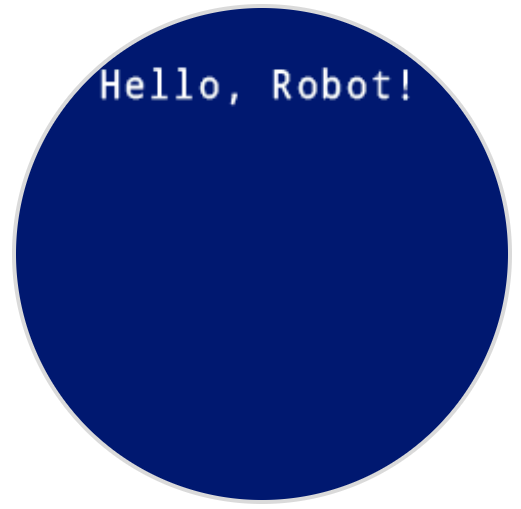
print prints text, numbers, or variable values on the robot’s screen at the current cursor position and font.
Usage:robot.screen.print(text)
พารามิเตอร์ |
คำอธิบาย |
|---|---|
|
ข้อความ ตัวเลข หรือค่าตัวแปรที่จะแสดงบนหน้าจอ |
# Display a message at the starting cursor position
robot.screen.print("Hello, Robot!")
set_cursor#
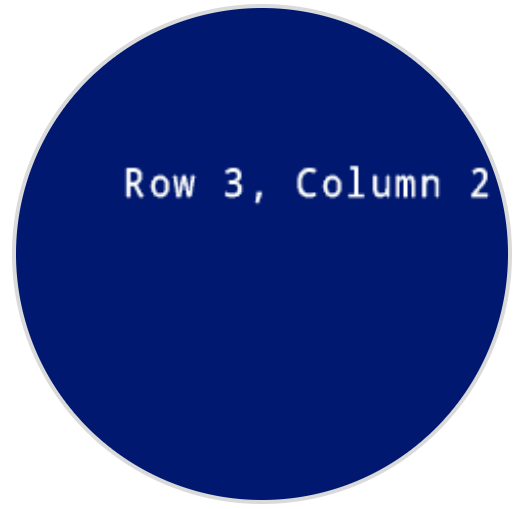
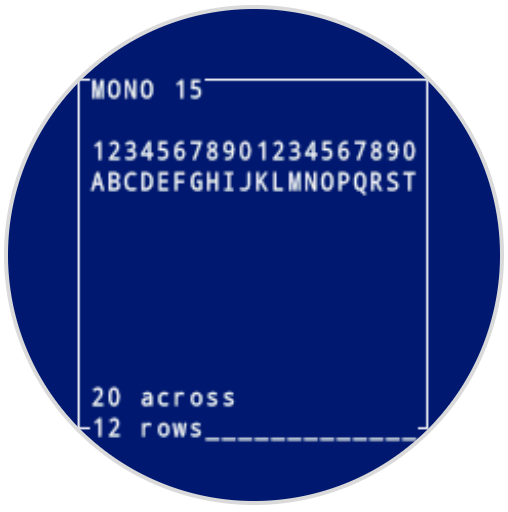
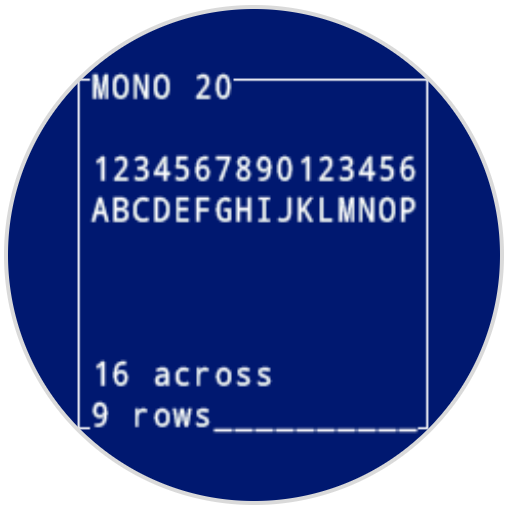
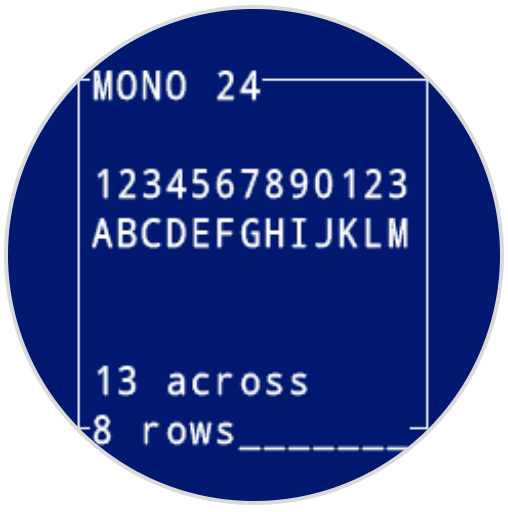
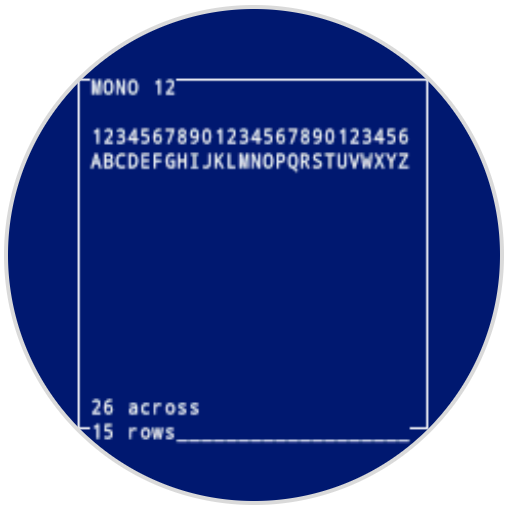
set_cursor ย้ายเคอร์เซอร์ข้อความไปยังแถวและคอลัมน์ที่ระบุบนหน้าจอของหุ่นยนต์ การเรียก print ครั้งถัดไปจะเริ่มพิมพ์ที่ตำแหน่งนั้น จำนวนแถวและคอลัมน์ที่พอดีขึ้นอยู่กับแบบอักษรที่เลือก ด้วยแบบอักษร monospaced medium เริ่มต้น หน้าจอสามารถแสดงได้สูงสุด 8 แถวและ 13 คอลัมน์อย่างชัดเจน ข้อความที่วางเกินช่วงนี้อาจถูกตัดออกหรืออ่านยากขึ้น
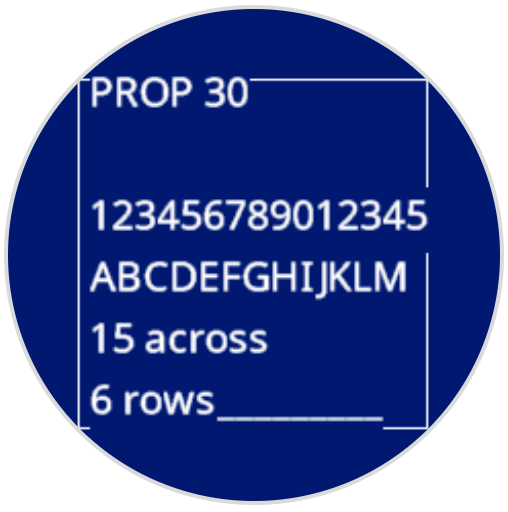
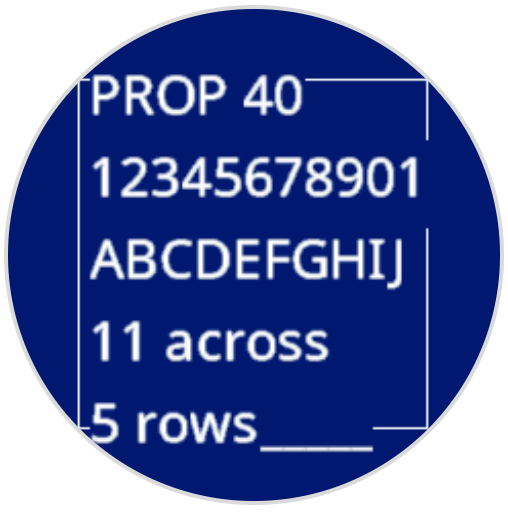
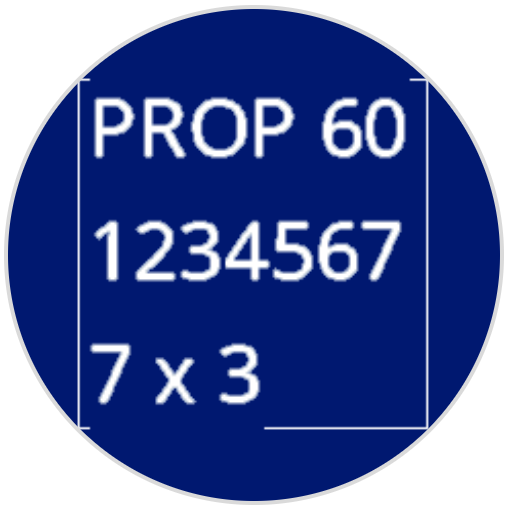
ฟอนต์แบบ Monospaced มีตัวอักษรที่มีความกว้างเท่ากันทั้งหมด ทำให้การจัดวางข้อความสม่ำเสมอ ในทางตรงกันข้าม ฟอนต์แบบ Proportional มีความกว้างของตัวอักษรแตกต่างกัน ดังนั้นตัวอักษรบางตัวจึงใช้พื้นที่มากกว่าตัวอื่น อย่างไรก็ตาม ไม่ว่าจะใช้ฟอนต์แบบใดก็ตาม คำสั่ง set_cursor จะกำหนดตำแหน่งเคอร์เซอร์ตามขนาดของแถวและคอลัมน์ ไม่ใช่รูปแบบฟอนต์ ขนาดฟอนต์สามารถปรับได้โดยใช้ set_font
Usage:robot.screen.set_cursor(row, column)
พารามิเตอร์ |
คำอธิบาย |
|---|---|
|
แถวที่จะย้ายเคอร์เซอร์ไป |
|
คอลัมน์ที่จะย้ายเคอร์เซอร์ไป |
# Display text starting at Row 3 Column 2
robot.screen.set_cursor(3, 2)
robot.screen.print("Row 3, Column 2")
next_row#
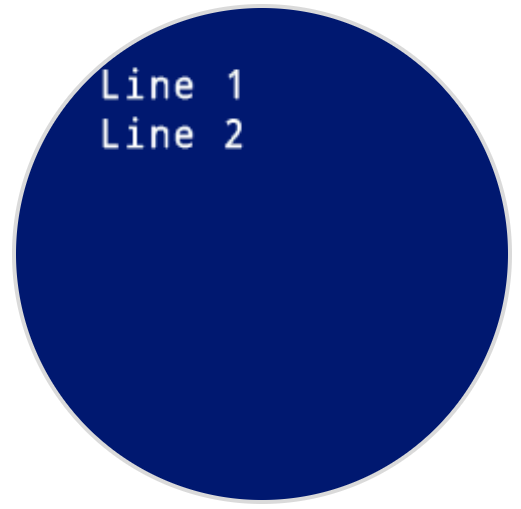
คำสั่ง next_row จะย้ายเคอร์เซอร์ไปยังคอลัมน์ที่ 1 ในแถวถัดไปบนหน้าจอของหุ่นยนต์
Usage:robot.screen.next_row()
พารามิเตอร์ |
คำอธิบาย |
|---|---|
เมธอดนี้ไม่มีพารามิเตอร์ |
# Display two lines of text
robot.screen.print("Line 1")
robot.screen.next_row()
robot.screen.print("Line 2")
clear_row#
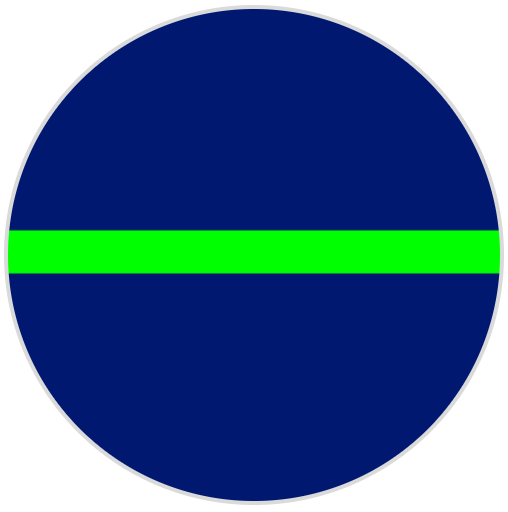
clear_row ล้างข้อความหนึ่งแถวบนหน้าจอของหุ่นยนต์
Usage:robot.screen.clear_row(row, color)
พารามิเตอร์ |
คำอธิบาย |
|---|---|
|
ตัวเลือกเสริม ระบุแถวที่จะล้างเป็นจำนวนเต็ม ค่าเริ่มต้นคือแถวปัจจุบันที่เคอร์เซอร์ชี้อยู่ |
|
ตัวเลือกเสริม สีที่จะใช้กับแถวที่ล้างแล้ว ตัวเลือกได้แก่:
|
# Display text on two rows
robot.screen.print("This text stays")
robot.screen.next_row()
robot.screen.print("This text disappears")

# Wait 3 seconds before clearing only the second row
wait(3, SECONDS)
robot.screen.clear_row()
# Turn the 5th row green
robot.screen.clear_row(5, GREEN)
get_row#
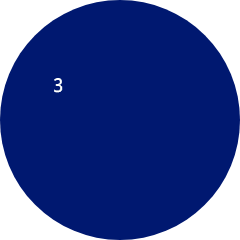
get_row ส่งคืนแถวปัจจุบันที่จะพิมพ์ข้อความเป็นจำนวนเต็ม
Usage:robot.screen.get_row()
พารามิเตอร์ |
คำอธิบาย |
|---|---|
เมธอดนี้ไม่มีพารามิเตอร์ |
# Set cursor to (3,2) and print row number
robot.screen.set_cursor(3, 2)
robot.screen.print(robot.screen.get_row())
get_column#
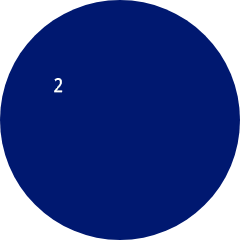
get_column ส่งคืนคอลัมน์ปัจจุบันที่จะพิมพ์ข้อความเป็นจำนวนเต็ม
Usage:robot.screen.get_column()
พารามิเตอร์ |
คำอธิบาย |
|---|---|
เมธอดนี้ไม่มีพารามิเตอร์ |
# Set cursor to (3,2) and print column number
robot.screen.set_cursor(3, 2)
robot.screen.print(robot.screen.get_column())
XY Print#
print_at#
print_at พิมพ์ข้อความ ตัวเลข หรือค่าตัวแปรบนหน้าจอของหุ่นยนต์ที่พิกัด x และ y ที่ระบุในหน่วยพิกเซล โดยใช้ font และ origin ที่ตั้งค่าไว้ในปัจจุบัน x กำหนดระยะห่างจากด้านซ้ายที่ข้อความเริ่มต้น และ y กำหนดตำแหน่งด้านล่างของตัวอักษร วิธีนี้ไม่สนใจตำแหน่งเคอร์เซอร์ปัจจุบัน
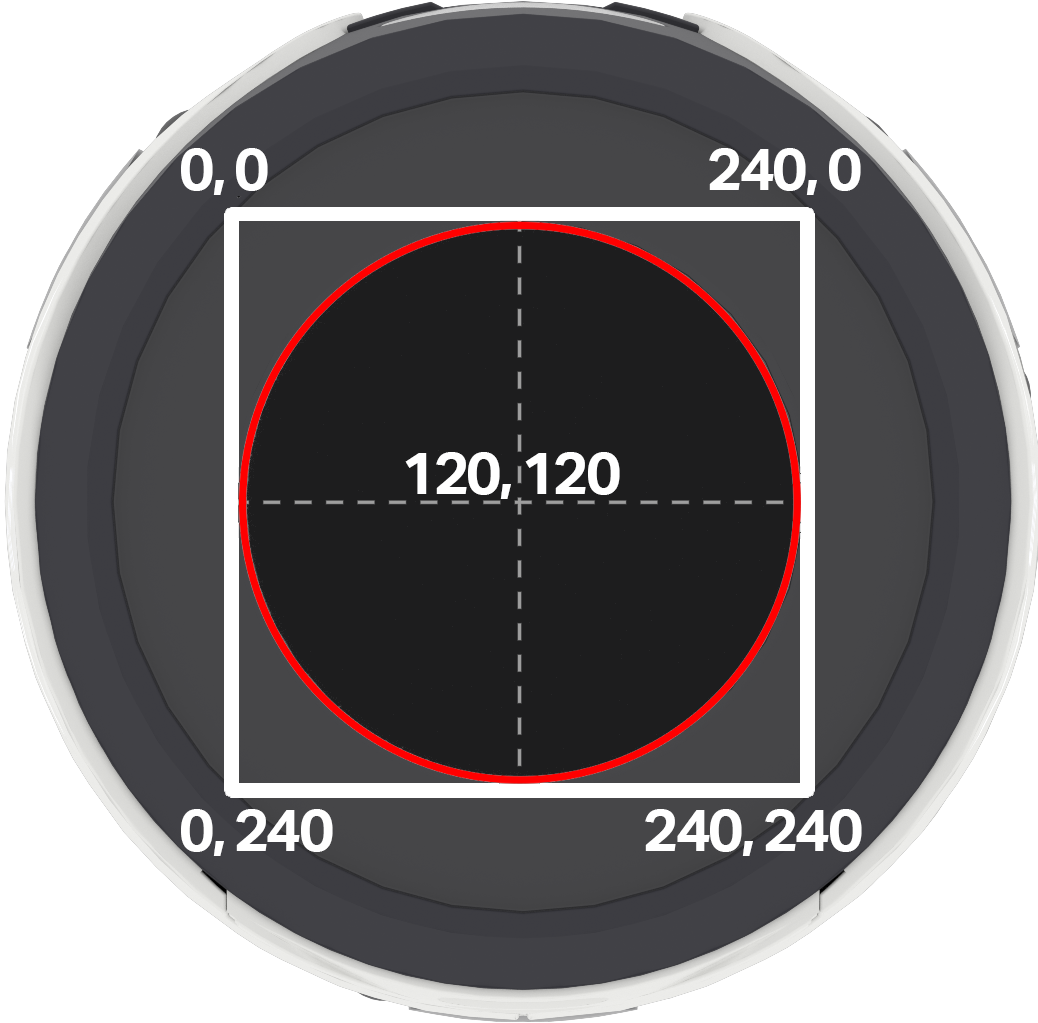
หมายเหตุ: วงกลมสีแดงแสดงพิกัดที่จะปรากฏบนหน้าจอวงกลมของหุ่นยนต์ AIM พิกัดที่อยู่นอกวงกลมสีแดงจะอยู่ในช่วง 0–240 แต่จะไม่ปรากฏบนหน้าจอ
Usage:
robot.screen.print_at(text, x, y)
พารามิเตอร์ |
คำอธิบาย |
|---|---|
|
ข้อความ ตัวเลข หรือค่าตัวแปรที่จะแสดงบนหน้าจอ |
|
ตำแหน่งแนวนอนของข้อความ กำหนดเป็นจำนวนเต็มตั้งแต่ 0 ถึง 240 พิกเซล โดย 0 คือชิดซ้าย และ 240 คือชิดขวา |
|
ตำแหน่งแนวตั้งของข้อความ กำหนดเป็นจำนวนเต็มตั้งแต่ 0 ถึง 240 พิกเซล โดย 0 คือด้านบน และ 240 คือด้านล่าง |
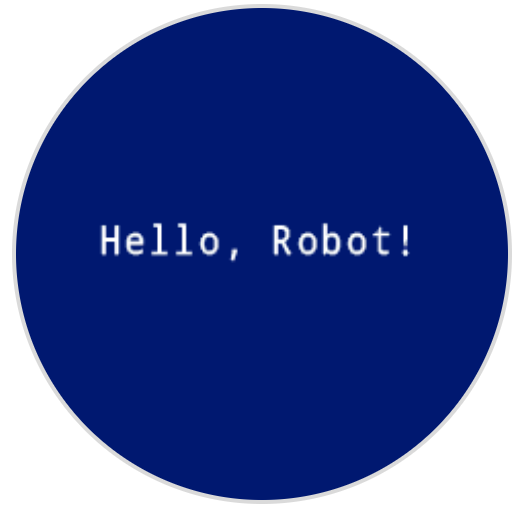
# Display a message in the middle of the screen
robot.screen.print_at("Hello, Robot!", x=40, y=120)
set_origin#
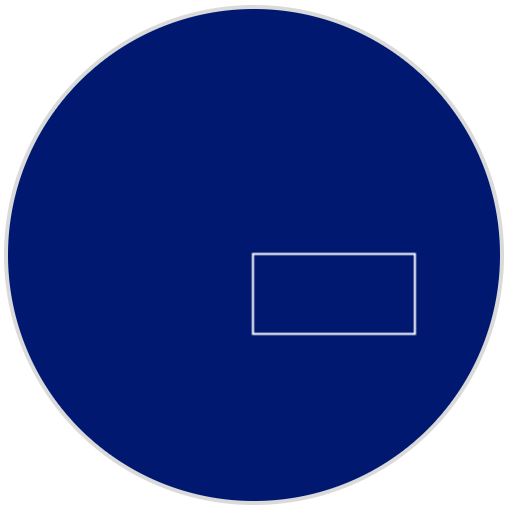
set_origin กำหนดจุดกำเนิดที่ใช้สำหรับการวาดและการพิมพ์แบบอิงพิกัดบนหน้าจอของหุ่นยนต์ โดยค่าเริ่มต้น จุดกำเนิดคือมุมบนซ้ายของหน้าจอ
Usage:
robot.screen.set_origin(x, y)
พารามิเตอร์ |
คำอธิบาย |
|---|---|
|
พิกัด x ใหม่ที่จะกำหนดให้เป็นจุดกำเนิด จะต้องเป็นจำนวนเต็มตั้งแต่ 0 ถึง 240 |
|
พิกัด y ใหม่ที่จะกำหนดให้เป็นจุดกำเนิด จะต้องเป็นจำนวนเต็มตั้งแต่ 0 ถึง 240 |
# Set the origin to the center of the screen
robot.screen.set_origin(120, 120)

# Draw a rectangle at the new origin
robot.screen.draw_rectangle(0, 0, 80, 40)
ตัวกลายพันธุ์#
clear_screen#
คำสั่ง clear_screen จะล้างภาพวาดและข้อความทั้งหมดออกจากหน้าจอของหุ่นยนต์ โดยค่าเริ่มต้น จะรีเซ็ตตำแหน่งเคอร์เซอร์ไปที่แถวที่ 1 คอลัมน์ที่ 1 ด้วย
Usage:
robot.screen.clear_screen(color)
พารามิเตอร์ |
คำอธิบาย |
|---|---|
|
ตัวเลือกเสริม ตั้งค่าสีหน้าจอ ตัวเลือกได้แก่:
|
# Draw a circle, and clear it after 2 seconds
robot.screen.draw_circle(120, 120, 60)
wait(2, SECONDS)
robot.screen.clear_screen()
# Set the background color of the screen to red
robot.screen.clear_screen(RED)

set_font#
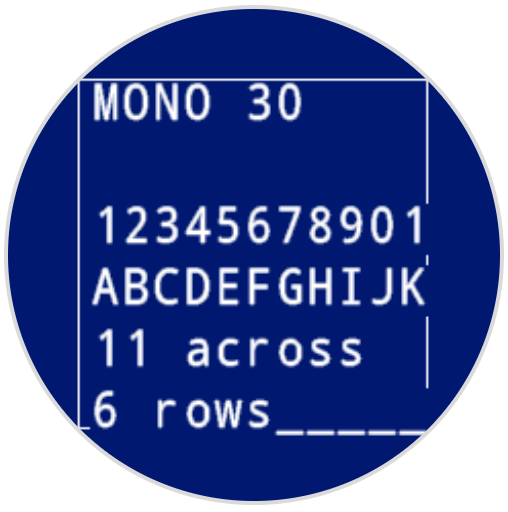
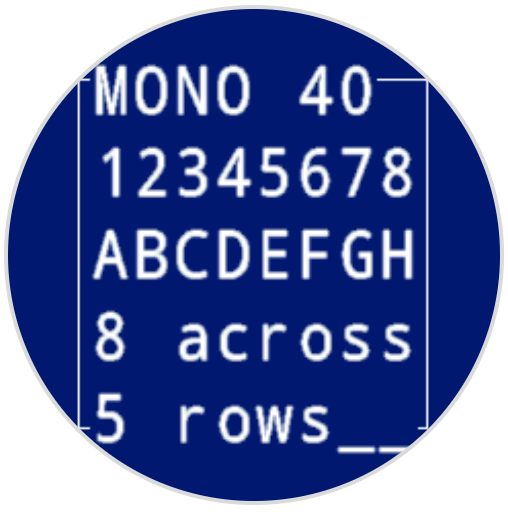
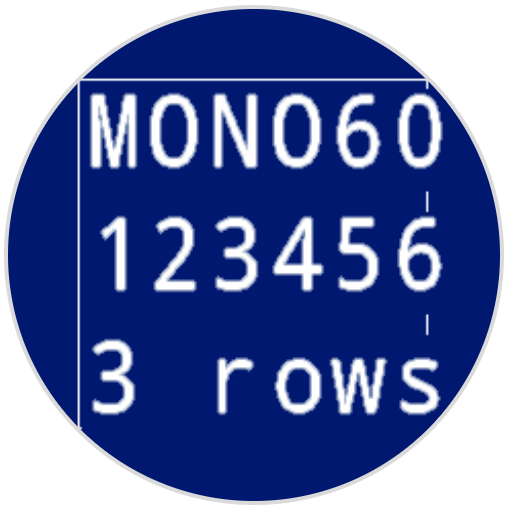
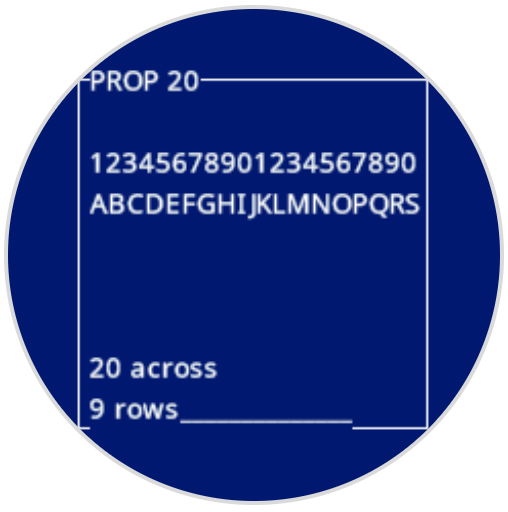
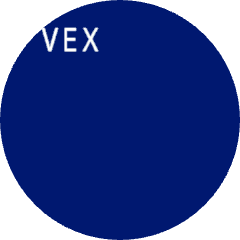
set_font กำหนดแบบอักษรที่ใช้สำหรับแสดงข้อความบนหน้าจอของหุ่นยนต์ แบบอักษรนี้จะใช้กับข้อความทั้งหมดที่พิมพ์ด้วย print หรือ print_at แบบอักษรเริ่มต้นเมื่อเริ่มโครงการคือ MONO24
Usage:
robot.screen.set_font(fontname)
พารามิเตอร์ |
คำอธิบาย |
|---|---|
|
Sets the font to one of the following:
|
|
|
|
|---|---|---|
|
|
|
|
|
|
|
|
# Display text using a larger font
robot.screen.set_font(MONO40)
robot.screen.print("VEX")
set_pen_width#
set_pen_width กำหนดความหนาของเส้นที่วาดและเส้นขอบของรูปทรง
Usage:
robot.screen.set_pen_width(width)
พารามิเตอร์ |
คำอธิบาย |
|---|---|
|
ความกว้างของปากกา (หน่วยเป็นพิกเซล) มีค่าตั้งแต่ 0 ถึง 32 |
# Draw a rectangle with a pen width of 10
robot.screen.set_pen_width(10)
robot.screen.draw_rectangle(50, 50, 130, 60)

set_pen_color#
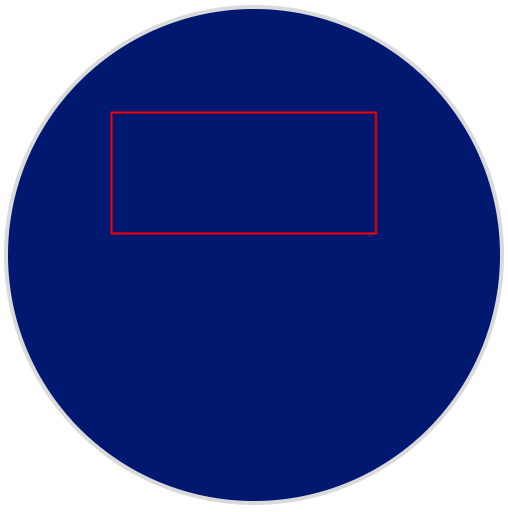
set_pen_color กำหนดสีของข้อความ พิกเซล เส้น และเส้นขอบของรูปทรง
Usage:
robot.screen.set_pen_color(color)
พารามิเตอร์ |
คำอธิบาย |
|---|---|
|
Optional. The pen and font color to use. Options include:
|
# Draw a rectangle with a red pen
robot.screen.set_pen_color(RED)
robot.screen.draw_rectangle(50, 50, 130, 60)
set_fill_color#
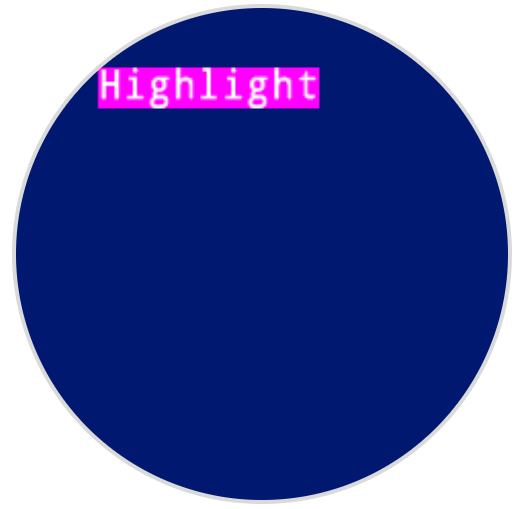
set_fill_color กำหนดสีเติมที่ใช้เมื่อวาดรูปทรงและเมื่อข้อความที่พิมพ์ใช้พื้นหลัง
Usage:robot.screen.set_fill_color(color)
พารามิเตอร์ |
คำอธิบาย |
|---|---|
|
ตัวเลือกเสริม สีเติมที่จะใช้ ตัวเลือกได้แก่:
|
# Draw two orange rectangles
robot.screen.set_fill_color(ORANGE)
robot.screen.draw_rectangle(50, 50, 100, 60)
robot.screen.draw_rectangle(50, 130, 100, 60)

# Display text with a purple background
robot.screen.set_fill_color(PURPLE)
robot.screen.print("Highlight")
วาด#
draw_pixel#
draw_pixel draws one pixel at the selected x and y coordinate using the current pen color.
Usage:
robot.screen.draw_pixel(x, y)
พารามิเตอร์ |
คำอธิบาย |
|---|---|
|
พิกัด x ที่จะใช้ในการวาดพิกเซล โดยระบุเป็นจำนวนเต็มตั้งแต่ 0 ถึง 240 |
|
พิกัด y ที่จะใช้ในการวาดพิกเซล โดยระบุเป็นจำนวนเต็มตั้งแต่ 0 ถึง 240 |
# Draw a pixel at the center of the screen
robot.screen.draw_pixel(120, 120)

draw_line#
draw_line วาดเส้นจากพิกัดหน้าจอแรก (x1, y1) ไปยังพิกัดหน้าจอที่สอง (x2, y2) โดยใช้ ความกว้างของปากกา และ สีของปากกา ปัจจุบัน
พิกัด x และ y ใช้จุดกำเนิดเริ่มต้นที่ (0, 0) เว้นแต่จะมีการตั้งค่าจุดกำเนิดอื่นโดยใช้ set_origin
Usage:
robot.screen.draw_line(x1, y1, x2, y2)
พารามิเตอร์ |
คำอธิบาย |
|---|---|
|
พิกัด x เริ่มต้นของเส้นตรง ระบุเป็นจำนวนเต็มตั้งแต่ 0 ถึง 240 |
|
พิกัด y เริ่มต้นของเส้นตรง ระบุเป็นจำนวนเต็มตั้งแต่ 0 ถึง 240 |
|
พิกัด x สุดท้ายของเส้นตรง ระบุเป็นจำนวนเต็มตั้งแต่ 0 ถึง 240 |
|
พิกัด y สุดท้ายของเส้นตรง ระบุเป็นจำนวนเต็มตั้งแต่ 0 ถึง 240 |
# Draw a line from the top left to bottom right of the screen
robot.screen.draw_line(0, 0, 240, 240)

draw_rectangle#
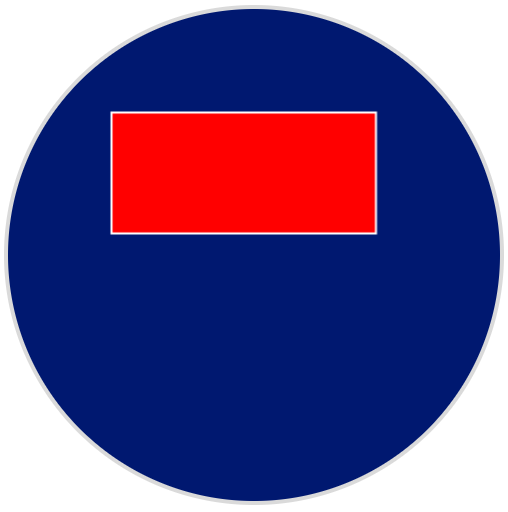
draw_rectangle วาดสี่เหลี่ยมผืนผ้าโดยให้มุมบนซ้ายอยู่ที่พิกัด (x, y) ที่เลือกไว้ และมีขนาดที่กำหนดโดยความกว้างและความสูงที่กำหนด โดยวัดเป็นพิกเซลทั้งหมด เส้นขอบของสี่เหลี่ยมผืนผ้าจะถูกวาดโดยใช้ ความกว้างของปากกา และ สีของปากกา ปัจจุบัน ส่วนภายในจะถูกเติมด้วย สีเติม ปัจจุบัน เว้นแต่จะใช้พารามิเตอร์ color ที่เป็นตัวเลือก
พิกัด x และ y ใช้จุดกำเนิดเริ่มต้นที่ (0, 0) เว้นแต่จะมีการตั้งค่าจุดกำเนิดอื่นโดยใช้ set_origin
Usage:robot.screen.draw_rectangle(x, y, width, height, color)
พารามิเตอร์ |
คำอธิบาย |
|---|---|
|
พิกัด x ของมุมบนซ้ายของสี่เหลี่ยมผืนผ้า ระบุเป็นจำนวนเต็มตั้งแต่ 0 ถึง 240 |
|
พิกัด y ของมุมบนซ้ายของสี่เหลี่ยมผืนผ้า ระบุเป็นจำนวนเต็มตั้งแต่ 0 ถึง 240 |
|
ความกว้างของสี่เหลี่ยมผืนผ้า ระบุเป็นจำนวนเต็มตั้งแต่ 0 ถึง 240 |
|
ความสูงของสี่เหลี่ยมผืนผ้า ระบุเป็นจำนวนเต็มตั้งแต่ 0 ถึง 240 |
|
Optional. The fill color of the rectangle. Options include:
|
# Draw a red rectangle on the screen
robot.screen.draw_rectangle(50, 50, 130, 60, RED)
draw_circle#
draw_circle วาดวงกลมที่มีจุดศูนย์กลางอยู่ที่พิกัด (x, y) ที่เลือก และขนาดที่กำหนดโดยรัศมีที่กำหนด โดยวัดเป็นพิกเซลทั้งหมด เส้นขอบของวงกลมจะถูกวาดโดยใช้ ความกว้างของปากกา และ สีของปากกา ปัจจุบัน ส่วนภายในจะถูกเติมด้วย สีเติม ปัจจุบัน เว้นแต่จะใช้พารามิเตอร์ color ที่เป็นตัวเลือก
พิกัด x และ y ใช้จุดกำเนิดเริ่มต้นที่ (0, 0) เว้นแต่จะมีการตั้งค่าจุดกำเนิดอื่นโดยใช้ set_origin
Usage:robot.screen.draw_circle(x, y, radius, color)
พารามิเตอร์ |
คำอธิบาย |
|---|---|
|
พิกัด x ของจุดศูนย์กลางของวงกลม ระบุเป็นจำนวนเต็มตั้งแต่ 0 ถึง 240 |
|
พิกัด y ของจุดศูนย์กลางของวงกลม ระบุเป็นจำนวนเต็มตั้งแต่ 0 ถึง 240 |
|
รัศมีของวงกลม ระบุเป็นจำนวนเต็มตั้งแต่ 0 ถึง 240 พิกเซล |
|
Optional. The fill color of the circle. Options include:
|
# Draw a green circle on the screen
robot.screen.draw_circle(120, 120, 40, GREEN)

show_file#
show_file แสดงภาพที่อัปโหลดเองบนหน้าจอของหุ่นยนต์ โดยกำหนดตำแหน่งโดยใช้พารามิเตอร์ x, yและ center โดยอิงตามจุดอ้างอิงของภาพ
Usage:
robot.screen.show_file(file, x, y, center)
พารามิเตอร์ |
คำอธิบาย |
|---|---|
|
รูปภาพที่กำหนดเองที่จะใช้ ตั้งแต่ |
|
ค่าชดเชยแนวนอนของภาพ ระบุเป็นจำนวนเต็มในหน่วยพิกเซล ค่าบวกจะเลื่อนไปทางขวา ค่าลบจะเลื่อนไปทางซ้าย |
|
ค่าชดเชยแนวตั้งของภาพ ระบุเป็นจำนวนเต็มในหน่วยพิกเซล ค่าบวกจะเลื่อนลง ค่าลบจะเลื่อนขึ้น |
|
Optional. If |
# Display uploaded Image 1 in the top left corner
robot.screen.show_file(IMAGE1, 0, 0)
# Show the same image on both sides of the screen
# Image size is 120 x 120
robot.screen.show_file(IMAGE1, 65, 0, center=True)
robot.screen.show_file(IMAGE1, -65, 0, center=True)
set_clip_region#
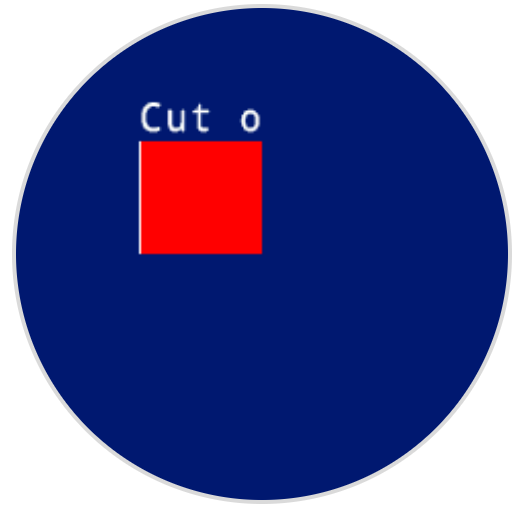
set_clip_region กำหนดพื้นที่สี่เหลี่ยมบนหน้าจอซึ่งจะจำกัดภาพวาดและข้อความทั้งหมดไว้ภายในพื้นที่นี้ เนื้อหาใดๆ ที่อยู่นอกพื้นที่นี้จะไม่แสดงผล
Usage:
robot.screen.set_clip_region(x, y, width, height)
พารามิเตอร์ |
คำอธิบาย |
|---|---|
|
พิกัด x ของมุมบนซ้ายของบริเวณคลิป ระบุเป็นเลขฐานสิบ ( |
|
พิกัด y ของมุมบนซ้ายของบริเวณคลิป ระบุเป็นเลขฐานสิบ ( |
|
ความกว้างของบริเวณคลิปในหน่วยพิกเซล ระบุเป็นเลขฐานสิบ ( |
|
ความสูงของบริเวณคลิปในหน่วยพิกเซล ระบุเป็นค่าทศนิยม ( |
# Restrict text and drawings to a specific region
robot.screen.set_clip_region(0, 0, 120, 120)
robot.screen.draw_rectangle(60, 60, 100, 100, RED)
robot.screen.print_at("Cut off!", x=60, y=60)
การเรียกกลับ#
pressed#
กด pressed ทะเบียนเมธอดที่จะถูกเรียกเมื่อกดหน้าจอของหุ่นยนต์
Usage:robot.screen.pressed(callback, arg)
พารามิเตอร์ |
คำอธิบาย |
|---|---|
|
A function that is previously defined to execute when the controller screen is pressed. |
|
ตัวเลือกเสริม ทูเปิล ที่มีอาร์กิวเมนต์ที่จะส่งไปยังฟังก์ชันเรียกกลับ ดู การใช้ฟังก์ชันที่มีพารามิเตอร์ สำหรับข้อมูลเพิ่มเติม |
# Set the LEDs to green when the screen is pressed.
def screen_touched():
    robot.led.on(ALL_LEDS, GREEN)

robot.screen.pressed(screen_touched)
released#
released ลงทะเบียนเมธอดที่จะถูกเรียกเมื่อหน้าจอของหุ่นยนต์ถูกปล่อย
Usage:robot.screen.released(callback, arg)
พารามิเตอร์ |
คำอธิบาย |
|---|---|
|
A function that is previously defined to execute when the controller screen is pressed. |
|
ตัวเลือกเสริม ทูเปิล ที่มีอาร์กิวเมนต์ที่จะส่งไปยังฟังก์ชันเรียกกลับ ดู การใช้ฟังก์ชันที่มีพารามิเตอร์ สำหรับข้อมูลเพิ่มเติม |
# Set the LEDs to blue when the screen is released.
def screen_released():
    robot.led.on(ALL_LEDS, BLUE)

robot.screen.released(screen_released)