
Scherm#
Invoering#
De schermmethoden bepalen hoe de VEX AIM-codeerrobot tekst, cijfers en afbeeldingen op zijn scherm weergeeft en hoe hij reageert op aanrakingen van het scherm.
Hieronder vindt u een lijst met alle methoden:
Aanraakbediening – Detecteert en reageert op aanrakingen van het scherm.
pressing– Geeft aan of het scherm momenteel wordt ingedrukt.x_position– Geeft de x-coördinaat van de laatst aangeklikte knop op het scherm terug.y_position– Geeft de y-coördinaat van de laatst aangeklikte schermtoets terug.
Cursor Print – Tekst weergeven met een rij-/kolomsysteem.
print– Drukt tekst, getallen of variabele waarden af op de huidige cursorpositie.set_cursor– Verplaatst de cursor naar een specifieke rij en kolom.next_row– Verplaatst de cursor naar kolom 1 van de volgende rij.clear_row– Maakt een rij tekst leeg.get_row– Retourneert de huidige cursorrij.get_column– Retourneert de huidige cursor-kolom.
XY-afdrukken – Tekst weergeven op een specifieke schermcoördinaat.
print_at– Drukt tekst, getallen of variabele waarden af op een specifieke x- en y-coördinaat.set_origin– Stelt de oorsprong in die wordt gebruikt voor coördinatengebaseerd afdrukken en tekenen.
Mutators – Wis het scherm of werk de visuele instellingen bij.
clear_screen– Maakt het scherm leeg van alle tekeningen en tekst.set_font– Stelt het lettertype in voor de afgedrukte tekst.set_pen_width– Stelt de dikte in van getekende lijnen en vormcontouren.set_pen_color– Stelt de kleur in van tekst, pixels, lijnen en vormcontouren.set_fill_color– Stelt de vulkleur in voor getekende vormen en achtergronden van afgedrukte tekst.
Tekenen – Voeg afbeeldingen en grafische elementen toe aan het scherm.
draw_pixel– Tekent een pixel op een specifieke x- en y-positie.draw_line– Tekent een lijn tussen twee punten.draw_rectangle– Tekent een rechthoek.draw_circle– Tekent een cirkel.show_file– Toont een geüploade afbeelding.set_clip_region– Beperkt waar tekeningen en tekst kunnen verschijnen.
Callbacks – Voeren functies uit wanneer het scherm wordt ingedrukt of losgelaten.
Aanraken#
pressing#
pressing retourneert een Booleaanse waarde die aangeeft of het scherm van de robot momenteel wordt ingedrukt.
True– Er wordt op het scherm gedrukt.False– Er wordt niet op het scherm gedrukt.
Usage:
robot.screen.pressing()
Parameters |
Beschrijving |
|---|---|
Deze methode heeft geen parameters. |
# Turn LEDs white only while the screen is pressed.
while True:
    if robot.screen.pressing():
        robot.led.on(ALL_LEDS, WHITE)
    else:
        robot.led.off(ALL_LEDS)

    wait(50, MSEC)
# Display different messages after the screen is pressed
while not robot.screen.pressing():
    wait(5, MSEC)
robot.screen.print("First message!")
robot.screen.next_row()
# Lift finger to press the screen again
while robot.screen.pressing():
    wait(5, MSEC)
while not robot.screen.pressing():
    wait(5, MSEC)
robot.screen.print("Second message!")
robot.screen.next_row()
x_position#
x_position retourneert de x-coördinaat van de laatst aangeklikte knop op het scherm als een geheel getal van 0 (links) tot 240 (rechts).
Usage:robot.screen.x_position()
Parameters |
Beschrijving |
|---|---|
Deze methode heeft geen parameters. |
# Display the x-coordinate of where
# the screen is pressed
while True:
    if robot.screen.pressing():
        robot.screen.clear_screen()
        robot.screen.print(robot.screen.x_position())
    wait (50, MSEC)
y_position#
y_position retourneert de y-coördinaat van de laatst aangeklikte knop op het scherm als een geheel getal van 0 (boven) tot 240 (onder).
Usage:robot.screen.y_position()
Parameters |
Beschrijving |
|---|---|
Deze methode heeft geen parameters. |
# Display the y-coordinate of where
# the screen is pressed
while True:
    if robot.screen.pressing():
        robot.screen.clear_screen()
        robot.screen.print(robot.screen.y_position())
    wait (50, MSEC)
Cursor Print#
print#
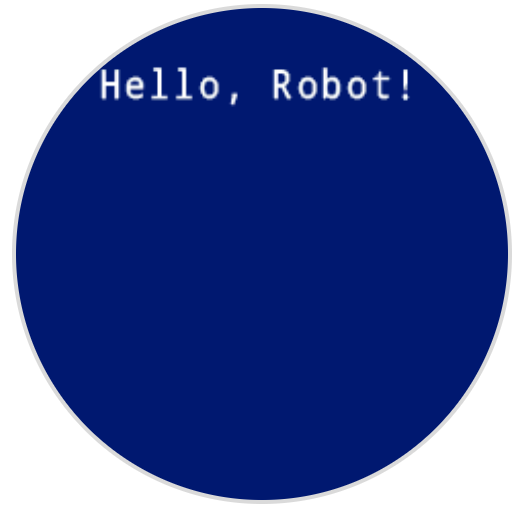
print print tekst, getallen of variabele waarden op het scherm van de robot op de huidige cursorpositie en lettertype.
Usage:robot.screen.print(text)
Parameters |
Beschrijving |
|---|---|
|
De tekst, het getal of de variabele waarde die op het scherm moet worden weergegeven. |
# Display a message at the starting cursor position
robot.screen.print("Hello, Robot!")
set_cursor#
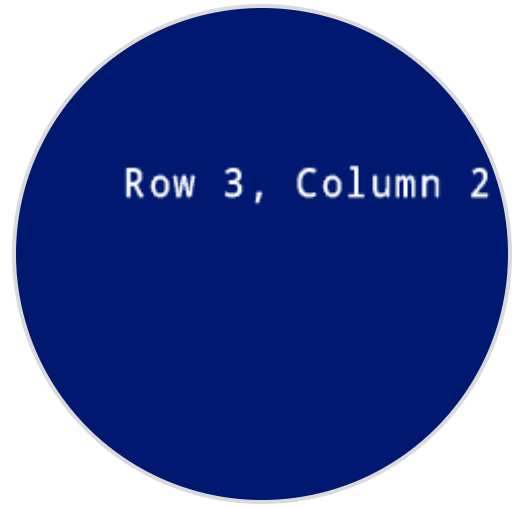
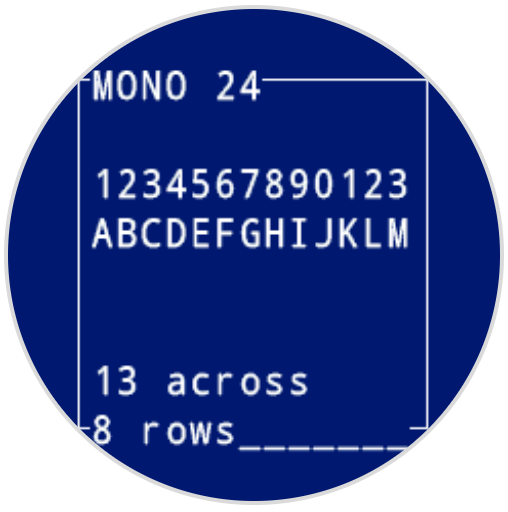
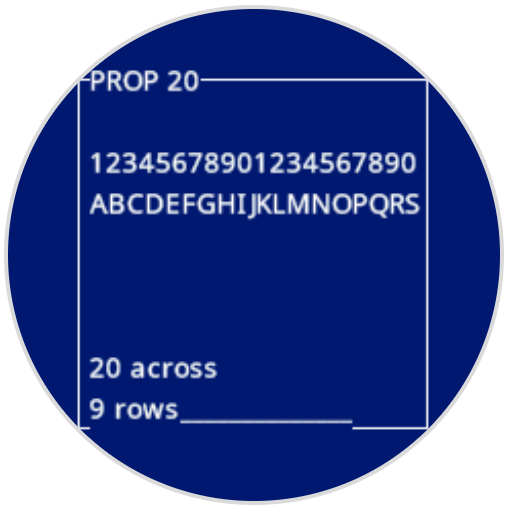
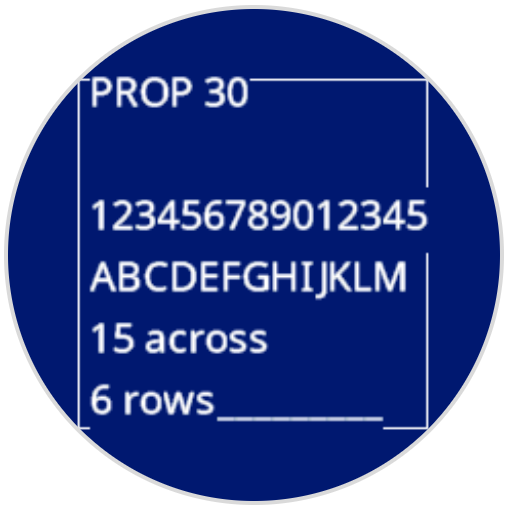
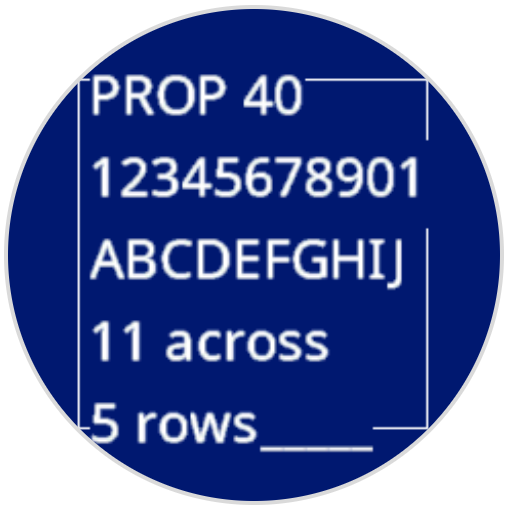
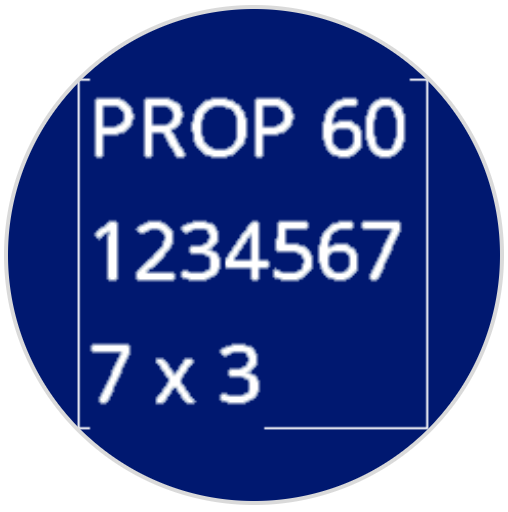
set_cursor verplaatst de tekstcursor naar een specifieke rij en kolom op het scherm van de robot. De volgende print aanroep begint met printen op die locatie. Het aantal rijen en kolommen dat past, is afhankelijk van het geselecteerde lettertype. Met het standaard monospace medium lettertype kan het scherm maximaal 8 rijen en 13 kolommen duidelijk weergeven. Tekst die buiten dit bereik wordt geplaatst, kan worden afgesneden of moeilijker leesbaar zijn.
Monospaced lettertypen hebben tekens die allemaal dezelfde breedte hebben, waardoor de tekst consistent wordt geplaatst. Proportionele lettertypen daarentegen variëren in tekenbreedte, waardoor sommige letters meer ruimte innemen dan andere. Ongeacht welk type wordt gebruikt, positioneert set_cursor de cursor op basis van de rij- en kolomgrootte, niet op basis van de letterstijl. De lettergrootte kan worden aangepast met set_font.
Usage:robot.screen.set_cursor(row, column)
Parameters |
Beschrijving |
|---|---|
|
De rij waarnaar de cursor moet worden verplaatst. |
|
De kolom waarnaar de cursor moet worden verplaatst. |
# Display text starting at Row 3 Column 2
robot.screen.set_cursor(3, 2)
robot.screen.print("Row 3, Column 2")
next_row#
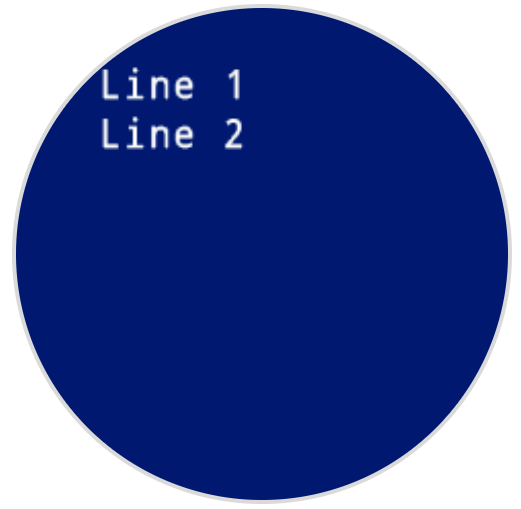
next_row verplaatst de cursor naar kolom 1 op de volgende rij op het scherm van de robot.
Usage:robot.screen.next_row()
Parameters |
Beschrijving |
|---|---|
Deze methode heeft geen parameters. |
# Display two lines of text
robot.screen.print("Line 1")
robot.screen.next_row()
robot.screen.print("Line 2")
clear_row#
clear_row wist één regel tekst op het scherm van de robot.
Usage:robot.screen.clear_row(row, color)
Parameter |
Beschrijving |
|---|---|
|
Optioneel. De te wissen rij als geheel getal. Standaard is dit de huidige cursorrij. |
|
Optioneel. De kleur die moet worden toegepast op de gewiste rij. Opties zijn:
|
# Display text on two rows
robot.screen.print("This text stays")
robot.screen.next_row()
robot.screen.print("This text disappears")

# Wait 3 seconds before clearing only the second row
wait(3, SECONDS)
robot.screen.clear_row()
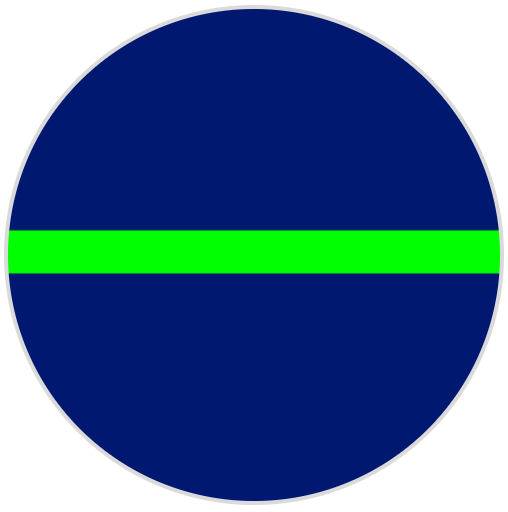
# Turn the 5th row green
robot.screen.clear_row(5, GREEN)
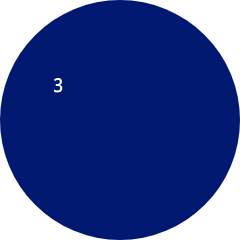
get_row#
get_row retourneert de huidige rij waar de tekst wordt afgedrukt als een geheel getal.
Usage:robot.screen.get_row()
Parameters |
Beschrijving |
|---|---|
Deze methode heeft geen parameters. |
# Set cursor to (3,2) and print row number
robot.screen.set_cursor(3, 2)
robot.screen.print(robot.screen.get_row())
get_column#
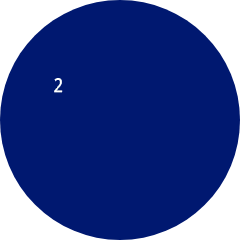
get_column retourneert de huidige kolom waarin tekst wordt afgedrukt als een geheel getal.
Usage:robot.screen.get_column()
Parameters |
Beschrijving |
|---|---|
Deze methode heeft geen parameters. |
# Set cursor to (3,2) and print column number
robot.screen.set_cursor(3, 2)
robot.screen.print(robot.screen.get_column())
XY-afdruk#
print_at#
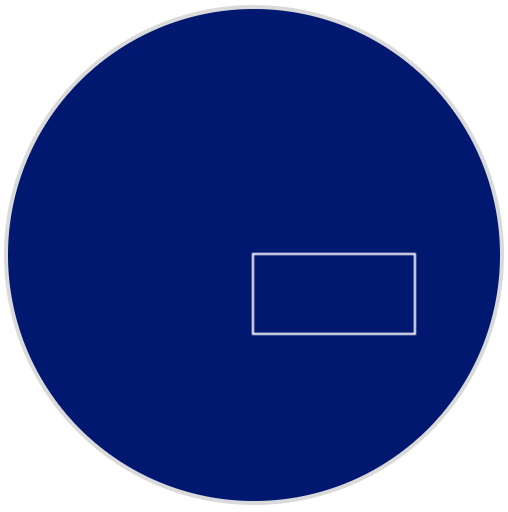
print_at print tekst, getallen of variabele waarden op het scherm van de robot op een specifieke x- en y-coördinaat in pixels, met gebruikmaking van de momenteel ingestelde font en origin. x bepaalt hoe ver de tekst vanaf de linkerkant begint, en y bepaalt waar de onderkant van de letters zich bevindt. Deze methode negeert de huidige cursorpositie.
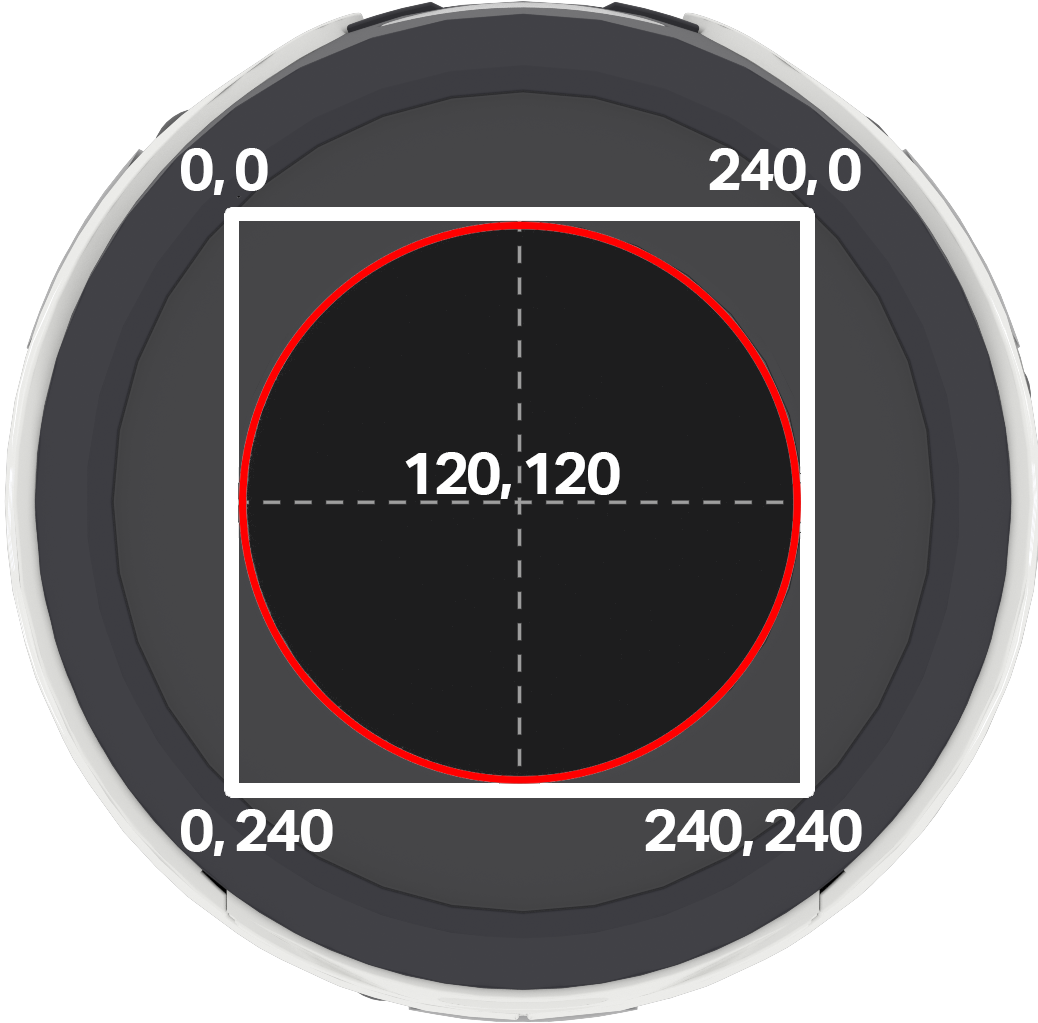
Let op: De rode cirkel geeft aan welke coördinaten zichtbaar zijn op het ronde scherm van de AIM-robot. Coördinaten buiten de rode cirkel liggen weliswaar binnen het bereik van 0–240, maar worden niet op het scherm weergegeven.
Usage:
robot.screen.print_at(text, x, y)
Parameter |
Beschrijving |
|---|---|
|
De tekst, het getal of de variabele waarde die op het scherm moet worden weergegeven. |
|
De horizontale positie van de tekst, als een geheel getal van 0 tot 240 pixels. 0 is links; 240 is rechts. |
|
De verticale positie van de tekst, als een geheel getal van 0 tot 240 pixels. 0 is de bovenkant; 240 is de onderkant. |
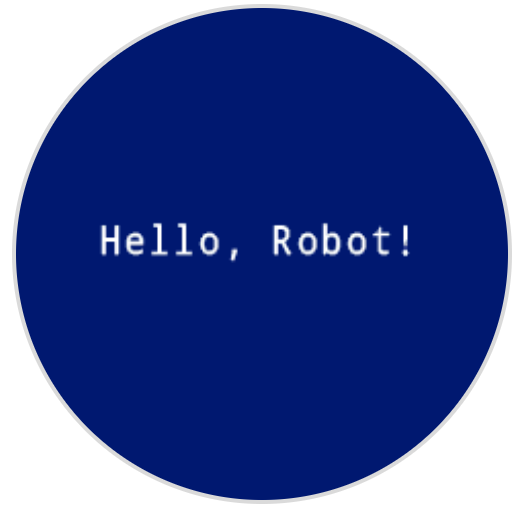
# Display a message in the middle of the screen
robot.screen.print_at("Hello, Robot!", x=40, y=120)
set_origin#
set_origin stelt het oorsprongspunt in dat wordt gebruikt voor tekenen en coördinaatgebaseerd printen op het scherm van de robot. Standaard is het oorsprongspunt de linkerbovenhoek van het scherm.
Usage:
robot.screen.set_origin(x, y)
Parameter |
Beschrijving |
|---|---|
|
De nieuwe x-coördinaat die als oorsprong moet worden ingesteld, wordt gegeven als een geheel getal van 0 tot 240. |
|
De nieuwe y-coördinaat die als oorsprong moet worden ingesteld, wordt gegeven als een geheel getal van 0 tot 240. |
# Set the origin to the center of the screen
robot.screen.set_origin(120, 120)

# Draw a rectangle at the new origin
robot.screen.draw_rectangle(0, 0, 80, 40)
Mutators#
clear_screen#
clear_screen wist alle tekeningen en tekst van het scherm van de robot. Standaard wordt ook de cursorpositie teruggezet naar rij 1, kolom 1.
Usage:
robot.screen.clear_screen(color)
Parameter |
Beschrijving |
|---|---|
|
Optioneel. Hiermee stelt u de schermkleur in. Mogelijkheden zijn:
|
# Draw a circle, and clear it after 2 seconds
robot.screen.draw_circle(120, 120, 60)
wait(2, SECONDS)
robot.screen.clear_screen()
# Set the background color of the screen to red
robot.screen.clear_screen(RED)

set_font#
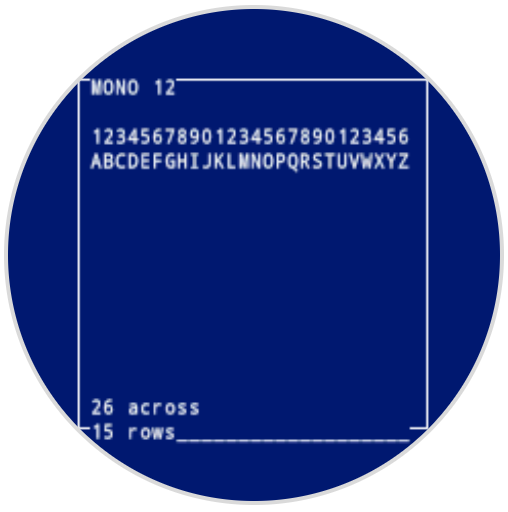
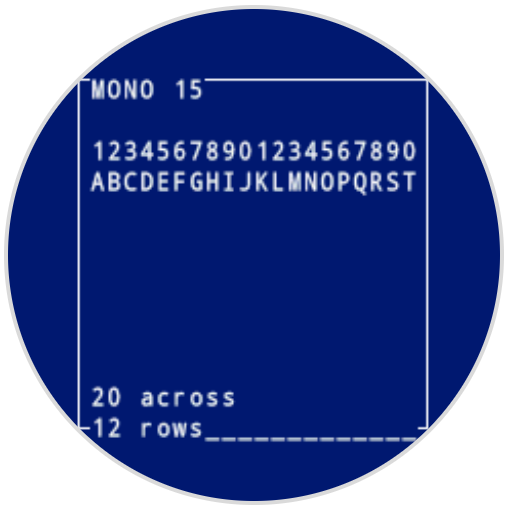
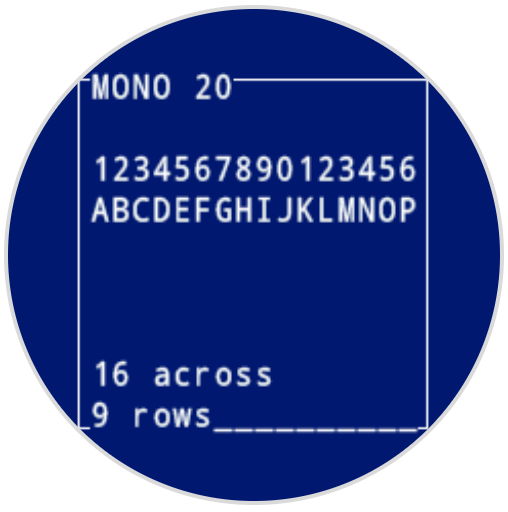
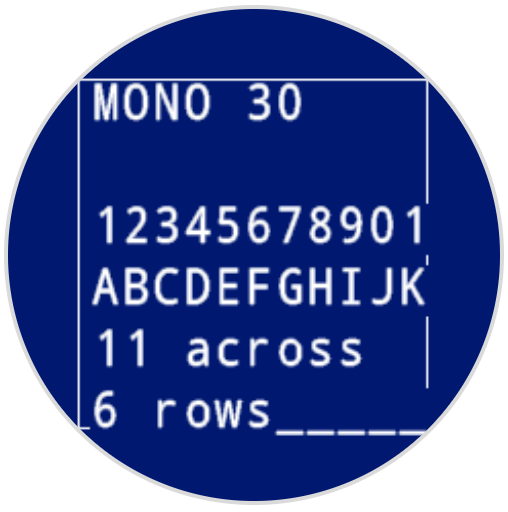
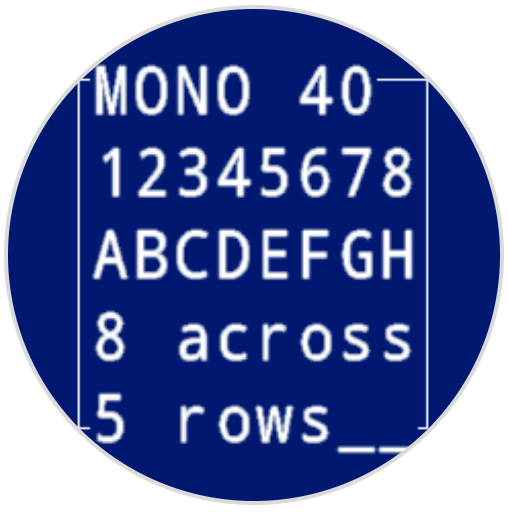
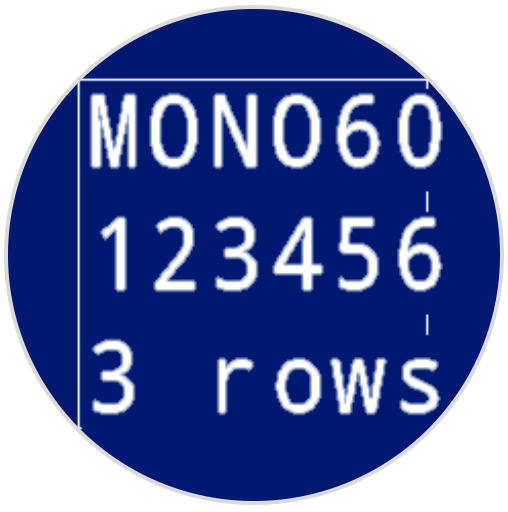
set_font stelt het lettertype in dat wordt gebruikt voor het weergeven van tekst op het scherm van de robot. Dit lettertype is van toepassing op alle tekst die wordt afgedrukt met print of print_at. Het standaardlettertype aan het begin van een project is MONO24.
Usage:
robot.screen.set_font(fontname)
Parameter |
Beschrijving |
|---|---|
|
Sets the font to one of the following:
|
|
|
|
|---|---|---|
|
|
|
|
|
|
|
|
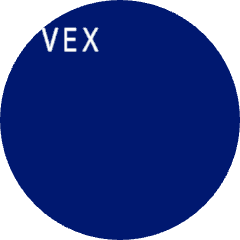
# Display text using a larger font
robot.screen.set_font(MONO40)
robot.screen.print("VEX")
set_pen_width#
set_pen_width stelt de dikte in van getekende lijnen en vormcontouren.
Usage:
robot.screen.set_pen_width(width)
Parameter |
Beschrijving |
|---|---|
|
De penbreedte, in pixels, van 0 tot 32. |
# Draw a rectangle with a pen width of 10
robot.screen.set_pen_width(10)
robot.screen.draw_rectangle(50, 50, 130, 60)

set_pen_color#
set_pen_color stelt de kleur in van tekst, pixels, lijnen en vormcontouren.
Usage:
robot.screen.set_pen_color(color)
Parameter |
Beschrijving |
|---|---|
|
Optioneel. De te gebruiken pen- en letterkleur. Opties zijn:
TRANSPARENT |
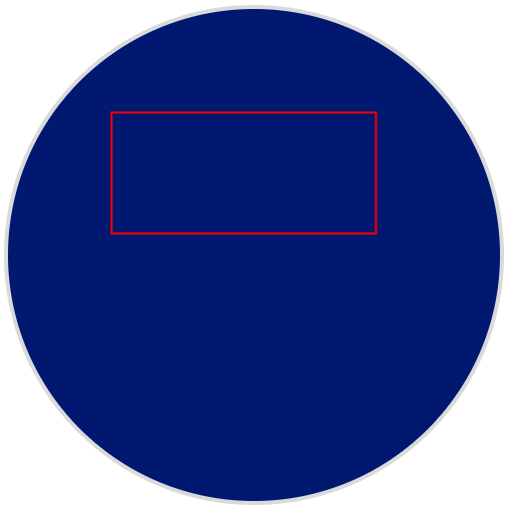
# Draw a rectangle with a red pen
robot.screen.set_pen_color(RED)
robot.screen.draw_rectangle(50, 50, 130, 60)
set_fill_color#
set_fill_color stelt de vulkleur in die wordt gebruikt bij het tekenen van vormen en wanneer afgedrukte tekst een achtergrond gebruikt.
Usage:robot.screen.set_fill_color(color)
Parameter |
Beschrijving |
|---|---|
|
Optioneel. De opvulkleur die gebruikt moet worden. Opties zijn:
|
# Draw two orange rectangles
robot.screen.set_fill_color(ORANGE)
robot.screen.draw_rectangle(50, 50, 100, 60)
robot.screen.draw_rectangle(50, 130, 100, 60)

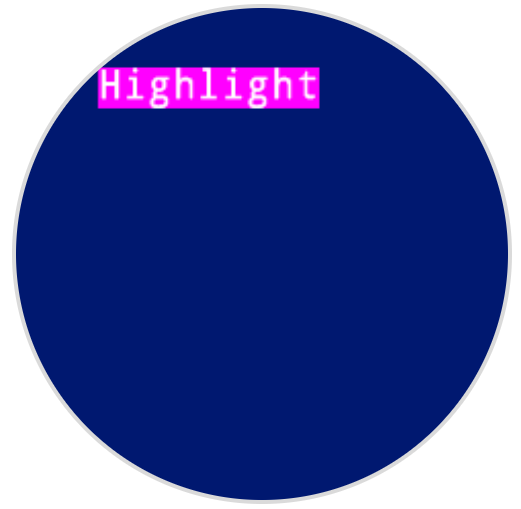
# Display text with a purple background
robot.screen.set_fill_color(PURPLE)
robot.screen.print("Highlight")
Tekenen#
draw_pixel#
draw_pixel tekent één pixel op de geselecteerde x- en y-coördinaat met behulp van de huidige penkleur.
Usage:
robot.screen.draw_pixel(x, y)
Parameter |
Beschrijving |
|---|---|
|
De x-coördinaat waar de pixel getekend zal worden, gegeven als een geheel getal van 0 tot 240. |
|
De y-coördinaat waar de pixel getekend zal worden, gegeven als een geheel getal van 0 tot 240. |
# Draw a pixel at the center of the screen
robot.screen.draw_pixel(120, 120)

draw_line#
draw_line tekent een lijn van de eerste schermcoördinaat (x1, y1) naar de tweede schermcoördinaat (x2, y2) met behulp van de huidige penbreedte en penkleur.
De x- en y-coördinaten gebruiken de standaard oorsprong (0, 0), tenzij een andere oorsprong is ingesteld met set_origin.
Usage:
robot.screen.draw_line(x1, y1, x2, y2)
Parameter |
Beschrijving |
|---|---|
|
De startcoördinaat van de lijn (x-coördinaat), gegeven als een geheel getal van 0 tot 240. |
|
De begincoördinaat van de lijn op de y-as, gegeven als een geheel getal van 0 tot 240. |
|
De eindcoördinaat van de lijn (x-coördinaat), gegeven als een geheel getal van 0 tot 240. |
|
De eind-y-coördinaat van de lijn, gegeven als een geheel getal van 0 tot 240. |
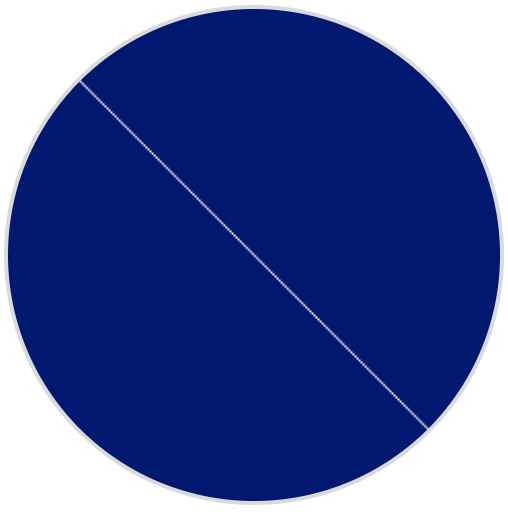
# Draw a line from the top left to bottom right of the screen
robot.screen.draw_line(0, 0, 240, 240)
draw_rectangle#
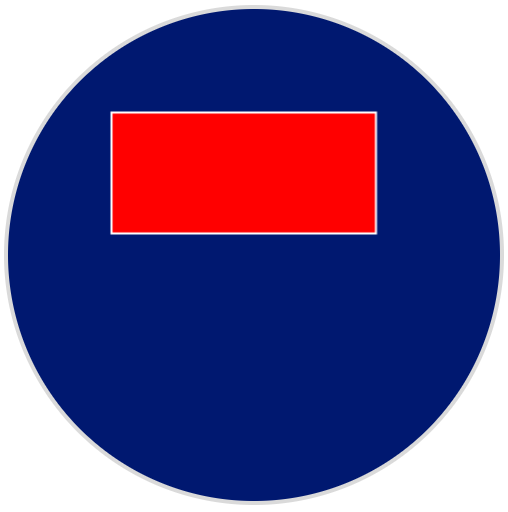
draw_rectangle tekent een rechthoek met de linkerbovenhoek op de geselecteerde (x, y) coördinaat en een grootte bepaald door de opgegeven breedte en hoogte, beide gemeten in pixels. De omtrek van de rechthoek wordt getekend met de huidige penbreedte en penkleur. Het interieur wordt gevuld met de huidige vulkleur, tenzij de optionele color parameter wordt gebruikt.
De x- en y-coördinaten gebruiken de standaard oorsprong (0, 0), tenzij een andere oorsprong is ingesteld met set_origin.
Usage:robot.screen.draw_rectangle(x, y, width, height, color)
Parameter |
Beschrijving |
|---|---|
|
De x-coördinaat van de linkerbovenhoek van de rechthoek, gegeven als een geheel getal van 0 tot 240. |
|
De y-coördinaat van de linkerbovenhoek van de rechthoek, gegeven als een geheel getal van 0 tot 240. |
|
De breedte van de rechthoek, gegeven als een geheel getal van 0 tot 240. |
|
De hoogte van de rechthoek, gegeven als een geheel getal van 0 tot 240. |
|
Optional. The fill color of the rectangle. Options include:
|
# Draw a red rectangle on the screen
robot.screen.draw_rectangle(50, 50, 130, 60, RED)
draw_circle#
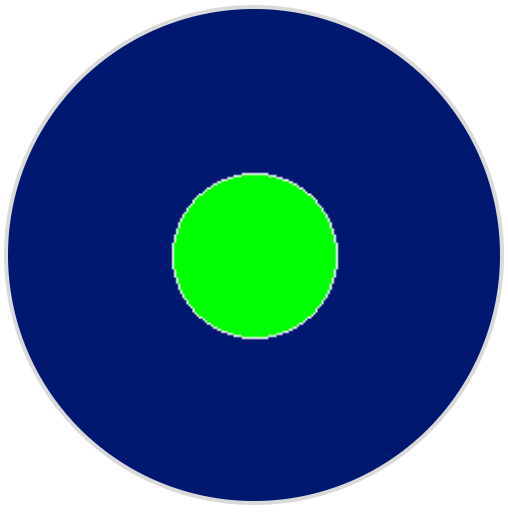
draw_circle tekent een cirkel met het middelpunt op de geselecteerde (x, y) coördinaat en een grootte bepaald door de opgegeven straal, alles gemeten in pixels. De omtrek van de cirkel wordt getekend met de huidige penbreedte en penkleur. Het interieur wordt gevuld met de huidige vulkleur, tenzij de optionele color parameter wordt gebruikt.
De x- en y-coördinaten gebruiken de standaard oorsprong (0, 0), tenzij een andere oorsprong is ingesteld met set_origin.
Usage:robot.screen.draw_circle(x, y, radius, color)
Parameter |
Beschrijving |
|---|---|
|
De x-coördinaat van het middelpunt van de cirkel, gegeven als een geheel getal van 0 tot 240. |
|
De y-coördinaat van het middelpunt van de cirkel, gegeven als een geheel getal van 0 tot 240. |
|
De straal van de cirkel, gegeven als een geheel getal van 0 tot 240 pixels. |
|
Optional. The fill color of the circle. Options include:
|
# Draw a green circle on the screen
robot.screen.draw_circle(120, 120, 40, GREEN)
show_file#
show_file geeft een aangepaste, geüploade afbeelding weer op het scherm van de robot, waarbij de positie wordt ingesteld met behulp van de parameters x, yen center op basis van het referentiepunt van de afbeelding.
Usage:
robot.screen.show_file(file, x, y, center)
Parameter |
Beschrijving |
|---|---|
|
De aangepaste afbeelding die moet worden gebruikt, van |
|
De horizontale verschuiving voor de afbeelding, weergegeven als een geheel getal in pixels. Positieve waarden verschuiven de afbeelding naar rechts; negatieve waarden verschuiven de afbeelding naar links. |
|
De verticale verschuiving voor de afbeelding, weergegeven als een geheel getal in pixels. Positieve waarden verplaatsen de afbeelding naar beneden; negatieve waarden verplaatsen de afbeelding naar boven. |
|
Optioneel. Als |
# Display uploaded Image 1 in the top left corner
robot.screen.show_file(IMAGE1, 0, 0)
# Show the same image on both sides of the screen
# Image size is 120 x 120
robot.screen.show_file(IMAGE1, 65, 0, center=True)
robot.screen.show_file(IMAGE1, -65, 0, center=True)
set_clip_region#
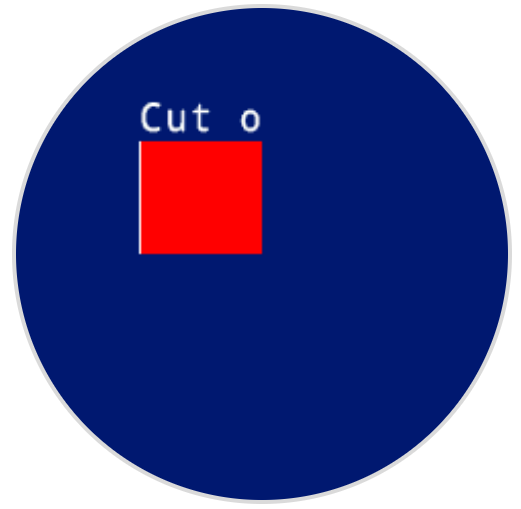
set_clip_region definieert een rechthoekig gebied op het scherm waarbinnen alle tekeningen en tekst worden weergegeven. Inhoud buiten dit gebied wordt niet getoond.
Usage:
robot.screen.set_clip_region(x, y, width, height)
Parameter |
Beschrijving |
|---|---|
|
De x-coördinaat van de linkerbovenhoek van het knipgebied, gegeven als een decimaal getal ( |
|
De y-coördinaat van de linkerbovenhoek van het knipgebied, gegeven als een decimaal getal ( |
|
De breedte van het knipgebied in pixels, weergegeven als een decimaal getal ( |
|
De hoogte van het knipgebied in pixels, weergegeven als een decimaal getal ( |
# Restrict text and drawings to a specific region
robot.screen.set_clip_region(0, 0, 120, 120)
robot.screen.draw_rectangle(60, 60, 100, 100, RED)
robot.screen.print_at("Cut off!", x=60, y=60)
Terugbelverzoeken#
pressed#
pressed registreert een methode die moet worden aangeroepen wanneer het scherm van de robot wordt ingedrukt.
Usage:robot.screen.pressed(callback, arg)
Parameters |
Beschrijving |
|---|---|
|
Een functie die eerder is gedefinieerd om te worden uitgevoerd wanneer op het controllerscherm wordt gedrukt. |
|
Optioneel. Een tuple met argumenten die aan de callbackfunctie moeten worden doorgegeven. Zie Functies gebruiken met parameters voor meer informatie. |
# Set the LEDs to green when the screen is pressed.
def screen_touched():
    robot.led.on(ALL_LEDS, GREEN)

robot.screen.pressed(screen_touched)
released#
released registreert een methode die moet worden aangeroepen wanneer het scherm van de robot wordt vrijgegeven.
Usage:robot.screen.released(callback, arg)
Parameters |
Beschrijving |
|---|---|
|
Een functie die eerder is gedefinieerd om te worden uitgevoerd wanneer op het controllerscherm wordt gedrukt. |
|
Optioneel. Een tuple met argumenten die aan de callbackfunctie moeten worden doorgegeven. Zie Functies gebruiken met parameters voor meer informatie. |
# Set the LEDs to blue when the screen is released.
def screen_released():
    robot.led.on(ALL_LEDS, BLUE)

robot.screen.released(screen_released)