
Écran#
Introduction#
Les méthodes d’écran contrôlent la manière dont le robot de codage VEX AIM affiche le texte, les nombres et les graphiques sur son écran, et la manière dont il réagit aux pressions sur l’écran.
Vous trouverez ci-dessous la liste de toutes les méthodes :
Tactile – Détecte et répond aux pressions sur l’écran.
pressing– Renvoie si l’écran est actuellement pressé.x_position– Renvoie la coordonnée x du dernier appui sur l’écran.y_position– Renvoie la coordonnée y du dernier appui sur l’écran.
Impression au curseur – Afficher le texte en utilisant un système de lignes et de colonnes.
print– Affiche du texte, des nombres ou des valeurs de variables à la position actuelle du curseur.set_cursor– Déplace le curseur vers une ligne et une colonne spécifiques.next_row– Déplace le curseur vers la colonne 1 de la ligne suivante.clear_row– Efface une ligne de texte.get_row– Renvoie la ligne du curseur actuel.get_column– Renvoie la colonne du curseur actuel.
Impression XY – Afficher le texte à une coordonnée d’écran spécifique.
print_at– Affiche du texte, des nombres ou des valeurs de variables à une coordonnée x et y spécifique.set_origin– Définit l’origine utilisée pour l’impression et le dessin basés sur les coordonnées.
Mutateurs – Effacer l’écran ou mettre à jour les paramètres visuels.
clear_screen– Efface l’écran de tous les dessins et textes.set_font– Définit la police du texte imprimé.set_pen_width– Définit l’épaisseur des lignes dessinées et des contours de formes.set_pen_color– Définit la couleur du texte, des pixels, des lignes et des contours des formes.set_fill_color– Définit la couleur de remplissage des formes dessinées et des arrière-plans de texte imprimés.
Dessiner – Ajouter des graphismes et des images à l’écran.
draw_pixel– Dessine un pixel à une position x et y spécifique.draw_line– Trace une ligne entre deux points.draw_rectangle– Dessine un rectangle.draw_circle– Dessine un cercle.show_file– Affiche une image téléchargée.set_clip_region– Limite l’endroit où les dessins et le texte peuvent apparaître.
Rappels – Exécuter des fonctions lorsque l’écran est enfoncé ou relâché.
Touche#
pressing#
Appuyer sur pressing renvoie une valeur booléenne indiquant si l’écran du robot est actuellement enfoncé.
True– L’écran est enfoncé.False– L’écran n’est pas pressé.
Usage:
robot.screen.pressing()
Paramètres |
Description |
|---|---|
Cette méthode ne comporte aucun paramètre. |
# Turn LEDs white only while the screen is pressed.
while True:
    if robot.screen.pressing():
        robot.led.on(ALL_LEDS, WHITE)
    else:
        robot.led.off(ALL_LEDS)

    wait(50, MSEC)
# Display different messages after the screen is pressed
while not robot.screen.pressing():
    wait(5, MSEC)
robot.screen.print("First message!")
robot.screen.next_row()
# Lift finger to press the screen again
while robot.screen.pressing():
    wait(5, MSEC)
while not robot.screen.pressing():
    wait(5, MSEC)
robot.screen.print("Second message!")
robot.screen.next_row()
x_position#
x_position renvoie la coordonnée x du dernier appui sur l’écran sous forme d’un entier de 0 (gauche) à 240 (droite).
Usage:robot.screen.x_position()
Paramètres |
Description |
|---|---|
Cette méthode ne comporte aucun paramètre. |
# Display the x-coordinate of where
# the screen is pressed
while True:
    if robot.screen.pressing():
        robot.screen.clear_screen()
        robot.screen.print(robot.screen.x_position())
    wait (50, MSEC)
y_position#
y_position renvoie la coordonnée y du dernier appui sur l’écran sous forme d’un entier de 0 (haut) à 240 (bas).
Usage:robot.screen.y_position()
Paramètres |
Description |
|---|---|
Cette méthode ne comporte aucun paramètre. |
# Display the y-coordinate of where
# the screen is pressed
while True:
    if robot.screen.pressing():
        robot.screen.clear_screen()
        robot.screen.print(robot.screen.y_position())
    wait (50, MSEC)
Impression du curseur#
print#
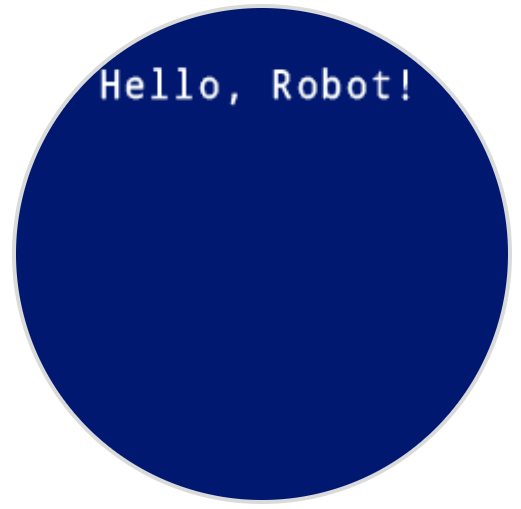
print imprime du texte, des nombres ou des valeurs de variables sur l’écran du robot à la position du curseur et à la police actuelles.
Usage:robot.screen.print(text)
Paramètres |
Description |
|---|---|
|
Le texte, le nombre ou la valeur de la variable à afficher à l’écran. |
# Display a message at the starting cursor position
robot.screen.print("Hello, Robot!")
set_cursor#
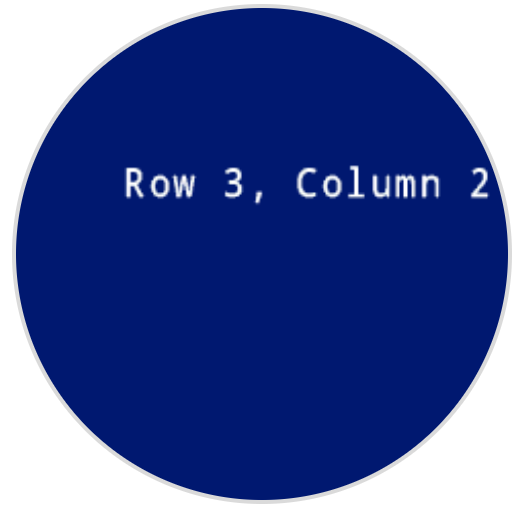
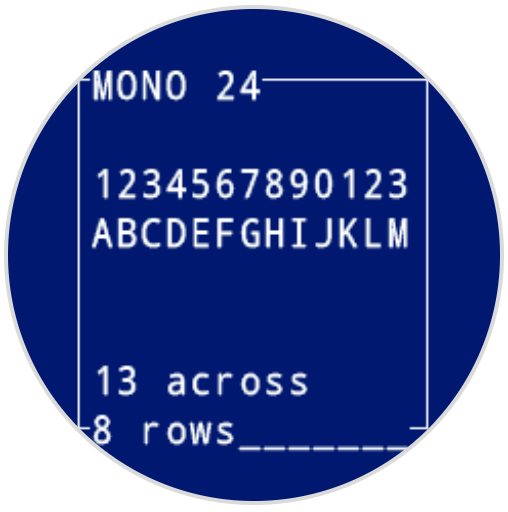
set_cursor moves the text cursor to a specific row and column on the robot’s screen. The next print call will start printing at that location. The number of rows and columns that fit depends on the selected font. With the default monospaced medium font, the screen can clearly display up to 8 rows and 13 columns. Text placed beyond this range may be cut off or harder to read.
Monospaced fonts have characters that are all the same width, making text placement consistent. In contrast, proportional fonts vary in character width, so some letters take up more space than others. However, regardless of which type is used, set_cursor positions the cursor based on row and column size, not font style. The font size can be adjusted using set_font.
Usage:robot.screen.set_cursor(row, column)
Paramètres |
Description |
|---|---|
|
La ligne sur laquelle déplacer le curseur. |
|
La colonne vers laquelle déplacer le curseur. |
# Display text starting at Row 3 Column 2
robot.screen.set_cursor(3, 2)
robot.screen.print("Row 3, Column 2")
next_row#
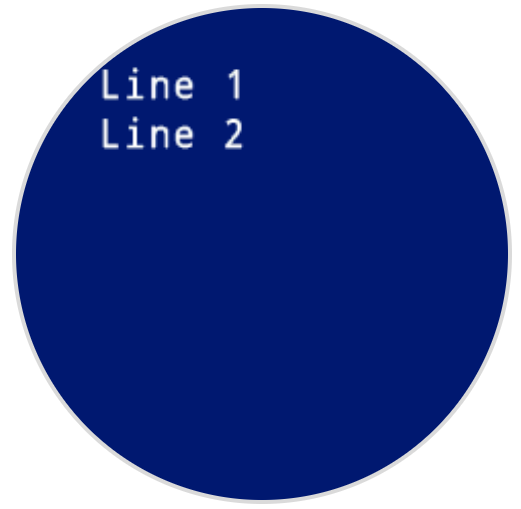
La commande next_row déplace le curseur à la colonne 1 de la ligne suivante sur l’écran du robot.
Usage:robot.screen.next_row()
Paramètres |
Description |
|---|---|
Cette méthode ne comporte aucun paramètre. |
# Display two lines of text
robot.screen.print("Line 1")
robot.screen.next_row()
robot.screen.print("Line 2")
clear_row#
clear_row efface une seule ligne de texte sur l’écran du robot.
Usage:robot.screen.clear_row(row, color)
Paramètre |
Description |
|---|---|
|
Facultatif. La ligne à effacer (un entier). Par défaut, il s’agit de la ligne actuelle du curseur. |
|
Optional. The color to apply to the cleared row. Options include:
|
# Display text on two rows
robot.screen.print("This text stays")
robot.screen.next_row()
robot.screen.print("This text disappears")

# Wait 3 seconds before clearing only the second row
wait(3, SECONDS)
robot.screen.clear_row()
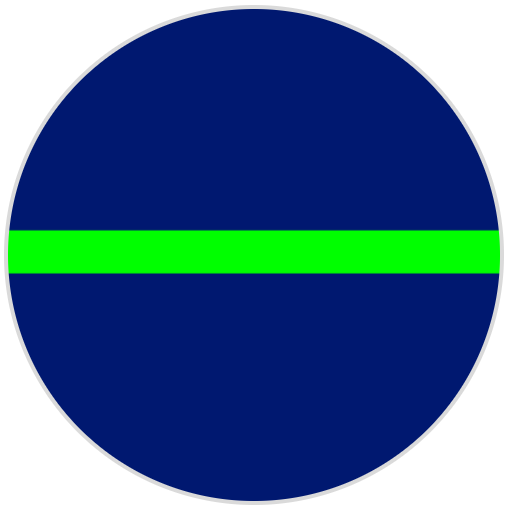
# Turn the 5th row green
robot.screen.clear_row(5, GREEN)
get_row#
get_row renvoie la ligne actuelle où le texte sera imprimé sous forme d’entier.
Usage:robot.screen.get_row()
Paramètres |
Description |
|---|---|
Cette méthode ne comporte aucun paramètre. |
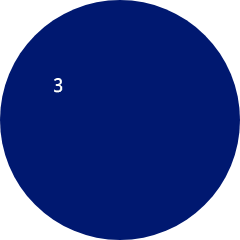
# Set cursor to (3,2) and print row number
robot.screen.set_cursor(3, 2)
robot.screen.print(robot.screen.get_row())
get_column#
get_column renvoie la colonne actuelle dans laquelle le texte sera imprimé sous forme d’entier.
Usage:robot.screen.get_column()
Paramètres |
Description |
|---|---|
Cette méthode ne comporte aucun paramètre. |
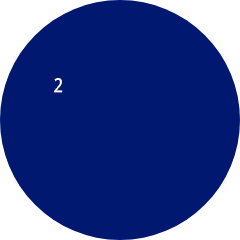
# Set cursor to (3,2) and print column number
robot.screen.set_cursor(3, 2)
robot.screen.print(robot.screen.get_column())
Impression XY#
print_at#
print_at prints text, numbers, or variable values on the robot’s screen at a specific x and y coordinate in pixels, using the currently set font and origin. x sets how far from the left side the text begins, and y sets where the bottom of the letters sit. This method disregards the current cursor position.
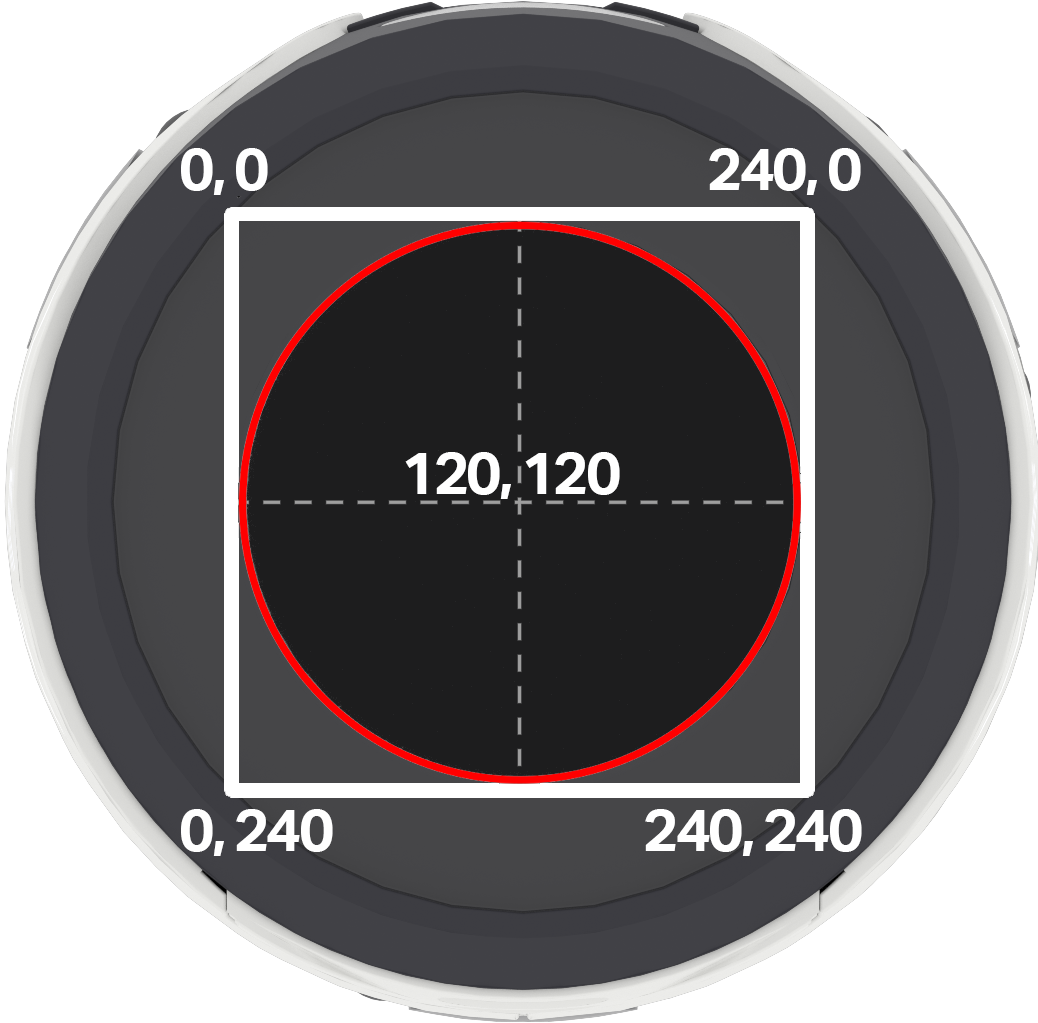
Remarque : Le cercle rouge indique les coordonnées qui seront visibles sur l’écran circulaire du robot AIM. Les coordonnées situées en dehors du cercle rouge se trouvent dans la plage 0–240, mais n’apparaîtront pas à l’écran.
Usage:
robot.screen.print_at(text, x, y)
Paramètre |
Description |
|---|---|
|
Le texte, le nombre ou la valeur de la variable à afficher à l’écran. |
|
La position horizontale du texte, sous forme d’un entier compris entre 0 et 240 pixels. 0 correspond à la gauche ; 240 à la droite. |
|
La position verticale du texte, sous forme d’un entier compris entre 0 et 240 pixels. 0 correspond au haut ; 240 au bas. |
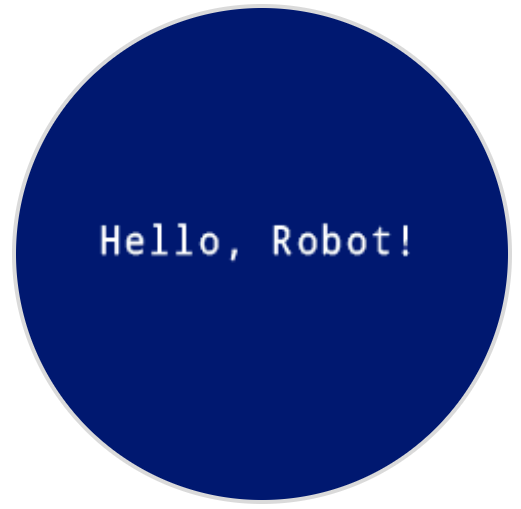
# Display a message in the middle of the screen
robot.screen.print_at("Hello, Robot!", x=40, y=120)
set_origin#
set_origin définit l’origine utilisée pour le dessin et l’impression basée sur les coordonnées sur l’écran du robot. Par défaut, l’origine est le coin supérieur gauche de l’écran.
Usage:
robot.screen.set_origin(x, y)
Paramètre |
Description |
|---|---|
|
La nouvelle coordonnée x à définir comme origine, donnée sous forme d’entier compris entre 0 et 240. |
|
La nouvelle coordonnée y à définir comme origine, donnée sous forme d’entier compris entre 0 et 240. |
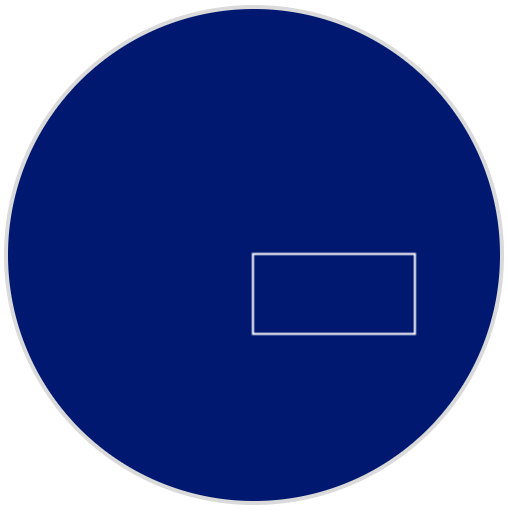
# Set the origin to the center of the screen
robot.screen.set_origin(120, 120)

# Draw a rectangle at the new origin
robot.screen.draw_rectangle(0, 0, 80, 40)
Mutateurs#
clear_screen#
La commande clear_screen efface tous les dessins et textes de l’écran du robot. Par défaut, elle réinitialise également la position du curseur à la ligne 1, colonne 1.
Usage:
robot.screen.clear_screen(color)
Paramètre |
Description |
|---|---|
|
Optionnel. Définit la couleur de l’écran. Les options incluent :
|
# Draw a circle, and clear it after 2 seconds
robot.screen.draw_circle(120, 120, 60)
wait(2, SECONDS)
robot.screen.clear_screen()
# Set the background color of the screen to red
robot.screen.clear_screen(RED)

set_font#
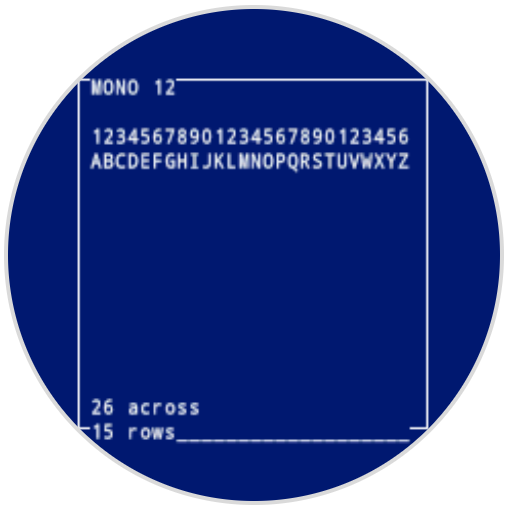
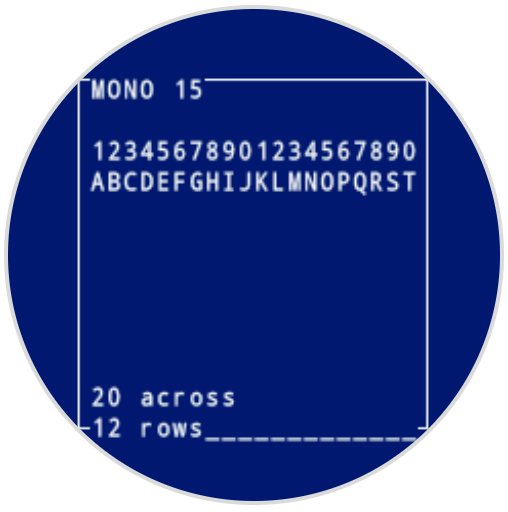
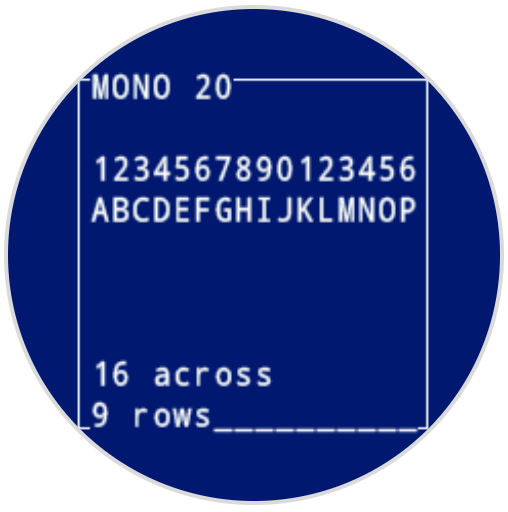
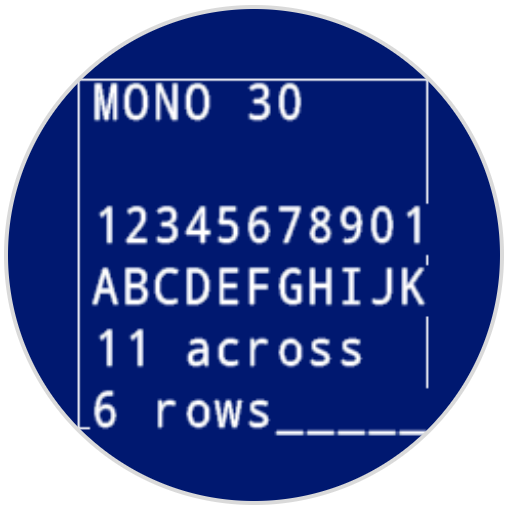
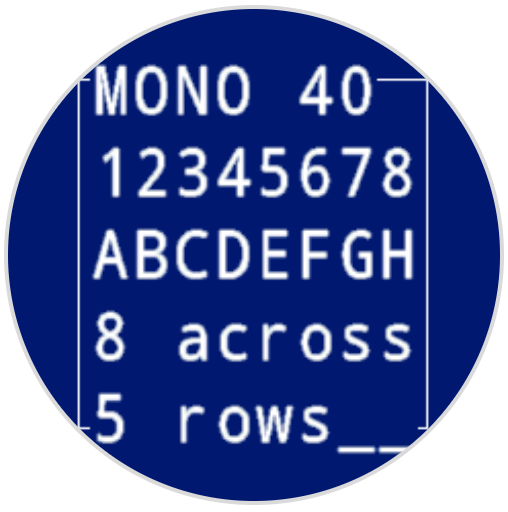
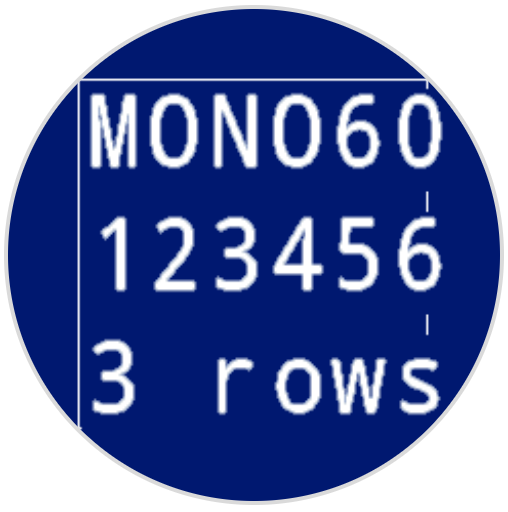
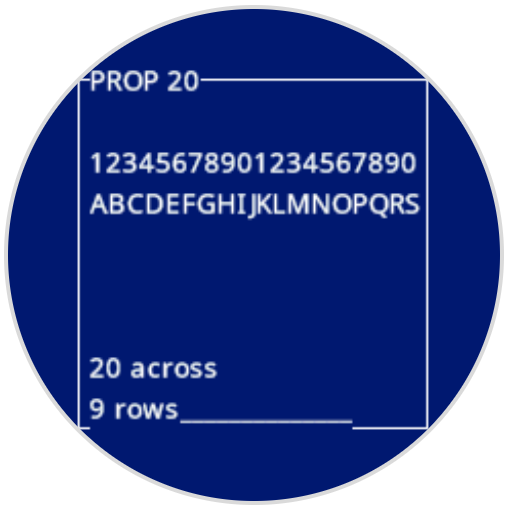
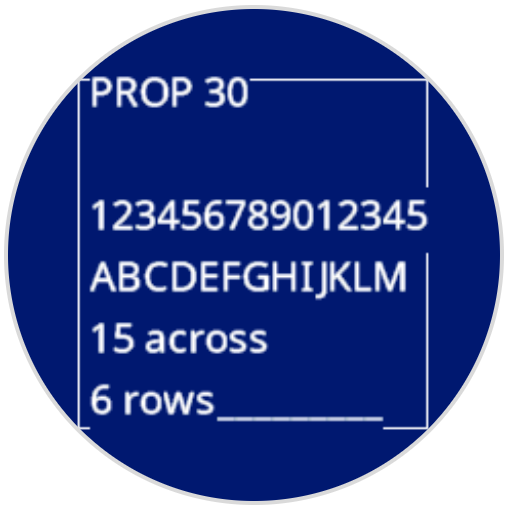
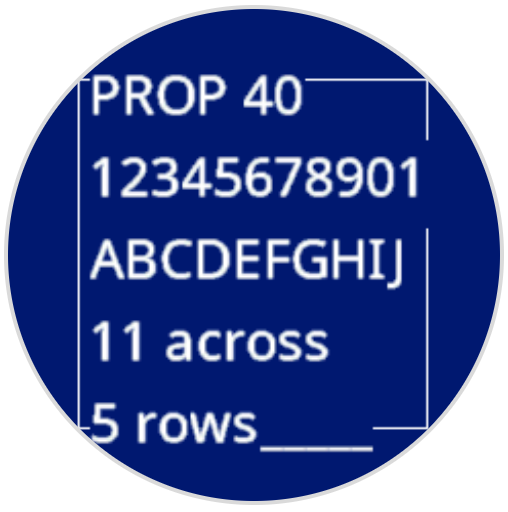
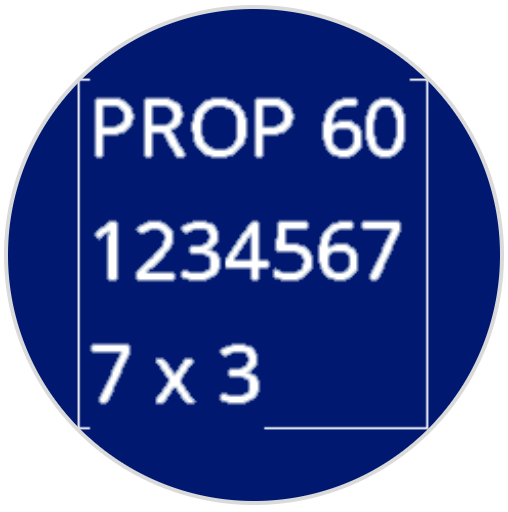
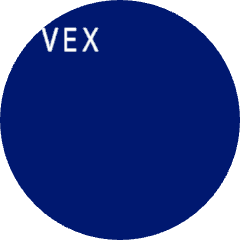
set_font définit la police utilisée pour l’affichage du texte sur l’écran du robot. Cette police s’appliquera à tout le texte imprimé avec print ou print_at. La police par défaut au début d’un projet est MONO24.
Usage:
robot.screen.set_font(fontname)
Paramètre |
Description |
|---|---|
|
Définit la police sur l’une des suivantes :
|
|
|
|
|---|---|---|
|
|
|
|
|
|
|
|
# Display text using a larger font
robot.screen.set_font(MONO40)
robot.screen.print("VEX")
set_pen_width#
set_pen_width définit l’épaisseur des lignes dessinées et des contours des formes.
Usage:
robot.screen.set_pen_width(width)
Paramètre |
Description |
|---|---|
|
La largeur du stylo, en pixels, de 0 à 32. |
# Draw a rectangle with a pen width of 10
robot.screen.set_pen_width(10)
robot.screen.draw_rectangle(50, 50, 130, 60)

set_pen_color#
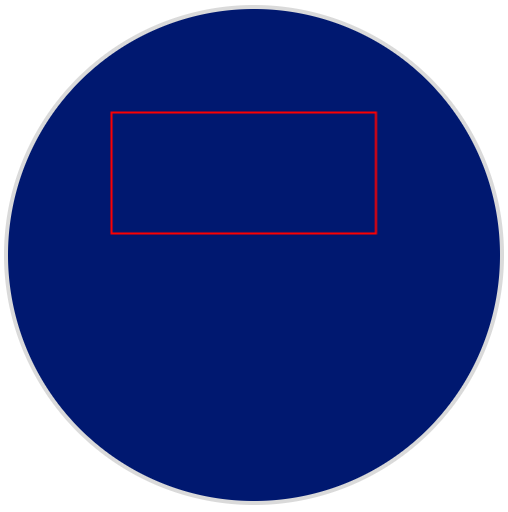
set_pen_color définit la couleur du texte, des pixels, des lignes et des contours des formes.
Usage:
robot.screen.set_pen_color(color)
Paramètre |
Description |
|---|---|
|
Facultatif. Couleur du stylo et de la police à utiliser. Options :
|
# Draw a rectangle with a red pen
robot.screen.set_pen_color(RED)
robot.screen.draw_rectangle(50, 50, 130, 60)
set_fill_color#
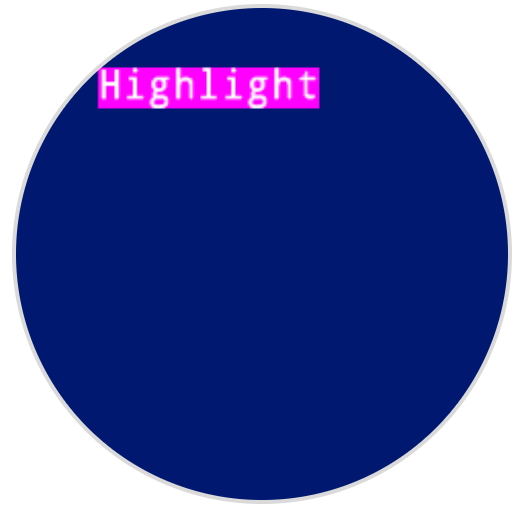
set_fill_color définit la couleur de remplissage utilisée lorsque les formes sont dessinées et lorsque le texte imprimé utilise un arrière-plan.
Usage:robot.screen.set_fill_color(color)
Paramètre |
Description |
|---|---|
|
Facultatif. Couleur de remplissage à utiliser. Options :
|
# Draw two orange rectangles
robot.screen.set_fill_color(ORANGE)
robot.screen.draw_rectangle(50, 50, 100, 60)
robot.screen.draw_rectangle(50, 130, 100, 60)

# Display text with a purple background
robot.screen.set_fill_color(PURPLE)
robot.screen.print("Highlight")
Dessiner#
draw_pixel#
draw_pixel draws one pixel at the selected x and y coordinate using the current pen color.
Usage:
robot.screen.draw_pixel(x, y)
Paramètre |
Description |
|---|---|
|
La coordonnée x où le pixel sera dessiné, donnée sous forme d’entier compris entre 0 et 240. |
|
La coordonnée y où le pixel sera dessiné, donnée sous forme d’entier compris entre 0 et 240. |
# Draw a pixel at the center of the screen
robot.screen.draw_pixel(120, 120)

draw_line#
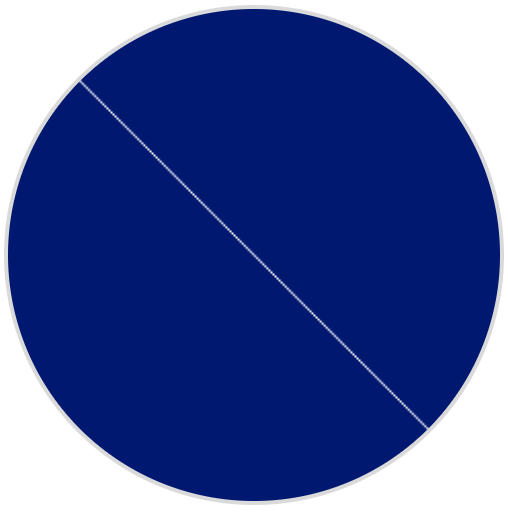
draw_line dessine une ligne de la première coordonnée d’écran (x1, y1) à la deuxième coordonnée d’écran (x2, y2) en utilisant la largeur du stylo et la couleur du stylo actuelles.
Les coordonnées x et y utilisent l’origine par défaut de (0, 0) à moins qu’une origine différente n’ait été définie à l’aide de set_origin.
Usage:
robot.screen.draw_line(x1, y1, x2, y2)
Paramètre |
Description |
|---|---|
|
La coordonnée x de départ de la ligne, donnée sous forme d’entier compris entre 0 et 240. |
|
La coordonnée y de départ de la ligne, donnée sous forme d’entier compris entre 0 et 240. |
|
La coordonnée x finale de la ligne, donnée sous forme d’entier compris entre 0 et 240. |
|
La coordonnée y finale de la ligne, donnée sous forme d’entier compris entre 0 et 240. |
# Draw a line from the top left to bottom right of the screen
robot.screen.draw_line(0, 0, 240, 240)
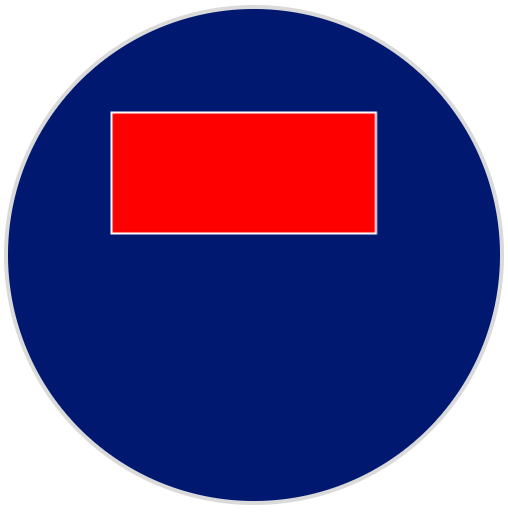
draw_rectangle#
draw_rectangle draws a rectangle with its top-left corner at the selected (x, y) coordinate and a size determined by the given width and height, all measured in pixels. The rectangle’s outline is drawn using the current pen width and pen color. The interior is filled with the current fill color, unless the optional color parameter is used.
Les coordonnées x et y utilisent l’origine par défaut de (0, 0) à moins qu’une origine différente n’ait été définie à l’aide de set_origin.
Usage:robot.screen.draw_rectangle(x, y, width, height, color)
Paramètre |
Description |
|---|---|
|
La coordonnée x du coin supérieur gauche du rectangle, donnée sous forme d’entier compris entre 0 et 240. |
|
La coordonnée y du coin supérieur gauche du rectangle, donnée sous forme d’entier compris entre 0 et 240. |
|
La largeur du rectangle, donnée sous forme d’un entier compris entre 0 et 240. |
|
La hauteur du rectangle, donnée sous forme d’un entier compris entre 0 et 240. |
|
Facultatif. Couleur de remplissage du rectangle. Options :
|
# Draw a red rectangle on the screen
robot.screen.draw_rectangle(50, 50, 130, 60, RED)
draw_circle#
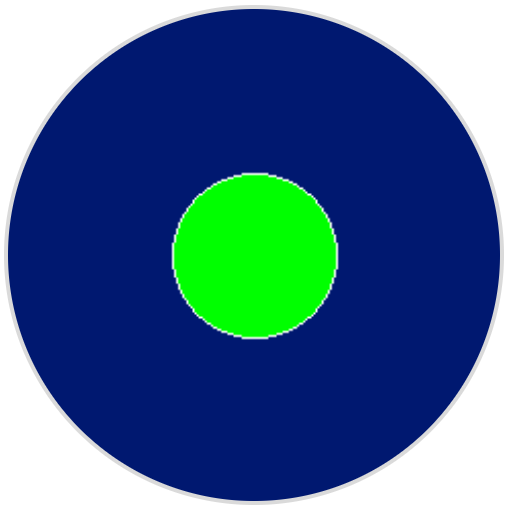
draw_circle draws a circle with its center at the selected (x, y) coordinate and a size determined by the given radius, all measured in pixels. The circle’s outline is drawn using the current pen width and pen color. The interior is filled with the current fill color, unless the optional color parameter is used.
Les coordonnées x et y utilisent l’origine par défaut de (0, 0) à moins qu’une origine différente n’ait été définie à l’aide de set_origin.
Usage:robot.screen.draw_circle(x, y, radius, color)
Paramètre |
Description |
|---|---|
|
L’abscisse du centre du cercle, donnée sous forme d’un entier compris entre 0 et 240. |
|
La coordonnée y du centre du cercle, donnée sous forme d’un entier compris entre 0 et 240. |
|
Le rayon du cercle, exprimé sous forme d’un entier compris entre 0 et 240 pixels. |
|
Facultatif. Couleur de remplissage du cercle. Options :
|
# Draw a green circle on the screen
robot.screen.draw_circle(120, 120, 40, GREEN)
show_file#
show_file affiche une image téléchargée personnalisée sur l’écran du robot, avec sa position définie à l’aide des paramètres x, y, et center en fonction du point de référence de l’image.
Usage:
robot.screen.show_file(file, x, y, center)
Paramètre |
Description |
|---|---|
|
L’image personnalisée à utiliser, de |
|
Décalage horizontal de l’image, exprimé en pixels sous forme d’entier. Les valeurs positives déplacent l’image vers la droite ; les valeurs négatives la déplacent vers la gauche. |
|
Le décalage vertical de l’image, exprimé sous forme d’un entier en pixels. Les valeurs positives la déplacent vers le bas ; les valeurs négatives la déplacent vers le haut. |
|
Optional. If |
# Display uploaded Image 1 in the top left corner
robot.screen.show_file(IMAGE1, 0, 0)
# Show the same image on both sides of the screen
# Image size is 120 x 120
robot.screen.show_file(IMAGE1, 65, 0, center=True)
robot.screen.show_file(IMAGE1, -65, 0, center=True)
set_clip_region#
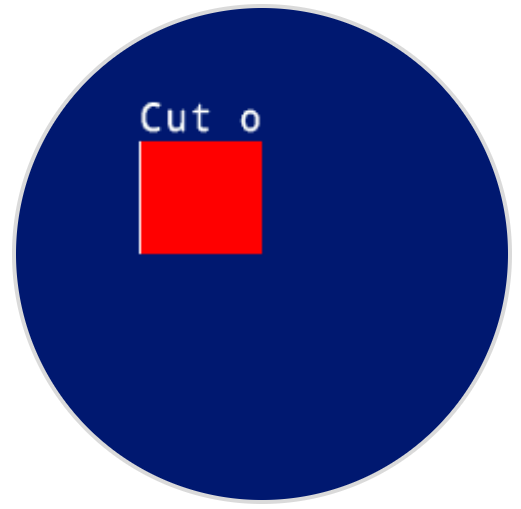
La commande set_clip_region définit une zone rectangulaire à l’écran où tous les dessins et textes seront confinés. Tout contenu situé en dehors de cette zone ne sera pas affiché.
Usage:
robot.screen.set_clip_region(x, y, width, height)
Paramètre |
Description |
|---|---|
|
La coordonnée x du coin supérieur gauche de la région de découpage, donnée sous forme décimale ( |
|
La coordonnée y du coin supérieur gauche de la région de découpage, donnée sous forme décimale ( |
|
La largeur de la zone de découpage en pixels, donnée sous forme décimale ( |
|
La hauteur de la région de découpage en pixels, donnée sous forme décimale ( |
# Restrict text and drawings to a specific region
robot.screen.set_clip_region(0, 0, 120, 120)
robot.screen.draw_rectangle(60, 60, 100, 100, RED)
robot.screen.print_at("Cut off!", x=60, y=60)
Rappels#
pressed#
La touche pressed enregistre une méthode qui sera appelée lorsque l’écran du robot sera enfoncé.
Usage:robot.screen.pressed(callback, arg)
Paramètres |
Description |
|---|---|
|
Une fonction qui est préalablement définie pour s’exécuter lorsque l’écran de la manette est pressé. |
|
Facultatif. Un tuple contenant les arguments à transmettre à la fonction de rappel. Voir Utilisation des fonctions avec paramètres pour plus d’informations. |
# Set the LEDs to green when the screen is pressed.
def screen_touched():
    robot.led.on(ALL_LEDS, GREEN)

robot.screen.pressed(screen_touched)
released#
released enregistre une méthode à appeler lorsque l’écran du robot est relâché.
Usage:robot.screen.released(callback, arg)
Paramètres |
Description |
|---|---|
|
Une fonction qui est préalablement définie pour s’exécuter lorsque l’écran de la manette est pressé. |
|
Facultatif. Un tuple contenant les arguments à transmettre à la fonction de rappel. Voir Utilisation des fonctions avec paramètres pour plus d’informations. |
# Set the LEDs to blue when the screen is released.
def screen_released():
    robot.led.on(ALL_LEDS, BLUE)

robot.screen.released(screen_released)