
Bildschirm#
Einführung#
Die Bildschirmmethoden steuern, wie der VEX AIM Codierungsroboter Text, Zahlen und Grafiken auf seinem Bildschirm anzeigt und wie er auf Berührungen des Bildschirms reagiert.
Nachfolgend finden Sie eine Liste aller Methoden:
Touch – Bildschirmberührungen erkennen und darauf reagieren.
pressing– Gibt zurück, ob der Bildschirm gerade gedrückt wird.x_position– Gibt die x-Koordinate des letzten Bildschirmdrucks zurück.y_position– Gibt die y-Koordinate des letzten Bildschirmdrucks zurück.
Cursordruck – Text mithilfe eines Zeilen-/Spaltensystems anzeigen.
print– Gibt Text, Zahlen oder Variablenwerte an der aktuellen Cursorposition aus.set_cursor– Verschiebt den Cursor in eine bestimmte Zeile und Spalte.next_row– Bewegt den Cursor in Spalte 1 der nächsten Zeile.clear_row– Löscht eine Textzeile.get_row– Gibt die aktuelle Cursorzeile zurück.get_column– Gibt die aktuelle Cursorspalte zurück.
XY-Druck – Text an einer bestimmten Bildschirmkoordinate anzeigen.
print_at– Gibt Text, Zahlen oder Variablenwerte an einer bestimmten x- und y-Koordinate aus.set_origin– Legt den Ursprung fest, der für koordinatenbasiertes Drucken und Zeichnen verwendet wird.
Mutatoren – Bildschirm löschen oder visuelle Einstellungen aktualisieren.
clear_screen– Löscht alle Zeichnungen und Texte auf dem Bildschirm.set_font– Legt die Schriftart für gedruckten Text fest.set_pen_width– Legt die Dicke der gezeichneten Linien und Formumrisse fest.set_pen_color– Legt die Farbe von Text, Pixeln, Linien und Formumrissen fest.set_fill_color– Legt die Füllfarbe für gezeichnete Formen und gedruckte Texthintergründe fest.
Zeichnen – Grafiken und Bilder auf dem Bildschirm hinzufügen.
draw_pixel– Zeichnet ein Pixel an einer bestimmten x- und y-Position.draw_line– Zeichnet eine Linie zwischen zwei Punkten.draw_rectangle– Zeichnet ein Rechteck.draw_circle– Zeichnet einen Kreis.show_file– Zeigt ein hochgeladenes Bild an.set_clip_region– Beschränkt, wo Zeichnungen und Text erscheinen können.
Callbacks – Funktionen, die beim Drücken oder Loslassen des Bildschirms ausgeführt werden.
Berühren#
pressing#
pressing wird ein boolescher Wert zurückgegeben, der angibt, ob der Bildschirm des Roboters gerade berührt wird.
True– Der Bildschirm wird gedrückt.False– Der Bildschirm wird nicht berührt.
Usage:
robot.screen.pressing()
Parameter |
Beschreibung |
|---|---|
Diese Methode hat keine Parameter. |
# Turn LEDs white only while the screen is pressed.
while True:
    if robot.screen.pressing():
        robot.led.on(ALL_LEDS, WHITE)
    else:
        robot.led.off(ALL_LEDS)

    wait(50, MSEC)
# Display different messages after the screen is pressed
while not robot.screen.pressing():
    wait(5, MSEC)
robot.screen.print("First message!")
robot.screen.next_row()
# Lift finger to press the screen again
while robot.screen.pressing():
    wait(5, MSEC)
while not robot.screen.pressing():
    wait(5, MSEC)
robot.screen.print("Second message!")
robot.screen.next_row()
x_position#
x_position gibt die x-Koordinate des letzten Bildschirmdrucks als ganze Zahl von 0 (links) bis 240 (rechts) zurück.
Usage:robot.screen.x_position()
Parameter |
Beschreibung |
|---|---|
Diese Methode hat keine Parameter. |
# Display the x-coordinate of where
# the screen is pressed
while True:
    if robot.screen.pressing():
        robot.screen.clear_screen()
        robot.screen.print(robot.screen.x_position())
    wait (50, MSEC)
y_position#
y_position gibt die y-Koordinate des letzten Bildschirmdrucks als ganze Zahl von 0 (oben) bis 240 (unten) zurück.
Usage:robot.screen.y_position()
Parameter |
Beschreibung |
|---|---|
Diese Methode hat keine Parameter. |
# Display the y-coordinate of where
# the screen is pressed
while True:
    if robot.screen.pressing():
        robot.screen.clear_screen()
        robot.screen.print(robot.screen.y_position())
    wait (50, MSEC)
Cursor Drucken#
print#
print gibt Text, Zahlen oder Variablenwerte auf dem Bildschirm des Roboters an der aktuellen Cursorposition und Schriftart aus.
Usage:robot.screen.print(text)
Parameter |
Beschreibung |
|---|---|
|
Der Text, die Zahl oder der Variablenwert, der auf dem Bildschirm angezeigt werden soll. |
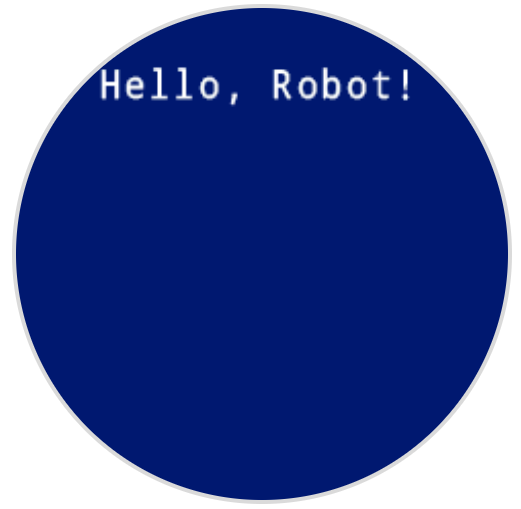
# Display a message at the starting cursor position
robot.screen.print("Hello, Robot!")
set_cursor#
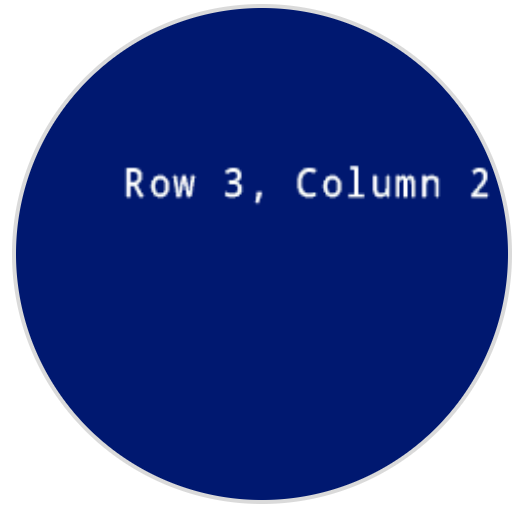
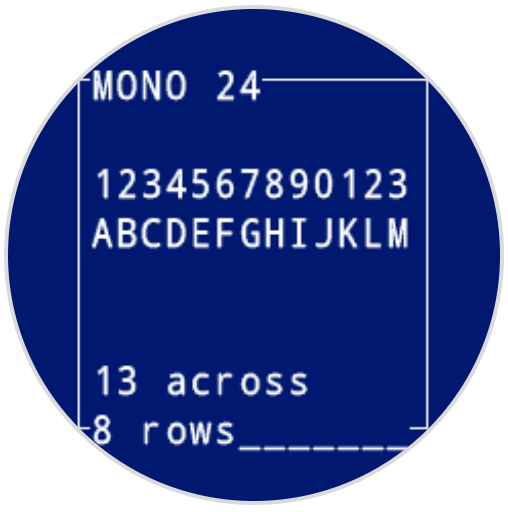
set_cursor moves the text cursor to a specific row and column on the robot’s screen. The next print call will start printing at that location. The number of rows and columns that fit depends on the selected font. With the default monospaced medium font, the screen can clearly display up to 8 rows and 13 columns. Text placed beyond this range may be cut off or harder to read.
Monospaced fonts have characters that are all the same width, making text placement consistent. In contrast, proportional fonts vary in character width, so some letters take up more space than others. However, regardless of which type is used, set_cursor positions the cursor based on row and column size, not font style. The font size can be adjusted using set_font.
Usage:robot.screen.set_cursor(row, column)
Parameter |
Beschreibung |
|---|---|
|
Die Zeile, in die der Cursor bewegt werden soll. |
|
Die Spalte, in die der Cursor bewegt werden soll. |
# Display text starting at Row 3 Column 2
robot.screen.set_cursor(3, 2)
robot.screen.print("Row 3, Column 2")
next_row#
next_row bewegt den Cursor in die Spalte 1 der nächsten Zeile auf dem Bildschirm des Roboters.
Usage:robot.screen.next_row()
Parameter |
Beschreibung |
|---|---|
Diese Methode hat keine Parameter. |
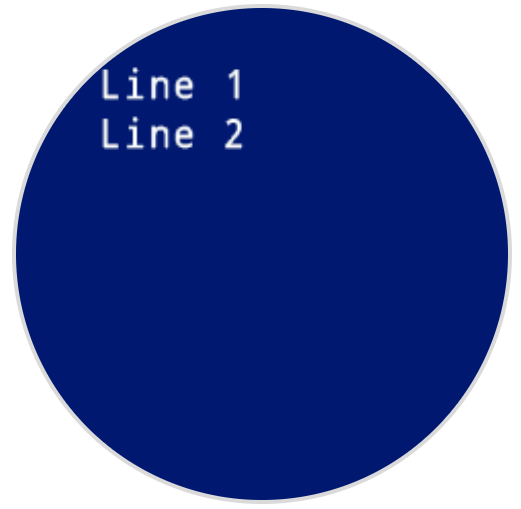
# Display two lines of text
robot.screen.print("Line 1")
robot.screen.next_row()
robot.screen.print("Line 2")
clear_row#
clear_row löscht eine einzelne Textzeile auf dem Bildschirm des Roboters.
Usage:robot.screen.clear_row(row, color)
Parameter |
Beschreibung |
|---|---|
|
Optional. Die zu löschende Zeile als Ganzzahl. Standardmäßig wird die Zeile der aktuellen Cursorzeile verwendet. |
|
Optional. Die Farbe, die auf die gelöschte Zeile angewendet werden soll. Optionen:
|
# Display text on two rows
robot.screen.print("This text stays")
robot.screen.next_row()
robot.screen.print("This text disappears")

# Wait 3 seconds before clearing only the second row
wait(3, SECONDS)
robot.screen.clear_row()
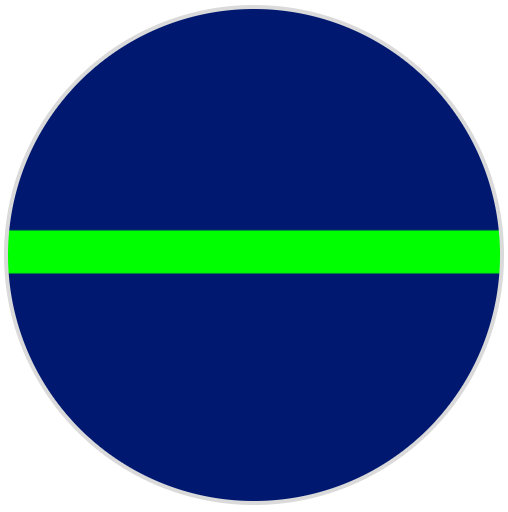
# Turn the 5th row green
robot.screen.clear_row(5, GREEN)
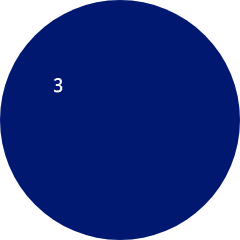
get_row#
get_row gibt die aktuelle Zeile zurück, in der der Text als Ganzzahl ausgegeben wird.
Usage:robot.screen.get_row()
Parameter |
Beschreibung |
|---|---|
Diese Methode hat keine Parameter. |
# Set cursor to (3,2) and print row number
robot.screen.set_cursor(3, 2)
robot.screen.print(robot.screen.get_row())
get_column#
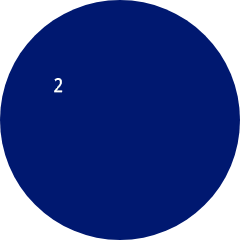
get_column gibt die aktuelle Spalte zurück, in der der Text als Ganzzahl ausgegeben wird.
Usage:robot.screen.get_column()
Parameter |
Beschreibung |
|---|---|
Diese Methode hat keine Parameter. |
# Set cursor to (3,2) and print column number
robot.screen.set_cursor(3, 2)
robot.screen.print(robot.screen.get_column())
XY-Druck#
print_at#
print_at prints text, numbers, or variable values on the robot’s screen at a specific x and y coordinate in pixels, using the currently set font and origin. x sets how far from the left side the text begins, and y sets where the bottom of the letters sit. This method disregards the current cursor position.
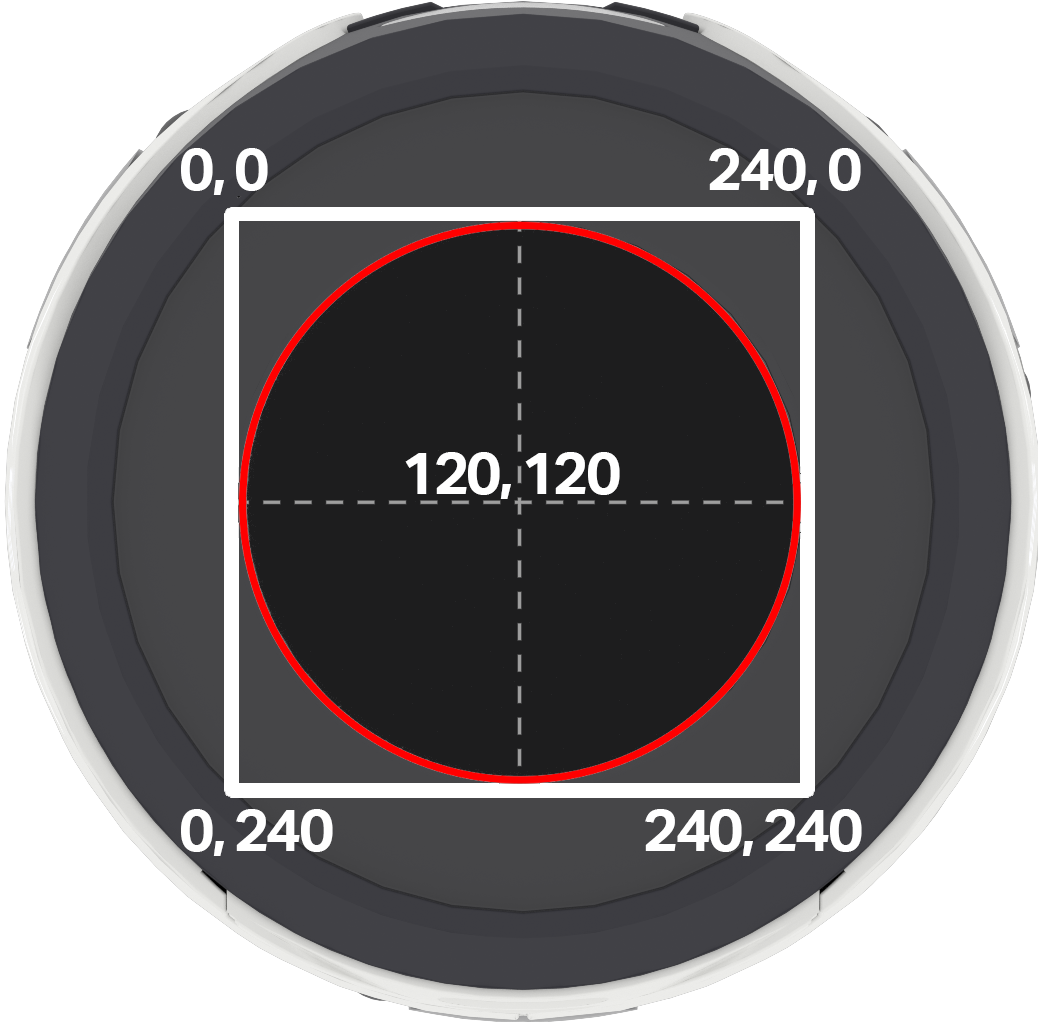
Hinweis: Der rote Kreis zeigt die Koordinaten an, die auf dem runden Bildschirm des AIM-Roboters sichtbar sind. Koordinaten außerhalb des roten Kreises liegen zwar im Bereich von 0 bis 240, werden aber nicht angezeigt.
Usage:
robot.screen.print_at(text, x, y)
Parameter |
Beschreibung |
|---|---|
|
Der Text, die Zahl oder der Variablenwert, der auf dem Bildschirm ausgegeben werden soll. |
|
Die horizontale Position des Textes, als ganze Zahl von 0 bis 240 Pixeln. 0 entspricht links; 240 entspricht rechts. |
|
Die vertikale Position des Textes, als ganze Zahl von 0 bis 240 Pixeln. 0 ist oben; 240 ist unten. |
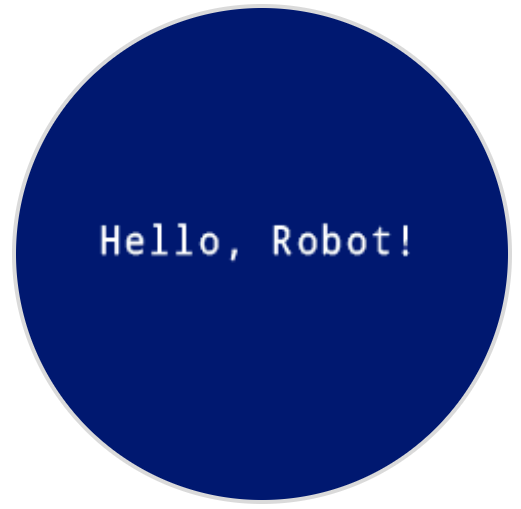
# Display a message in the middle of the screen
robot.screen.print_at("Hello, Robot!", x=40, y=120)
set_origin#
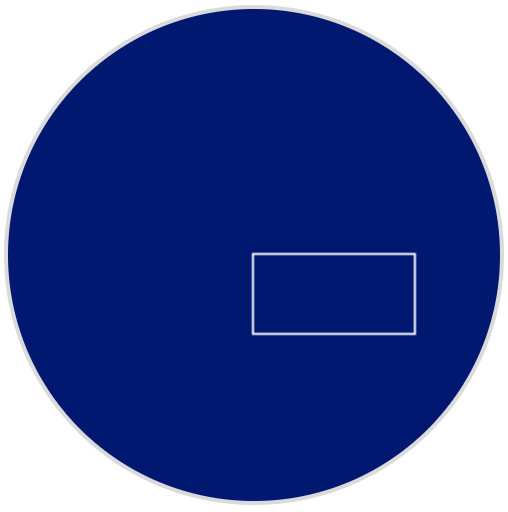
Mit dem Befehl set_origin wird der Ursprung für das Zeichnen und koordinatenbasierte Drucken auf dem Bildschirm des Roboters festgelegt. Standardmäßig befindet sich der Ursprung in der oberen linken Ecke des Bildschirms.
Usage:
robot.screen.set_origin(x, y)
Parameter |
Beschreibung |
|---|---|
|
Die neue x-Koordinate, die als Ursprung festgelegt werden soll, wird als ganze Zahl von 0 bis 240 angegeben. |
|
Die neue y-Koordinate, die als Ursprung festgelegt werden soll, wird als ganze Zahl von 0 bis 240 angegeben. |
# Set the origin to the center of the screen
robot.screen.set_origin(120, 120)

# Draw a rectangle at the new origin
robot.screen.draw_rectangle(0, 0, 80, 40)
Mutatoren#
clear_screen#
Der Befehl clear_screen löscht alle Zeichnungen und Texte vom Bildschirm des Roboters. Standardmäßig wird dadurch auch die Cursorposition auf Zeile 1, Spalte 1 zurückgesetzt.
Usage:
robot.screen.clear_screen(color)
Parameter |
Beschreibung |
|---|---|
|
Optional. Legt die Bildschirmfarbe fest. Optionen:
|
# Draw a circle, and clear it after 2 seconds
robot.screen.draw_circle(120, 120, 60)
wait(2, SECONDS)
robot.screen.clear_screen()
# Set the background color of the screen to red
robot.screen.clear_screen(RED)

set_font#
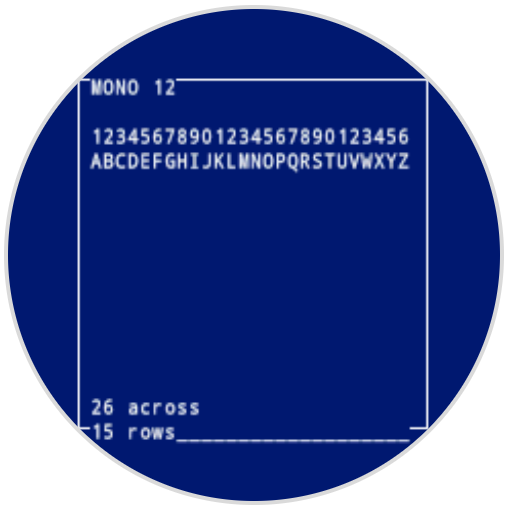
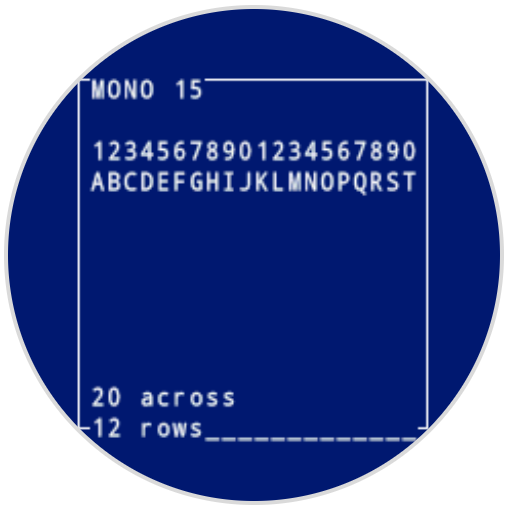
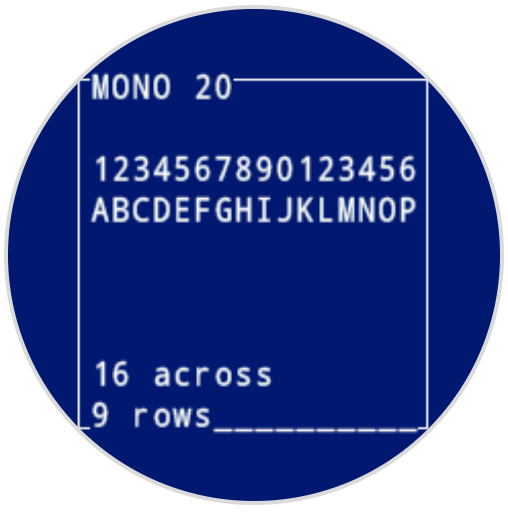
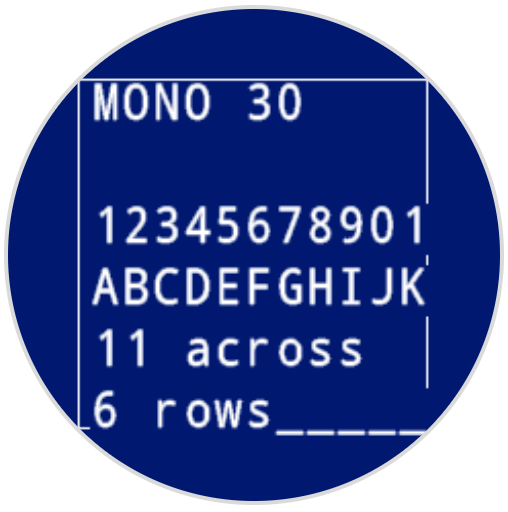
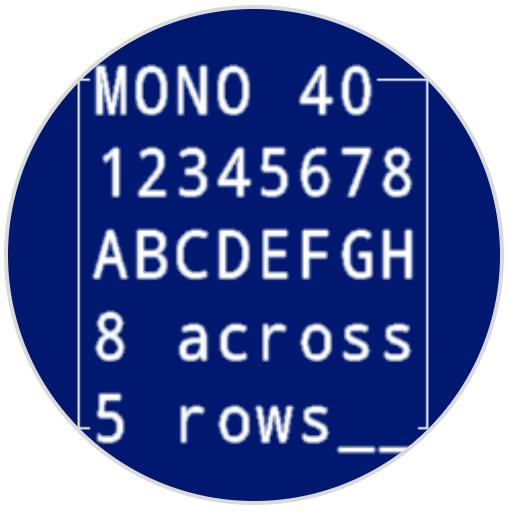
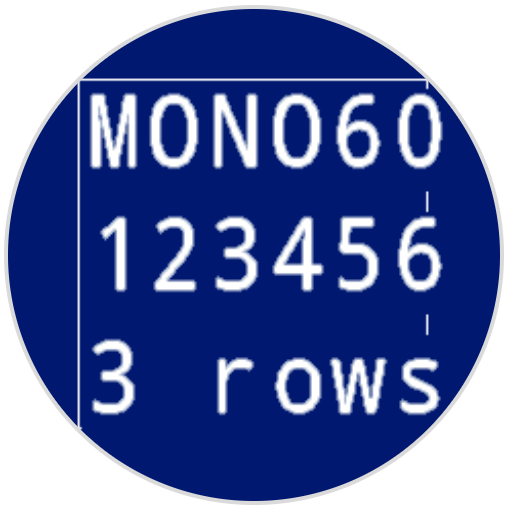
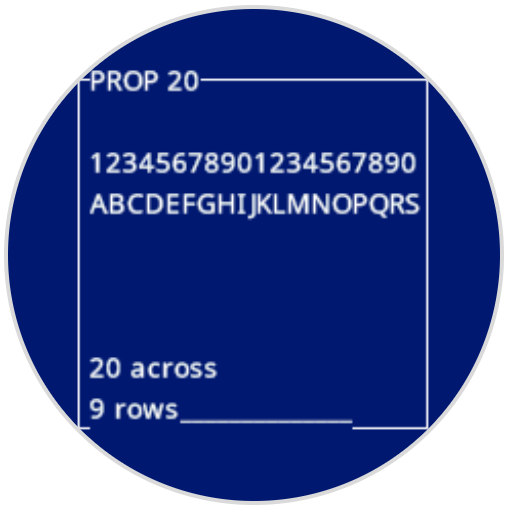
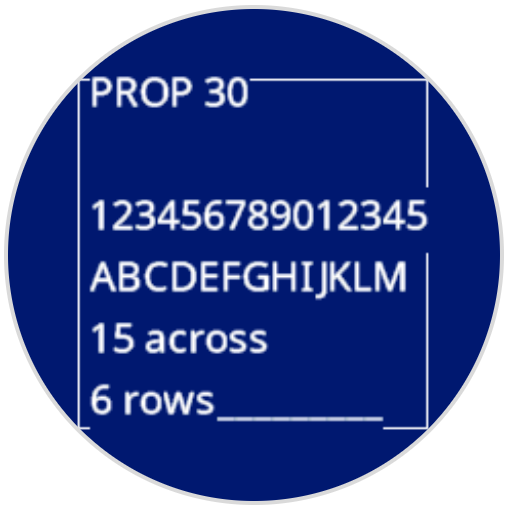
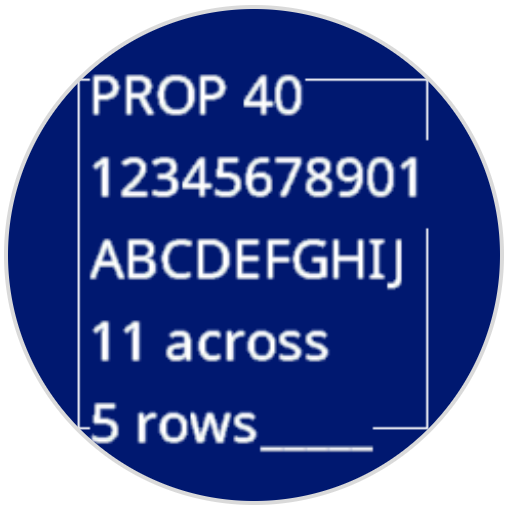
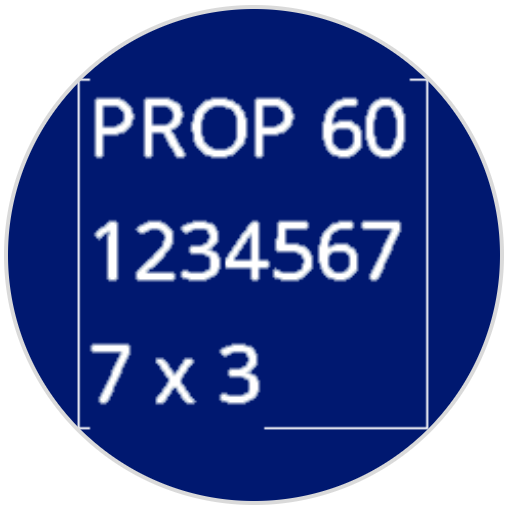
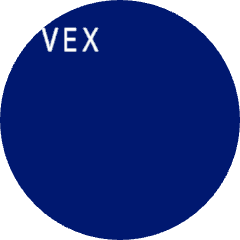
set_font sets the font used for displaying text on the robot’s screen. This font will apply to all text printed with print or print_at. The default font at the start of a project is MONO24.
Usage:
robot.screen.set_font(fontname)
Parameter |
Beschreibung |
|---|---|
|
Legt die Schriftart auf eine der folgenden Optionen fest:
|
|
|
|
|---|---|---|
|
|
|
|
|
|
|
|
# Display text using a larger font
robot.screen.set_font(MONO40)
robot.screen.print("VEX")
set_pen_width#
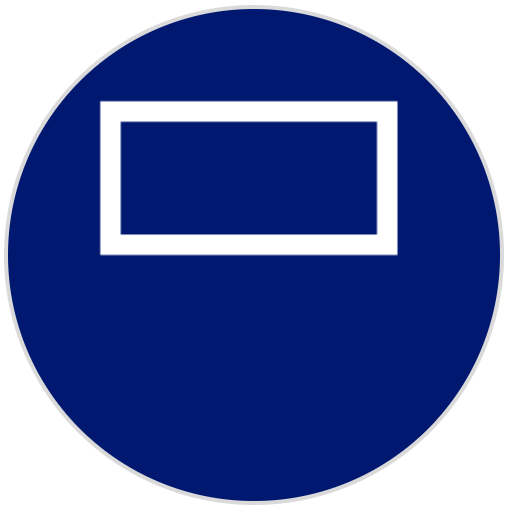
set_pen_width legt die Dicke der gezeichneten Linien und Formkonturen fest.
Usage:
robot.screen.set_pen_width(width)
Parameter |
Beschreibung |
|---|---|
|
Die Stiftbreite in Pixeln, von 0 bis 32. |
# Draw a rectangle with a pen width of 10
robot.screen.set_pen_width(10)
robot.screen.draw_rectangle(50, 50, 130, 60)
set_pen_color#
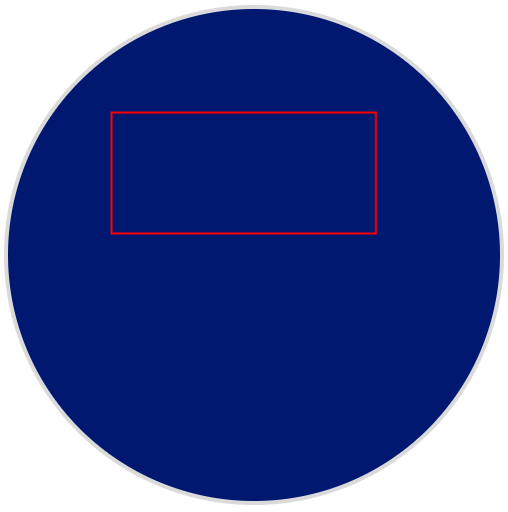
set_pen_color legt die Farbe von Text, Pixeln, Linien und Formumrissen fest.
Usage:
robot.screen.set_pen_color(color)
Parameter |
Beschreibung |
|---|---|
|
Optional. The pen and font color to use. Options include:
|
# Draw a rectangle with a red pen
robot.screen.set_pen_color(RED)
robot.screen.draw_rectangle(50, 50, 130, 60)
set_fill_color#
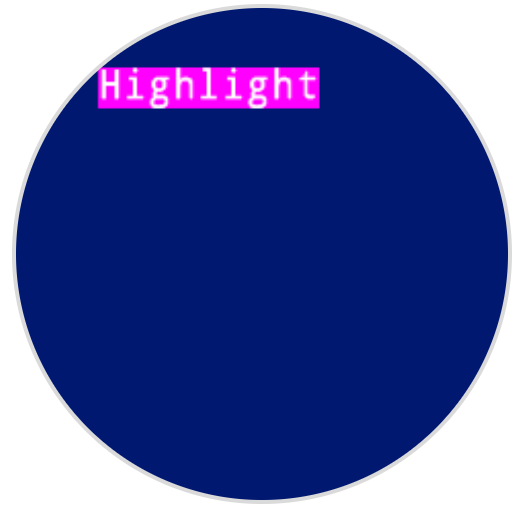
set_fill_color legt die Füllfarbe fest, die beim Zeichnen von Formen und beim Drucken von Text als Hintergrund verwendet wird.
Usage:robot.screen.set_fill_color(color)
Parameter |
Beschreibung |
|---|---|
|
Optional. Die zu verwendende Füllfarbe. Optionen:
|
# Draw two orange rectangles
robot.screen.set_fill_color(ORANGE)
robot.screen.draw_rectangle(50, 50, 100, 60)
robot.screen.draw_rectangle(50, 130, 100, 60)

# Display text with a purple background
robot.screen.set_fill_color(PURPLE)
robot.screen.print("Highlight")
Ziehen#
draw_pixel#
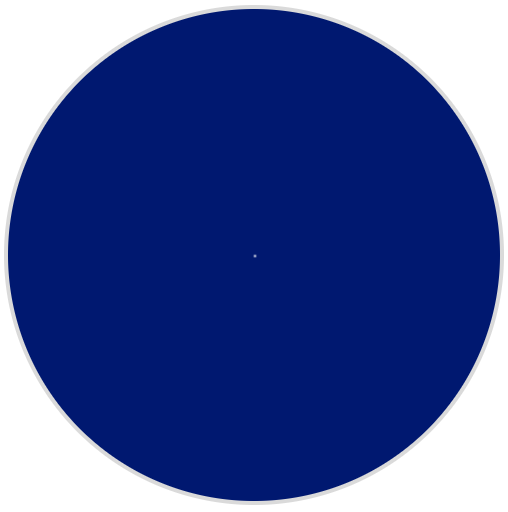
draw_pixel zeichnet ein Pixel an der ausgewählten x- und y-Koordinate unter Verwendung der aktuellen Stiftfarbe.
Usage:
robot.screen.draw_pixel(x, y)
Parameter |
Beschreibung |
|---|---|
|
Die x-Koordinate, an der das Pixel gezeichnet werden soll, angegeben als ganze Zahl von 0 bis 240. |
|
Die y-Koordinate, an der das Pixel gezeichnet werden soll, angegeben als ganze Zahl von 0 bis 240. |
# Draw a pixel at the center of the screen
robot.screen.draw_pixel(120, 120)
draw_line#
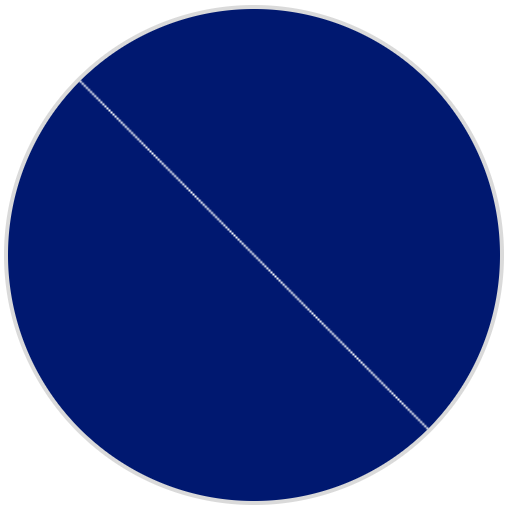
draw_line zeichnet eine Linie von der ersten Bildschirmkoordinate (x1, y1) zur zweiten Bildschirmkoordinate (x2, y2) unter Verwendung der aktuellen Stiftbreite und Stiftfarbe.
Die x- und y-Koordinaten verwenden den Standardursprung (0, 0), es sei denn, ein anderer Ursprung wurde mit set_origin festgelegt.
Usage:
robot.screen.draw_line(x1, y1, x2, y2)
Parameter |
Beschreibung |
|---|---|
|
Die Start-x-Koordinate der Geraden, angegeben als ganze Zahl von 0 bis 240. |
|
Die Start-y-Koordinate der Geraden, angegeben als ganze Zahl von 0 bis 240. |
|
Die End-x-Koordinate der Geraden, angegeben als ganze Zahl von 0 bis 240. |
|
Die y-Endkoordinate der Geraden, angegeben als ganze Zahl von 0 bis 240. |
# Draw a line from the top left to bottom right of the screen
robot.screen.draw_line(0, 0, 240, 240)
draw_rectangle#
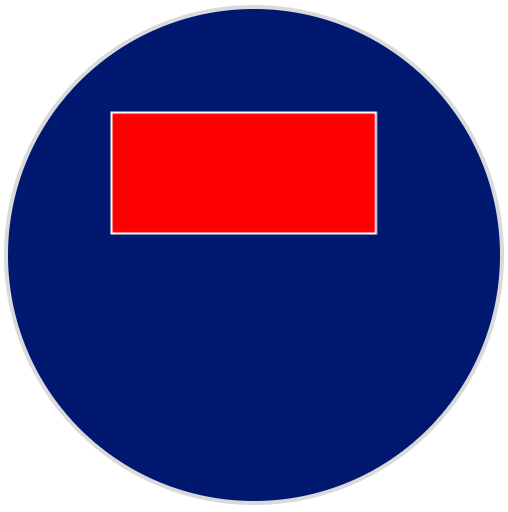
draw_rectangle draws a rectangle with its top-left corner at the selected (x, y) coordinate and a size determined by the given width and height, all measured in pixels. The rectangle’s outline is drawn using the current pen width and pen color. The interior is filled with the current fill color, unless the optional color parameter is used.
Die x- und y-Koordinaten verwenden den Standardursprung (0, 0), es sei denn, ein anderer Ursprung wurde mit set_origin festgelegt.
Usage:robot.screen.draw_rectangle(x, y, width, height, color)
Parameter |
Beschreibung |
|---|---|
|
Die x-Koordinate der oberen linken Ecke des Rechtecks, angegeben als ganze Zahl von 0 bis 240. |
|
Die y-Koordinate der oberen linken Ecke des Rechtecks, angegeben als ganze Zahl von 0 bis 240. |
|
Die Breite des Rechtecks, angegeben als ganze Zahl von 0 bis 240. |
|
Die Höhe des Rechtecks, angegeben als ganze Zahl von 0 bis 240. |
|
Optional. Die Füllfarbe des Rechtecks. Optionen:
|
# Draw a red rectangle on the screen
robot.screen.draw_rectangle(50, 50, 130, 60, RED)
draw_circle#
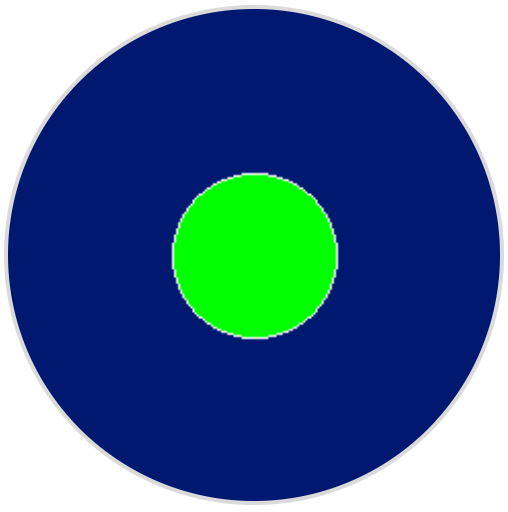
draw_circle zeichnet einen Kreis mit dem Mittelpunkt an den ausgewählten (x, y) Koordinaten und einem durch den angegebenen Radius bestimmten Durchmesser, alles in Pixeln. Die Kontur des Kreises wird mit der aktuellen Stiftbreite und Stiftfarbe gezeichnet. Die Füllung erfolgt mit der aktuellen Füllfarbe, sofern der optionale Parameter color nicht verwendet wird.
Die x- und y-Koordinaten verwenden den Standardursprung (0, 0), es sei denn, ein anderer Ursprung wurde mit set_origin festgelegt.
Usage:robot.screen.draw_circle(x, y, radius, color)
Parameter |
Beschreibung |
|---|---|
|
Die x-Koordinate des Mittelpunkts des Kreises, angegeben als ganze Zahl von 0 bis 240. |
|
Die y-Koordinate des Mittelpunkts des Kreises, angegeben als ganze Zahl von 0 bis 240. |
|
Der Radius des Kreises, angegeben als ganze Zahl von 0 bis 240 Pixel. |
|
Optional. Die Füllfarbe des Kreises. Optionen:
|
# Draw a green circle on the screen
robot.screen.draw_circle(120, 120, 40, GREEN)
show_file#
show_file zeigt ein benutzerdefiniertes hochgeladenes Bild auf dem Bildschirm des Roboters an, dessen Position anhand der Parameter x, yund center basierend auf dem Referenzpunkt des Bildes festgelegt wird.
Usage:
robot.screen.show_file(file, x, y, center)
Parameter |
Beschreibung |
|---|---|
|
Das zu verwendende benutzerdefinierte Bild, von |
|
Der horizontale Versatz des Bildes, angegeben als ganze Zahl in Pixeln. Positive Werte verschieben es nach rechts, negative Werte nach links. |
|
Der vertikale Versatz des Bildes, angegeben als ganze Zahl in Pixeln. Positive Werte verschieben es nach unten, negative Werte nach oben. |
|
Optional. If |
# Display uploaded Image 1 in the top left corner
robot.screen.show_file(IMAGE1, 0, 0)
# Show the same image on both sides of the screen
# Image size is 120 x 120
robot.screen.show_file(IMAGE1, 65, 0, center=True)
robot.screen.show_file(IMAGE1, -65, 0, center=True)
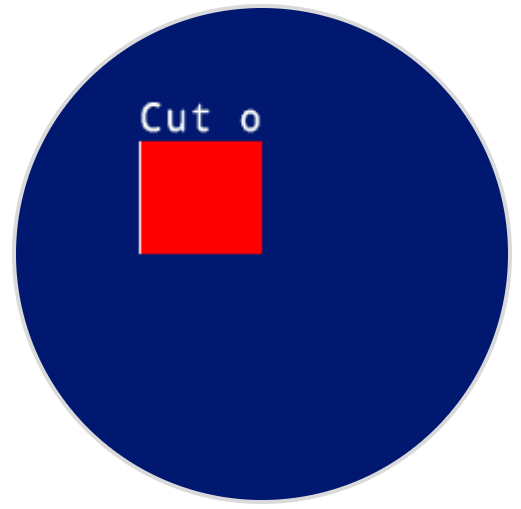
set_clip_region#
set_clip_region wird ein rechteckiger Bereich auf dem Bildschirm definiert, in dem alle Zeichnungen und Texte angezeigt werden. Inhalte außerhalb dieses Bereichs werden nicht dargestellt.
Usage:
robot.screen.set_clip_region(x, y, width, height)
Parameter |
Beschreibung |
|---|---|
|
Die x-Koordinate der oberen linken Ecke des Clip-Bereichs, angegeben als Dezimalzahl ( |
|
Die y-Koordinate der oberen linken Ecke des Clip-Bereichs, angegeben als Dezimalzahl ( |
|
Die Breite des Clip-Bereichs in Pixeln, angegeben als Dezimalzahl ( |
|
Die Höhe des Clip-Bereichs in Pixeln, angegeben als Dezimalzahl ( |
# Restrict text and drawings to a specific region
robot.screen.set_clip_region(0, 0, 120, 120)
robot.screen.draw_rectangle(60, 60, 100, 100, RED)
robot.screen.print_at("Cut off!", x=60, y=60)
Rückrufe#
pressed#
pressed registriert eine Methode, die aufgerufen werden soll, wenn der Bildschirm des Roboters gedrückt wird.
Usage:robot.screen.pressed(callback, arg)
Parameter |
Beschreibung |
|---|---|
|
Eine Funktion, die zuvor definiert wurde und ausgeführt werden soll, wenn der Controller-Bildschirm gedrückt wird. |
|
Optional. Ein Tupel mit Argumenten, die an die Callback-Funktion übergeben werden sollen. Weitere Informationen finden Sie unter Verwendung von Funktionen mit Parametern. |
# Set the LEDs to green when the screen is pressed.
def screen_touched():
    robot.led.on(ALL_LEDS, GREEN)

robot.screen.pressed(screen_touched)
released#
released registriert eine Methode, die aufgerufen werden soll, wenn der Bildschirm des Roboters losgelassen wird.
Usage:robot.screen.released(callback, arg)
Parameter |
Beschreibung |
|---|---|
|
Eine Funktion, die zuvor definiert wurde und ausgeführt werden soll, wenn der Controller-Bildschirm gedrückt wird. |
|
Optional. Ein Tupel mit Argumenten, die an die Callback-Funktion übergeben werden sollen. Weitere Informationen finden Sie unter Verwendung von Funktionen mit Parametern. |
# Set the LEDs to blue when the screen is released.
def screen_released():
    robot.led.on(ALL_LEDS, BLUE)

robot.screen.released(screen_released)