
സ്ക്രീൻ#
ആമുഖം#
VEX AIM കോഡിംഗ് റോബോട്ട് അതിന്റെ സ്ക്രീനിൽ ടെക്സ്റ്റ്, നമ്പറുകൾ, ഗ്രാഫിക്സ് എന്നിവ എങ്ങനെ കാണിക്കുന്നുവെന്നും സ്ക്രീൻ അമർത്തലുകളോട് അത് എങ്ങനെ പ്രതികരിക്കുന്നുവെന്നും സ്ക്രീൻ രീതികൾ നിയന്ത്രിക്കുന്നു.
എല്ലാ രീതികളുടെയും ഒരു ലിസ്റ്റ് താഴെ കൊടുക്കുന്നു:
സ്പർശിക്കുക – സ്ക്രീൻ അമർത്തലുകൾ കണ്ടെത്തി പ്രതികരിക്കുക.
pressingഅമർത്തുന്നു – സ്ക്രീൻ നിലവിൽ അമർത്തുന്നുണ്ടോ എന്ന് നൽകുന്നു.x_position– അവസാന സ്ക്രീൻ അമർത്തലിന്റെ x-കോർഡിനേറ്റ് തിരികെ നൽകുന്നു.y_position– അവസാന സ്ക്രീൻ അമർത്തലിന്റെ y-കോർഡിനേറ്റ് തിരികെ നൽകുന്നു.
കഴ്സർ പ്രിന്റ് – ഒരു വരി/നിര സിസ്റ്റം ഉപയോഗിച്ച് വാചകം പ്രദർശിപ്പിക്കുക.
print– നിലവിലെ കഴ്സർ സ്ഥാനത്ത് ടെക്സ്റ്റ്, അക്കങ്ങൾ അല്ലെങ്കിൽ വേരിയബിൾ മൂല്യങ്ങൾ പ്രിന്റ് ചെയ്യുന്നു.set_cursor– കഴ്സർ ഒരു പ്രത്യേക വരിയിലേക്കും നിരയിലേക്കും നീക്കുന്നു.next_row– അടുത്ത വരിയുടെ കോളം 1 ലേക്ക് കഴ്സർ നീക്കുന്നു.clear_row– വാചകത്തിന്റെ ഒരു വരി മായ്ക്കുന്നു.get_row– നിലവിലെ കഴ്സർ വരി തിരികെ നൽകുന്നു.get_column– നിലവിലെ കഴ്സർ കോളം തിരികെ നൽകുന്നു.
XY പ്രിന്റ് – ഒരു പ്രത്യേക സ്ക്രീൻ കോർഡിനേറ്റിൽ ടെക്സ്റ്റ് പ്രദർശിപ്പിക്കുക.
print_at– ഒരു പ്രത്യേക x, y കോർഡിനേറ്റിൽ ടെക്സ്റ്റ്, അക്കങ്ങൾ അല്ലെങ്കിൽ വേരിയബിൾ മൂല്യങ്ങൾ പ്രിന്റ് ചെയ്യുന്നു.set_origin– കോർഡിനേറ്റ് അടിസ്ഥാനമാക്കിയുള്ള പ്രിന്റിംഗിനും ഡ്രോയിംഗിനും ഉപയോഗിക്കുന്ന ഉത്ഭവം സജ്ജമാക്കുന്നു.
മ്യൂട്ടേറ്ററുകൾ - സ്ക്രീൻ മായ്ക്കുക അല്ലെങ്കിൽ വിഷ്വൽ ക്രമീകരണങ്ങൾ അപ്ഡേറ്റ് ചെയ്യുക.
clear_screen– എല്ലാ ഡ്രോയിംഗുകളുടെയും വാചകങ്ങളുടെയും സ്ക്രീൻ മായ്ക്കുന്നു.set_font– പ്രിന്റ് ചെയ്ത ടെക്സ്റ്റിനുള്ള ഫോണ്ട് സജ്ജമാക്കുന്നു.set_pen_width– വരച്ച വരകളുടെയും ആകൃതി രൂപരേഖകളുടെയും കനം സജ്ജമാക്കുന്നു.set_pen_color– വാചകം, പിക്സലുകൾ, രേഖകൾ, ആകൃതി രൂപരേഖകൾ എന്നിവയുടെ നിറം സജ്ജമാക്കുന്നു.set_fill_color– വരച്ച ആകൃതികൾക്കും പ്രിന്റ് ചെയ്ത ടെക്സ്റ്റ് പശ്ചാത്തലങ്ങൾക്കും ഫിൽ കളർ സജ്ജമാക്കുന്നു.
വരയ്ക്കുക – സ്ക്രീനിലേക്ക് ഗ്രാഫിക്സും ചിത്രങ്ങളും ചേർക്കുക.
draw_pixel– ഒരു പ്രത്യേക x, y സ്ഥാനത്ത് ഒരു പിക്സൽ വരയ്ക്കുന്നു.draw_line– രണ്ട് ബിന്ദുക്കൾക്കിടയിൽ ഒരു രേഖ വരയ്ക്കുന്നു.draw_rectangle– ഒരു ദീർഘചതുരം വരയ്ക്കുന്നു.draw_circle– ഒരു വൃത്തം വരയ്ക്കുന്നു.show_file– അപ്ലോഡ് ചെയ്ത ഒരു ചിത്രം പ്രദർശിപ്പിക്കുന്നു.set_clip_region– ഡ്രോയിംഗുകളും വാചകവും എവിടെ ദൃശ്യമാകാമെന്നത് നിയന്ത്രിക്കുന്നു.
കോൾബാക്കുകൾ - സ്ക്രീൻ അമർത്തുമ്പോഴോ വിടുമ്പോഴോ പ്രവർത്തനങ്ങൾ പ്രവർത്തിപ്പിക്കുക.
സ്പർശിക്കുക#
pressing#
pressing അമർത്തുമ്പോൾ റോബോട്ടിന്റെ സ്ക്രീൻ നിലവിൽ അമർത്തുന്നുണ്ടോ എന്ന് സൂചിപ്പിക്കുന്ന ഒരു ബൂളിയൻ തിരികെ നൽകുന്നു.
True– സ്ക്രീൻ അമർത്തിക്കൊണ്ടിരിക്കുന്നു.False– സ്ക്രീൻ അമർത്തുന്നില്ല.
Usage:
robot.screen.pressing()
പാരാമീറ്ററുകൾ |
വിവരണം |
|---|---|
ഈ രീതിക്ക് പാരാമീറ്ററുകൾ ഇല്ല. |
# Turn LEDs white only while the screen is pressed.
while True:
    if robot.screen.pressing():
        robot.led.on(ALL_LEDS, WHITE)
    else:
        robot.led.off(ALL_LEDS)

    wait(50, MSEC)
# Display different messages after the screen is pressed
while not robot.screen.pressing():
    wait(5, MSEC)
robot.screen.print("First message!")
robot.screen.next_row()
# Lift finger to press the screen again
while robot.screen.pressing():
    wait(5, MSEC)
while not robot.screen.pressing():
    wait(5, MSEC)
robot.screen.print("Second message!")
robot.screen.next_row()
x_position#
x_position അവസാന സ്ക്രീൻ പ്രസ്സിന്റെ x-കോർഡിനേറ്റിനെ 0 (ഇടത്) മുതൽ 240 (വലത്) വരെയുള്ള ഒരു പൂർണ്ണസംഖ്യയായി നൽകുന്നു.
Usage:robot.screen.x_position()
പാരാമീറ്ററുകൾ |
വിവരണം |
|---|---|
ഈ രീതിക്ക് പാരാമീറ്ററുകൾ ഇല്ല. |
# Display the x-coordinate of where
# the screen is pressed
while True:
    if robot.screen.pressing():
        robot.screen.clear_screen()
        robot.screen.print(robot.screen.x_position())
    wait (50, MSEC)
y_position#
y_position അവസാന സ്ക്രീൻ അമർത്തലിന്റെ y-കോർഡിനേറ്റ് 0 (മുകളിൽ) മുതൽ 240 (താഴെ) വരെയുള്ള ഒരു പൂർണ്ണസംഖ്യയായി നൽകുന്നു.
Usage:robot.screen.y_position()
പാരാമീറ്ററുകൾ |
വിവരണം |
|---|---|
ഈ രീതിക്ക് പാരാമീറ്ററുകൾ ഇല്ല. |
# Display the y-coordinate of where
# the screen is pressed
while True:
    if robot.screen.pressing():
        robot.screen.clear_screen()
        robot.screen.print(robot.screen.y_position())
    wait (50, MSEC)
കഴ്സർ പ്രിന്റ്#
print#
print റോബോട്ടിന്റെ സ്ക്രീനിൽ നിലവിലുള്ള കഴ്സർ സ്ഥാനം ഉം ഫോണ്ട് ഉം ഉള്ള ടെക്സ്റ്റ്, അക്കങ്ങൾ അല്ലെങ്കിൽ വേരിയബിൾ മൂല്യങ്ങൾ പ്രിന്റ് ചെയ്യുന്നു.
Usage:robot.screen.print(text)
പാരാമീറ്ററുകൾ |
വിവരണം |
|---|---|
|
സ്ക്രീനിൽ പ്രദർശിപ്പിക്കേണ്ട വാചകം, സംഖ്യ അല്ലെങ്കിൽ വേരിയബിൾ മൂല്യം. |
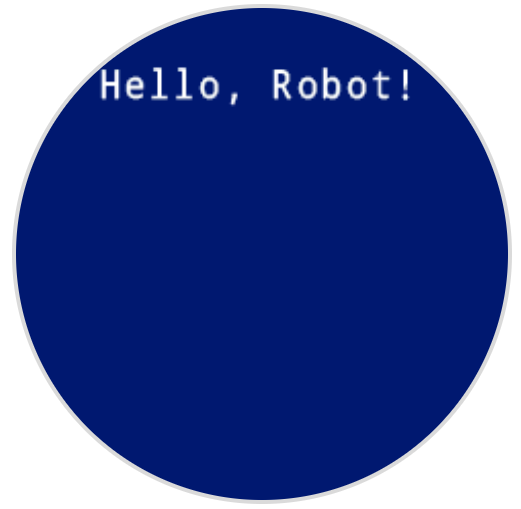
# Display a message at the starting cursor position
robot.screen.print("Hello, Robot!")
set_cursor#
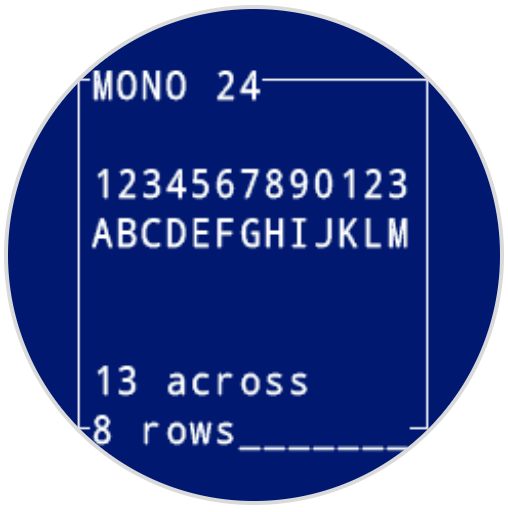
set_cursor റോബോട്ടിന്റെ സ്ക്രീനിലെ ഒരു പ്രത്യേക വരിയിലേക്കും നിരയിലേക്കും ടെക്സ്റ്റ് കഴ്സർ നീക്കുന്നു. അടുത്ത print കോൾ ആ സ്ഥാനത്ത് പ്രിന്റ് ചെയ്യാൻ തുടങ്ങും. യോജിക്കുന്ന വരികളുടെയും നിരകളുടെയും എണ്ണം തിരഞ്ഞെടുത്ത ഫോണ്ടിനെ ആശ്രയിച്ചിരിക്കും. ഡിഫോൾട്ട് മോണോസ്പേസ്ഡ് മീഡിയം ഫോണ്ട് ഉപയോഗിച്ച്, സ്ക്രീനിന് 8 വരികളും 13 നിരകളും വരെ വ്യക്തമായി പ്രദർശിപ്പിക്കാൻ കഴിയും. ഈ ശ്രേണിക്കപ്പുറം സ്ഥാപിച്ചിരിക്കുന്ന ടെക്സ്റ്റ് മുറിച്ചേക്കാം അല്ലെങ്കിൽ വായിക്കാൻ പ്രയാസമായിരിക്കും.
മോണോസ്പേസ്ഡ് ഫോണ്ടുകളിൽ ഒരേ വീതിയിലുള്ള പ്രതീകങ്ങളുണ്ട്, ഇത് വാചക സ്ഥാനം സ്ഥിരമാക്കുന്നു. ഇതിനു വിപരീതമായി, ആനുപാതിക ഫോണ്ടുകൾക്ക് പ്രതീക വീതിയിൽ വ്യത്യാസമുണ്ട്, അതിനാൽ ചില അക്ഷരങ്ങൾ മറ്റുള്ളവയേക്കാൾ കൂടുതൽ സ്ഥലം എടുക്കുന്നു. എന്നിരുന്നാലും, ഏത് തരം ഉപയോഗിച്ചാലും, ഫോണ്ട് ശൈലിയെയല്ല, വരിയുടെയും നിരയുടെയും വലുപ്പത്തെ അടിസ്ഥാനമാക്കി set_cursor കഴ്സർ സ്ഥാപിക്കുന്നു. set_font ഉപയോഗിച്ച് ഫോണ്ട് വലുപ്പം ക്രമീകരിക്കാൻ കഴിയും.
Usage:robot.screen.set_cursor(row, column)
പാരാമീറ്ററുകൾ |
വിവരണം |
|---|---|
|
കഴ്സർ നീക്കേണ്ട വരി. |
|
കഴ്സർ നീക്കേണ്ട കോളം. |
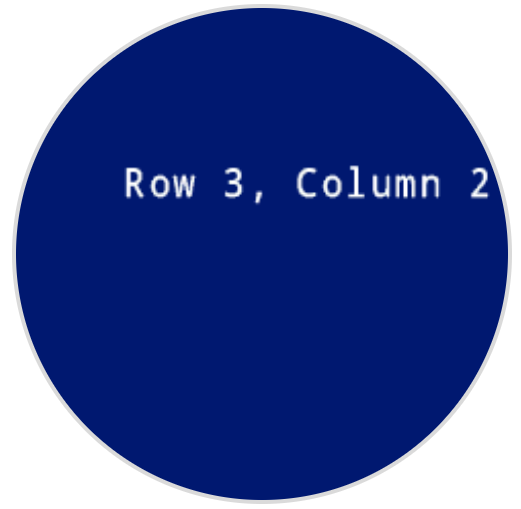
# Display text starting at Row 3 Column 2
robot.screen.set_cursor(3, 2)
robot.screen.print("Row 3, Column 2")
next_row#
next_row റോബോട്ടിന്റെ സ്ക്രീനിലെ അടുത്ത വരിയിലെ കോളം 1 ലേക്ക് കഴ്സർ നീക്കുന്നു.
Usage:robot.screen.next_row()
പാരാമീറ്ററുകൾ |
വിവരണം |
|---|---|
ഈ രീതിക്ക് പാരാമീറ്ററുകൾ ഇല്ല. |
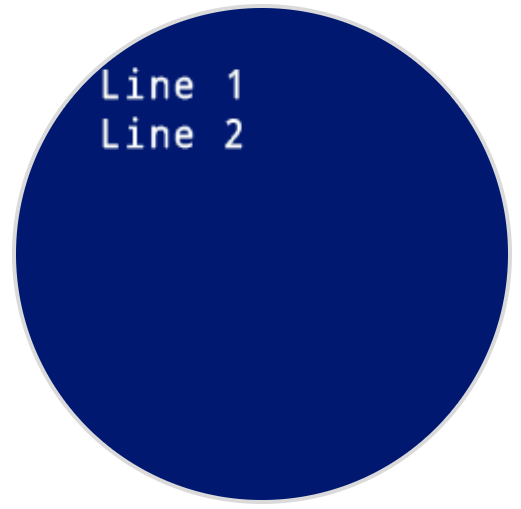
# Display two lines of text
robot.screen.print("Line 1")
robot.screen.next_row()
robot.screen.print("Line 2")
clear_row#
clear_row റോബോട്ടിന്റെ സ്ക്രീനിലെ ഒരു വരി വാചകം മായ്ക്കുന്നു.
Usage:robot.screen.clear_row(row, color)
പാരാമീറ്റർ |
വിവരണം |
|---|---|
|
ഓപ്ഷണൽ. ഒരു പൂർണ്ണസംഖ്യയായി മായ്ക്കേണ്ട വരി. സ്ഥിരസ്ഥിതി നിലവിലെ കഴ്സർ വരിയാണ്. |
|
Optional. The color to apply to the cleared row. Options include:
|
# Display text on two rows
robot.screen.print("This text stays")
robot.screen.next_row()
robot.screen.print("This text disappears")

# Wait 3 seconds before clearing only the second row
wait(3, SECONDS)
robot.screen.clear_row()
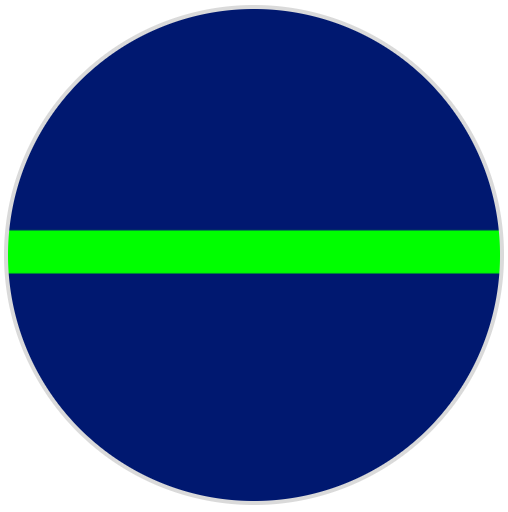
# Turn the 5th row green
robot.screen.clear_row(5, GREEN)
get_row#
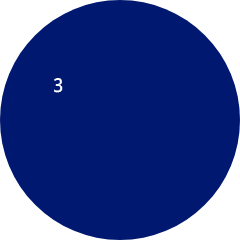
get_row ടെക്സ്റ്റ് ഒരു പൂർണ്ണസംഖ്യയായി പ്രിന്റ് ചെയ്യുന്ന നിലവിലെ വരി നൽകുന്നു.
Usage:robot.screen.get_row()
പാരാമീറ്ററുകൾ |
വിവരണം |
|---|---|
ഈ രീതിക്ക് പാരാമീറ്ററുകൾ ഇല്ല. |
# Set cursor to (3,2) and print row number
robot.screen.set_cursor(3, 2)
robot.screen.print(robot.screen.get_row())
get_column#
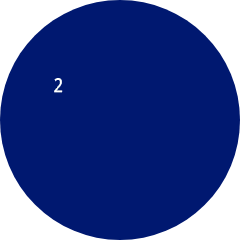
get_column ടെക്സ്റ്റ് ഒരു പൂർണ്ണസംഖ്യയായി പ്രിന്റ് ചെയ്യുന്ന നിലവിലെ കോളം നൽകുന്നു.
Usage:robot.screen.get_column()
പാരാമീറ്ററുകൾ |
വിവരണം |
|---|---|
ഈ രീതിക്ക് പാരാമീറ്ററുകൾ ഇല്ല. |
# Set cursor to (3,2) and print column number
robot.screen.set_cursor(3, 2)
robot.screen.print(robot.screen.get_column())
എക്സ് വൈ പ്രിന്റ്#
print_at#
print_at റോബോട്ടിന്റെ സ്ക്രീനിൽ ഒരു പ്രത്യേക x ഉം y ഉം കോർഡിനേറ്റിൽ പിക്സലുകളിൽ വാചകം, സംഖ്യകൾ അല്ലെങ്കിൽ വേരിയബിൾ മൂല്യങ്ങൾ പ്രിന്റ് ചെയ്യുന്നു, നിലവിൽ സജ്ജീകരിച്ചിരിക്കുന്ന font ഉം origin ഉം ഉപയോഗിച്ച്. x വാചകം ഇടതുവശത്ത് നിന്ന് എത്ര ദൂരെയാണ് ആരംഭിക്കുന്നതെന്ന് സജ്ജമാക്കുന്നു, കൂടാതെ y അക്ഷരങ്ങളുടെ അടിഭാഗം എവിടെയാണെന്ന് സജ്ജമാക്കുന്നു. ഈ രീതി നിലവിലെ കഴ്സർ സ്ഥാനം അവഗണിക്കുന്നു.
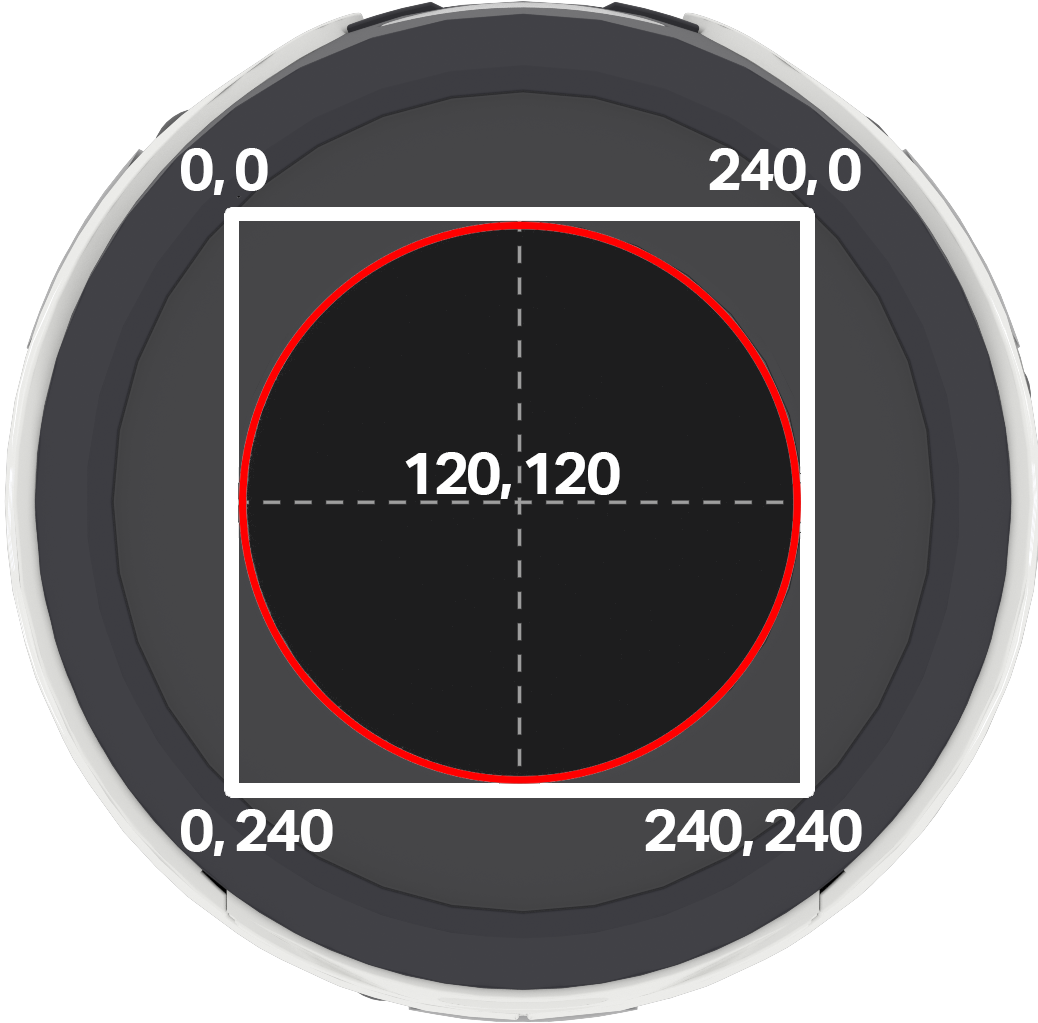
കുറിപ്പ്: AIM റോബോട്ടിന്റെ വൃത്താകൃതിയിലുള്ള സ്ക്രീനിൽ ഏതൊക്കെ കോർഡിനേറ്റുകൾ ദൃശ്യമാകുമെന്ന് ചുവന്ന വൃത്തം കാണിക്കുന്നു. ചുവന്ന വൃത്തത്തിന് പുറത്ത് വരുന്ന കോർഡിനേറ്റുകൾ 0–240 പരിധിക്കുള്ളിൽ നിലനിൽക്കുന്നു, പക്ഷേ സ്ക്രീനിൽ ദൃശ്യമാകില്ല.
Usage:
robot.screen.print_at(text, x, y)
പാരാമീറ്റർ |
വിവരണം |
|---|---|
|
സ്ക്രീനിൽ പ്രിന്റ് ചെയ്യേണ്ട വാചകം, നമ്പർ അല്ലെങ്കിൽ വേരിയബിൾ മൂല്യം. |
|
0 മുതൽ 240 പിക്സലുകൾ വരെയുള്ള ഒരു പൂർണ്ണസംഖ്യയായി, വാചകത്തിന്റെ തിരശ്ചീന സ്ഥാനം. 0 ഇടത്; 240 വലത്. |
|
0 മുതൽ 240 പിക്സലുകൾ വരെയുള്ള ഒരു പൂർണ്ണസംഖ്യയായി, വാചകത്തിന്റെ ലംബ സ്ഥാനം. 0 മുകളിലാണ്; 240 താഴെയാണ്. |
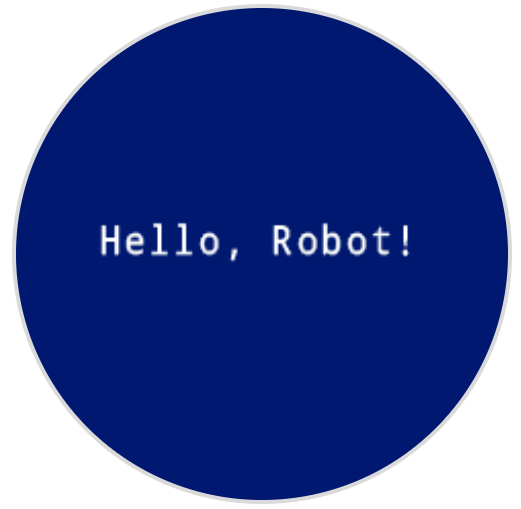
# Display a message in the middle of the screen
robot.screen.print_at("Hello, Robot!", x=40, y=120)
set_origin#
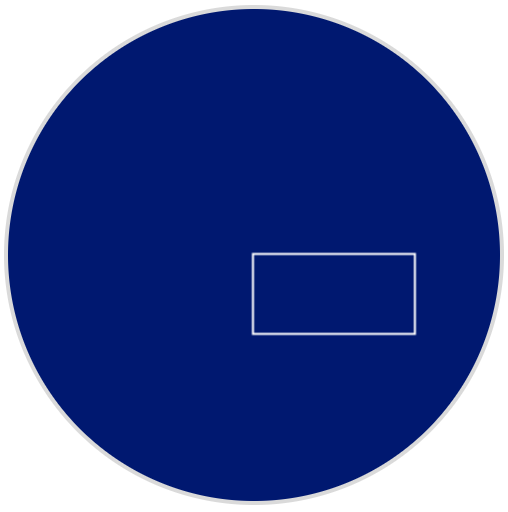
set_origin റോബോട്ടിന്റെ സ്ക്രീനിൽ ഡ്രോയിംഗിനും കോർഡിനേറ്റ് അധിഷ്ഠിത പ്രിന്റിംഗിനും ഉപയോഗിക്കുന്ന ഉറവിടം സജ്ജമാക്കുന്നു. സ്ഥിരസ്ഥിതിയായി, ഉറവിടം സ്ക്രീനിന്റെ മുകളിൽ ഇടത് കോണാണ്.
Usage:
robot.screen.set_origin(x, y)
പാരാമീറ്റർ |
വിവരണം |
|---|---|
|
0 മുതൽ 240 വരെയുള്ള ഒരു പൂർണ്ണസംഖ്യയായി നൽകിയിരിക്കുന്ന, ഉറവിടമായി സജ്ജീകരിക്കേണ്ട പുതിയ x-കോർഡിനേറ്റ്. |
|
0 മുതൽ 240 വരെയുള്ള ഒരു പൂർണ്ണസംഖ്യയായി നൽകിയിരിക്കുന്ന, ഉറവിടമായി സജ്ജീകരിക്കേണ്ട പുതിയ y-കോർഡിനേറ്റ്. |
# Set the origin to the center of the screen
robot.screen.set_origin(120, 120)

# Draw a rectangle at the new origin
robot.screen.draw_rectangle(0, 0, 80, 40)
മ്യൂട്ടേറ്ററുകൾ#
clear_screen#
clear_screen റോബോട്ടിന്റെ സ്ക്രീനിൽ നിന്ന് എല്ലാ ഡ്രോയിംഗുകളും വാചകങ്ങളും മായ്ക്കുന്നു. സ്ഥിരസ്ഥിതിയായി, ഇത് കഴ്സർ സ്ഥാനം 1 വരി, 1 കോളം എന്നിവയിലേക്ക് പുനഃസജ്ജമാക്കുന്നു.
Usage:
robot.screen.clear_screen(color)
പാരാമീറ്റർ |
വിവരണം |
|---|---|
|
ഓപ്ഷണൽ. സ്ക്രീൻ നിറം സജ്ജമാക്കുന്നു. ഓപ്ഷനുകളിൽ ഇവ ഉൾപ്പെടുന്നു:
|
# Draw a circle, and clear it after 2 seconds
robot.screen.draw_circle(120, 120, 60)
wait(2, SECONDS)
robot.screen.clear_screen()
# Set the background color of the screen to red
robot.screen.clear_screen(RED)

set_font#
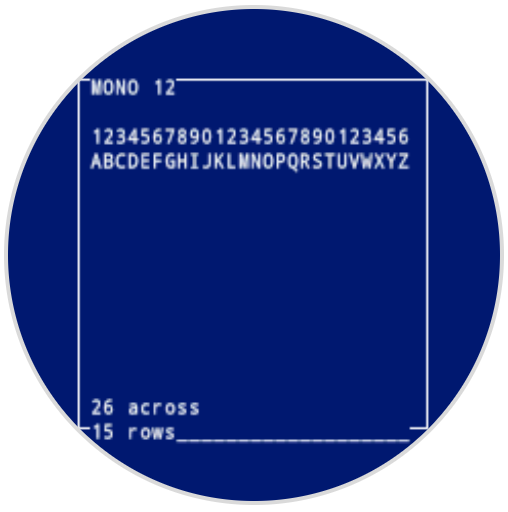
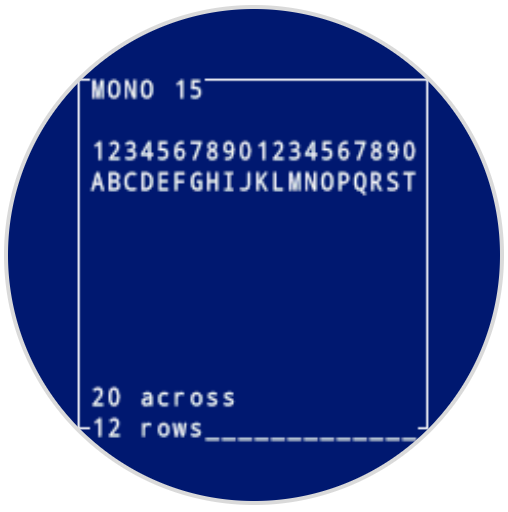
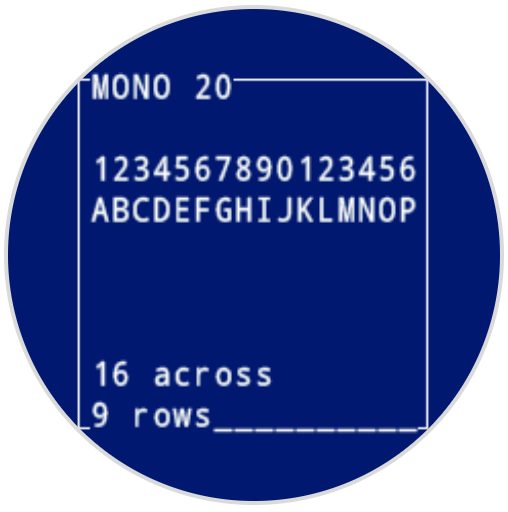
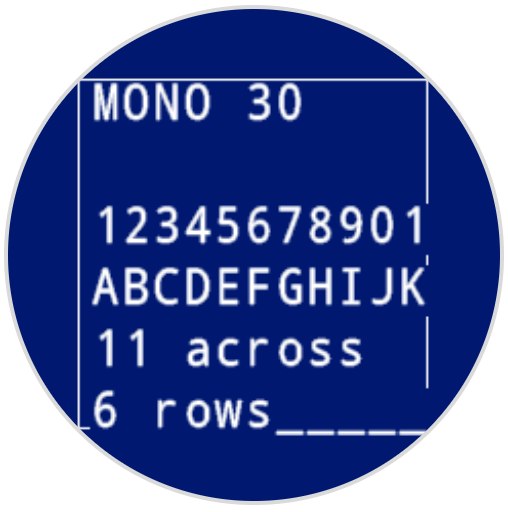
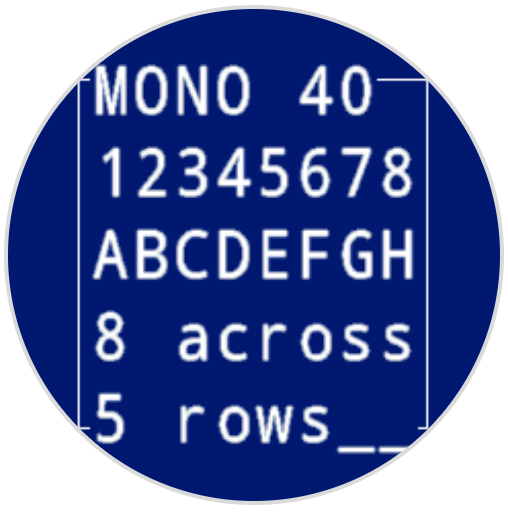
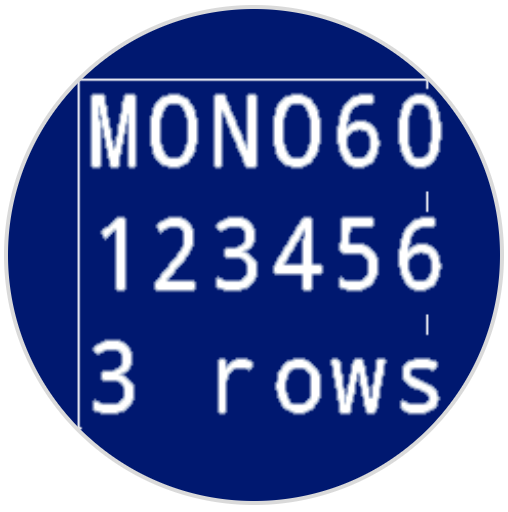
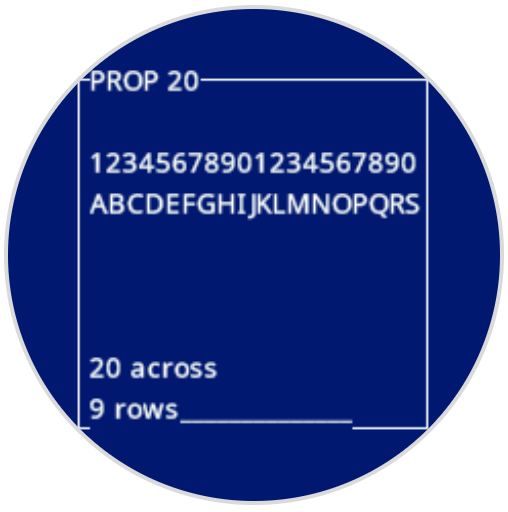
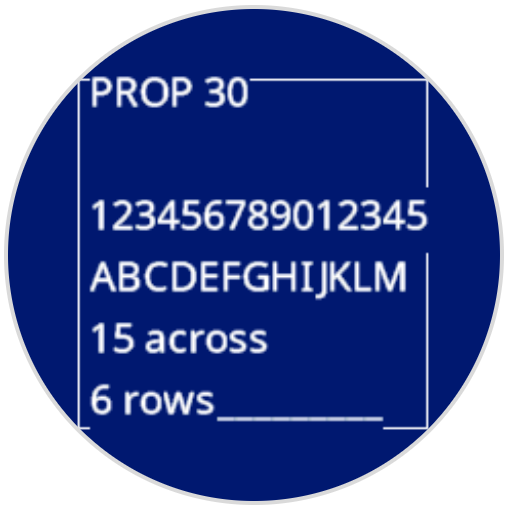
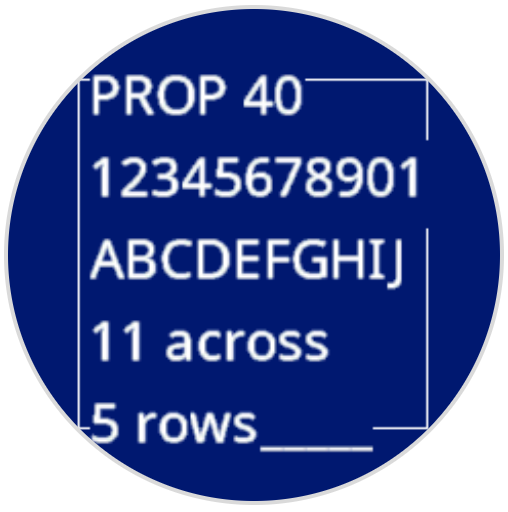
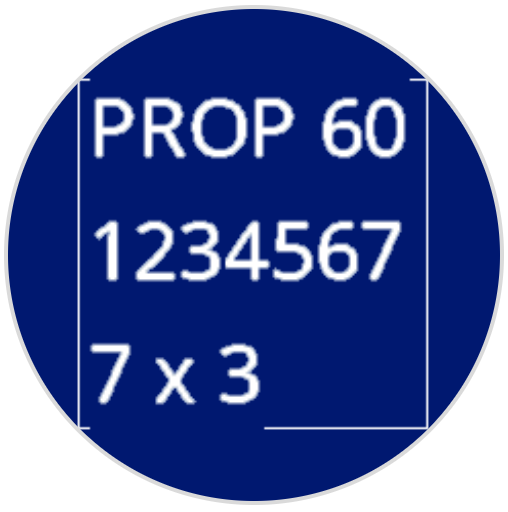
set_font റോബോട്ടിന്റെ സ്ക്രീനിൽ ടെക്സ്റ്റ് പ്രദർശിപ്പിക്കാൻ ഉപയോഗിക്കുന്ന ഫോണ്ട് സജ്ജമാക്കുന്നു. print അല്ലെങ്കിൽ print_at ഉപയോഗിച്ച് പ്രിന്റ് ചെയ്ത എല്ലാ ടെക്സ്റ്റുകൾക്കും ഈ ഫോണ്ട് ബാധകമാകും. ഒരു പ്രോജക്റ്റിന്റെ തുടക്കത്തിലെ ഡിഫോൾട്ട് ഫോണ്ട് MONO24 ആണ്.
Usage:
robot.screen.set_font(fontname)
പാരാമീറ്റർ |
വിവരണം |
|---|---|
|
ഫോണ്ട് ഇനിപ്പറയുന്നവയിൽ ഒന്നിലേക്ക് സജ്ജമാക്കുന്നു:
|
|
|
|
|---|---|---|
|
|
|
|
|
|
|
|
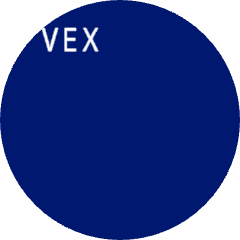
# Display text using a larger font
robot.screen.set_font(MONO40)
robot.screen.print("VEX")
set_pen_width#
set_pen_width വരച്ച വരകളുടെയും ആകൃതി രൂപരേഖകളുടെയും കനം സജ്ജമാക്കുന്നു.
Usage:
robot.screen.set_pen_width(width)
പാരാമീറ്റർ |
വിവരണം |
|---|---|
|
പേനയുടെ വീതി, പിക്സലുകളിൽ, 0 മുതൽ 32 വരെ. |
# Draw a rectangle with a pen width of 10
robot.screen.set_pen_width(10)
robot.screen.draw_rectangle(50, 50, 130, 60)

set_pen_color#
set_pen_color ടെക്സ്റ്റ്, പിക്സലുകൾ, വരകൾ, ആകൃതി രൂപരേഖകൾ എന്നിവയുടെ നിറം സജ്ജമാക്കുന്നു.
Usage:
robot.screen.set_pen_color(color)
പാരാമീറ്റർ |
വിവരണം |
|---|---|
|
Optional. The pen and font color to use. Options include:
|
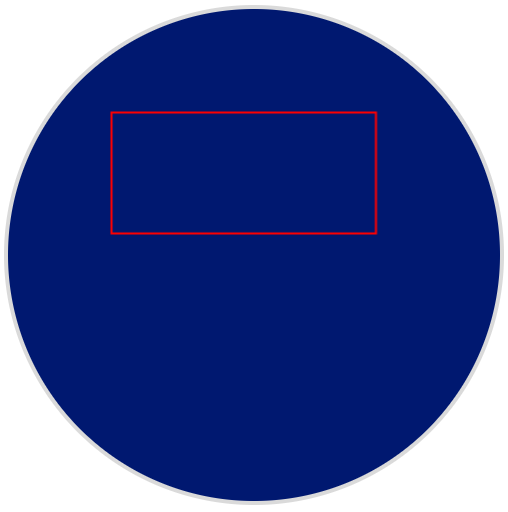
# Draw a rectangle with a red pen
robot.screen.set_pen_color(RED)
robot.screen.draw_rectangle(50, 50, 130, 60)
set_fill_color#
set_fill_color ആകൃതികൾ വരയ്ക്കുമ്പോഴും അച്ചടിച്ച വാചകം പശ്ചാത്തലം ഉപയോഗിക്കുമ്പോഴും ഉപയോഗിക്കുന്ന ഫിൽ നിറം സജ്ജമാക്കുന്നു.
Usage:robot.screen.set_fill_color(color)
പാരാമീറ്റർ |
വിവരണം |
|---|---|
|
ഓപ്ഷണൽ. ഉപയോഗിക്കേണ്ട ഫിൽ കളർ. ഓപ്ഷനുകളിൽ ഇവ ഉൾപ്പെടുന്നു:
|
# Draw two orange rectangles
robot.screen.set_fill_color(ORANGE)
robot.screen.draw_rectangle(50, 50, 100, 60)
robot.screen.draw_rectangle(50, 130, 100, 60)

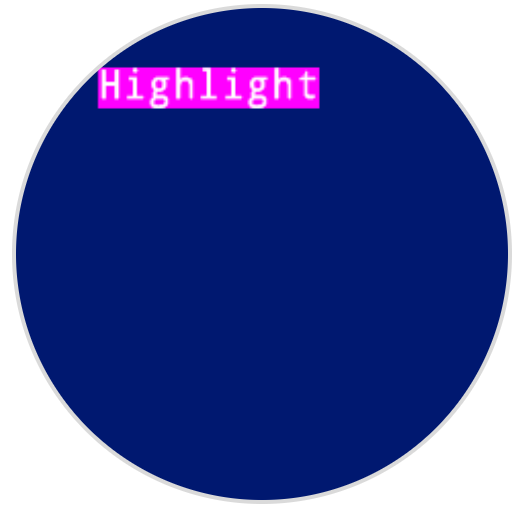
# Display text with a purple background
robot.screen.set_fill_color(PURPLE)
robot.screen.print("Highlight")
വരയ്ക്കുക#
draw_pixel#
draw_pixel നിലവിലുള്ള പേന നിറം ഉപയോഗിച്ച് തിരഞ്ഞെടുത്ത x ഉം y ഉം കോർഡിനേറ്റിൽ ഒരു പിക്സൽ വരയ്ക്കുന്നു.
Usage:
robot.screen.draw_pixel(x, y)
പാരാമീറ്റർ |
വിവരണം |
|---|---|
|
പിക്സൽ വരയ്ക്കുന്ന x-കോർഡിനേറ്റ്, 0 മുതൽ 240 വരെയുള്ള ഒരു പൂർണ്ണസംഖ്യയായി നൽകിയിരിക്കുന്നു. |
|
പിക്സൽ വരയ്ക്കുന്ന y-കോർഡിനേറ്റ്, 0 മുതൽ 240 വരെയുള്ള ഒരു പൂർണ്ണസംഖ്യയായി നൽകിയിരിക്കുന്നു. |
# Draw a pixel at the center of the screen
robot.screen.draw_pixel(120, 120)
draw_line#
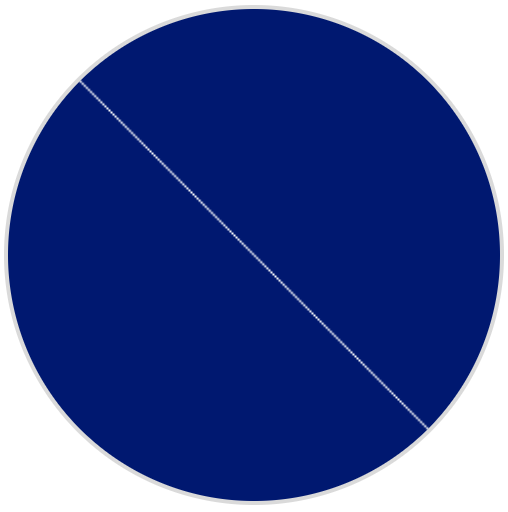
draw_line , നിലവിലുള്ള പേന വീതി ഉം പേന നിറം ഉം ഉപയോഗിച്ച് ആദ്യത്തെ സ്ക്രീൻ കോർഡിനേറ്റ് (x1, y1) ൽ നിന്ന് രണ്ടാമത്തെ സ്ക്രീൻ കോർഡിനേറ്റ് (x2, y2) ലേക്ക് ഒരു രേഖ വരയ്ക്കുന്നു.
set_origin ഉപയോഗിച്ച് വ്യത്യസ്തമായ ഒരു ഉത്ഭവം സജ്ജീകരിച്ചിട്ടില്ലെങ്കിൽ, x, y- നിർദ്ദേശാങ്കങ്ങൾ (0, 0) ന്റെ സ്ഥിരസ്ഥിതി ഉത്ഭവം ഉപയോഗിക്കുന്നു.
Usage:
robot.screen.draw_line(x1, y1, x2, y2)
പാരാമീറ്റർ |
വിവരണം |
|---|---|
|
0 മുതൽ 240 വരെയുള്ള ഒരു പൂർണ്ണസംഖ്യയായി നൽകിയിരിക്കുന്ന വരിയുടെ ആരംഭ x-കോർഡിനേറ്റ്. |
|
0 മുതൽ 240 വരെയുള്ള ഒരു പൂർണ്ണസംഖ്യയായി നൽകിയിരിക്കുന്ന വരിയുടെ ആരംഭ y-കോർഡിനേറ്റ്. |
|
0 മുതൽ 240 വരെയുള്ള ഒരു പൂർണ്ണസംഖ്യയായി നൽകിയിരിക്കുന്ന, വരിയുടെ അവസാനിക്കുന്ന x-കോർഡിനേറ്റ്. |
|
0 മുതൽ 240 വരെയുള്ള ഒരു പൂർണ്ണസംഖ്യയായി നൽകിയിരിക്കുന്ന, വരിയുടെ അവസാനിക്കുന്ന y-കോർഡിനേറ്റ്. |
# Draw a line from the top left to bottom right of the screen
robot.screen.draw_line(0, 0, 240, 240)
draw_rectangle#
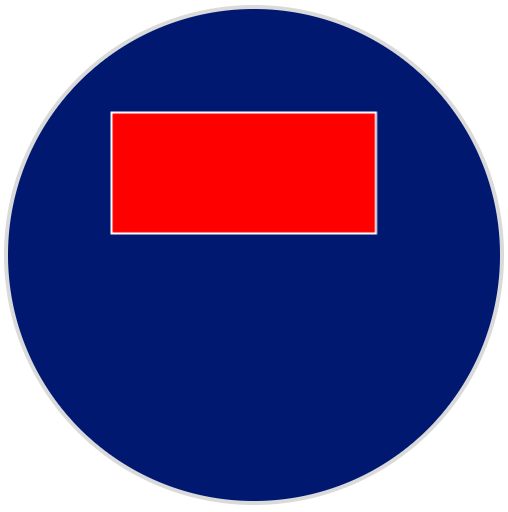
draw_rectangle മുകളിൽ ഇടത് കോണിൽ തിരഞ്ഞെടുത്ത (x, y) കോർഡിനേറ്റിലും നൽകിയിരിക്കുന്ന വീതിയും ഉയരവും അനുസരിച്ച് നിർണ്ണയിക്കപ്പെടുന്ന വലുപ്പത്തിലും ഒരു ദീർഘചതുരം വരയ്ക്കുന്നു, എല്ലാം പിക്സലുകളിൽ അളക്കുന്നു. ദീർഘചതുരത്തിന്റെ രൂപരേഖ വരയ്ക്കുന്നത് കറന്റ് pen width ഉം pen color ഉം ഉപയോഗിച്ചാണ്. ഓപ്ഷണൽ color പാരാമീറ്റർ ഉപയോഗിക്കുന്നില്ലെങ്കിൽ, ഇന്റീരിയർ കറന്റ് fill color കൊണ്ട് നിറച്ചിരിക്കുന്നു.
set_origin ഉപയോഗിച്ച് വ്യത്യസ്തമായ ഒരു ഉത്ഭവം സജ്ജീകരിച്ചിട്ടില്ലെങ്കിൽ, x, y- നിർദ്ദേശാങ്കങ്ങൾ (0, 0) ന്റെ സ്ഥിരസ്ഥിതി ഉത്ഭവം ഉപയോഗിക്കുന്നു.
Usage:robot.screen.draw_rectangle(x, y, width, height, color)
പാരാമീറ്റർ |
വിവരണം |
|---|---|
|
0 മുതൽ 240 വരെയുള്ള ഒരു പൂർണ്ണസംഖ്യയായി നൽകിയിരിക്കുന്ന ദീർഘചതുരത്തിന്റെ മുകളിൽ ഇടത് കോണിലുള്ള x-കോർഡിനേറ്റ്. |
|
0 മുതൽ 240 വരെയുള്ള ഒരു പൂർണ്ണസംഖ്യയായി നൽകിയിരിക്കുന്ന ദീർഘചതുരത്തിന്റെ മുകളിൽ ഇടത് കോണിലുള്ള y-കോർഡിനേറ്റ്. |
|
0 മുതൽ 240 വരെയുള്ള പൂർണ്ണസംഖ്യയായി നൽകിയിരിക്കുന്ന ദീർഘചതുരത്തിന്റെ വീതി. |
|
0 മുതൽ 240 വരെയുള്ള ഒരു പൂർണ്ണസംഖ്യയായി നൽകിയിരിക്കുന്ന ദീർഘചതുരത്തിന്റെ ഉയരം. |
|
ഓപ്ഷണൽ. ദീർഘചതുരത്തിന്റെ ഫിൽ കളർ. ഓപ്ഷനുകളിൽ ഇവ ഉൾപ്പെടുന്നു:
|
# Draw a red rectangle on the screen
robot.screen.draw_rectangle(50, 50, 130, 60, RED)
draw_circle#
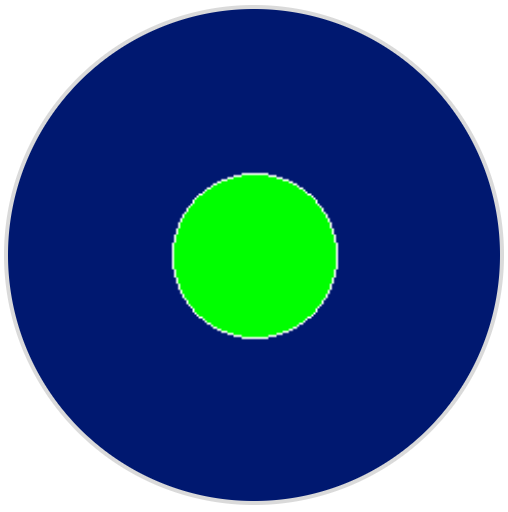
draw_circle തിരഞ്ഞെടുത്ത (x, y) കോർഡിനേറ്റിൽ കേന്ദ്രമാക്കി നൽകിയിരിക്കുന്ന ആരം നിർണ്ണയിക്കുന്ന ഒരു വലുപ്പമുള്ള ഒരു വൃത്തം വരയ്ക്കുന്നു, എല്ലാം പിക്സലുകളിൽ അളക്കുന്നു. കറന്റ് പേന വീതി ഉം പേന നിറം ഉം ഉപയോഗിച്ചാണ് സർക്കിളിന്റെ രൂപരേഖ വരയ്ക്കുന്നത്. ഓപ്ഷണൽ color പാരാമീറ്റർ ഉപയോഗിക്കുന്നില്ലെങ്കിൽ, ഇന്റീരിയർ കറന്റ് ഫിൽ കളർ കൊണ്ട് നിറച്ചിരിക്കുന്നു.
set_origin ഉപയോഗിച്ച് വ്യത്യസ്തമായ ഒരു ഉത്ഭവം സജ്ജീകരിച്ചിട്ടില്ലെങ്കിൽ, x, y- നിർദ്ദേശാങ്കങ്ങൾ (0, 0) ന്റെ സ്ഥിരസ്ഥിതി ഉത്ഭവം ഉപയോഗിക്കുന്നു.
Usage:robot.screen.draw_circle(x, y, radius, color)
പാരാമീറ്റർ |
വിവരണം |
|---|---|
|
വൃത്തത്തിന്റെ കേന്ദ്രത്തിന്റെ x-കോർഡിനേറ്റ്, 0 മുതൽ 240 വരെയുള്ള ഒരു പൂർണ്ണസംഖ്യയായി നൽകിയിരിക്കുന്നു. |
|
0 മുതൽ 240 വരെയുള്ള ഒരു പൂർണ്ണസംഖ്യയായി നൽകിയിരിക്കുന്ന വൃത്തത്തിന്റെ കേന്ദ്രത്തിന്റെ y-കോർഡിനേറ്റ്. |
|
വൃത്തത്തിന്റെ ആരം, 0 മുതൽ 240 പിക്സലുകൾ വരെയുള്ള ഒരു പൂർണ്ണസംഖ്യയായി നൽകിയിരിക്കുന്നു. |
|
ഓപ്ഷണൽ. സർക്കിളിന്റെ ഫിൽ കളർ. ഓപ്ഷനുകളിൽ ഇവ ഉൾപ്പെടുന്നു:
|
# Draw a green circle on the screen
robot.screen.draw_circle(120, 120, 40, GREEN)
show_file#
show_file റോബോട്ടിന്റെ സ്ക്രീനിൽ ഒരു ഇഷ്ടാനുസൃത അപ്ലോഡ് ചെയ്ത ചിത്രം പ്രദർശിപ്പിക്കുന്നു, ചിത്രത്തിന്റെ റഫറൻസ് പോയിന്റിനെ അടിസ്ഥാനമാക്കി x, y, center പാരാമീറ്ററുകൾ ഉപയോഗിച്ച് അതിന്റെ സ്ഥാനം സജ്ജമാക്കുന്നു.
Usage:
robot.screen.show_file(file, x, y, center)
പാരാമീറ്റർ |
വിവരണം |
|---|---|
|
ഉപയോഗിക്കേണ്ട ഇഷ്ടാനുസൃത ചിത്രം, |
|
പിക്സലുകളിൽ ഒരു പൂർണ്ണസംഖ്യയായി നൽകിയിരിക്കുന്ന ചിത്രത്തിനായുള്ള തിരശ്ചീന ഓഫ്സെറ്റ്. പോസിറ്റീവ് മൂല്യങ്ങൾ അതിനെ വലത്തേക്ക് നീക്കുന്നു; നെഗറ്റീവ് മൂല്യങ്ങൾ അതിനെ ഇടത്തേക്ക് നീക്കുന്നു. |
|
പിക്സലുകളിൽ ഒരു പൂർണ്ണസംഖ്യയായി നൽകിയിരിക്കുന്ന ചിത്രത്തിനായുള്ള ലംബ ഓഫ്സെറ്റ്. പോസിറ്റീവ് മൂല്യങ്ങൾ അതിനെ താഴേക്ക് നീക്കുന്നു; നെഗറ്റീവ് മൂല്യങ്ങൾ അതിനെ മുകളിലേക്കും നീക്കുന്നു. |
|
ഓപ്ഷണൽ. |
# Display uploaded Image 1 in the top left corner
robot.screen.show_file(IMAGE1, 0, 0)
# Show the same image on both sides of the screen
# Image size is 120 x 120
robot.screen.show_file(IMAGE1, 65, 0, center=True)
robot.screen.show_file(IMAGE1, -65, 0, center=True)
set_clip_region#
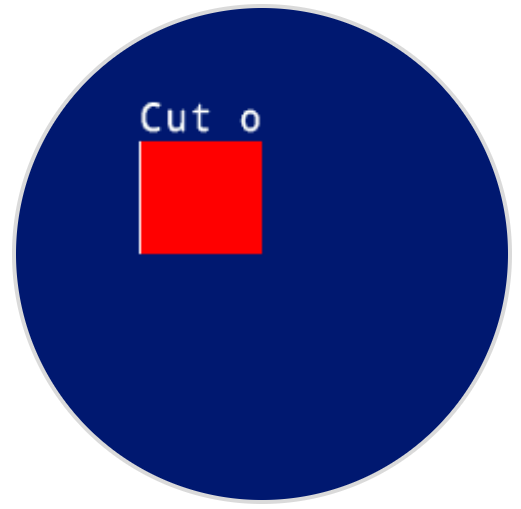
set_clip_region എന്നത് സ്ക്രീനിൽ ഒരു ദീർഘചതുരാകൃതിയിലുള്ള പ്രദേശം നിർവചിക്കുന്നു, അവിടെ എല്ലാ ഡ്രോയിംഗുകളും വാചകങ്ങളും പരിമിതപ്പെടുത്തും. ഈ മേഖലയ്ക്ക് പുറത്തുള്ള ഒരു ഉള്ളടക്കവും പ്രദർശിപ്പിക്കില്ല.
Usage:
robot.screen.set_clip_region(x, y, width, height)
പാരാമീറ്റർ |
വിവരണം |
|---|---|
|
ക്ലിപ്പ് റീജിയന്റെ മുകളിൽ ഇടത് കോണിലുള്ള x-കോർഡിനേറ്റ്, 0 മുതൽ 240 വരെയുള്ള ദശാംശമായി ( |
|
ക്ലിപ്പ് റീജിയന്റെ മുകളിൽ ഇടത് കോണിലുള്ള y-കോർഡിനേറ്റ്, 0 മുതൽ 240 വരെയുള്ള ദശാംശമായി ( |
|
ക്ലിപ്പ് റീജിയന്റെ വീതി പിക്സലുകളിൽ, 0 മുതൽ 240 വരെ ഒരു ദശാംശമായി ( |
|
ക്ലിപ്പ് റീജിയന്റെ ഉയരം പിക്സലുകളിൽ, 0 മുതൽ 240 വരെ ഒരു ദശാംശമായി ( |
# Restrict text and drawings to a specific region
robot.screen.set_clip_region(0, 0, 120, 120)
robot.screen.draw_rectangle(60, 60, 100, 100, RED)
robot.screen.print_at("Cut off!", x=60, y=60)
കോൾബാക്കുകൾ#
pressed#
pressed റോബോട്ടിന്റെ സ്ക്രീൻ അമർത്തുമ്പോൾ വിളിക്കേണ്ട ഒരു രീതി രജിസ്റ്റർ ചെയ്യുന്നു.
Usage:robot.screen.pressed(callback, arg)
പാരാമീറ്ററുകൾ |
വിവരണം |
|---|---|
|
കൺട്രോളർ സ്ക്രീൻ അമർത്തുമ്പോൾ നടപ്പിലാക്കാൻ മുമ്പ് നിർവചിച്ച ഒരു ഫംഗ്ഷൻ. |
|
ഓപ്ഷണൽ. കോൾബാക്ക് ഫംഗ്ഷനിലേക്ക് കൈമാറുന്നതിനുള്ള ആർഗ്യുമെന്റുകൾ അടങ്ങിയ ഒരു tuple. കൂടുതൽ വിവരങ്ങൾക്ക് പാരാമീറ്ററുകൾ ഉപയോഗിച്ച് ഫംഗ്ഷനുകൾ ഉപയോഗിക്കുന്നു കാണുക. |
# Set the LEDs to green when the screen is pressed.
def screen_touched():
    robot.led.on(ALL_LEDS, GREEN)

robot.screen.pressed(screen_touched)
released#
released registers a method to be called when the robot’s screen is released.
Usage:robot.screen.released(callback, arg)
പാരാമീറ്ററുകൾ |
വിവരണം |
|---|---|
|
കൺട്രോളർ സ്ക്രീൻ അമർത്തുമ്പോൾ നടപ്പിലാക്കാൻ മുമ്പ് നിർവചിച്ച ഒരു ഫംഗ്ഷൻ. |
|
ഓപ്ഷണൽ. കോൾബാക്ക് ഫംഗ്ഷനിലേക്ക് കൈമാറുന്നതിനുള്ള ആർഗ്യുമെന്റുകൾ അടങ്ങിയ ഒരു tuple. കൂടുതൽ വിവരങ്ങൾക്ക് പാരാമീറ്ററുകൾ ഉപയോഗിച്ച് ഫംഗ്ഷനുകൾ ഉപയോഗിക്കുന്നു കാണുക. |
# Set the LEDs to blue when the screen is released.
def screen_released():
    robot.led.on(ALL_LEDS, BLUE)

robot.screen.released(screen_released)