
स्क्रीन#
परिचय#
स्क्रीन विधियां नियंत्रित करती हैं कि VEX AIR ड्रोन कंट्रोलर अपनी स्क्रीन पर टेक्स्ट, संख्याएं, ग्राफिक्स और छवियां कैसे प्रदर्शित करता है, और स्क्रीन पर दबाए गए निर्देशों पर कैसे प्रतिक्रिया देता है।
नीचे उपलब्ध विधियों की सूची दी गई है:
कर्सर प्रिंट – टेक्स्ट प्रदर्शित करें और प्रिंट कर्सर को नियंत्रित करें।
print– वर्तमान कर्सर स्थिति पर टेक्स्ट, संख्याएँ या चर मान प्रिंट करता है।set_cursor– कर्सर को एक विशिष्ट पंक्ति और स्तंभ पर ले जाता है।next_row– कर्सर को अगली पंक्ति के कॉलम 1 पर ले जाता है।clear_row– पाठ की एक पंक्ति साफ़ करता है।get_row– वह पंक्ति लौटाता है जहाँ पाठ मुद्रित किया जाएगा।get_column– वह कॉलम लौटाता है जहाँ टेक्स्ट प्रिंट किया जाएगा।
XY प्रिंट – पिक्सेल-आधारित निर्देशांकों पर टेक्स्ट प्रिंट करें।
print_at– किसी विशिष्ट x और y निर्देशांक पर टेक्स्ट, संख्याएँ या चर मान प्रिंट करता है।set_origin– निर्देशांक-आधारित मुद्रण और ड्राइंग के लिए उपयोग किए जाने वाले मूल को सेट करता है।
म्यूटेटर्स – स्क्रीन सेटिंग्स, रंग और ड्राइंग व्यवहार को बदलें।
clear_screen– नियंत्रक स्क्रीन से सभी चित्र, पाठ और चित्र साफ़ करता है।wait_for_render– स्क्रीन ड्राइंग को रेंडर-लेटर व्यवहार में बदल देता है।set_font– मुद्रित पाठ के लिए फ़ॉन्ट सेट करता है।set_pen_width– खींची गई रेखाओं और आकृति की रूपरेखा की मोटाई निर्धारित करता है।set_pen_color– टेक्स्ट, पिक्सेल, लाइन और आकार की रूपरेखा का रंग सेट करता है।set_text_fill_color– मुद्रित पाठ के पीछे भरने का रंग सेट करता है।set_fill_color– खींची गई आकृतियों के लिए भराव रंग सेट करता है।
ड्रा करें – स्क्रीन पर ग्राफ़िक्स और चित्र जोड़ें।
draw_pixel– एक विशिष्ट x और y स्थिति पर एक पिक्सेल खींचता है।draw_line– दो बिंदुओं के बीच एक रेखा खींचता है।draw_rectangle– वर्तमान पेन और फिल रंगों का उपयोग करके एक आयत बनाता है।draw_circle– वर्तमान पेन और फिल रंगों का उपयोग करके एक वृत्त बनाता है।show_file– अपलोड की गई छवि बनाता है।
टच – स्क्रीन पर होने वाले दबाव को पहचानता है और प्रतिक्रिया देता है।
pressing– यह बताता है कि स्क्रीन वर्तमान में दबाई जा रही है या नहीं।x_position– अंतिम स्क्रीन प्रेस का x-निर्देशांक लौटाता है।y_position– अंतिम स्क्रीन प्रेस का y-निर्देशांक लौटाता है।
कॉलबैक – स्क्रीन दबाने या छोड़ने पर फ़ंक्शन चलाते हैं।
कर्सर प्रिंट#
print#
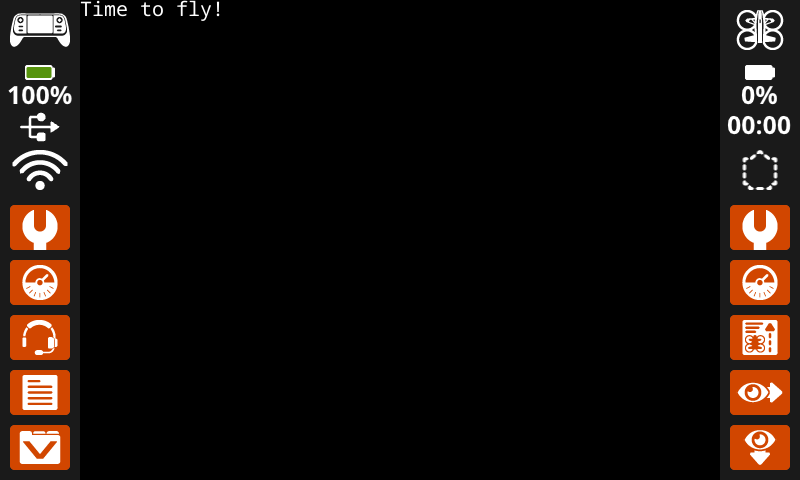
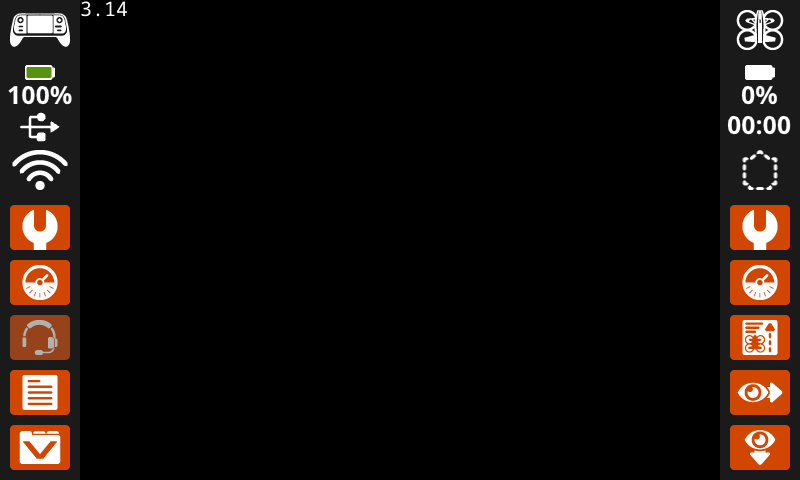
print वर्तमान कर्सर स्थिति और फ़ॉन्ट पर नियंत्रक स्क्रीन पर पाठ, संख्याएँ या चर मान प्रिंट करता है।
Usage:
controller.screen.print(text)
पैरामीटर |
विवरण |
|---|---|
|
स्क्रीन पर प्रिंट करने के लिए टेक्स्ट, संख्या या वेरिएबल का मान। |
|
वैकल्पिक। मुद्रित पाठ के बीच विभाजक। डिफ़ॉल्ट रूप से, |
|
वैकल्पिक। अंतिम मुद्रित पाठ के बाद जोड़ी जाने वाली स्ट्रिंग। डिफ़ॉल्ट रूप से, |
|
वैकल्पिक। एक फ्लोट पूर्णांक के रूप में कितने दशमलव स्थानों तक प्रिंट होगा। डिफ़ॉल्ट रूप से, |
# Display a message at the starting cursor position.
controller.screen.print("Time to fly!")
# Display the first 2 decimals of pi
controller.screen.print(3.1415, precision = 2)
set_cursor#
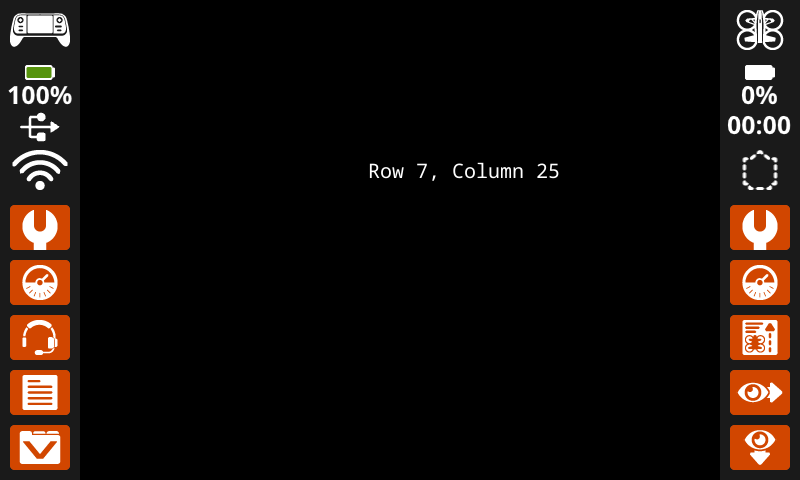
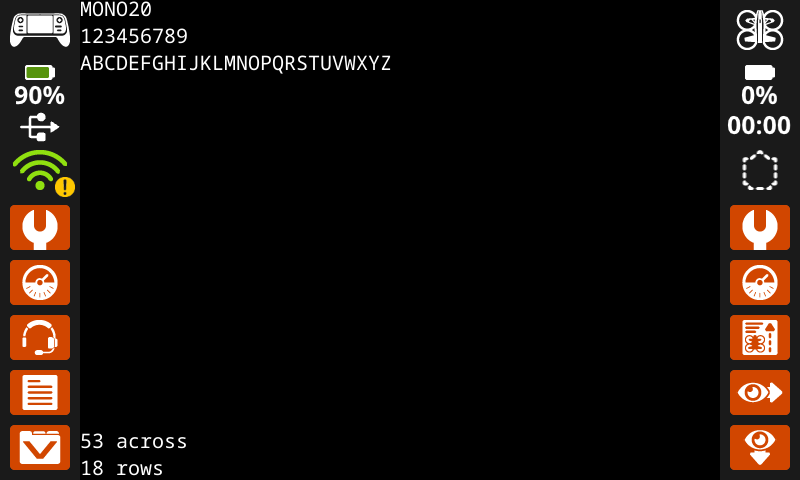
set_cursor कर्सर को कंट्रोलर स्क्रीन पर एक विशिष्ट पंक्ति और स्तंभ पर ले जाता है। अगला print कॉल उसी स्थान से प्रिंट करना शुरू कर देगा। पंक्ति और स्तंभों के बीच की दूरी चयनित फ़ॉन्ट के अनुसार होगी। डिफ़ॉल्ट मोनोस्पेस्ड मीडियम फ़ॉन्ट के साथ, स्क्रीन पर 18 पंक्तियाँ और 53 स्तंभ स्पष्ट रूप से प्रदर्शित हो सकते हैं। इस सीमा से बाहर रखा गया टेक्स्ट कट सकता है या पढ़ने में मुश्किल हो सकता है।
Usage:
controller.screen.set_cursor(row, col)
पैरामीटर |
विवरण |
|---|---|
|
कर्सर को जिस पंक्ति में ले जाना है। |
|
कर्सर को जिस कॉलम में ले जाना है। |
# Display text starting at Row 7 Column 25.
controller.screen.set_cursor(row=7, col=25)
controller.screen.print("Row 7, Column 25")
next_row#
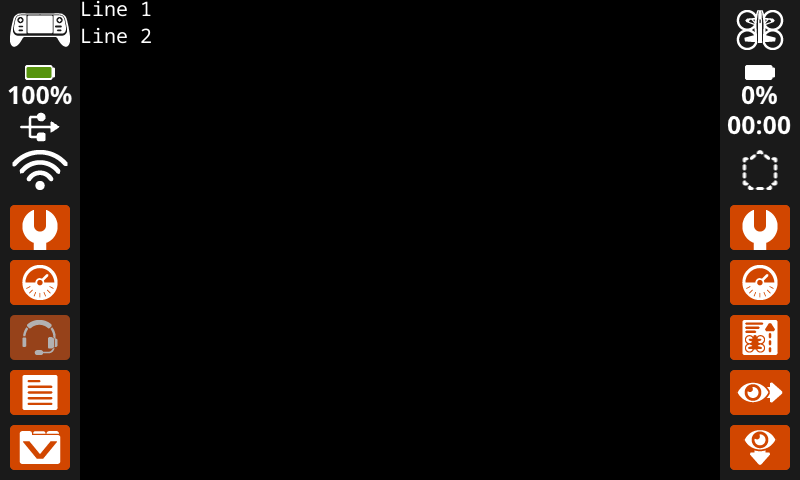
next_row कंट्रोलर स्क्रीन पर अगली पंक्ति में कॉलम 1 पर कर्सर को ले जाता है।
Usage:
controller.screen.next_row()
पैरामीटर |
विवरण |
|---|---|
इस विधि के कोई मानदंड नहीं हैं। |
# Display two lines of text.
controller.screen.print("Line 1")
controller.screen.next_row()
controller.screen.print("Line 2")
clear_row#
clear_row कंट्रोलर स्क्रीन पर टेक्स्ट की एक पंक्ति को साफ़ करता है।
Usage:
controller.screen.clear_row(row, color)
पैरामीटर |
विवरण |
|---|---|
|
यह विकल्प वैकल्पिक है। जिस पंक्ति को साफ़ करना है। डिफ़ॉल्ट रूप से, यह वर्तमान कर्सर वाली पंक्ति होती है। |
|
वैकल्पिक। खाली की गई पंक्ति पर लागू होने वाला रंग। यदि कोई रंग निर्दिष्ट नहीं किया गया है, तो
|
# Clear only the second row of text
controller.screen.print("This text stays")
controller.screen.next_row()
controller.screen.print("This text disappears")
wait(3, SECONDS)
controller.screen.clear_row(2)
# Turn the 5th row green.
controller.screen.clear_row(5, GREEN)
get_row#
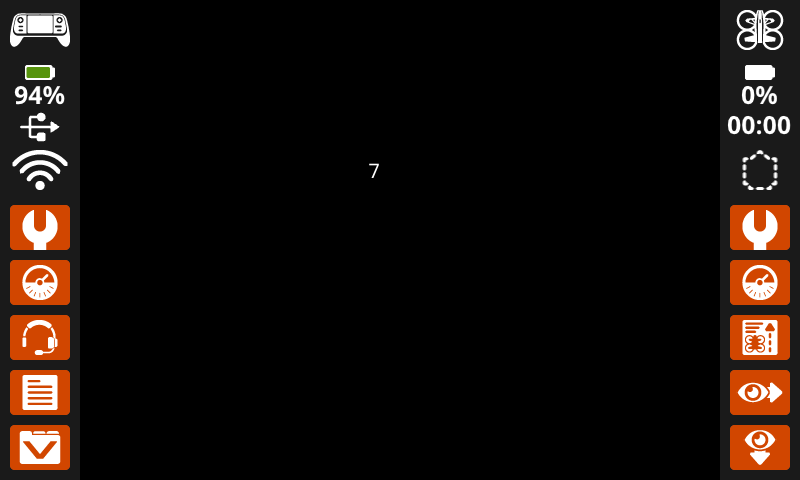
get_row वर्तमान पंक्ति लौटाता है जहां पाठ मुद्रित किया जाएगा, एक पूर्णांक के रूप में।
Usage:
controller.screen.get_row()
पैरामीटर |
विवरण |
|---|---|
इस विधि के कोई मानदंड नहीं हैं। |
# Display the cursor's current row.
controller.screen.set_cursor(row=7, col=25)
controller.screen.print(controller.screen.get_row())
get_column#
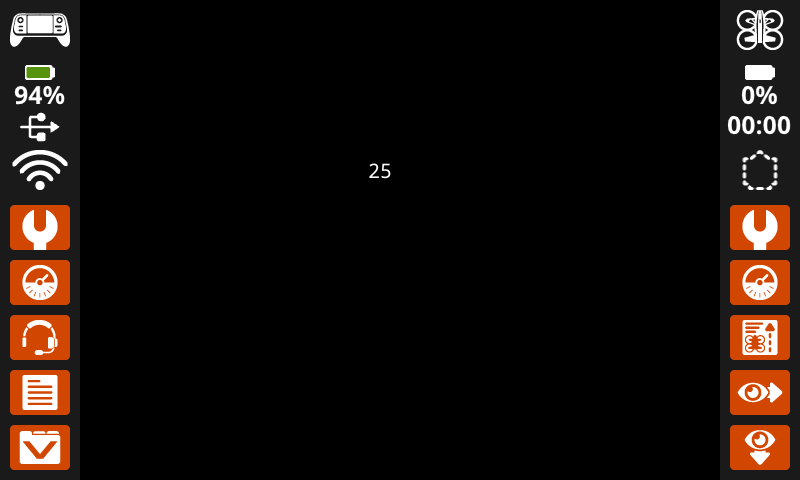
get_column वर्तमान कॉलम लौटाता है जहां टेक्स्ट प्रिंट किया जाएगा, एक पूर्णांक के रूप में।
Usage:
controller.screen.get_column()
पैरामीटर |
विवरण |
|---|---|
इस विधि के कोई मानदंड नहीं हैं। |
# Display the cursor's current column.
controller.screen.set_cursor(row=7, col=25)
controller.screen.print(controller.screen.get_column())
XY प्रिंट#
print_at#
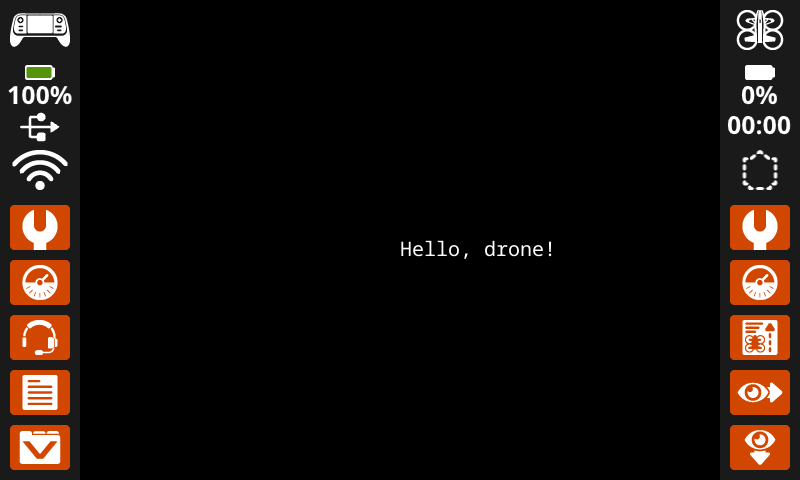
print_at वर्तमान फ़ॉन्ट और मूल का उपयोग करके कंट्रोलर स्क्रीन पर विशिष्ट (x, y) पिक्सेल स्थिति पर टेक्स्ट, संख्याएँ या चर मान प्रिंट करता है। x यह निर्धारित करता है कि टेक्स्ट बाईं ओर से कितनी दूरी पर शुरू होता है, और y यह निर्धारित करता है कि अक्षरों का निचला भाग कहाँ स्थित है। यह विधि वर्तमान कर्सर स्थिति को अनदेखा करती है।
Usage:
controller.screen.print_at(text, x, y)
पैरामीटर |
विवरण |
|---|---|
|
स्क्रीन पर प्रिंट करने के लिए टेक्स्ट, संख्या या वेरिएबल का मान। |
|
टेक्स्ट की क्षैतिज स्थिति, 0 से 640 पिक्सल तक के पूर्णांक के रूप में। 0 का अर्थ है बायां; 640 का अर्थ है दायां। |
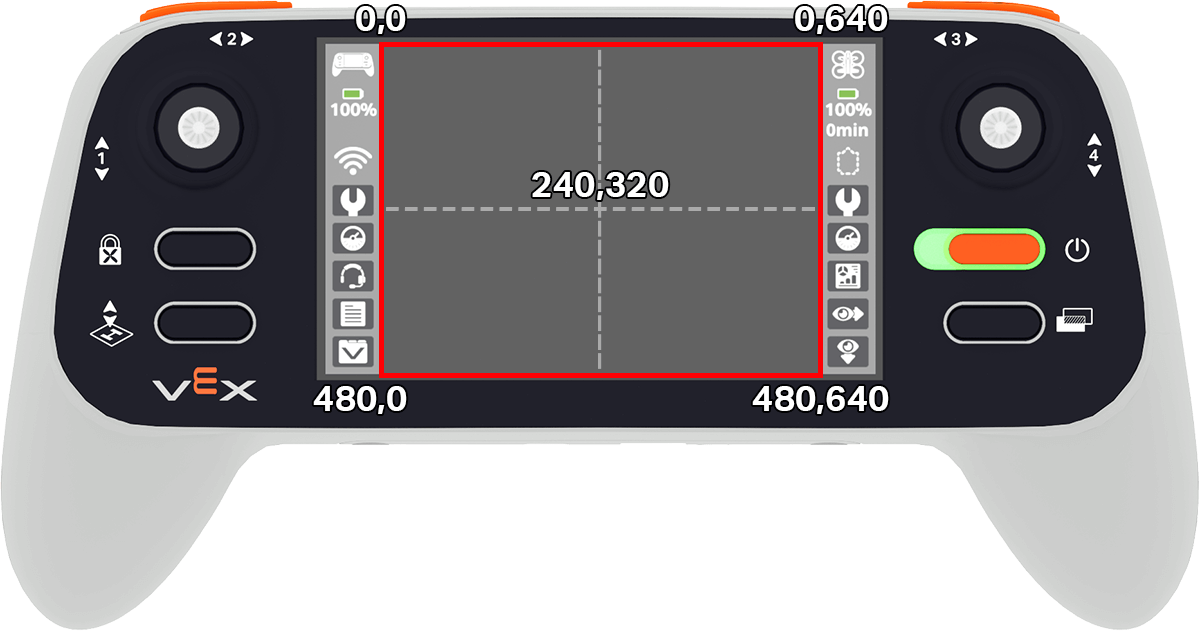
|
टेक्स्ट की ऊर्ध्वाधर स्थिति, 0 से 480 पिक्सल तक के पूर्णांक के रूप में। 0 शीर्ष है; 480 सबसे निचला बिंदु है। |
# Display a message in the middle of the screen.
controller.screen.print_at("Hello, drone!", x=320, y=240)
set_origin#
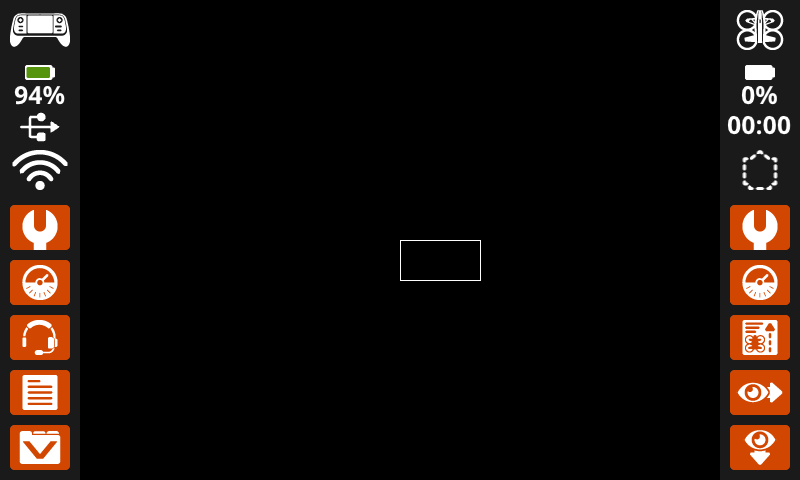
set_origin कमांड कंट्रोलर स्क्रीन पर ड्राइंग और कोऑर्डिनेट-आधारित प्रिंटिंग के लिए उपयोग किए जाने वाले ओरिजिन (0, 0) को सेट करता है। डिफ़ॉल्ट रूप से, ओरिजिन स्क्रीन का ऊपरी-बायां कोना होता है। यह विधि ओरिजिन को किसी वैकल्पिक (x, y) स्क्रीन कोऑर्डिनेट स्थान पर रीसेट कर सकती है।
Usage:
controller.screen.set_origin(x, y)
पैरामीटर |
विवरण |
|---|---|
|
मूल बिंदु के रूप में निर्धारित किया जाने वाला नया x-निर्देशांक, 0 से 640 तक की पूर्णांक संख्या के रूप में दिया गया है। |
|
मूल बिंदु के रूप में निर्धारित किया जाने वाला नया y-निर्देशांक, 0 से 480 तक की पूर्णांक संख्या के रूप में दिया गया है। |
# Set the origin to the center of the screen.
controller.screen.set_origin(x=320, y=240)

# Draw a rectangle at the new origin.
controller.screen.draw_rectangle(x=0, y=0, width=80, height=40)
उत्परिवर्तक#
clear_screen#
clear_screen कंट्रोलर स्क्रीन से सभी चित्र, टेक्स्ट और इमेज साफ़ कर देता है।
Usage:
controller.screen.clear_screen(row, col, color)
पैरामीटर |
विवरण |
|---|---|
|
यह विकल्प वैकल्पिक है। स्क्रीन साफ़ करने के बाद कर्सर को जिस पंक्ति पर ले जाना है, वह पंक्ति इस प्रकार है। डिफ़ॉल्ट मान 1 है। |
|
यह वैकल्पिक है। स्क्रीन साफ़ करने के बाद कर्सर को जिस कॉलम में ले जाना है। डिफ़ॉल्ट मान 1 है। |
|
Optional. Sets the screen color. If
|
# Draw a circle, and clear it after 2 seconds.
controller.screen.draw_circle(x=320, y=240, radius=80)
wait(2, SECONDS)
controller.screen.clear_screen()
# Print two messages in the same spot
controller.screen.print("Hello!")
wait(3,SECONDS)
controller.screen.clear_screen(row=1, col=1)
controller.screen.print("Goodbye!")
# Set the background color of the screen to red.
controller.screen.clear_screen(color=RED)
wait_for_render#
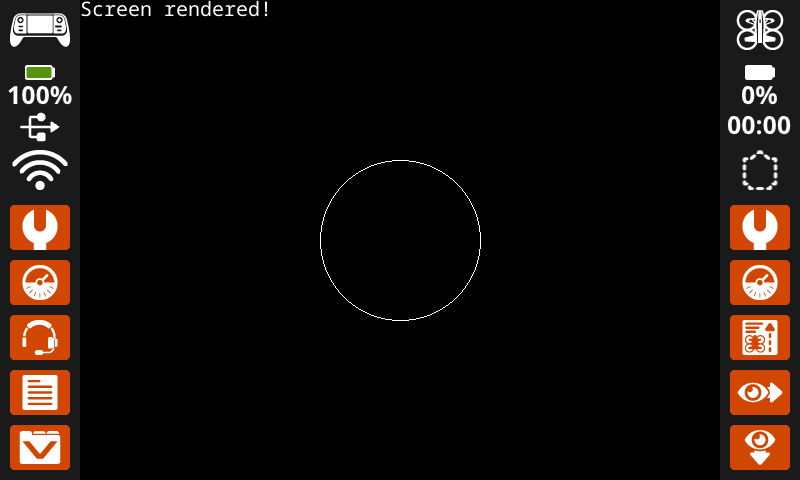
wait_for_render विधि स्क्रीन ड्राइंग को बाद में रेंडर करने के लिए स्विच करती है। इस विधि के चलने के बाद, wait_for_render विधि के चलने तक कंट्रोलर स्क्रीन पर निम्नलिखित स्क्रीन कमांड दिखाई नहीं देंगे।
ध्यान दें: टेक्स्ट, आकृतियों या छवियों के समूह को बनाने से पहले इसका उपयोग करें, फिर पूरे अपडेट को एक साथ रेंडर करने के लिए इसका दोबारा उपयोग करें।
Usage:
controller.screen.wait_for_render()
पैरामीटर |
विवरण |
|---|---|
इस विधि के कोई मानदंड नहीं हैं। |
# Display text and images when button 7 is pressed.
controller.screen.wait_for_render()
controller.screen.print("Screen rendered!")
controller.screen.draw_circle(x=320, y=240, radius=80)
while not controller.button7.pressing():
    wait(5, MSEC)
controller.screen.wait_for_render()
set_font#
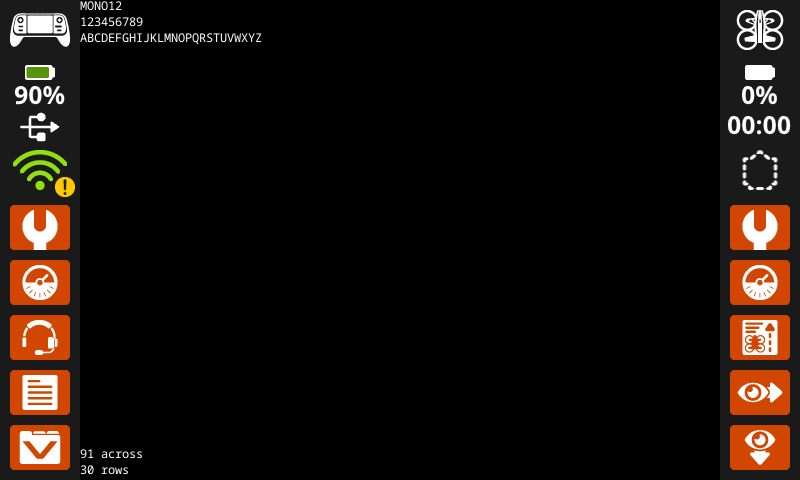
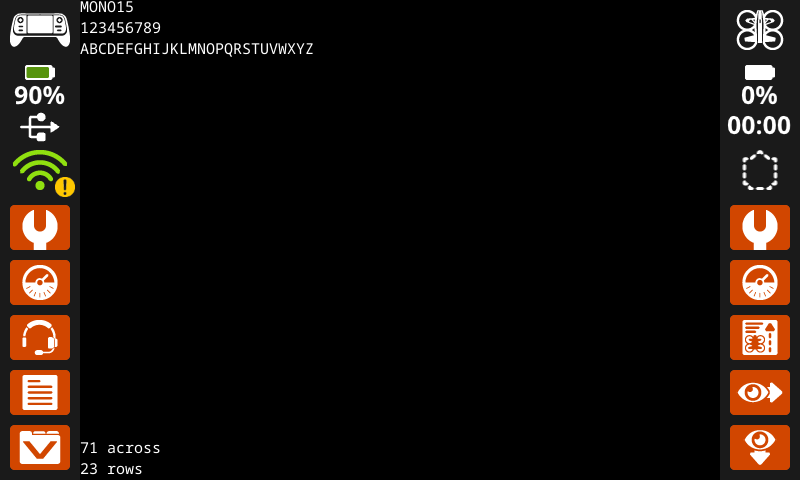
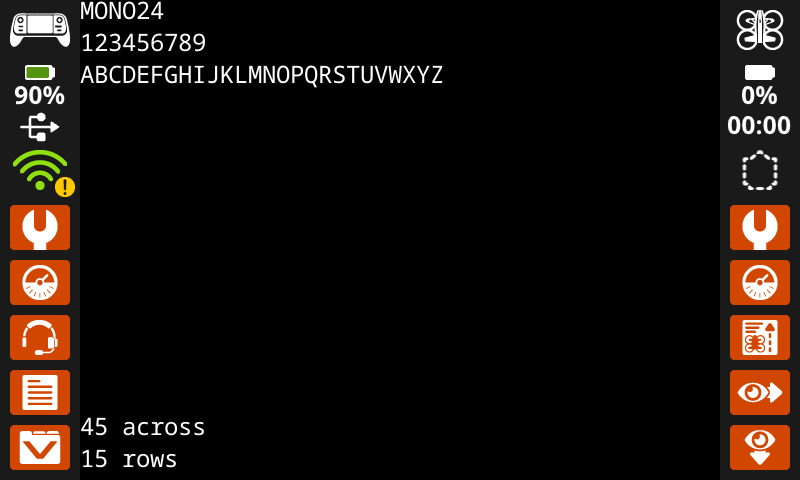
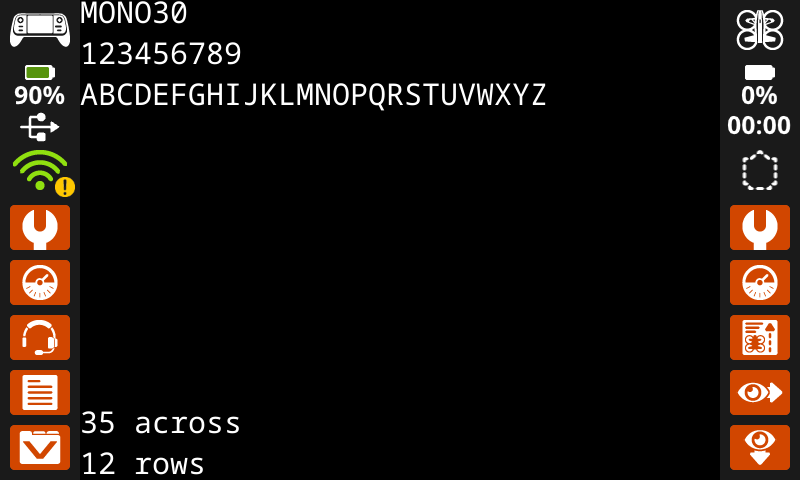
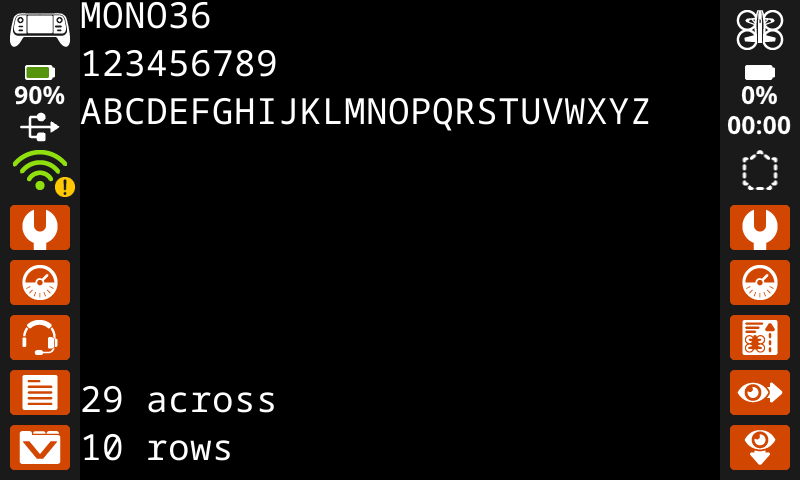
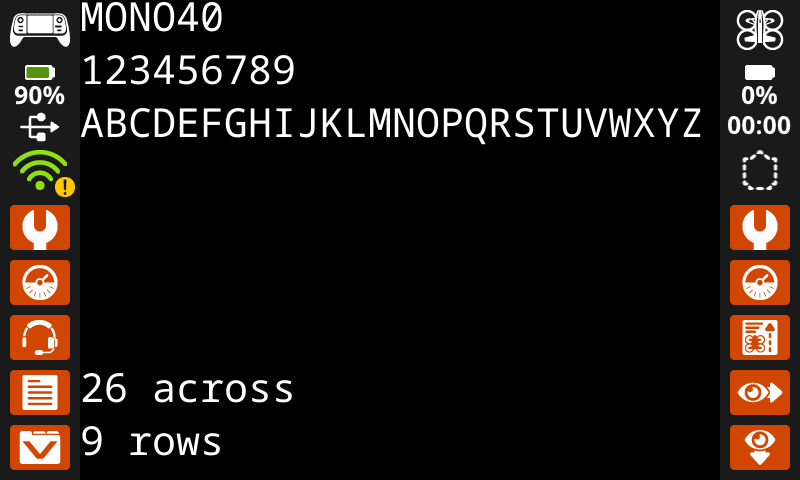
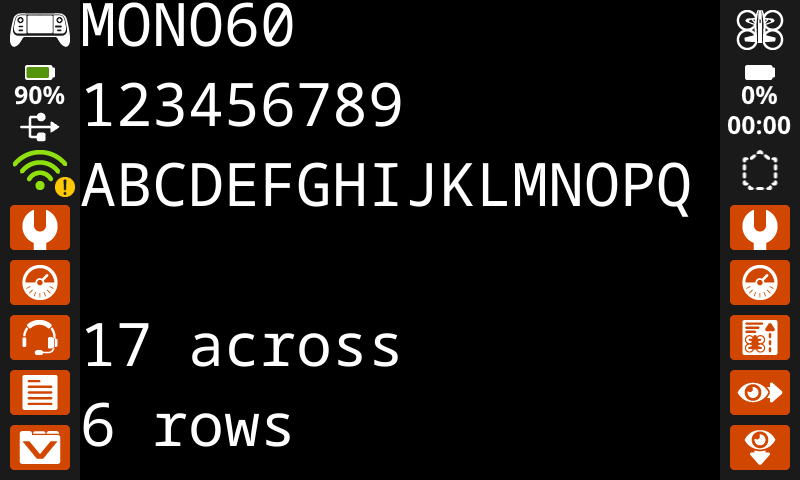
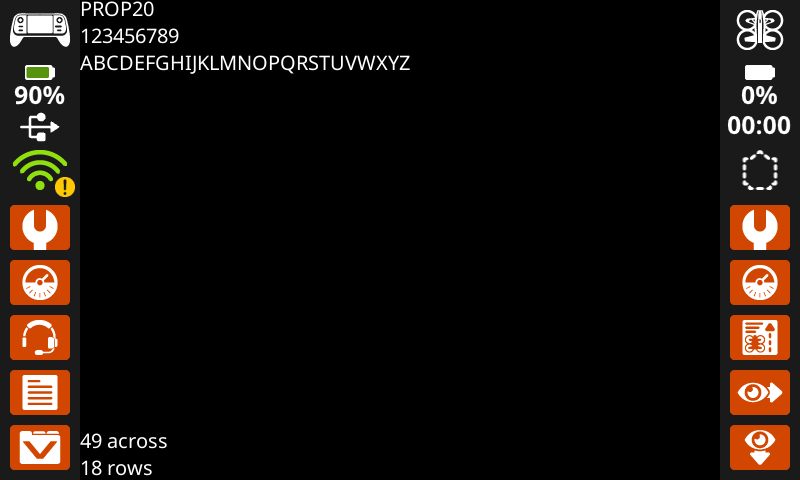
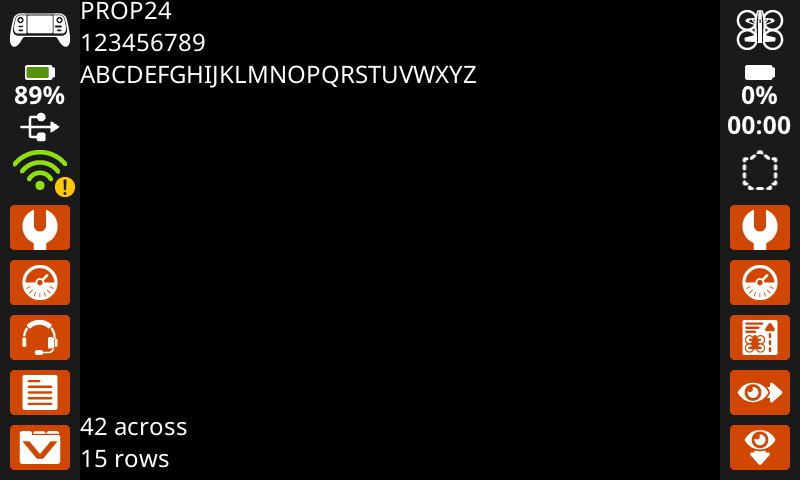
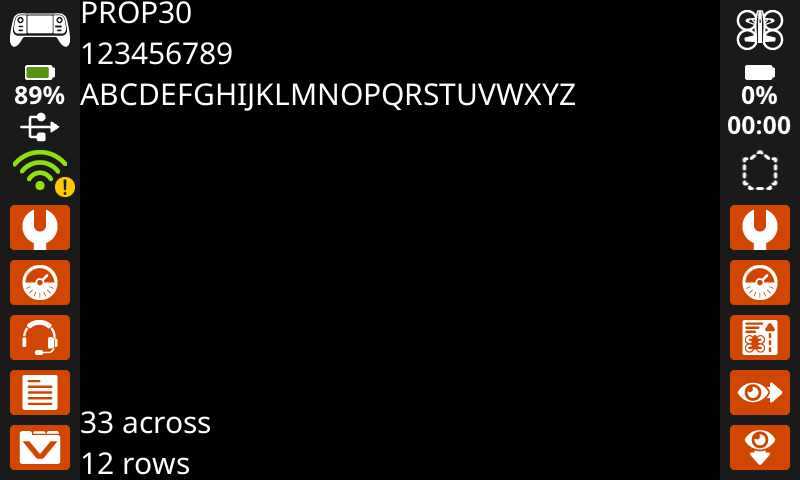
set_font नियंत्रक स्क्रीन पर टेक्स्ट प्रदर्शित करने के लिए उपयोग किए जाने वाले फ़ॉन्ट को सेट करता है। यह फ़ॉन्ट इस विधि के चलने के बाद मुद्रित होने वाले सभी टेक्स्ट पर लागू होगा। प्रोजेक्ट की शुरुआत में डिफ़ॉल्ट फ़ॉन्ट MONO20 है।
Usage:
controller.screen.set_font(fontname)
पैरामीटर |
विवरण |
|---|---|
|
फ़ॉन्ट को निम्न में से किसी एक पर सेट करता है:
|
|
|
|
|---|---|---|
|
|
|
|
|
|
|
|
|
|
|
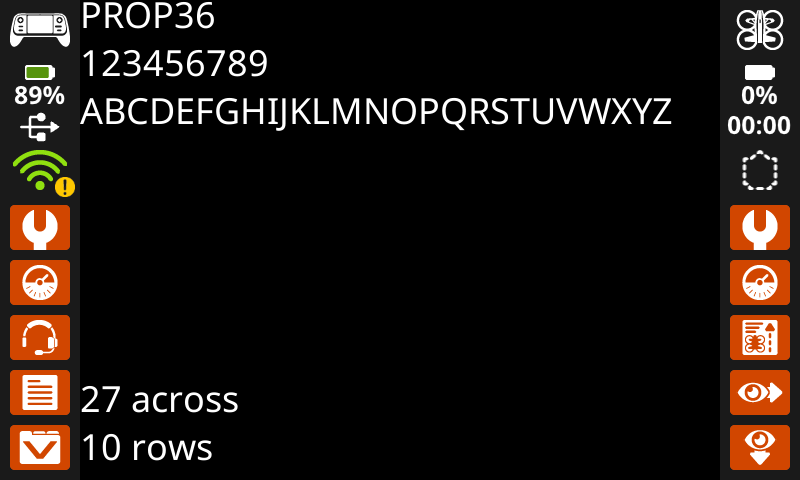
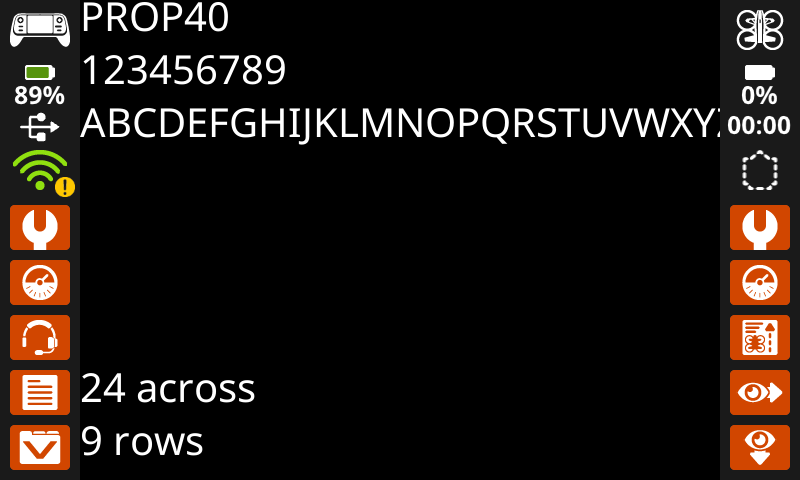
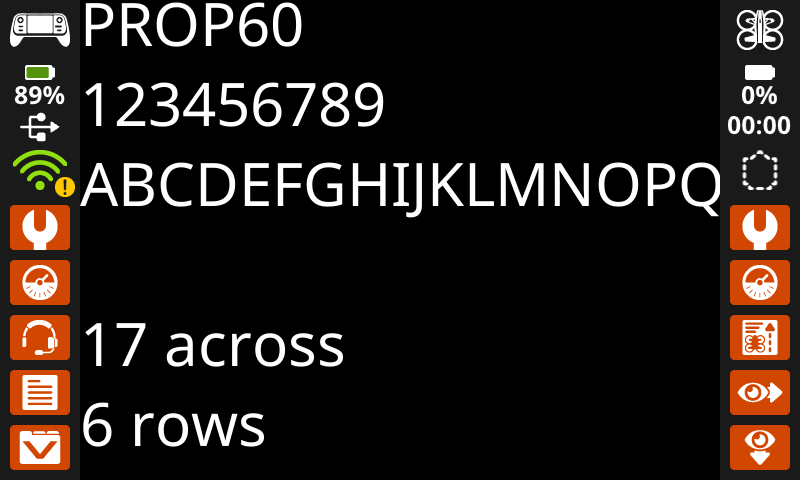
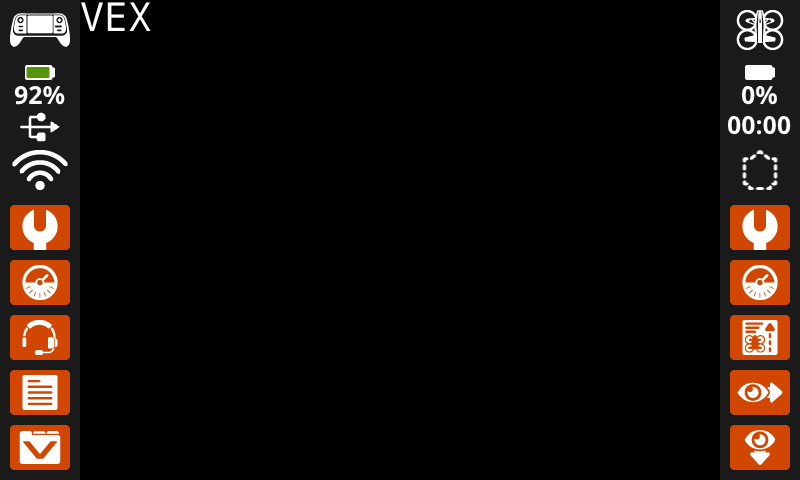
# Display text using a larger font.
controller.screen.set_font(MONO40)
controller.screen.print("VEX")
set_pen_width#
set_pen_width खींची गई रेखाओं और आकृति की रूपरेखाओं की मोटाई निर्धारित करता है।
Usage:
controller.screen.set_pen_width(width)
पैरामीटर |
विवरण |
|---|---|
|
पेन की चौड़ाई, पिक्सल में एक पूर्णांक के रूप में दी गई है। |
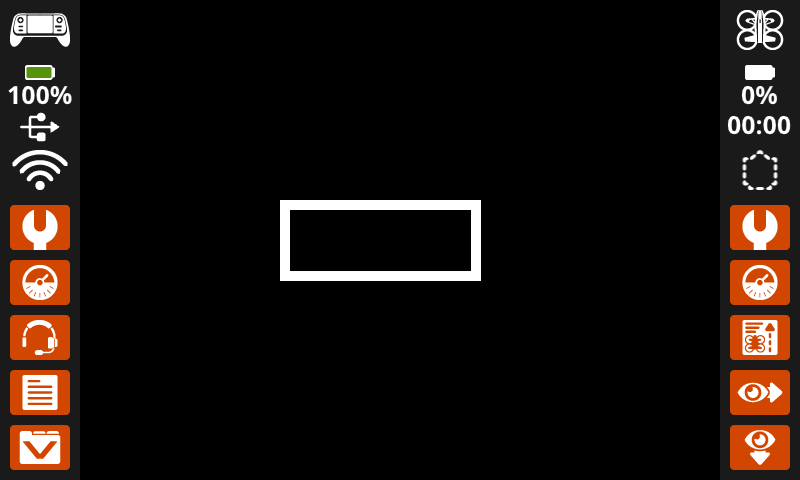
# Draw a rectangle with a pen width of 10.
controller.screen.set_pen_width(10)
controller.screen.draw_rectangle(x=200, y=200, width=200, height=80)
set_pen_color#
set_pen_color टेक्स्ट, पिक्सेल, लाइनों और आकार की रूपरेखाओं का रंग सेट करता है।
Usage:
controller.screen.set_pen_color(color)
पैरामीटर |
विवरण |
|---|---|
|
वैकल्पिक। पेन और फ़ॉन्ट का रंग सेट करता है। विकल्पों में शामिल हैं:
|
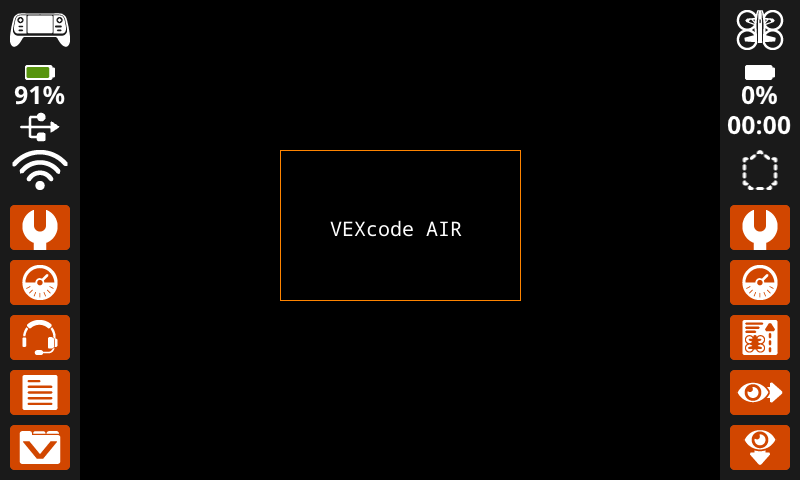
# Draw a rectangle with an orange outline.
controller.screen.set_pen_color(ORANGE)
controller.screen.draw_rectangle(x=200, y=150, width=240, height=150)
controller.screen.set_pen_color(WHITE)
controller.screen.print_at("VEXcode AIR", x=250, y=220)
set_text_fill_color#
set_text_fill_color मुद्रित पाठ के पीछे भरने का रंग निर्धारित करता है। डिफ़ॉल्ट पाठ भरने का रंग पारदर्शी होता है।
Usage:
controller.screen.set_text_fill_color(color)
पैरामीटर |
विवरण |
|---|---|
|
Optional. Sets the text fill color. Options include:
|
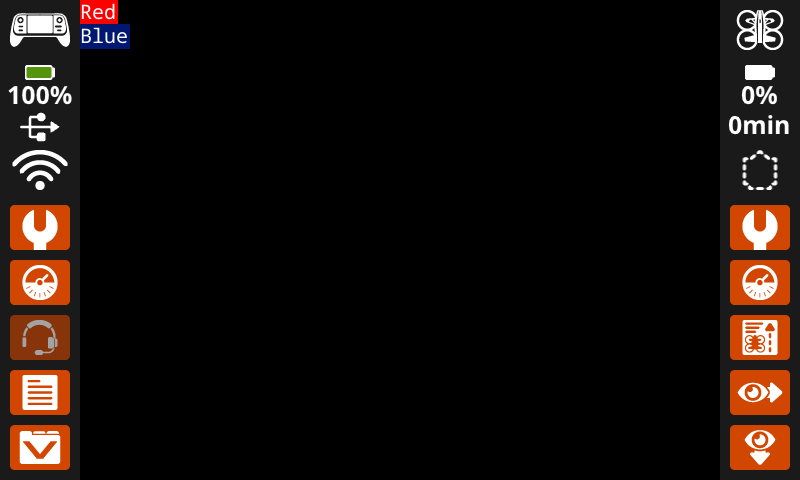
# Display two colors behind text
controller.screen.set_text_fill_color(RED)
controller.screen.print("Red")
controller.screen.next_row()
controller.screen.set_text_fill_color(BLUE)
controller.screen.print("Blue")
set_fill_color#
set_fill_color उपयोग आकृतियों को बनाते समय उपयोग किए जाने वाले फिल कलर को सेट करने के लिए किया जाता है। डिफ़ॉल्ट फिल कलर काला है।
Usage:
controller.screen.set_fill_color(color)
पैरामीटर |
विवरण |
|---|---|
|
वैकल्पिक। भरने का रंग निर्धारित करता है। विकल्पों में शामिल हैं:
|
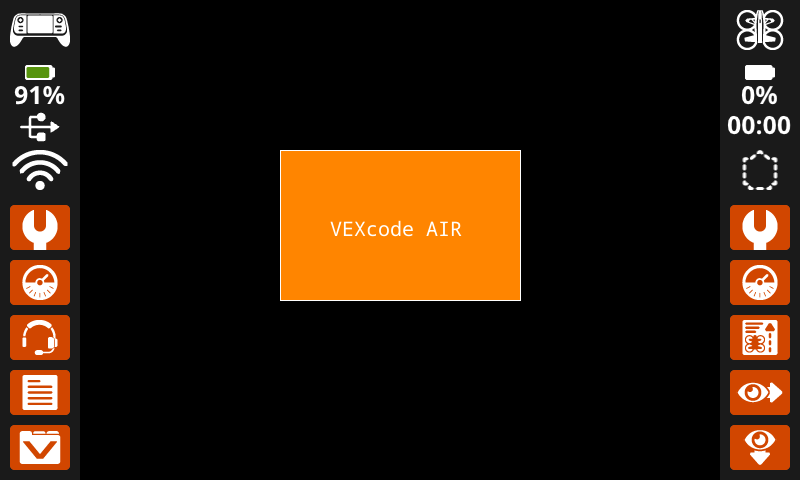
# Draw an orange-filled rectangle with text on top
controller.screen.set_fill_color(ORANGE)
controller.screen.draw_rectangle(x=200, y=150, width=250, height=150)
controller.screen.print_at("VEXcode AIR", x=250, y=220)
खींचना#
draw_pixel#
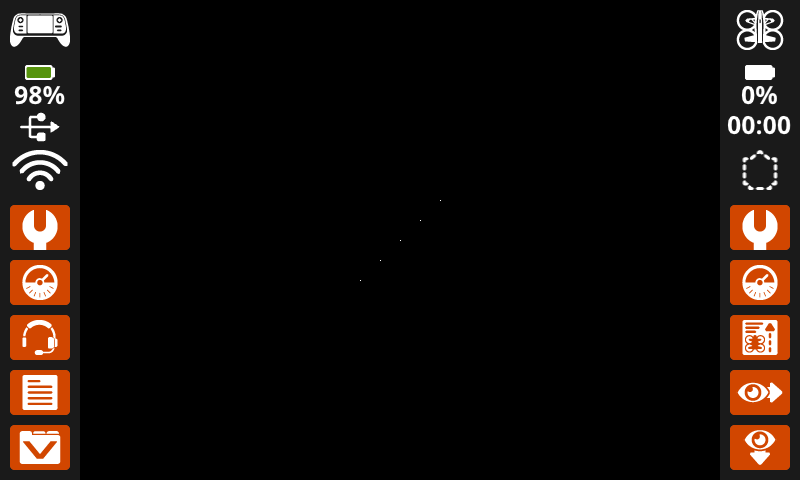
draw_pixel चयनित x और y निर्देशांक पर वर्तमान पेन रंग का उपयोग करके एक पिक्सेल खींचता है।
Usage:
controller.screen.draw_pixel(x, y)
पैरामीटर |
विवरण |
|---|---|
|
वह x-निर्देशांक जहाँ पिक्सेल बनाया जाएगा, 0 से 640 तक के पूर्णांक के रूप में दिया गया है। |
|
पिक्सेल को जिस y-निर्देशांक पर बनाया जाएगा, उसे 0 से 480 तक के पूर्णांक के रूप में दिया जाता है। |
# Draw five pixels in a diagonal.
controller.screen.draw_pixel(x=360, y=200)
controller.screen.draw_pixel(x=340, y=220)
controller.screen.draw_pixel(x=320, y=240)
controller.screen.draw_pixel(x=300, y=260)
controller.screen.draw_pixel(x=280, y=280)
draw_line#
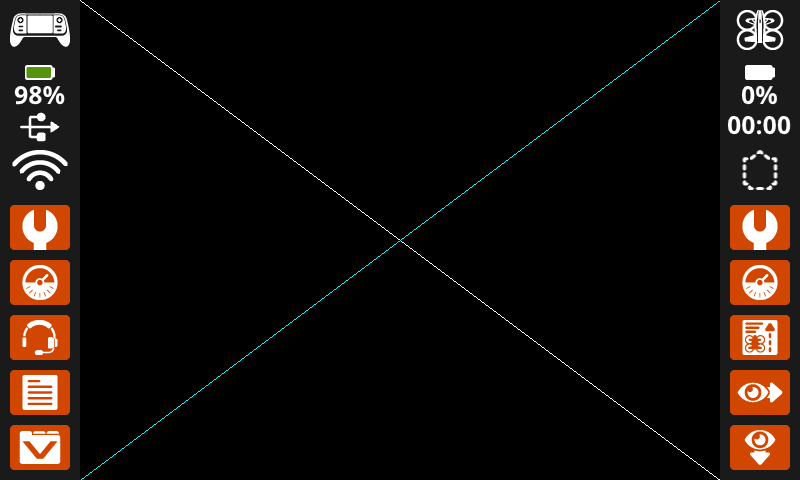
draw_line पहली स्क्रीन निर्देशांक (x1, y1) से दूसरी स्क्रीन निर्देशांक (x2, y2) तक वर्तमान पेन चौड़ाई और पेन रंग का उपयोग करके एक रेखा खींचता है।
x और y-निर्देशांक डिफ़ॉल्ट मूल (0, 0) का उपयोग करते हैं जब तक कि set_origin का उपयोग करके एक अलग मूल सेट नहीं किया गया हो।
Usage:
controller.screen.draw_line(x1, y1, x2, y2)
पैरामीटर |
विवरण |
|---|---|
|
रेखा का प्रारंभिक x-निर्देशांक, जो 0 से 640 तक की पूर्णांक संख्या के रूप में दिया गया है। |
|
रेखा का प्रारंभिक y-निर्देशांक, जो 0 से 480 तक की पूर्णांक संख्या के रूप में दिया गया है। |
|
रेखा का अंतिम x-निर्देशांक, जो 0 से 640 तक की पूर्णांक संख्या के रूप में दिया गया है। |
|
रेखा का अंतिम y-निर्देशांक, जो 0 से 480 तक की पूर्णांक संख्या के रूप में दिया गया है। |
# Make an X across the screen.
controller.screen.draw_line(x1=0, y1=0, x2=640, y2=480)
controller.screen.set_pen_color(CYAN)
controller.screen.draw_line(x1=0, y1=480, x2=640, y2=0)
draw_rectangle#
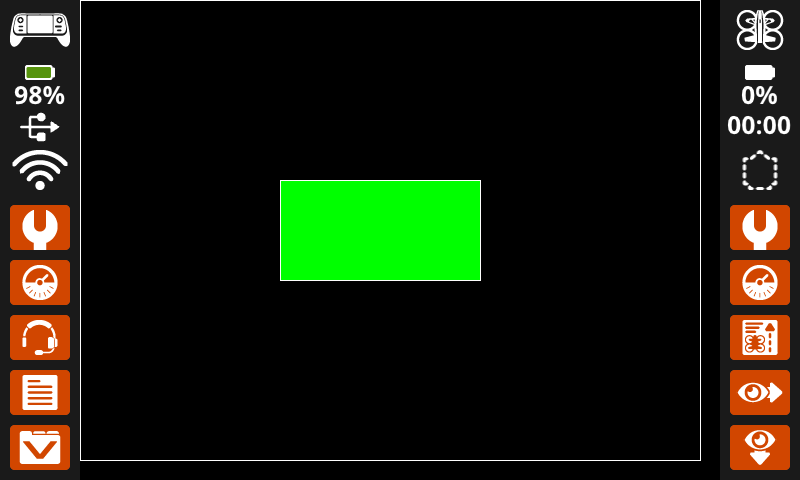
draw_rectangle वर्तमान पेन चौड़ाई, पेन रंग, और भरने का रंग का उपयोग करके एक आयत बनाता है, जब तक कि वैकल्पिक color पैरामीटर का उपयोग नहीं किया जाता है।
x और y-निर्देशांक डिफ़ॉल्ट मूल (0, 0) का उपयोग करते हैं जब तक कि set_origin का उपयोग करके एक अलग मूल सेट नहीं किया गया हो।
Usage:
controller.screen.draw_rectangle(x, y, width, height, color)
पैरामीटर |
विवरण |
|---|---|
|
आयत के ऊपरी-बाएँ कोने का x-निर्देशांक, जो 0 से 640 तक की पूर्णांक संख्या के रूप में दिया गया है। |
|
आयत के ऊपरी-बाएँ कोने का y-निर्देशांक, जो 0 से 480 तक की पूर्णांक संख्या के रूप में दिया गया है। |
|
आयत की चौड़ाई, जो 0 से 640 तक की पूर्णांक संख्या के रूप में दी गई है। |
|
आयत की ऊँचाई, जो 0 से 480 तक की पूर्णांक संख्या के रूप में दी गई है। |
|
वैकल्पिक। आयत का भरने का रंग निर्धारित करता है। विकल्पों में शामिल हैं:
|
# Draw two rectangles on the screen.
controller.screen.draw_rectangle(x=0, y=0, width=620, height=460)
controller.screen.draw_rectangle(x=200, y=180, width=200, height=100, color=GREEN)
draw_circle#
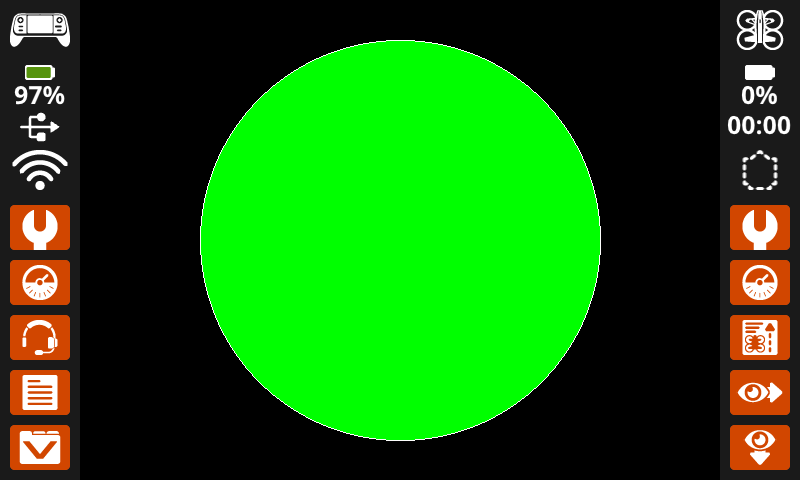
draw_circle वर्तमान पेन चौड़ाई, पेन रंग, और भरने का रंग का उपयोग करके एक वृत्त बनाता है, जब तक कि वैकल्पिक color पैरामीटर का उपयोग नहीं किया जाता है।
x और y-निर्देशांक डिफ़ॉल्ट मूल (0, 0) का उपयोग करते हैं जब तक कि set_origin का उपयोग करके एक अलग मूल सेट नहीं किया गया हो।
Usage:
controller.screen.draw_circle(x, y, radius, color)
पैरामीटर |
विवरण |
|---|---|
|
वृत्त के केंद्र का x-निर्देशांक, जो 0 से 640 तक की पूर्णांक संख्या के रूप में दिया गया है। |
|
वृत्त के केंद्र का y-निर्देशांक, जो 0 से 480 तक की पूर्णांक संख्या के रूप में दिया गया है। |
|
वृत्त की त्रिज्या, जो 0 से 480 पिक्सल तक की पूर्णांक संख्या के रूप में दी गई है। |
|
वैकल्पिक। वृत्त का भरने का रंग निर्धारित करता है। विकल्पों में शामिल हैं:
|
# Draw one green circle on the screen.
controller.screen.set_fill_color(GREEN)
controller.screen.draw_circle(x=320, y=240, radius=200, color=GREEN)
show_file#
show_file वैकल्पिक स्केलिंग, रोटेशन और अल्फा पारदर्शिता के साथ, x और y स्थिति पर नियंत्रक स्क्रीन पर एक कस्टम अपलोड की गई छवि बनाता है।
Usage:
controller.screen.show_file(file, x, y, scale_width, scale_height, rotation, use_alpha)
पैरामीटर |
विवरण |
|---|---|
|
उपयोगकर्ता द्वारा अपलोड की गई छवि का उपयोग किया जाएगा। कंट्रोल पैनल में छवि के नाम संपादित करने पर विकल्प बदल जाएंगे। |
|
छवि का क्षैतिज ऑफ़सेट, पिक्सेल में एक पूर्णांक के रूप में दिया गया है। धनात्मक मान इसे दाईं ओर ले जाते हैं; ऋणात्मक मान इसे बाईं ओर ले जाते हैं। |
|
छवि का ऊर्ध्वाधर ऑफ़सेट, पिक्सेल में एक पूर्णांक के रूप में दिया गया है। धनात्मक मान इसे नीचे की ओर ले जाते हैं; ऋणात्मक मान इसे ऊपर की ओर ले जाते हैं। |
|
यह वैकल्पिक है। छवि की चौड़ाई, जिसे पिक्सेल में पूर्णांक के रूप में दिया गया है, को स्केल किया जाना है। |
|
यह वैकल्पिक है। छवि की वह ऊंचाई जिस पर उसे स्केल किया जा रहा है, पिक्सेल में एक पूर्णांक के रूप में दी गई है। |
|
यह विकल्प वैकल्पिक है। छवि को घुमाने के लिए डिग्री की संख्या, 0 से 359 तक के पूर्णांक के रूप में दी गई है। |
|
वैकल्पिक। पारदर्शिता के लिए छवि के अल्फा चैनल का उपयोग करना है या नहीं। विकल्पों में शामिल हैं: |
# Display uploaded Image 1 in the top left corner.
controller.screen.show_file(IMAGE1, x=0, y=0)
# Display uploaded Image 1 scaled to the full screen.
controller.screen.show_file(IMAGE1, x=65, y=0, scale_width=640, scale_height=480)
# Display uploaded Image 1 with rotation of 180 degrees.
controller.screen.show_file(IMAGE1, x=-65, y=0, rotation=180)
# Upload an image with a transparent background.
# Display uploaded Image 1 with alpha channel enabled.
controller.screen.show_file(IMAGE1, x=0, y=0, use_alpha=True)
छूना#
pressing#
pressing एक बूलियन मान लौटाता है जो यह दर्शाता है कि रोबोट की स्क्रीन वर्तमान में दबाई जा रही है या नहीं।
True– स्क्रीन दबाई जा रही है।False– स्क्रीन को दबाया नहीं जा रहा है।
Usage:
controller.screen.pressing()
पैरामीटर |
विवरण |
|---|---|
इस विधि के कोई मानदंड नहीं हैं। |
# Play a sound when the screen is pressed.
while True:
    if controller.screen.pressing():
        controller.sound.play_note("C5", 500)
    wait(5, MSEC)
# Display different messages after the screen is pressed
while not controller.screen.pressing():
    wait(5, MSEC)
controller.screen.print("First message!")
controller.screen.next_row()
# Lift finger to press the screen again
while controller.screen.pressing():
    wait(5, MSEC)
while not controller.screen.pressing():
    wait(5, MSEC)
controller.screen.print("Second message!")
controller.screen.next_row()
x_position#
x_position स्क्रीन पर अंतिम बार दबाए गए x-निर्देशांक को पिक्सल में लौटाता है, जो 0 (बाएं) से 640 (दाएं) तक के पूर्णांक के रूप में होता है।
Usage:
controller.screen.x_position()
पैरामीटर |
विवरण |
|---|---|
इस विधि के कोई मानदंड नहीं हैं। |
# Play a high or low note based on where screen is pressed.
while True:
    if controller.screen.pressing():
        if controller.screen.x_position() > 320:
            controller.sound.play_note("C6", 500)
        else:
            controller.sound.play_note("C4", 500)
    wait(5, MSEC)
y_position#
y_position स्क्रीन पर अंतिम बार दबाए गए स्थान पर पिक्सेल में y-निर्देशांक लौटाता है, जो 0 (शीर्ष) से 480 (नीचे) तक के पूर्णांक के रूप में होता है।
Usage:
controller.screen.y_position()
# Play a high or low note based on where screen is pressed.
while True:
    if controller.screen.pressing():
        if controller.screen.y_position() > 240:
            controller.sound.play_note("C6", 500)
        else:
            controller.sound.play_note("C4", 500)
    wait(5, MSEC)
कॉलबैक#
pressed#
pressed दबाने से कंट्रोलर स्क्रीन दबाए जाने पर कॉल किए जाने वाले फ़ंक्शन को पंजीकृत किया जाता है।
Usage:
controller.screen.pressed(callback, arg)
पैरामीटर |
विवरण |
|---|---|
|
एक फ़ंक्शन जिसे नियंत्रक स्क्रीन दबाए जाने पर निष्पादित करने के लिए पहले से परिभाषित किया गया है। |
|
वैकल्पिक। कॉलबैक फ़ंक्शन को पास करने के लिए तर्क युक्त एक टपल। अधिक जानकारी के लिए पैरामीटर के साथ फ़ंक्शन का उपयोग करना देखें। |
# Play a sound when the screen is pressed.
def play_sound():
    controller.sound.play_note("C5", 500)

controller.screen.pressed(play_sound)
released#
released कंट्रोलर स्क्रीन रिलीज़ होने पर कॉल किए जाने वाले फ़ंक्शन को रजिस्टर करता है।
Usage:
controller.screen.released(callback, arg)
पैरामीटर |
विवरण |
|---|---|
|
एक फ़ंक्शन जिसे नियंत्रक स्क्रीन जारी होने पर निष्पादित करने के लिए पहले से परिभाषित किया गया है। |
|
वैकल्पिक। कॉलबैक फ़ंक्शन को पास करने के लिए तर्क युक्त एक टपल। अधिक जानकारी के लिए पैरामीटर के साथ फ़ंक्शन का उपयोग करना देखें। |
# Play a sound when the screen is pressed.
def play_sound():
    controller.sound.play_note("C5", 500)

controller.screen.released(play_sound)