
Ekrāns#
Ievads#
Ekrāna metodes kontrolē, kā VEX AIR drona kontrolieris ekrānā rāda tekstu, skaitļus, grafiku un attēlus, un kā tas reaģē uz ekrāna nospiešanu.
Zemāk ir pieejamo metožu saraksts:
Kursora drukāšana — attēlot tekstu un pārvaldīt drukāšanas kursoru.
print– Izdrukā tekstu, skaitļus vai mainīgo vērtības pašreizējā kursora pozīcijā.set_cursor– Pārvieto kursoru uz noteiktu rindu un kolonnu.next_row– Pārvieto kursoru uz nākamās rindas 1. kolonnu.clear_row– Notīra teksta rindu.get_row– Atgriež rindu, kurā tiks drukāts teksts.get_column– Atgriež kolonnu, kurā tiks drukāts teksts.
XY druka — drukā tekstu pikseļu koordinātēs.
print_at– Izdrukā tekstu, skaitļus vai mainīgo vērtības noteiktā x un y koordinātā.set_origin– Iestata sākumpunktu, kas tiek izmantots uz koordinātām balstītai drukāšanai un zīmēšanai.
Mutatori — maina ekrāna iestatījumus, krāsas un zīmēšanas uzvedību.
clear_screen– Notīra visus zīmējumus, tekstu un attēlus no kontrollera ekrāna.wait_for_render– Pārslēdz ekrāna zīmēšanu uz renderēšanas vēlāk darbību.set_font– Iestata drukātā teksta fontu.set_pen_width– Iestata zīmēto līniju un formu kontūru biezumu.set_pen_color– Iestata teksta, pikseļu, līniju un formu kontūru krāsu.set_text_fill_color– Iestata aizpildījuma krāsu aiz drukātā teksta.set_fill_color– Iestata zīmēto formu aizpildījuma krāsu.
Zīmēt — pievienojiet ekrānam grafiku un attēlus.
draw_pixel– Uzzīmē vienu pikseli noteiktā x un y pozīcijā.draw_line– Novelk līniju starp diviem punktiem.draw_rectangle– Zīmē taisnstūri, izmantojot pašreizējās pildspalvas un aizpildījuma krāsas.draw_circle– Zīmē apli, izmantojot pašreizējo pildspalvas un aizpildījuma krāsas.show_file– Uzzīmē augšupielādētu attēlu.
Pieskāriens — ekrāna pieskārienu noteikšana un reaģēšana uz tiem.
pressing– Atgriež, vai ekrāns pašlaik tiek nospiests.x_position– Atgriež pēdējās ekrāna nospiešanas x koordinātu.y_position– Atgriež pēdējās ekrāna nospiešanas y koordinātu.
Atzvanīšanas funkcijas — funkciju palaišana, nospiežot vai atlaižot ekrānu.
Kursora drukāšana#
print#
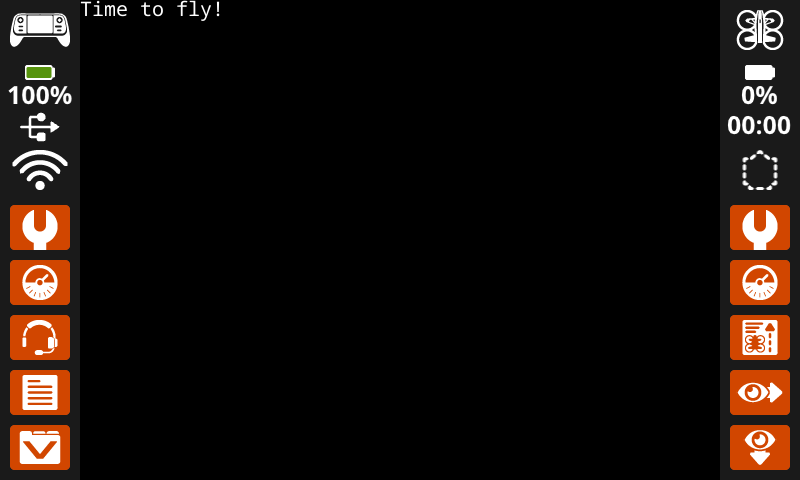
print izdrukā tekstu, skaitļus vai mainīgo vērtības kontrollera ekrānā pašreizējā kursora pozīcijā un fontā.
Usage:
controller.screen.print(text)
Parametri |
Apraksts |
|---|---|
|
Teksts, skaitlis vai mainīgā vērtība, kas jāizdrukā ekrānā. |
|
Neobligāti. Atdalītājs starp drukāto tekstu. Pēc noklusējuma |
|
Neobligāti. Virkne, kas tiek pievienota pēc pēdējā izdrukātā teksta. Pēc noklusējuma |
|
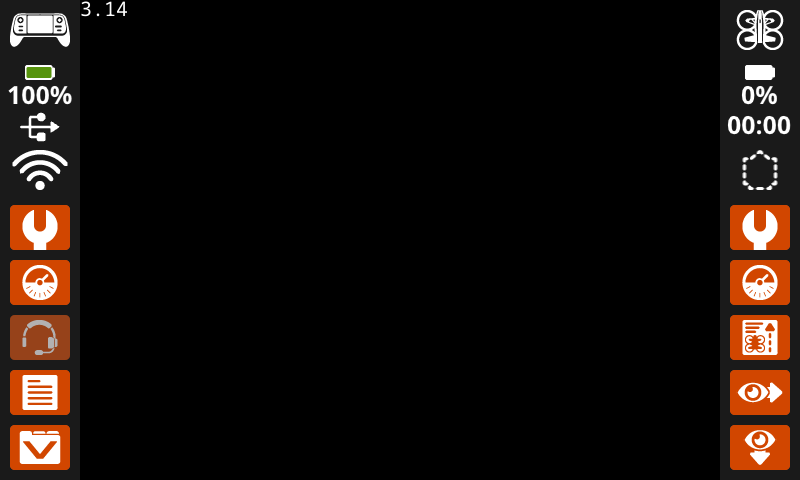
Neobligāti. Decimālzīmju skaits, ko pludiņskaitlis izdrukās kā veselu skaitli. Pēc noklusējuma precizitāte |
# Display a message at the starting cursor position.
controller.screen.print("Time to fly!")
# Display the first 2 decimals of pi
controller.screen.print(3.1415, precision = 2)
set_cursor#
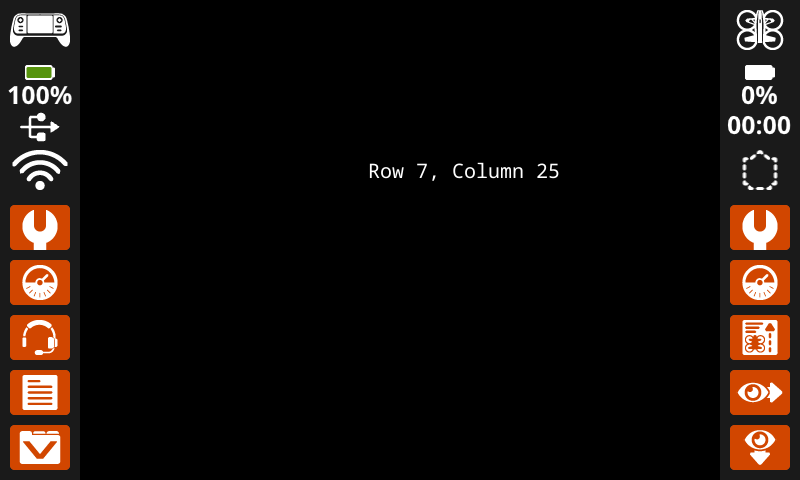
set_cursor pārvieto kursoru uz noteiktu rindu un kolonnu kontrollera ekrānā. Nākamais print izsaukums sāks drukāšanu šajā vietā. Rindu un kolonnu atstarpe ņems vērā atlasīto fontu. Ar noklusējuma vidēja lieluma monospace fontu ekrānā var skaidri parādīt līdz 18 rindām un 53 kolonnām. Teksts, kas novietots ārpus šī diapazona, var tikt nogriezts vai grūtāk lasāms.
Usage:
controller.screen.set_cursor(row, col)
Parametri |
Apraksts |
|---|---|
|
Rinda, uz kuru jāpārvieto kursors. |
|
Kolonna, uz kuru jāpārvieto kursors. |
# Display text starting at Row 7 Column 25.
controller.screen.set_cursor(row=7, col=25)
controller.screen.print("Row 7, Column 25")
next_row#
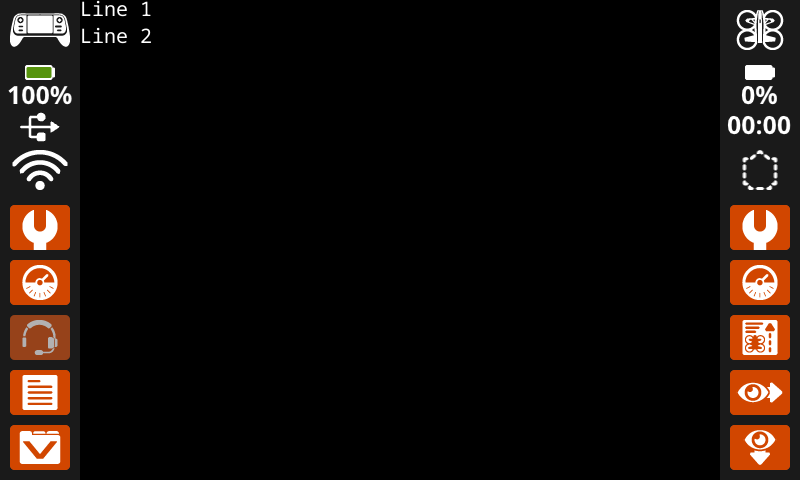
next_row pārvieto kursoru uz 1. kolonnu nākamajā rindā kontrollera ekrānā.
Usage:
controller.screen.next_row()
Parametri |
Apraksts |
|---|---|
Šai metodei nav parametru. |
# Display two lines of text.
controller.screen.print("Line 1")
controller.screen.next_row()
controller.screen.print("Line 2")
clear_row#
clear_row notīra teksta rindu kontrollera ekrānā.
Usage:
controller.screen.clear_row(row, color)
Parametrs |
Apraksts |
|---|---|
|
Neobligāti. Rinda, kas jātīra. Noklusējuma vērtība ir pašreizējā kursora rinda. |
|
Optional. The color to apply to the cleared row. If a color is not specified, the
|
# Clear only the second row of text
controller.screen.print("This text stays")
controller.screen.next_row()
controller.screen.print("This text disappears")
wait(3, SECONDS)
controller.screen.clear_row(2)
# Turn the 5th row green.
controller.screen.clear_row(5, GREEN)
get_row#
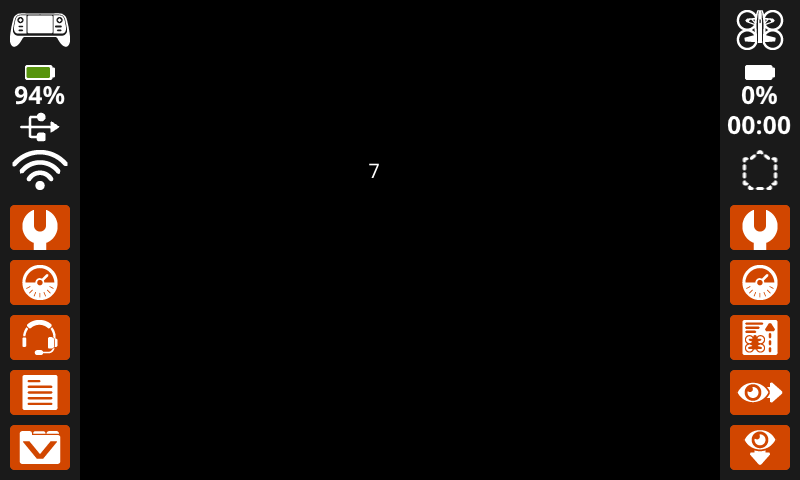
get_row atgriež pašreizējo rindu, kurā tiks drukāts teksts, kā veselu skaitli.
Usage:
controller.screen.get_row()
Parametri |
Apraksts |
|---|---|
Šai metodei nav parametru. |
# Display the cursor's current row.
controller.screen.set_cursor(row=7, col=25)
controller.screen.print(controller.screen.get_row())
get_column#
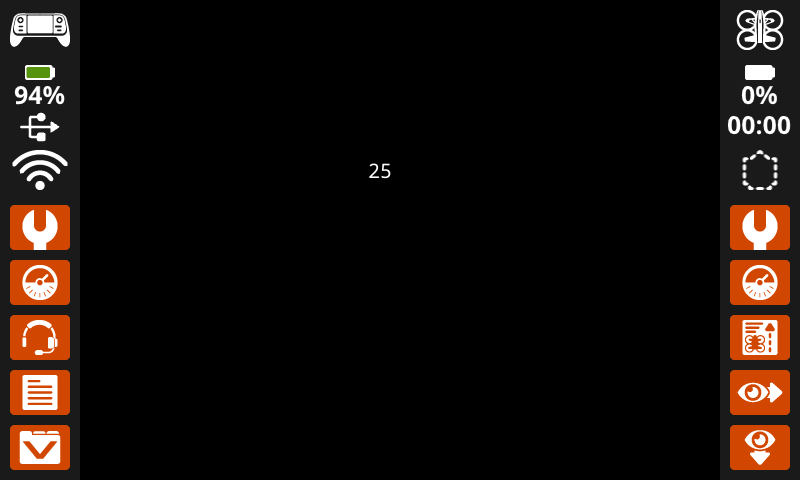
get_column atgriež pašreizējo kolonnu, kurā tiks drukāts teksts, kā veselu skaitli.
Usage:
controller.screen.get_column()
Parametri |
Apraksts |
|---|---|
Šai metodei nav parametru. |
# Display the cursor's current column.
controller.screen.set_cursor(row=7, col=25)
controller.screen.print(controller.screen.get_column())
XY druka#
print_at#
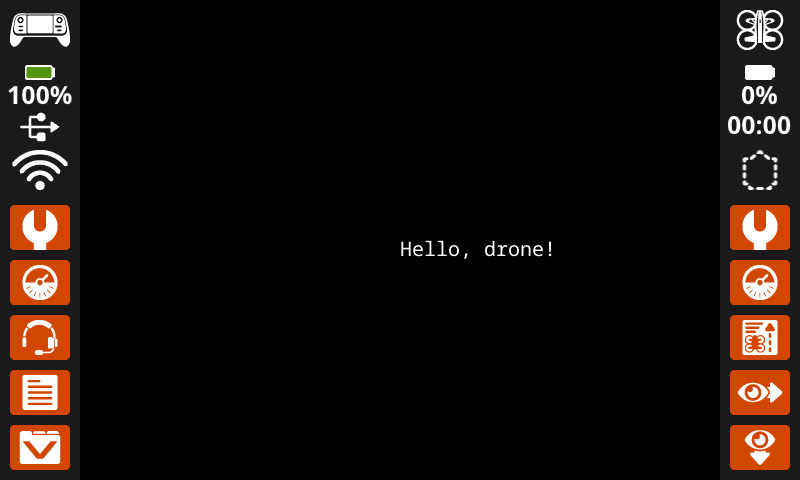
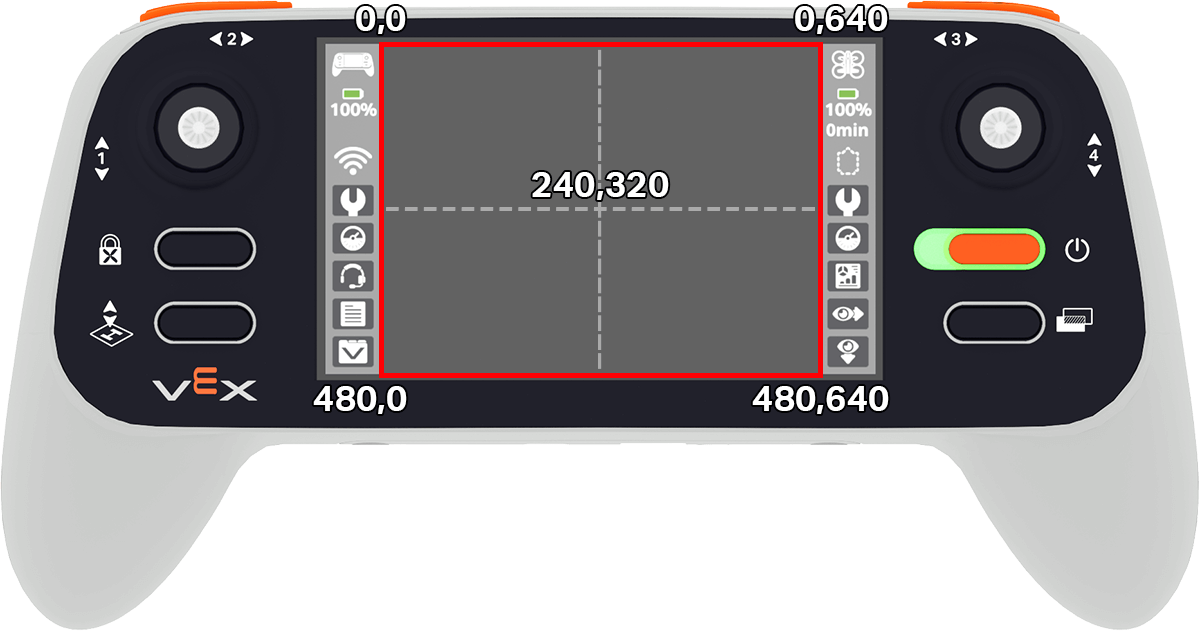
print_at izdrukā tekstu, skaitļus vai mainīgo vērtības kontrollera ekrānā noteiktā (x, y) pozīcijā pikseļos, izmantojot pašreizējos font un origin. x nosaka, cik tālu no kreisās puses sākas teksts, un y nosaka, kur atrodas burtu apakšdaļa. Šī metode ignorē pašreizējo kursora pozīciju.
Usage:
controller.screen.print_at(text, x, y)
Parametrs |
Apraksts |
|---|---|
|
Teksts, skaitlis vai mainīgā vērtība, kas jāizdrukā ekrānā. |
|
Teksta horizontālā pozīcija kā vesels skaitlis no 0 līdz 640 pikseļiem. 0 ir pa kreisi; 640 ir pa labi. |
|
Teksta vertikālā pozīcija kā vesels skaitlis no 0 līdz 480 pikseļiem. 0 ir augšdaļa; 480 ir apakšdaļa. |
# Display a message in the middle of the screen.
controller.screen.print_at("Hello, drone!", x=320, y=240)
set_origin#
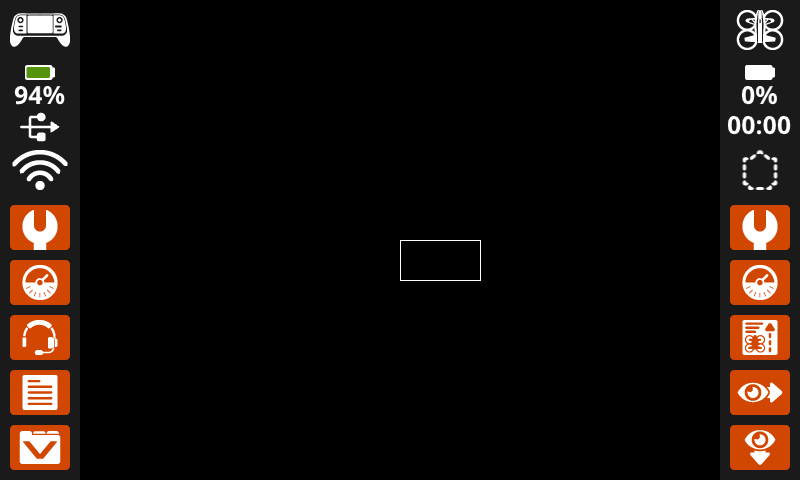
set_origin iestata sākumpunktu (0, 0), kas tiek izmantots zīmēšanai un uz koordinātām balstītai drukāšanai kontrollera ekrānā. Pēc noklusējuma sākumpunkts ir ekrāna augšējais kreisais stūris. Šī metode var atiestatīt sākumpunktu uz alternatīvu (x, y) ekrāna koordinātu atrašanās vietu.
Usage:
controller.screen.set_origin(x, y)
Parametrs |
Apraksts |
|---|---|
|
Jaunā x koordināta, kas jāiestata kā sākumpunkts, norādīta kā vesels skaitlis no 0 līdz 640. |
|
Jaunā y koordināta, kas jāiestata kā sākumpunkts, norādīta kā vesels skaitlis no 0 līdz 480. |
# Set the origin to the center of the screen.
controller.screen.set_origin(x=320, y=240)

# Draw a rectangle at the new origin.
controller.screen.draw_rectangle(x=0, y=0, width=80, height=40)
Mutatori#
clear_screen#
clear_screen notīra visus zīmējumus, tekstu un attēlus no kontrollera ekrāna.
Usage:
controller.screen.clear_screen(row, col, color)
Parametrs |
Apraksts |
|---|---|
|
Neobligāti. Rinda, uz kuru pārvietot kursoru pēc ekrāna notīrīšanas. Noklusējuma vērtība ir 1. |
|
Neobligāti. Kolonna, uz kuru pārvietot kursoru pēc ekrāna notīrīšanas. Noklusējuma vērtība ir 1. |
|
Neobligāti. Iestata ekrāna krāsu. Ja ir iekļauta
|
# Draw a circle, and clear it after 2 seconds.
controller.screen.draw_circle(x=320, y=240, radius=80)
wait(2, SECONDS)
controller.screen.clear_screen()
# Print two messages in the same spot
controller.screen.print("Hello!")
wait(3,SECONDS)
controller.screen.clear_screen(row=1, col=1)
controller.screen.print("Goodbye!")
# Set the background color of the screen to red.
controller.screen.clear_screen(color=RED)
wait_for_render#
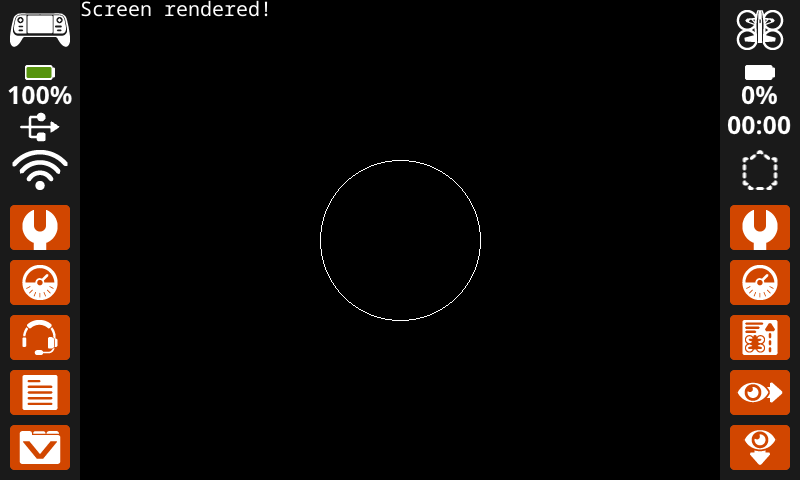
wait_for_render pārslēdz ekrāna zīmēšanu uz renderēšanas vēlāk darbību. Kad šī metode ir palaista, nākamās ekrāna komandas netiks parādītas kontrollera ekrānā, kamēr netiks palaista nākamā wait_for_render metode.
Piezīme: Izmantojiet to pirms teksta, formu vai attēlu grupas zīmēšanas un pēc tam izmantojiet to vēlreiz, lai uzreiz atveidotu pilnu atjauninājumu.
Usage:
controller.screen.wait_for_render()
Parametrs |
Apraksts |
|---|---|
Šai metodei nav parametru. |
# Display text and images when button 7 is pressed.
controller.screen.wait_for_render()
controller.screen.print("Screen rendered!")
controller.screen.draw_circle(x=320, y=240, radius=80)
while not controller.button7.pressing():
    wait(5, MSEC)
controller.screen.wait_for_render()
set_font#
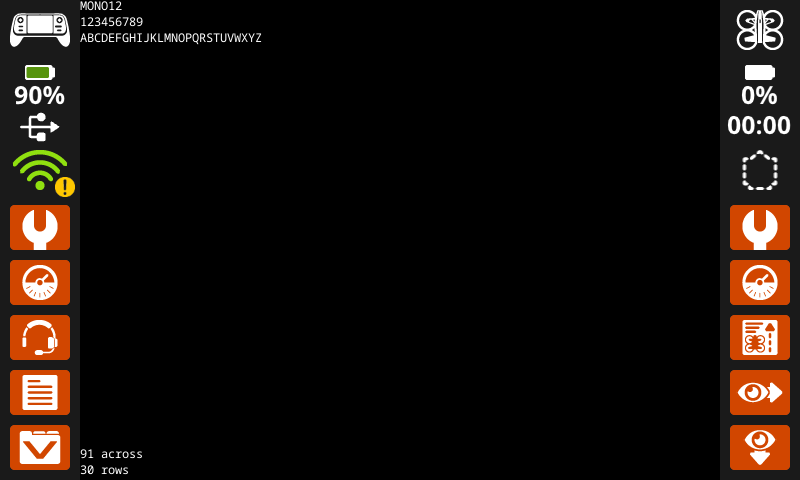
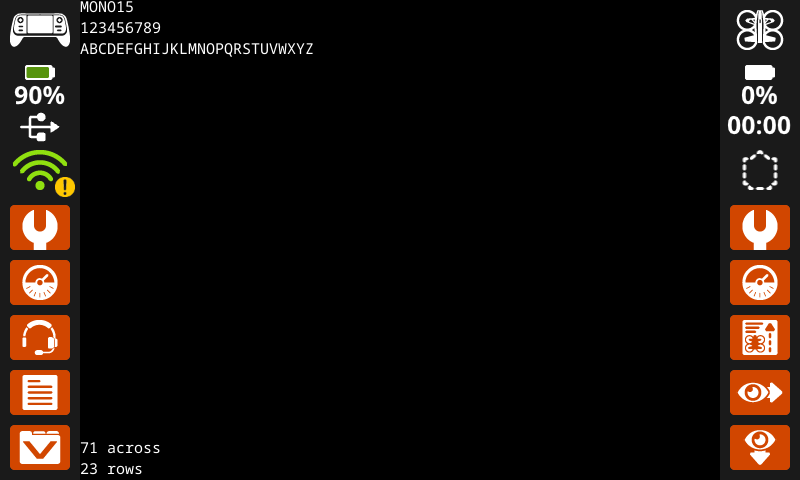
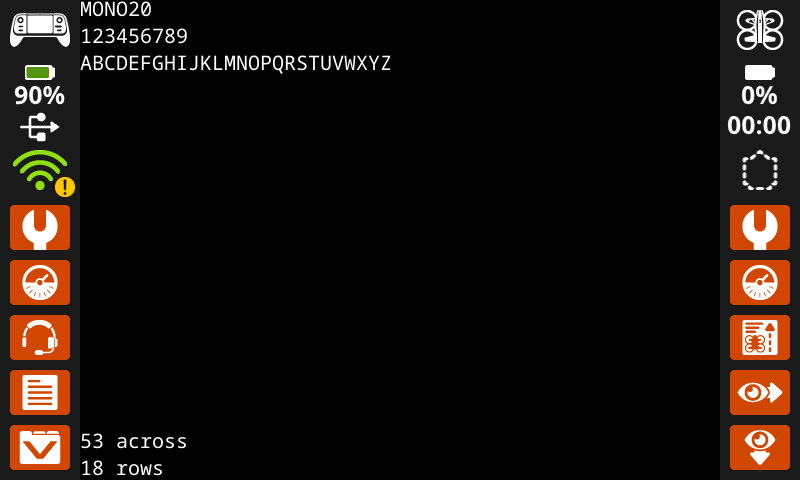
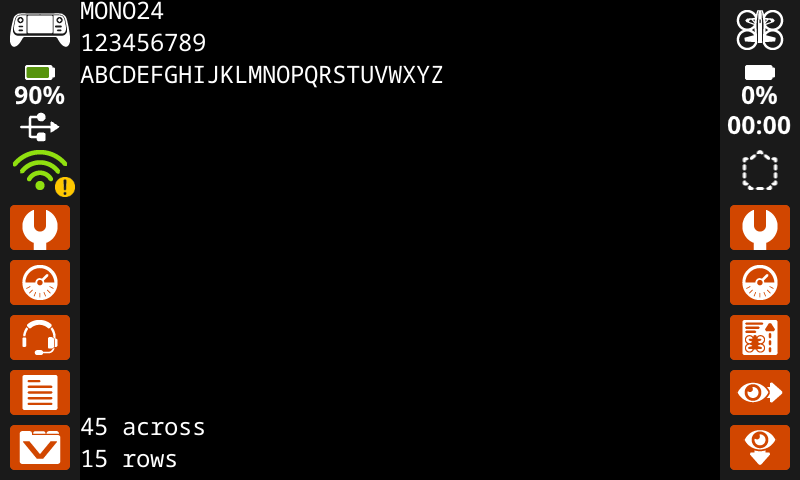
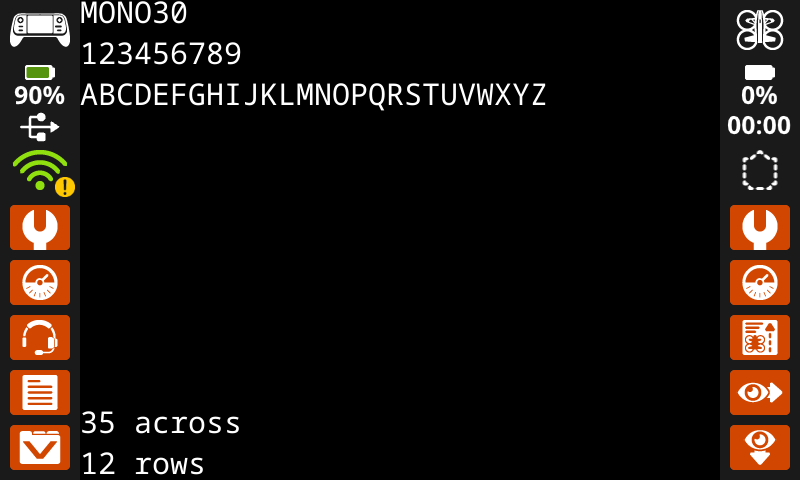
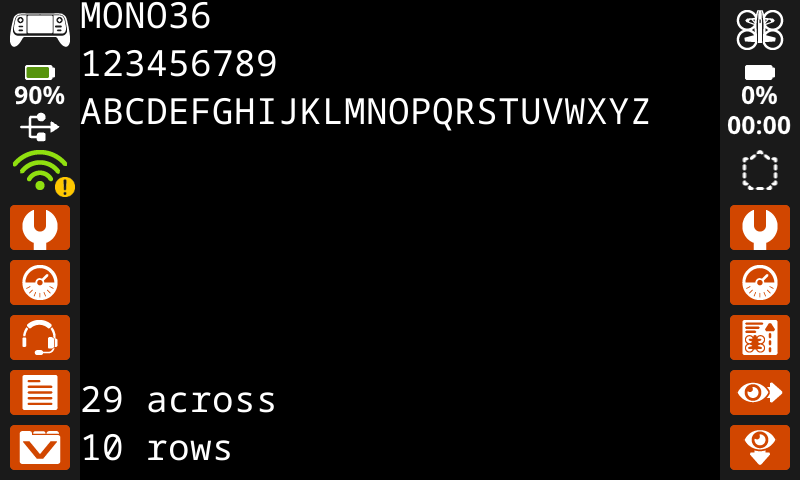
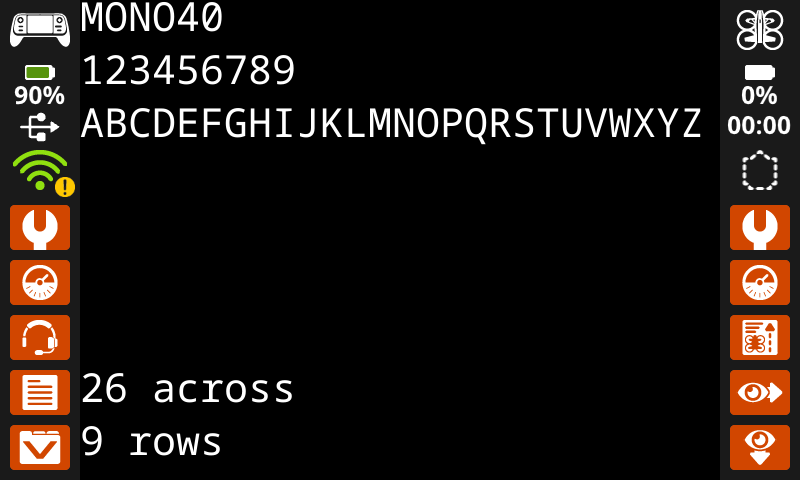
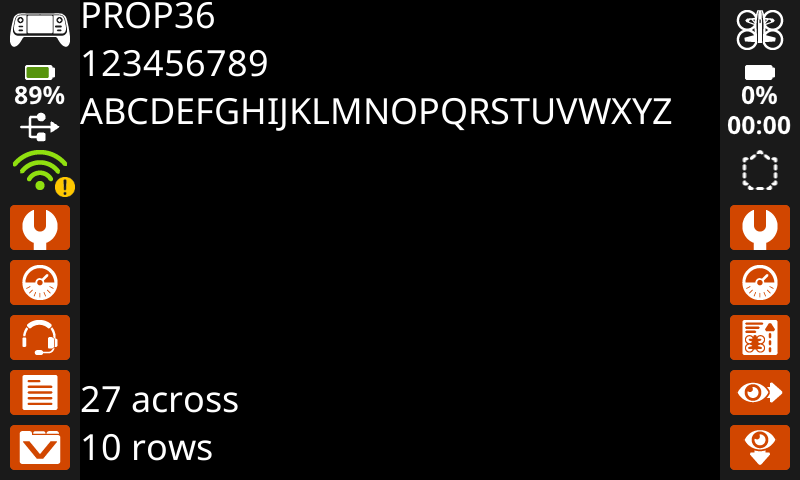
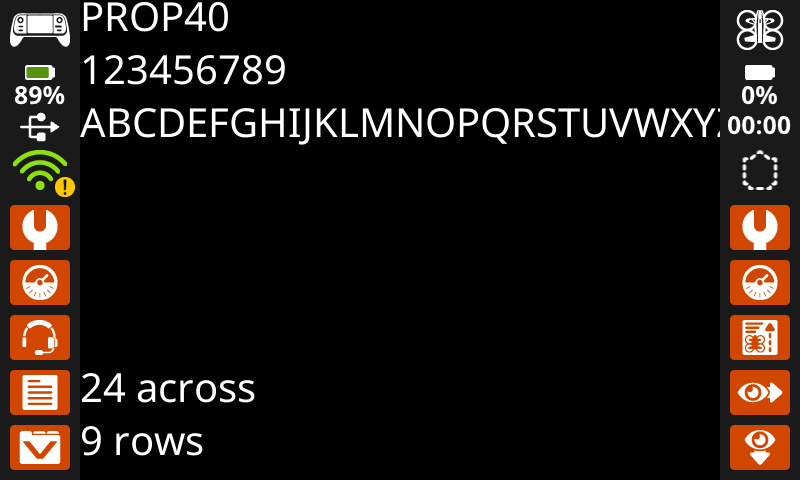
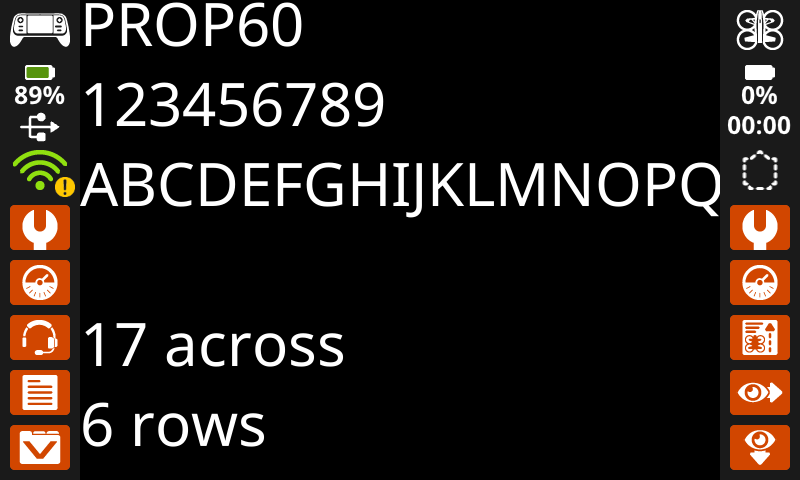
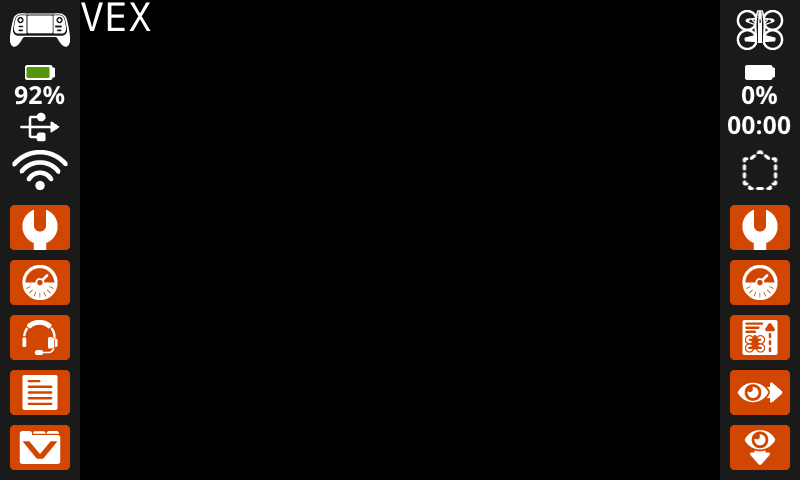
set_font iestata fontu, kas tiek izmantots teksta attēlošanai kontrollera ekrānā. Šis fonts tiks lietots visam tekstam, kas tiks drukāts pēc šīs metodes izpildes. Noklusējuma fonts projekta sākumā ir MONO20.
Usage:
controller.screen.set_font(fontname)
Parametrs |
Apraksts |
|---|---|
|
Sets the font to one of the following:
|
|
|
|
|---|---|---|
|
|
|
|
|
|
|
|
|
|
|
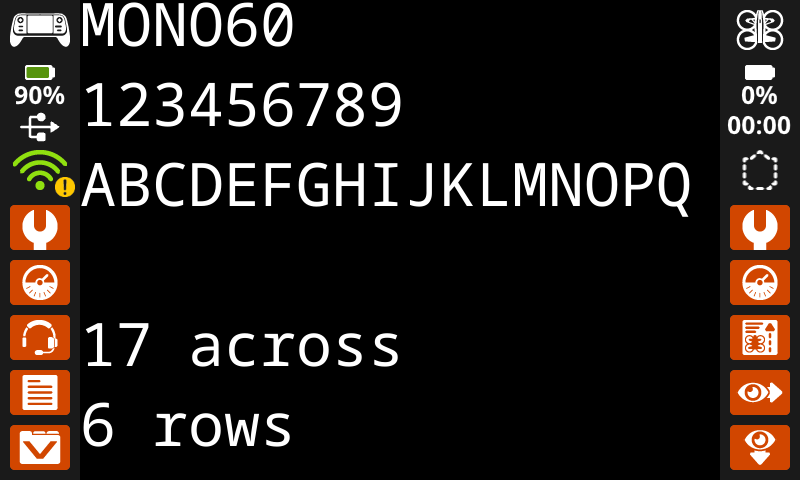
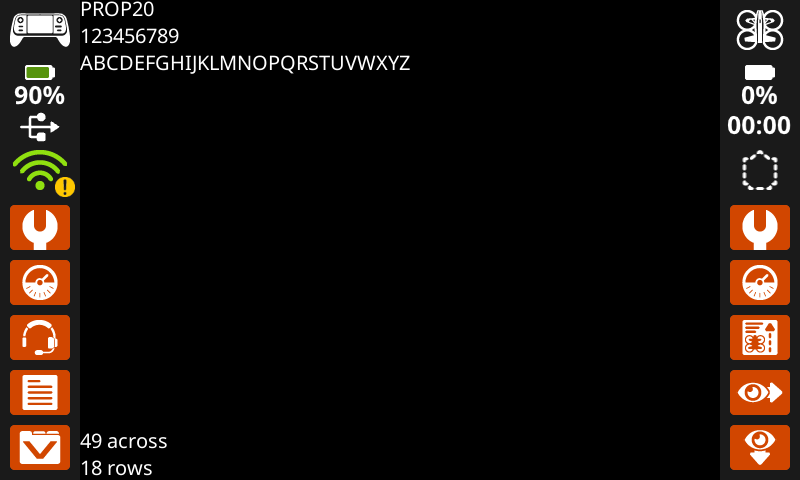
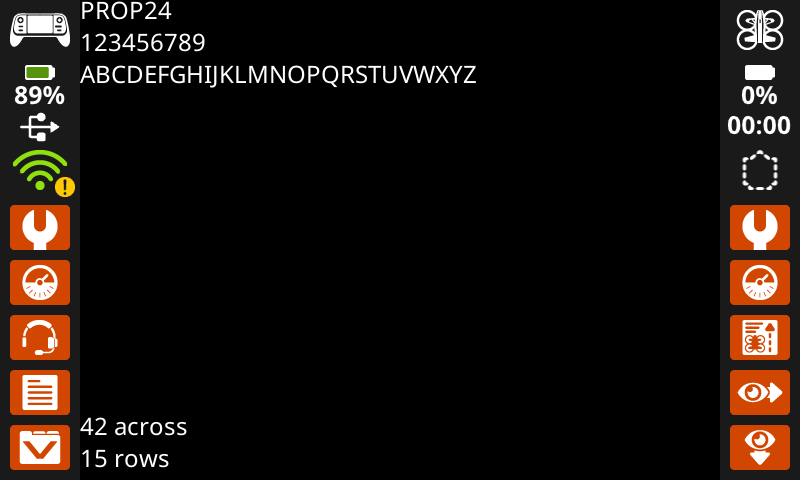
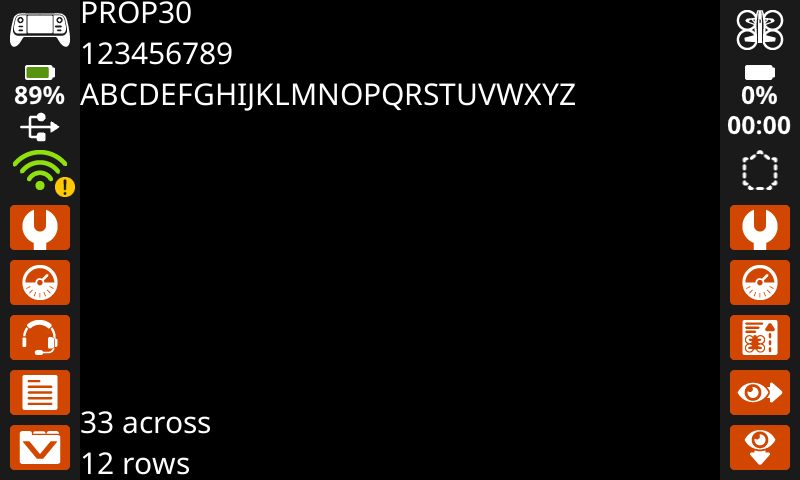
# Display text using a larger font.
controller.screen.set_font(MONO40)
controller.screen.print("VEX")
set_pen_width#
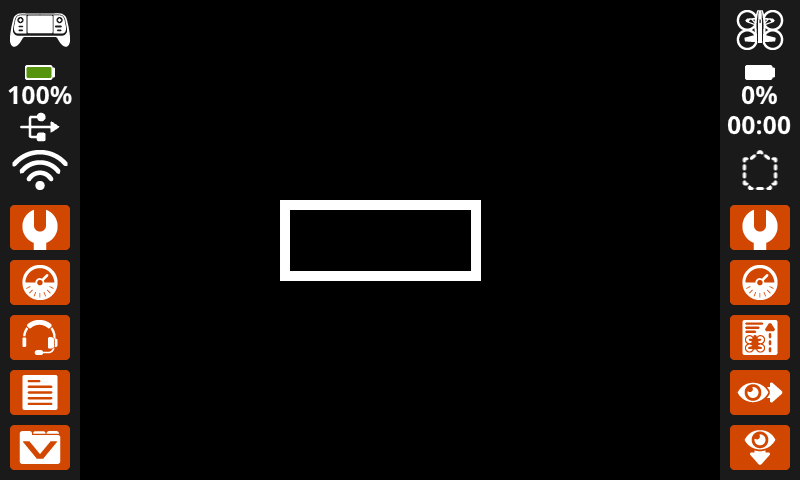
set_pen_width nosaka zīmēto līniju un formu kontūru biezumu.
Usage:
controller.screen.set_pen_width(width)
Parametrs |
Apraksts |
|---|---|
|
Pildspalvas platums, kas norādīts kā vesels skaitlis pikseļos. |
# Draw a rectangle with a pen width of 10.
controller.screen.set_pen_width(10)
controller.screen.draw_rectangle(x=200, y=200, width=200, height=80)
set_pen_color#
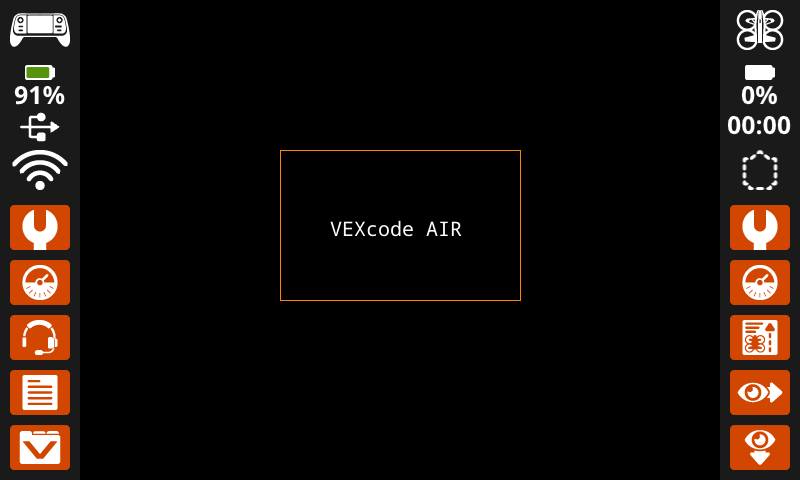
set_pen_color iestata teksta, pikseļu, līniju un formu kontūru krāsu.
Usage:
controller.screen.set_pen_color(color)
Parametrs |
Apraksts |
|---|---|
|
Neobligāti. Iestata pildspalvas un fonta krāsu. Opcijas ietver:
|
# Draw a rectangle with an orange outline.
controller.screen.set_pen_color(ORANGE)
controller.screen.draw_rectangle(x=200, y=150, width=240, height=150)
controller.screen.set_pen_color(WHITE)
controller.screen.print_at("VEXcode AIR", x=250, y=220)
set_text_fill_color#
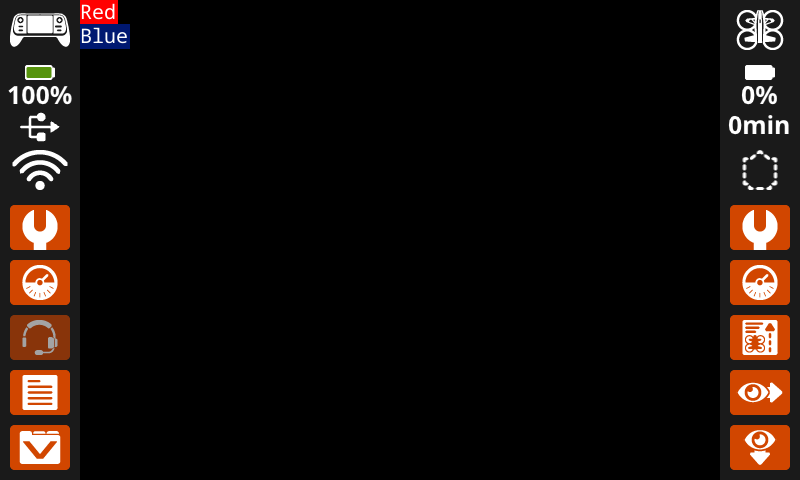
set_text_fill_color iestata aizpildījuma krāsu aiz drukātā teksta. Noklusējuma teksta aizpildījuma krāsa ir caurspīdīga.
Usage:
controller.screen.set_text_fill_color(color)
Parametrs |
Apraksts |
|---|---|
|
Neobligāti. Iestata teksta aizpildījuma krāsu. Opcijas ietver:
|
# Display two colors behind text
controller.screen.set_text_fill_color(RED)
controller.screen.print("Red")
controller.screen.next_row()
controller.screen.set_text_fill_color(BLUE)
controller.screen.print("Blue")
set_fill_color#
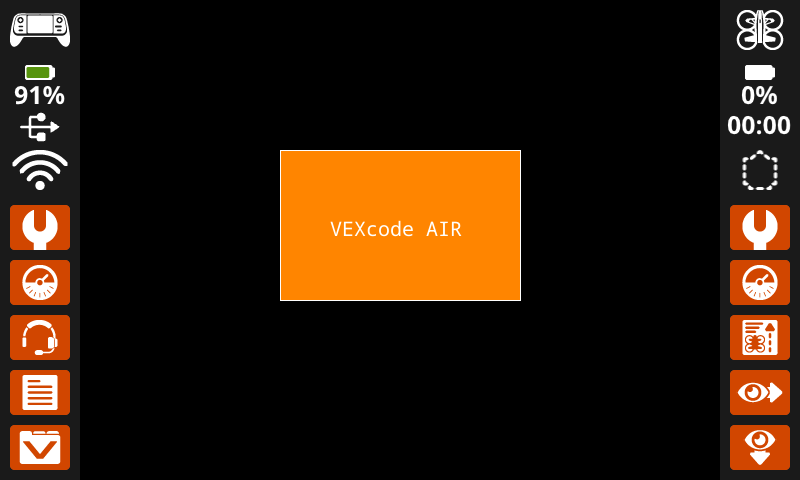
set_fill_color iestata aizpildījuma krāsu, kas tiek izmantota, zīmējot formas. Noklusējuma aizpildījuma krāsa ir melna.
Usage:
controller.screen.set_fill_color(color)
Parametrs |
Apraksts |
|---|---|
|
Neobligāti. Iestata aizpildījuma krāsu. Opcijas ietver:
|
# Draw an orange-filled rectangle with text on top
controller.screen.set_fill_color(ORANGE)
controller.screen.draw_rectangle(x=200, y=150, width=250, height=150)
controller.screen.print_at("VEXcode AIR", x=250, y=220)
Zīmēt#
draw_pixel#
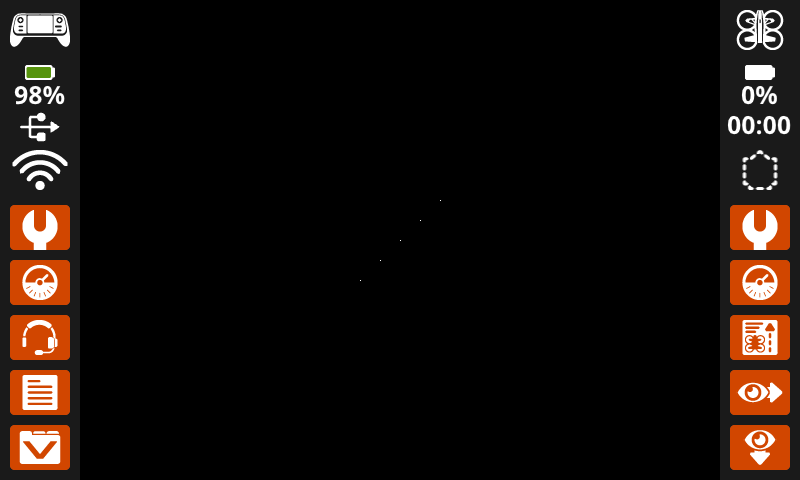
draw_pixel uzzīmē vienu pikseli atlasītajā x un y koordinātā, izmantojot pašreizējo pildspalvas krāsu.
Usage:
controller.screen.draw_pixel(x, y)
Parametrs |
Apraksts |
|---|---|
|
X koordināta, kur tiks zīmēts pikselis, norādīta kā vesels skaitlis no 0 līdz 640. |
|
Y koordināta, kur tiks zīmēts pikselis, norādīta kā vesels skaitlis no 0 līdz 480. |
# Draw five pixels in a diagonal.
controller.screen.draw_pixel(x=360, y=200)
controller.screen.draw_pixel(x=340, y=220)
controller.screen.draw_pixel(x=320, y=240)
controller.screen.draw_pixel(x=300, y=260)
controller.screen.draw_pixel(x=280, y=280)
draw_line#
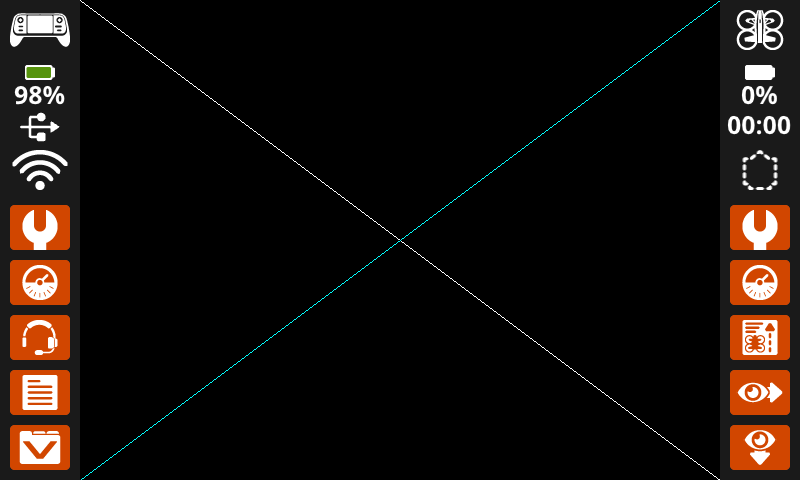
draw_line zīmē līniju no pirmās ekrāna koordinātas (x1, y1) līdz otrajai ekrāna koordinātai (x2, y2) , izmantojot pašreizējos pildspalvas platumu un pildspalvas krāsu.
X un y koordinātām tiek izmantota noklusējuma sākumpunkts (0, 0), ja vien, izmantojot set_origin, nav iestatīts cits sākumpunkts.
Usage:
controller.screen.draw_line(x1, y1, x2, y2)
Parametrs |
Apraksts |
|---|---|
|
Līnijas sākuma x koordināta, kas norādīta kā vesels skaitlis no 0 līdz 640. |
|
Līnijas sākuma y koordināta, kas norādīta kā vesels skaitlis no 0 līdz 480. |
|
Līnijas beigu x koordināta, kas norādīta kā vesels skaitlis no 0 līdz 640. |
|
Līnijas beigu y koordināta, kas norādīta kā vesels skaitlis no 0 līdz 480. |
# Make an X across the screen.
controller.screen.draw_line(x1=0, y1=0, x2=640, y2=480)
controller.screen.set_pen_color(CYAN)
controller.screen.draw_line(x1=0, y1=480, x2=640, y2=0)
draw_rectangle#
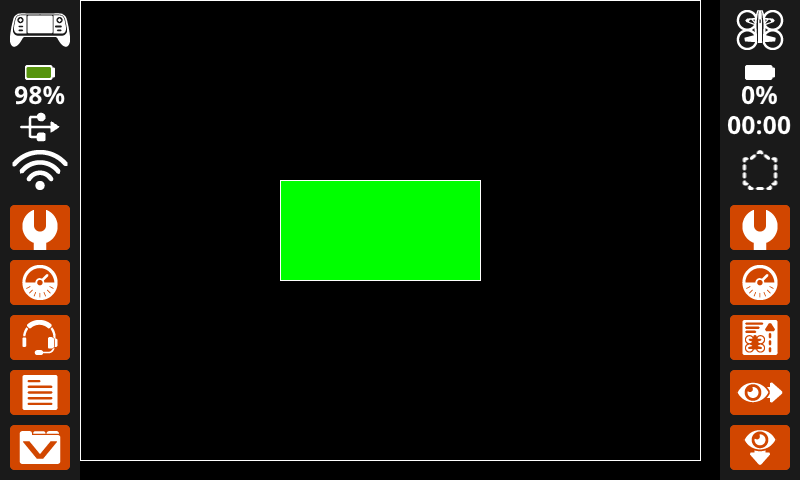
draw_rectangle zīmē taisnstūri, izmantojot pašreizējos pen width, pen color un fill color, ja vien netiek izmantots papildu color parametrs.
X un y koordinātām tiek izmantota noklusējuma sākumpunkts (0, 0), ja vien, izmantojot set_origin, nav iestatīts cits sākumpunkts.
Usage:
controller.screen.draw_rectangle(x, y, width, height, color)
Parametrs |
Apraksts |
|---|---|
|
Taisnstūra augšējā kreisā stūra x koordināta, kas norādīta kā vesels skaitlis no 0 līdz 640. |
|
Taisnstūra augšējā kreisā stūra y koordināta, kas norādīta kā vesels skaitlis no 0 līdz 480. |
|
Taisnstūra platums, kas norādīts kā vesels skaitlis no 0 līdz 640. |
|
Taisnstūra augstums, kas norādīts kā vesels skaitlis no 0 līdz 480. |
|
Optional. Sets the fill color of the rectangle. Options include:
|
# Draw two rectangles on the screen.
controller.screen.draw_rectangle(x=0, y=0, width=620, height=460)
controller.screen.draw_rectangle(x=200, y=180, width=200, height=100, color=GREEN)
draw_circle#
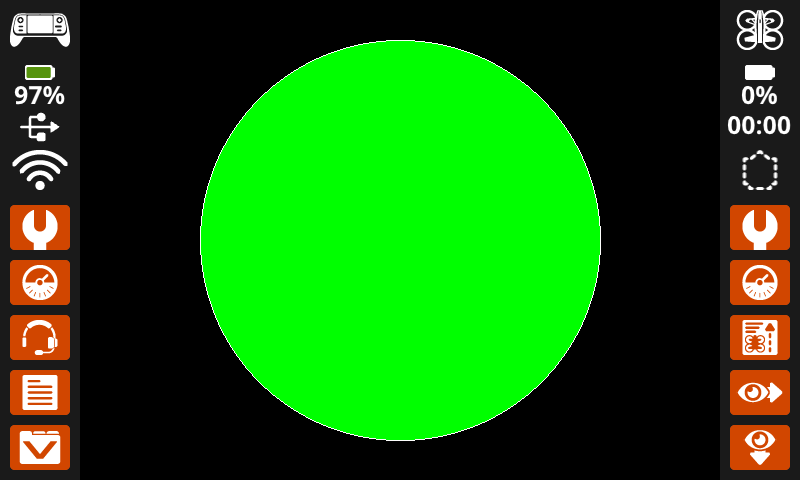
draw_circle zīmē apli, izmantojot pašreizējos pen width, pen color un fill color, ja vien netiek izmantots papildu color parametrs.
X un y koordinātām tiek izmantota noklusējuma sākumpunkts (0, 0), ja vien, izmantojot set_origin, nav iestatīts cits sākumpunkts.
Usage:
controller.screen.draw_circle(x, y, radius, color)
Parametrs |
Apraksts |
|---|---|
|
Apļa centra x koordināta, kas norādīta kā vesels skaitlis no 0 līdz 640. |
|
Apļa centra y koordināta, kas norādīta kā vesels skaitlis no 0 līdz 480. |
|
Apļa rādiuss, kas norādīts kā vesels skaitlis no 0 līdz 480 pikseļiem. |
|
Optional. Sets the fill color of the circle. Options include:
|
# Draw one green circle on the screen.
controller.screen.set_fill_color(GREEN)
controller.screen.draw_circle(x=320, y=240, radius=200, color=GREEN)
show_file#
show_file uzzīmē pielāgotu augšupielādētu attēlu kontrollera ekrānā x un y pozīcijā ar papildu mērogošanu, pagriešanu un alfa caurspīdīgumu.
Usage:
controller.screen.show_file(file, x, y, scale_width, scale_height, rotation, use_alpha)
Parametrs |
Apraksts |
|---|---|
|
Lietotāja augšupielādētais attēls, ko izmantot. Opcijas mainīsies, ja attēlu nosaukumi tiks rediģēti vadības panelī. |
|
Attēla horizontālā nobīde, kas norādīta kā vesels skaitlis pikseļos. Pozitīvas vērtības pārvieto attēlu pa labi; negatīvas vērtības pārvieto to pa kreisi. |
|
Attēla vertikālā nobīde, kas norādīta kā vesels skaitlis pikseļos. Pozitīvas vērtības to pārvieto uz leju; negatīvas vērtības to pārvieto uz augšu. |
|
Neobligāti. Attēla platums, uz kuru tiek mērogots, norādīts kā vesels skaitlis pikseļos. |
|
Neobligāti. Attēla augstums, uz kuru tiek mērogots, norādīts kā vesels skaitlis pikseļos. |
|
Neobligāti. Attēla pagriešanas grādu skaits, kas norādīts kā vesels skaitlis no 0 līdz 359. |
|
Neobligāti. Vai caurspīdīgumam izmantot attēla alfa kanālu. Iespējas: |
# Display uploaded Image 1 in the top left corner.
controller.screen.show_file(IMAGE1, x=0, y=0)
# Display uploaded Image 1 scaled to the full screen.
controller.screen.show_file(IMAGE1, x=65, y=0, scale_width=640, scale_height=480)
# Display uploaded Image 1 with rotation of 180 degrees.
controller.screen.show_file(IMAGE1, x=-65, y=0, rotation=180)
# Upload an image with a transparent background.
# Display uploaded Image 1 with alpha channel enabled.
controller.screen.show_file(IMAGE1, x=0, y=0, use_alpha=True)
Pieskāriens#
pressing#
pressing , atgriež Būla vērtību, kas norāda, vai pašlaik tiek nospiests robota ekrāns.
True– Ekrāns tiek nospiests.False– Ekrāns netiek nospiests.
Usage:
controller.screen.pressing()
Parametri |
Apraksts |
|---|---|
Šai metodei nav parametru. |
# Play a sound when the screen is pressed.
while True:
    if controller.screen.pressing():
        controller.sound.play_note("C5", 500)
    wait(5, MSEC)
# Display different messages after the screen is pressed
while not controller.screen.pressing():
    wait(5, MSEC)
controller.screen.print("First message!")
controller.screen.next_row()
# Lift finger to press the screen again
while controller.screen.pressing():
    wait(5, MSEC)
while not controller.screen.pressing():
    wait(5, MSEC)
controller.screen.print("Second message!")
controller.screen.next_row()
x_position#
x_position atgriež x koordinātu pikseļos vietā, kur ekrāns pēdējo reizi tika nospiests, kā veselu skaitli no 0 (pa kreisi) līdz 640 (pa labi).
Usage:
controller.screen.x_position()
Parametri |
Apraksts |
|---|---|
Šai metodei nav parametru. |
# Play a high or low note based on where screen is pressed.
while True:
    if controller.screen.pressing():
        if controller.screen.x_position() > 320:
            controller.sound.play_note("C6", 500)
        else:
            controller.sound.play_note("C4", 500)
    wait(5, MSEC)
y_position#
y_position atgriež y koordinātu pikseļos vietā, kur ekrāns pēdējo reizi tika nospiests, kā veselu skaitli no 0 (augšā) līdz 480 (apakšā).
Usage:
controller.screen.y_position()
# Play a high or low note based on where screen is pressed.
while True:
    if controller.screen.pressing():
        if controller.screen.y_position() > 240:
            controller.sound.play_note("C6", 500)
        else:
            controller.sound.play_note("C4", 500)
    wait(5, MSEC)
Atzvanīšanas#
pressed#
Nospiests pressed reģistrē funkciju, kas tiks izsaukta, nospiežot kontrollera ekrānu.
Usage:
controller.screen.pressed(callback, arg)
Parametri |
Apraksts |
|---|---|
|
Funkcija, kas iepriekš definēta izpildei, nospiežot kontrollera ekrānu. |
|
Neobligāti. Tuple, kas satur argumentus, kas jānodod atzvanīšanas funkcijai. Plašāku informāciju skatiet sadaļā Funkciju izmantošana ar parametriem. |
# Play a sound when the screen is pressed.
def play_sound():
    controller.sound.play_note("C5", 500)

controller.screen.pressed(play_sound)
released#
released reģistrē funkciju, kas tiks izsaukta, atlaižot kontrollera ekrānu.
Usage:
controller.screen.released(callback, arg)
Parametri |
Apraksts |
|---|---|
|
Funkcija funkcija, kas iepriekš definēta izpildei, atlaižot kontrollera ekrānu. |
|
Neobligāti. Tuple, kas satur argumentus, kas jānodod atzvanīšanas funkcijai. Plašāku informāciju skatiet sadaļā Funkciju izmantošana ar parametriem. |
# Play a sound when the screen is pressed.
def play_sound():
    controller.sound.play_note("C5", 500)

controller.screen.released(play_sound)