Lidošanas skolas izmantošana#
VEX AIR lidojuma simulators ļauj lietotājiem praktizēt pilotēšanas prasmes ar virtuālu VEX AIR dronu un fizisku VEX AIR drona kontrolieri. Lidojumu skola pievieno misiju izaicinājumus, reāllaika atsauksmes un kopīgojamas nozīmītes izmērāmam progresam.
Lidojumu skolas misijas atvēršana#
Katra virtuālā lidojuma kursa misija ir iekļauta Lidojumu skolā. Lai piekļūtu Lidojumu skolai, ir jābūt izveidotam savienojumam ar VEXcode AIR un jāatver cilne Simulators. Skatiet šo pamācību, lai uzzinātu vairāk par savienojuma izveidi ar VEX AIR lidojuma simulatoru.
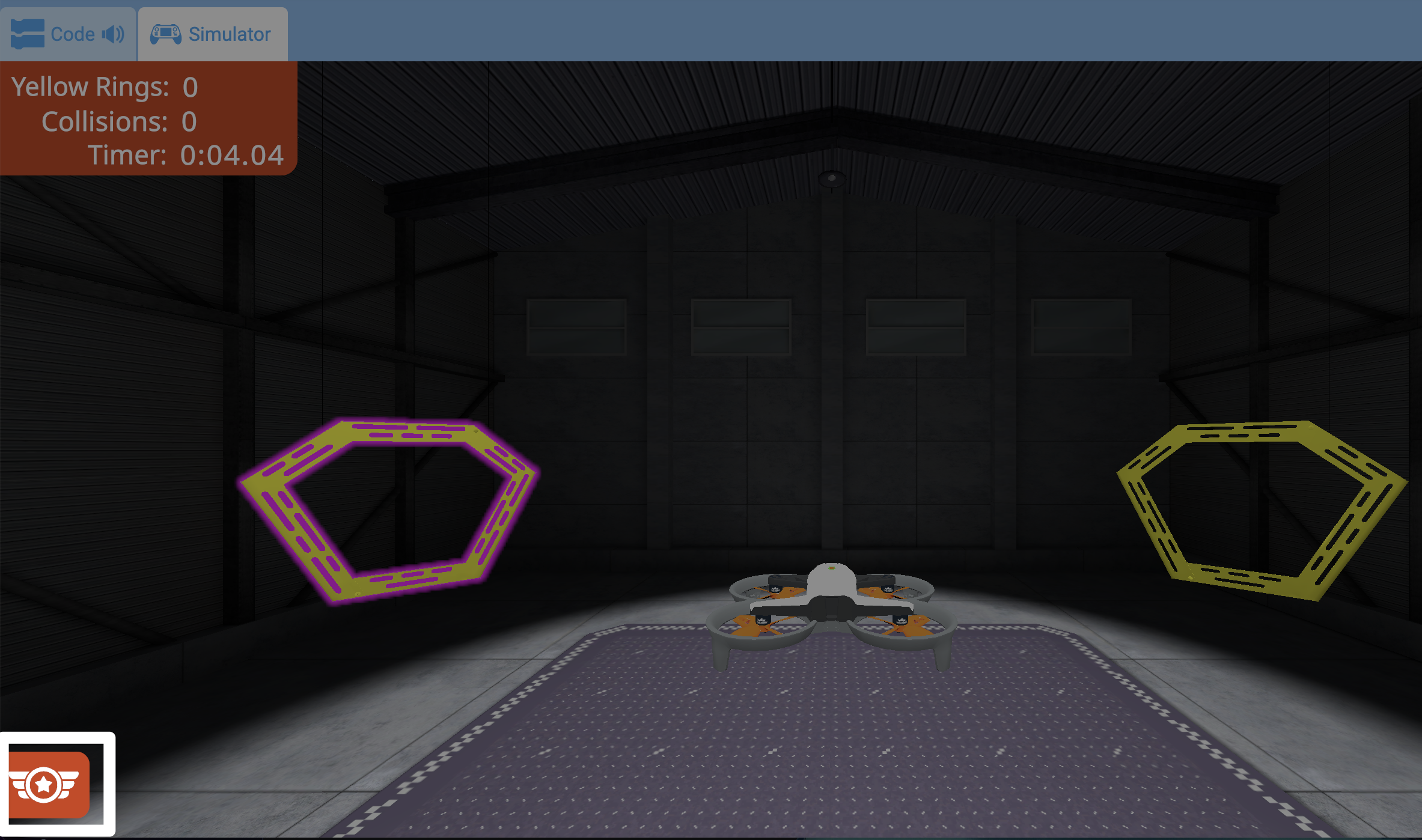
Lai atvērtu Lidošanas skolu, simulatora apakšējā kreisajā stūrī atlasiet pogu Lidošanas skola.
To var jebkurā laikā atlasīt, lai atvērtu Lidošanas skolas misiju izvēlni.
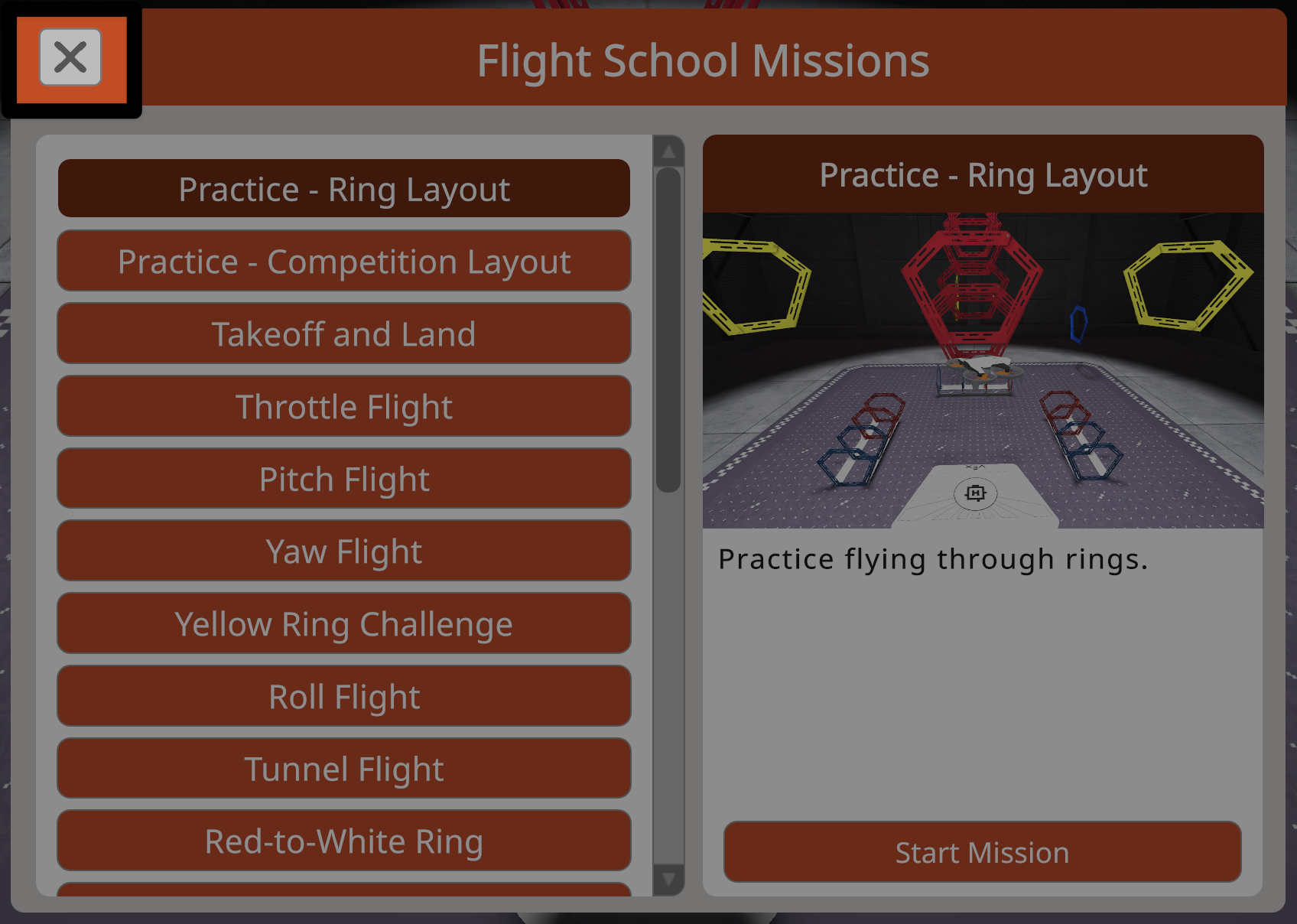
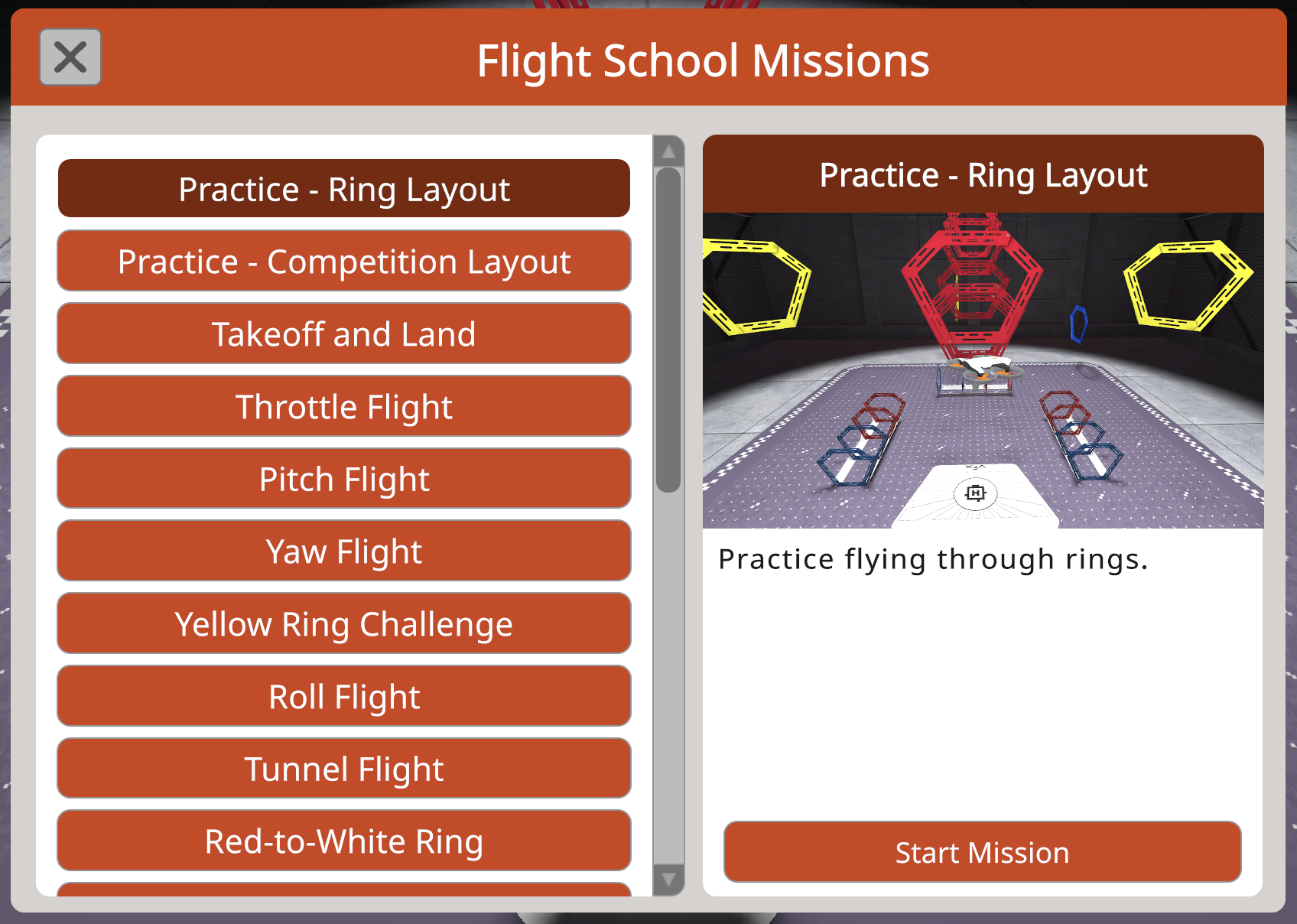
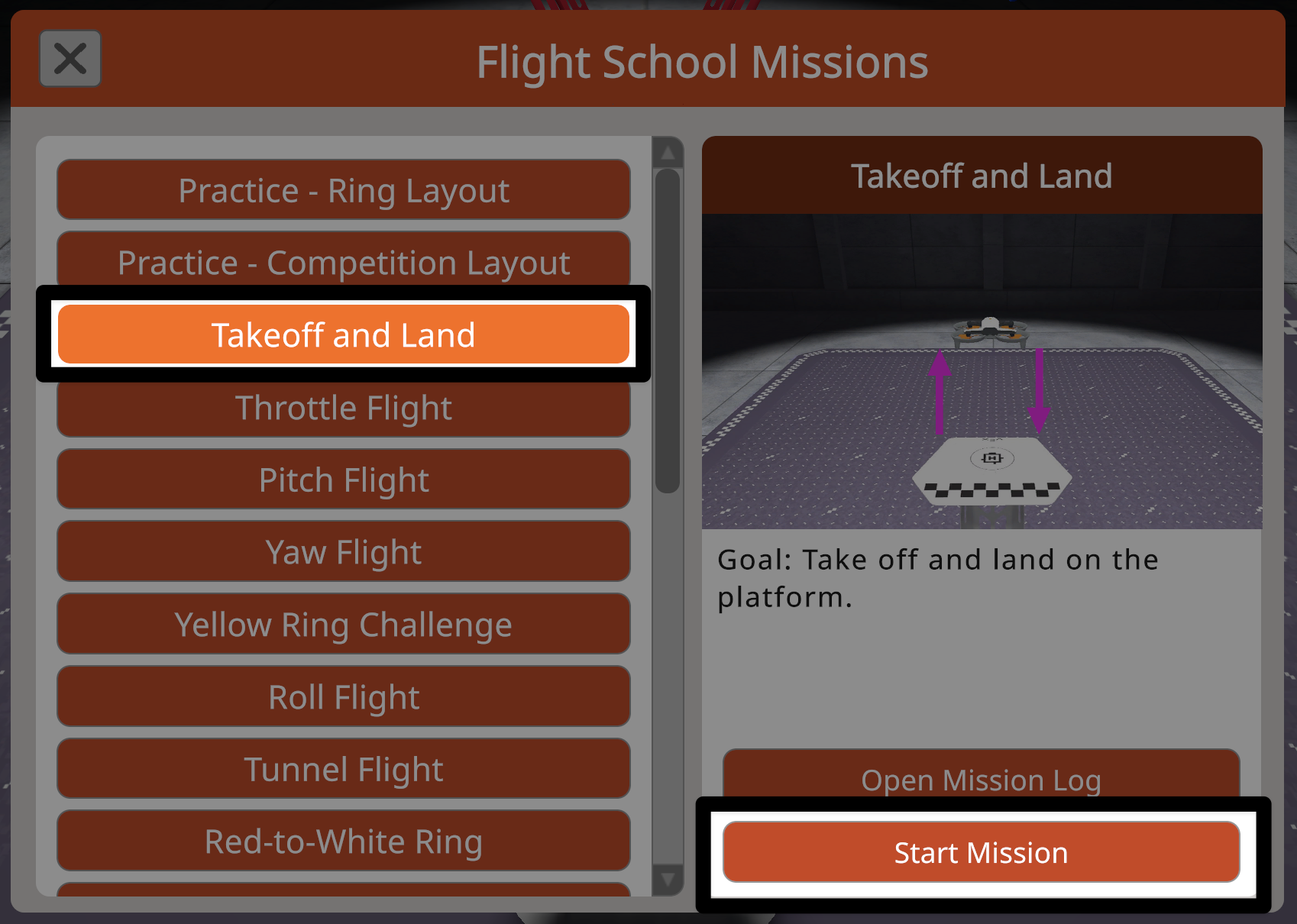
Lidošanas skolas misiju izvēlnē kreisajā pusē ir redzams ritināms pieejamo misiju un treniņu izkārtojumu saraksts.
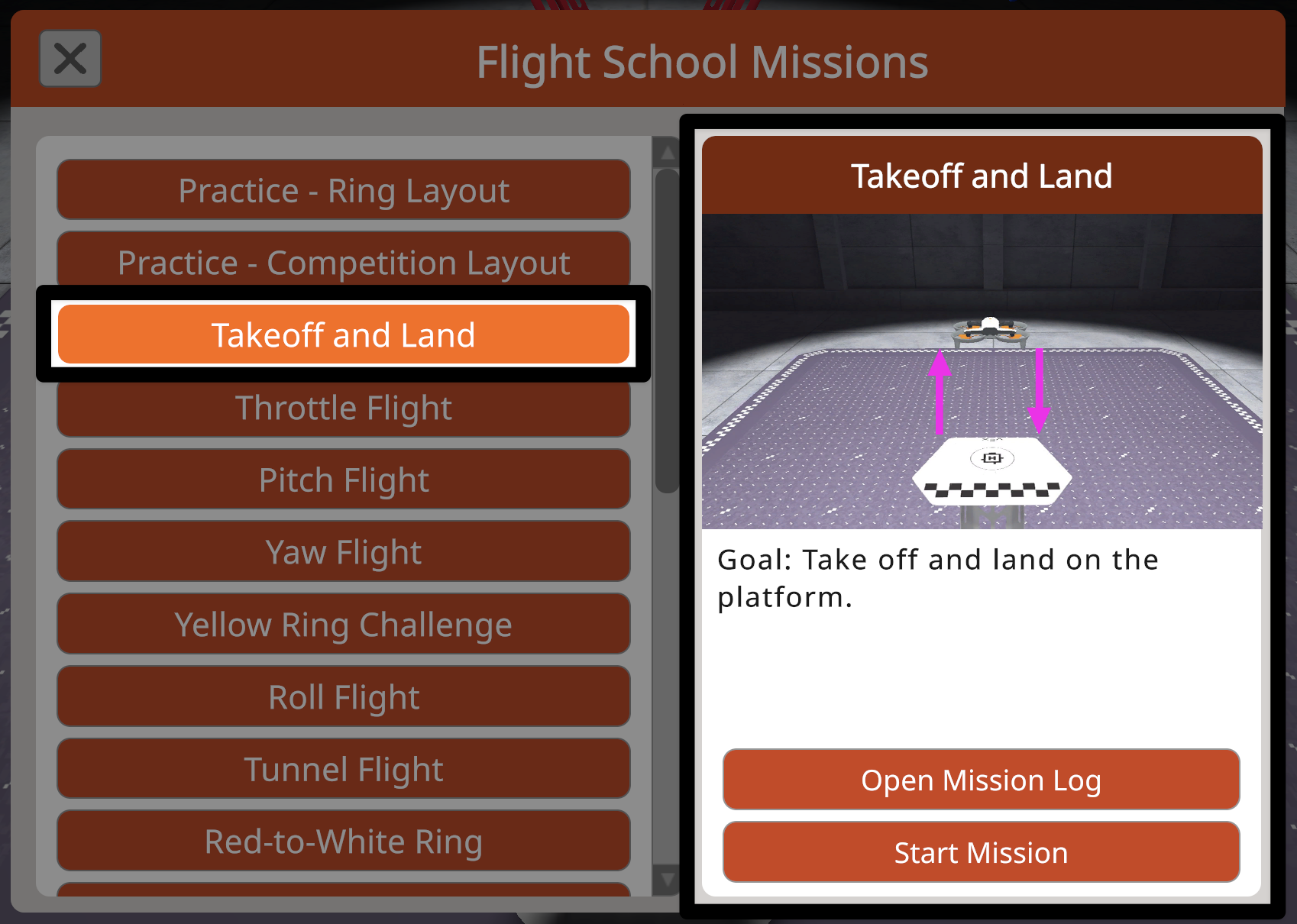
Atlasiet misiju, lai skatītu tās kopsavilkumu kopā ar saiti uz misijas žurnālu no virtuālā lidojuma kursa izvēlnes labajā pusē.
Izvēlies pogu Sākt misiju, lai sāktu misiju Lidojumu skolā.
Misijas lidošana#
Katra Lidojumu skolas misija ir izstrādāta, lai atbalstītu koncentrēšanos uz misijas mērķiem, un ietver progresa uzraudzības funkcijas.
Dažās misijās laukā parādīsies tikai tie elementi, kas attiecas uz izvēlēto misiju. Tas palīdz vienkāršot izkārtojumu un saglabāt uzmanību uz misijas mērķiem.
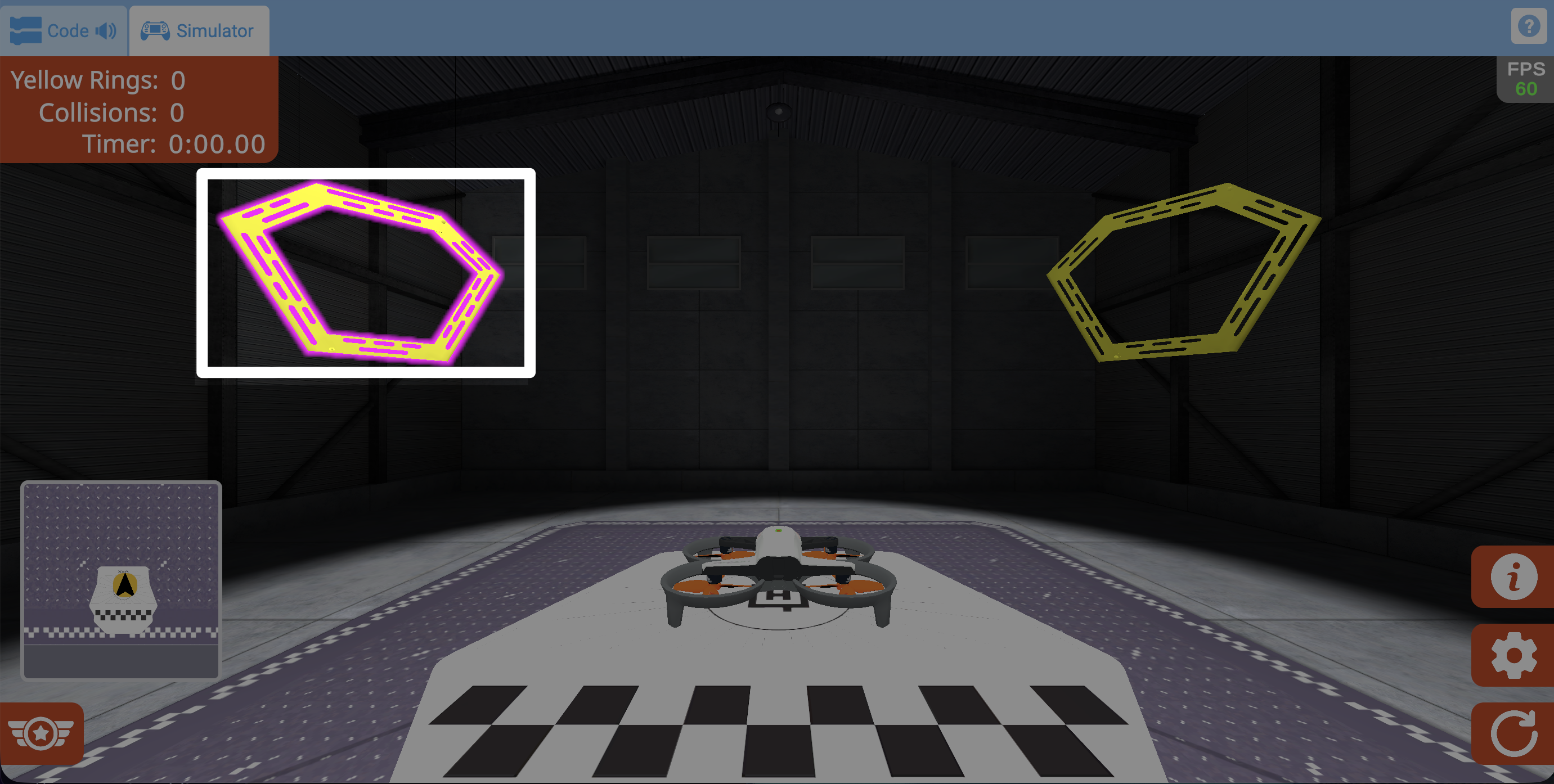
Misijās ar noteiktu lidojuma trajektoriju, sākot misiju, pirmais gredzens šajā trajektorijā tiks iezīmēts.
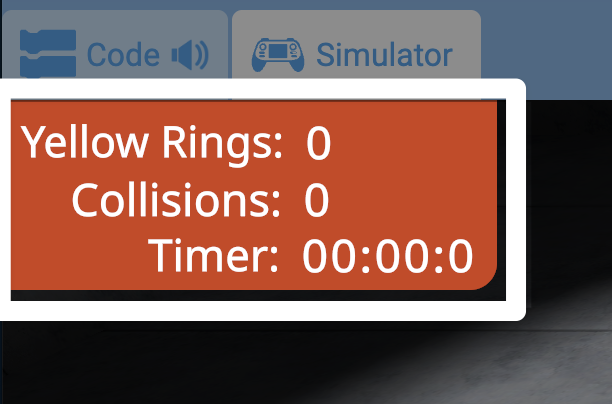
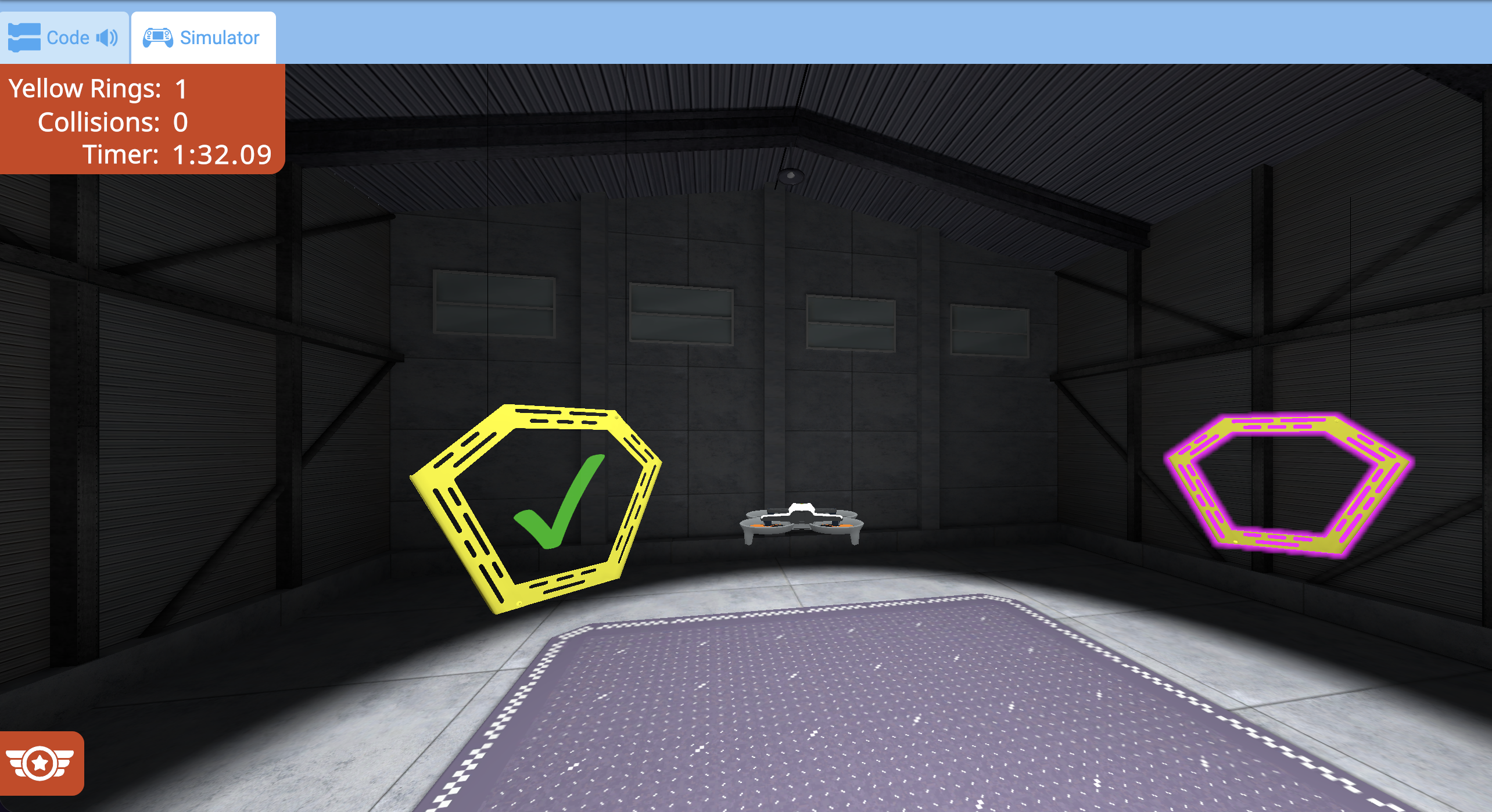
Augšējā kreisajā stūrī esošie rādītāji rāda pagājušo laiku un papildu misijai specifiskus kritērijus.
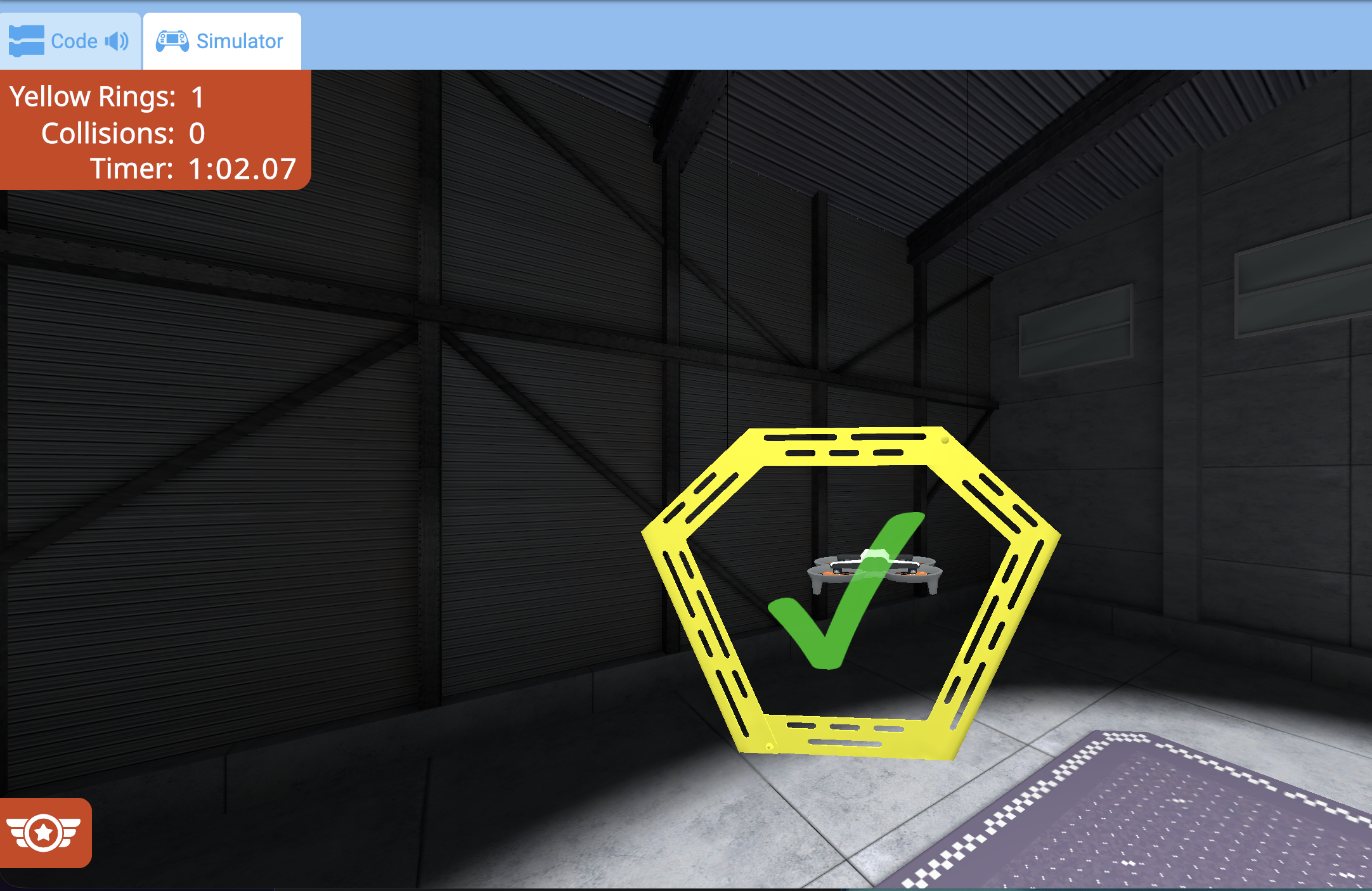
Kad misijas mērķis ir izpildīts, parādīsies atzīme un augšējā kreisajā stūrī tiks atjaunināti rādītāji.
Misijās ar ceļa izcelšanu tiks iezīmēts nākamais lidojuma trajektorijas posms, parādot, kur lidot tālāk.
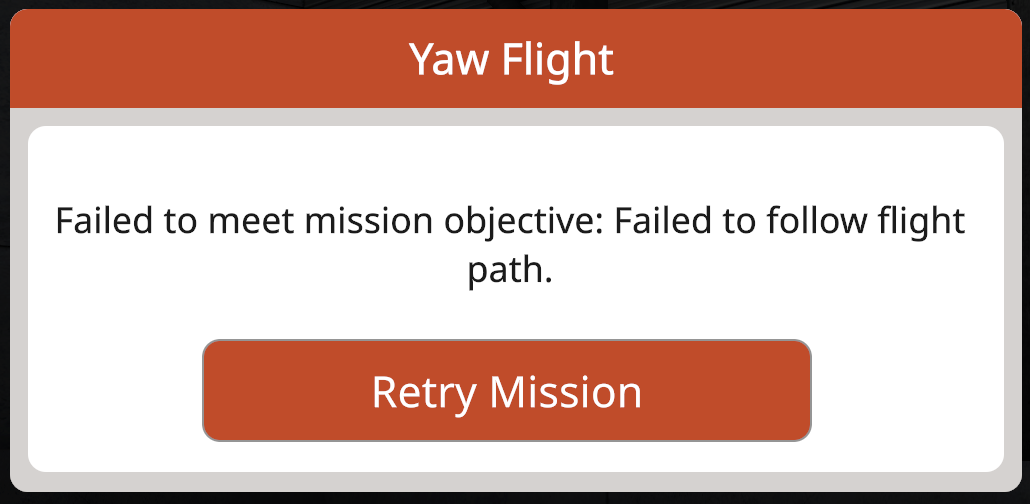
Ja kādā brīdī drons neizpilda misijas mērķus, misija beigsies un parādīsies kļūmes stāvokļa ziņojums.
Izvēlieties pogu Atkārtot misiju, lai restartētu misiju un mēģinātu vēlreiz.
Mini kartes funkcija#
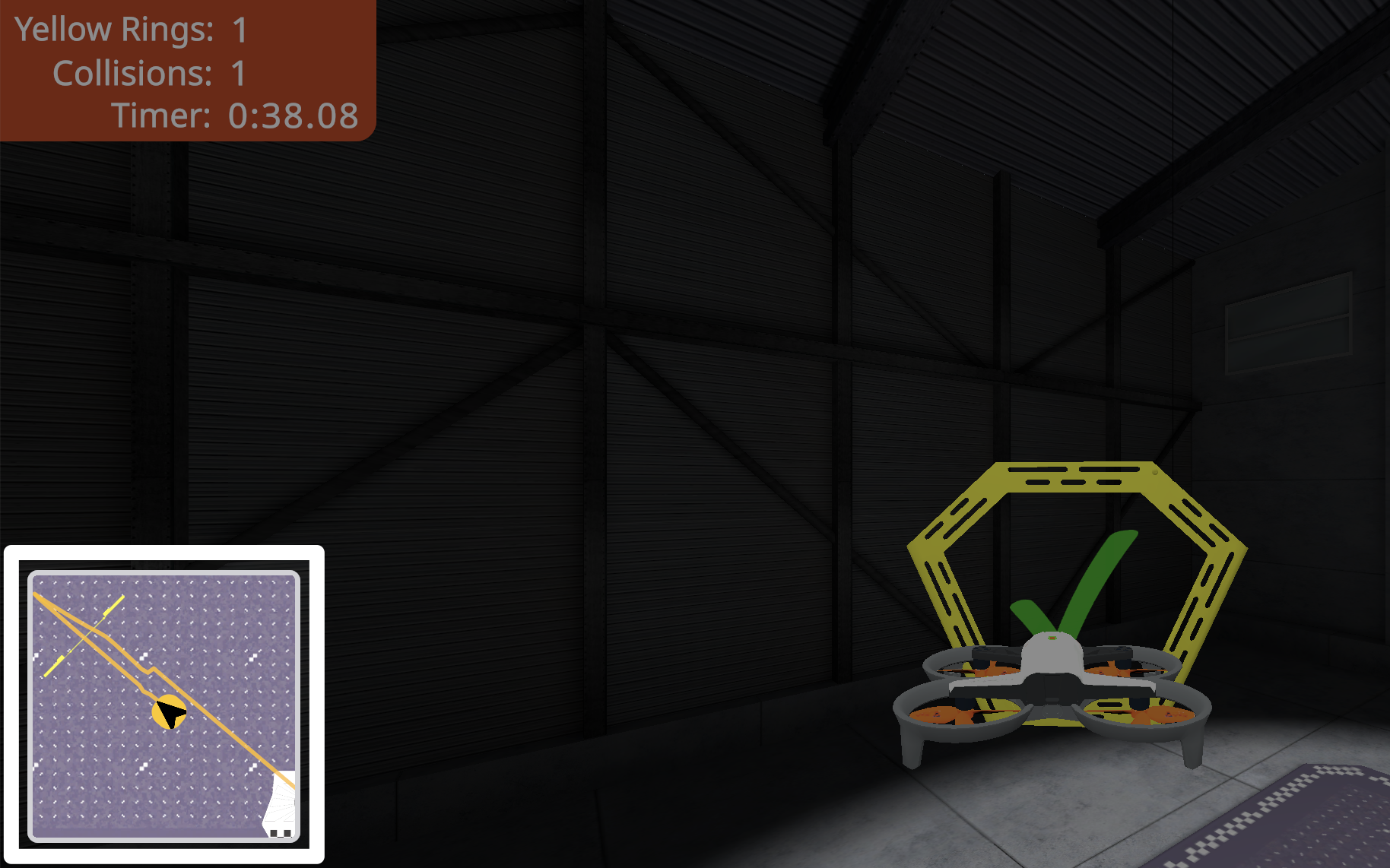
Minikarte simulatora apakšējā kreisajā stūrī parāda drona ceļu lauka skatā no augšas uz leju, kamēr jūs lidojat.
Minikartē parādās līnija, kas reāllaikā attēlo drona ceļu, lai palīdzētu sekot līdzi lidojuma trajektorijai.
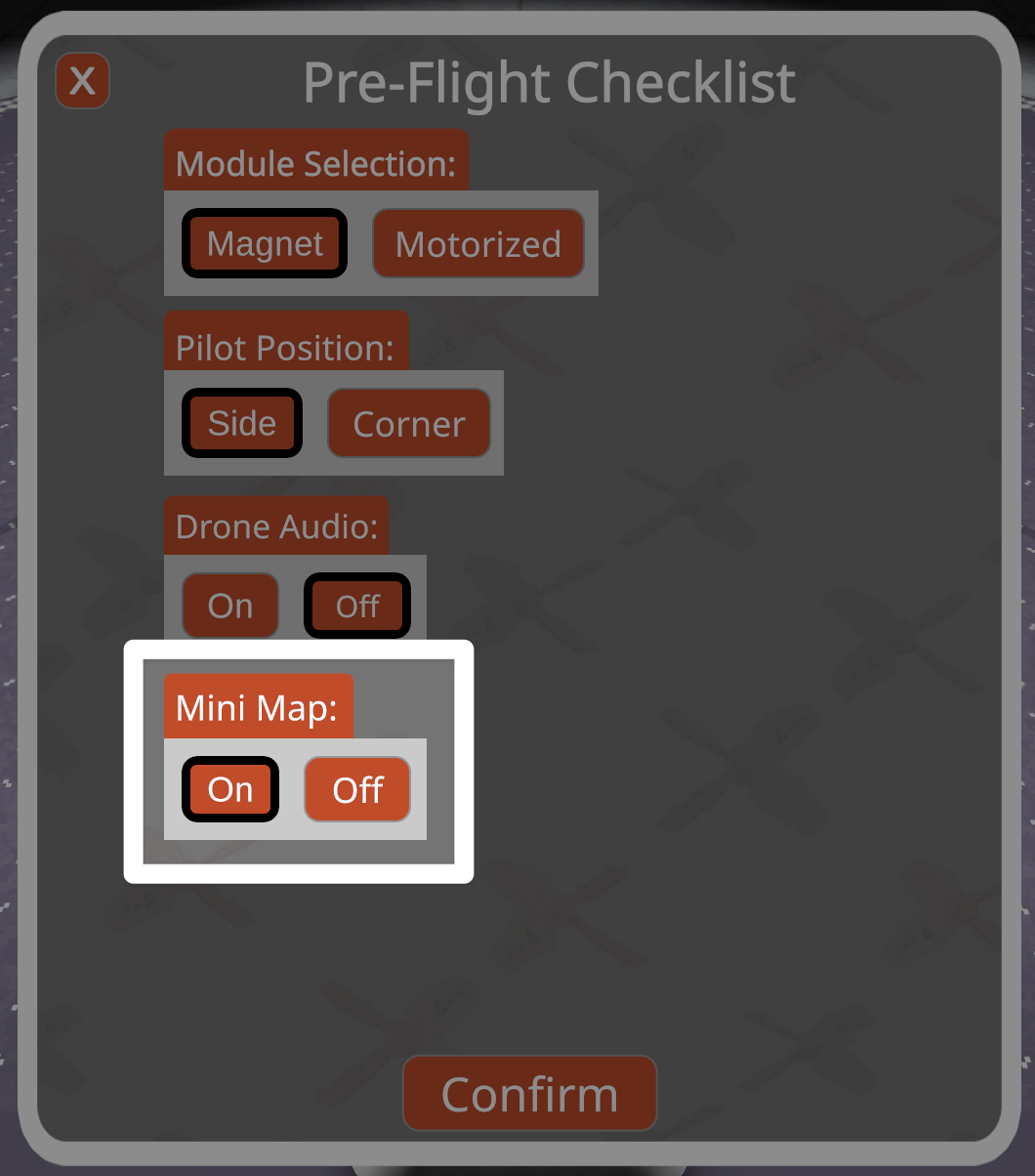
Mini karti var jebkurā laikā izslēgt pirmslidojuma kontrolsarakstā. Skatiet šo pamācību, lai uzzinātu vairāk par piekļuvi pirmslidojuma kontrolsarakstam VEX AIR lidojuma simulatorā.
Lidošanas skolas nozīmīšu nopelnīšana#
Pēc veiksmīgas misijas pabeigšanas tiks piešķirta pielāgota nozīmīte.
Žetonu līmeņi#
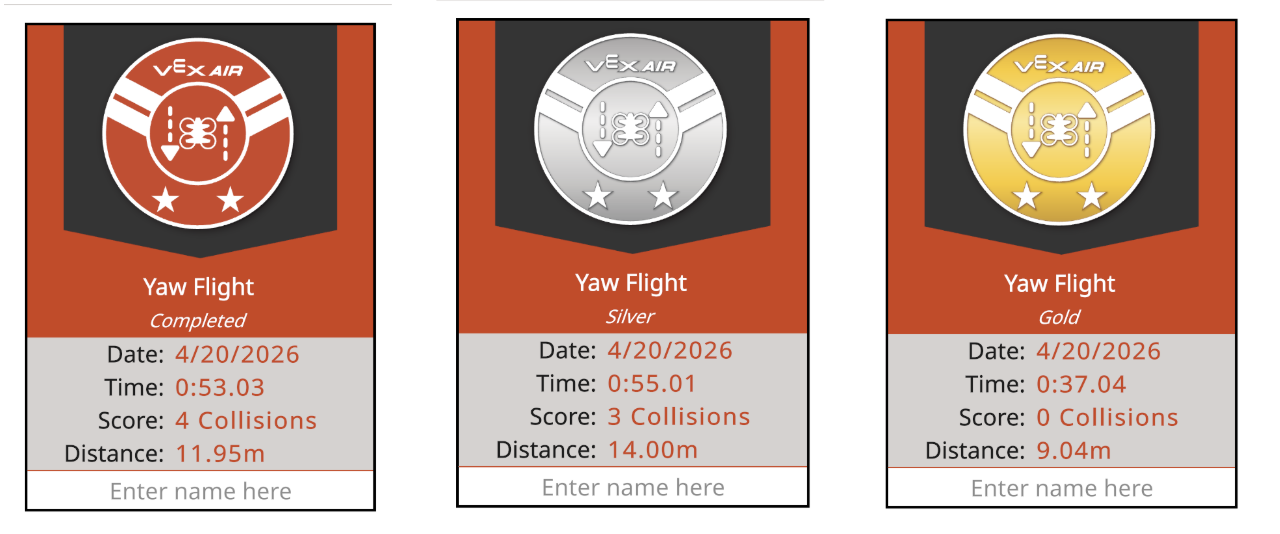
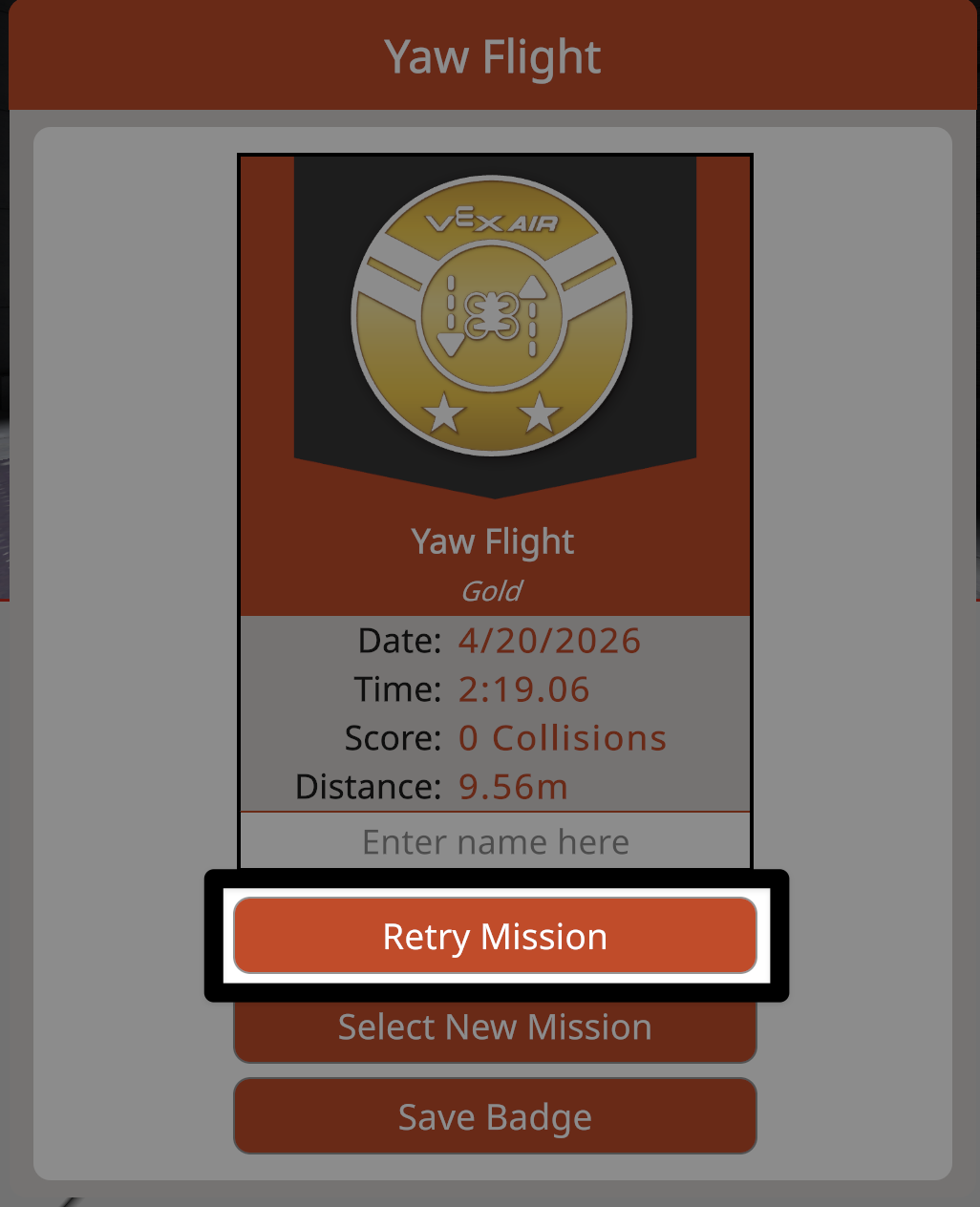
Katra nozīmīte parāda izpildes līmeni, kā arī individuālos misijas datus: datumu, laiku, punktu skaitīšanas rādītāju un nolidoto attālumu. Lietotāji var arī ievadīt savu vārdu, lai vēl vairāk personalizētu savu nozīmīti.
Misijas rādītāji nosaka, kura nozīmīte tiek piešķirta:
Pabeigts (oranžs) — norāda, ka misijas mērķi ir sasniegti.
Sudrabs — norāda, ka misijas mērķi tika sasniegti ar mazāk sadursmēm vai īsākā laikā.
Zelts — norāda optimālu misijas pabeigšanu.
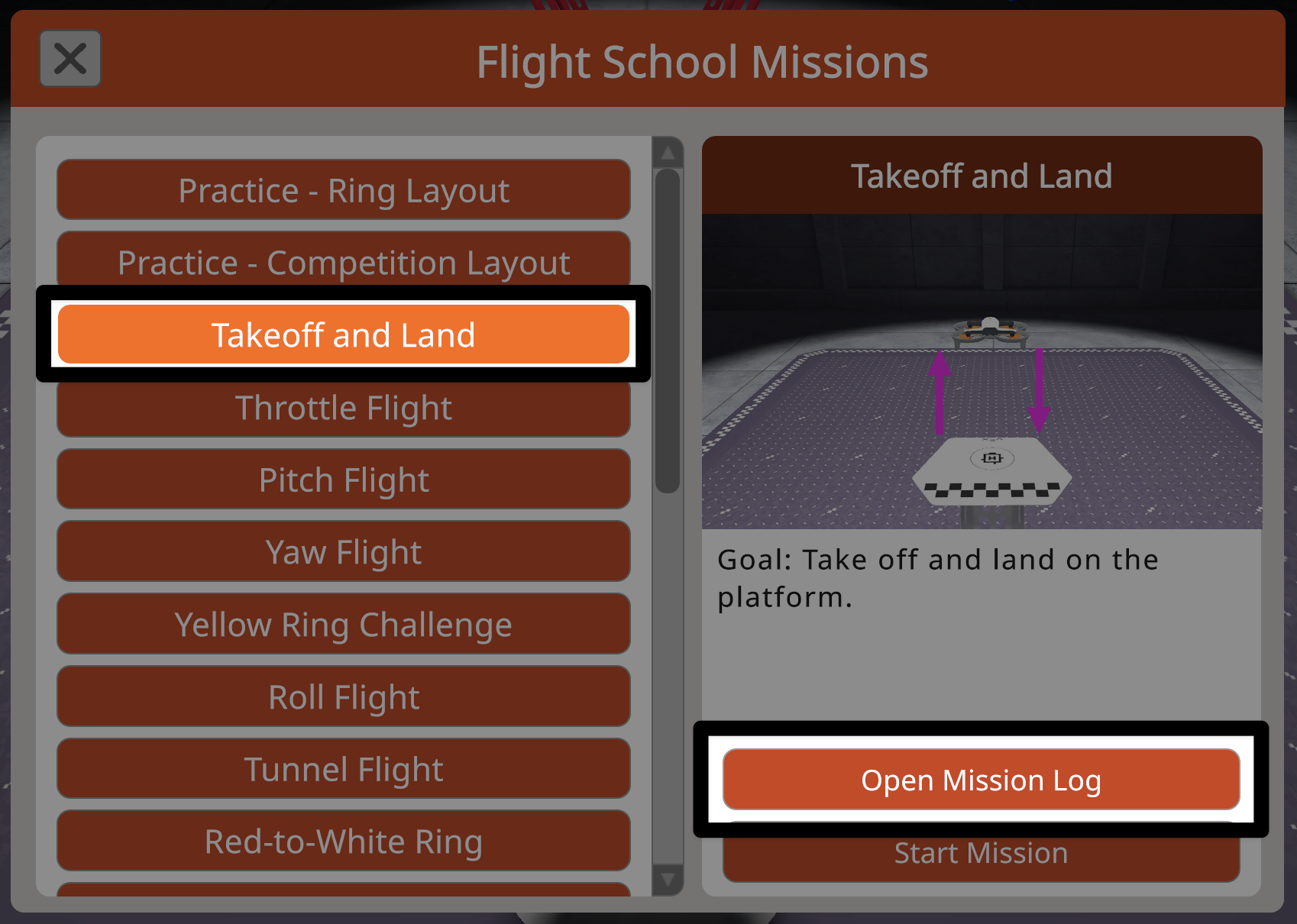
Lai skatītu misijas žurnāla PDF failu un pārskatītu nozīmītes kritērijus, Lidošanas skolas misiju izvēlnē jebkurai misijai atlasiet pogu Atvērt misijas žurnālu.
Žetona personalizēšana#
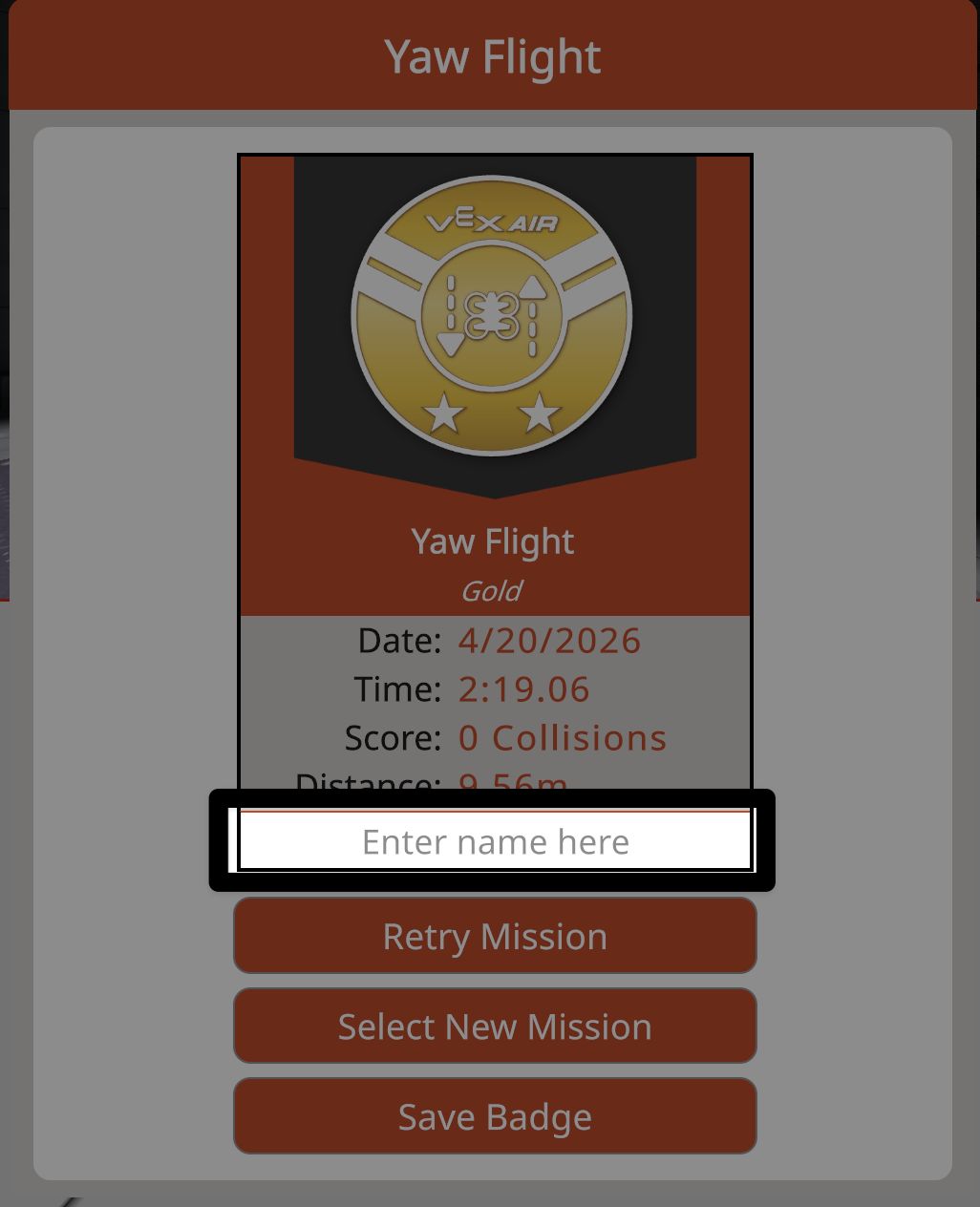
Atlasiet tekstlodziņu, lai ievadītu nosaukumu un personalizētu nozīmīti.
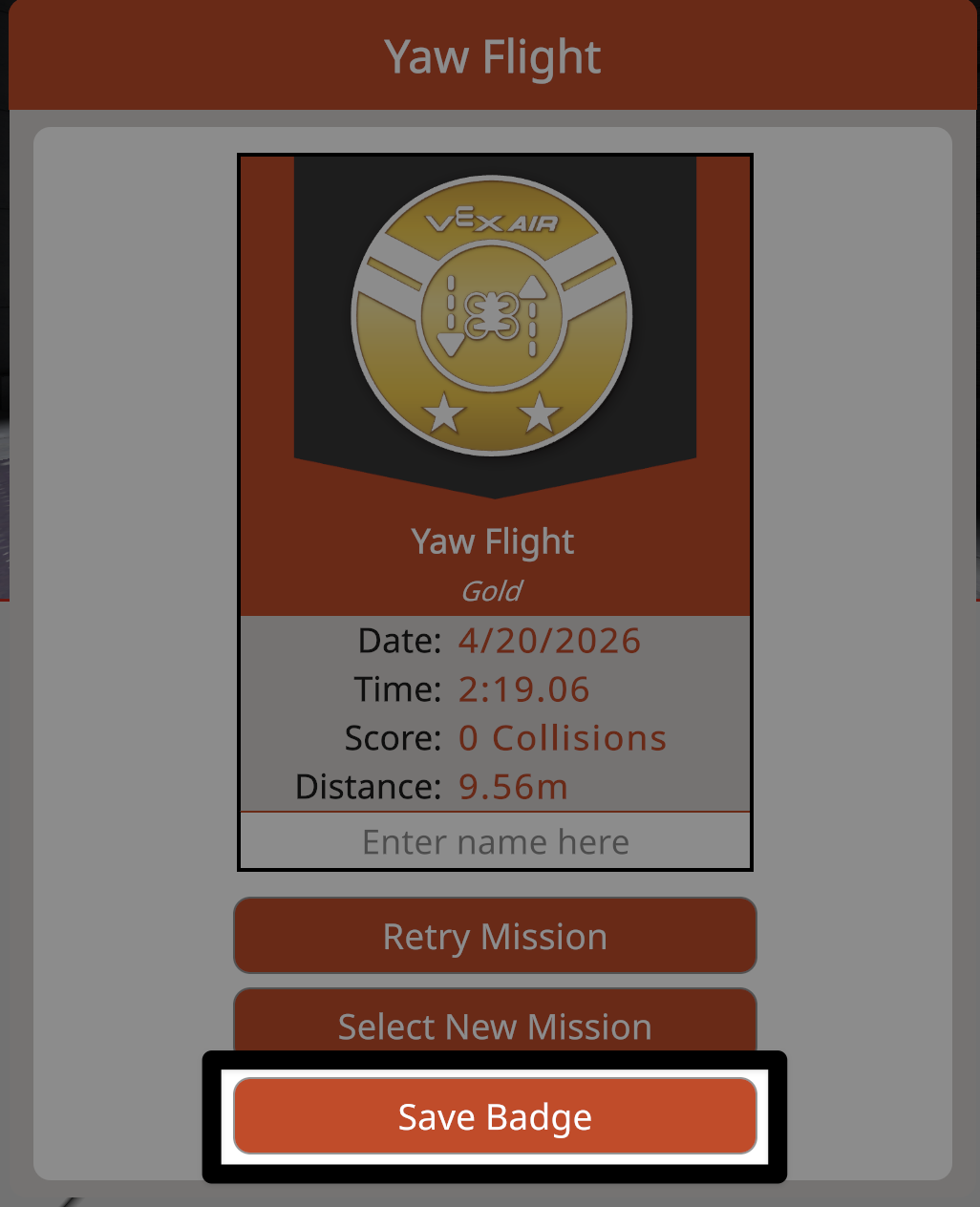
Atlasiet pogu Saglabāt nozīmīti, lai saglabātu nozīmītes PDF failu savā ierīcē. Pēc saglabāšanas nozīmītes var koplietot elektroniski vai fiziski, izdrukājot.
Piezīme: Informācija par žetonēm tiek dzēsta, aizverot logu. Lai vēlāk skatītu konkrētus lidojuma datus, visas žetones ir jāsaglabā.
Atstājot nozīmīšu logu#
Izvēlieties pogu Atkārtot misiju, lai vēlreiz mēģinātu to pašu misiju un nopelnītu papildu nozīmīti.
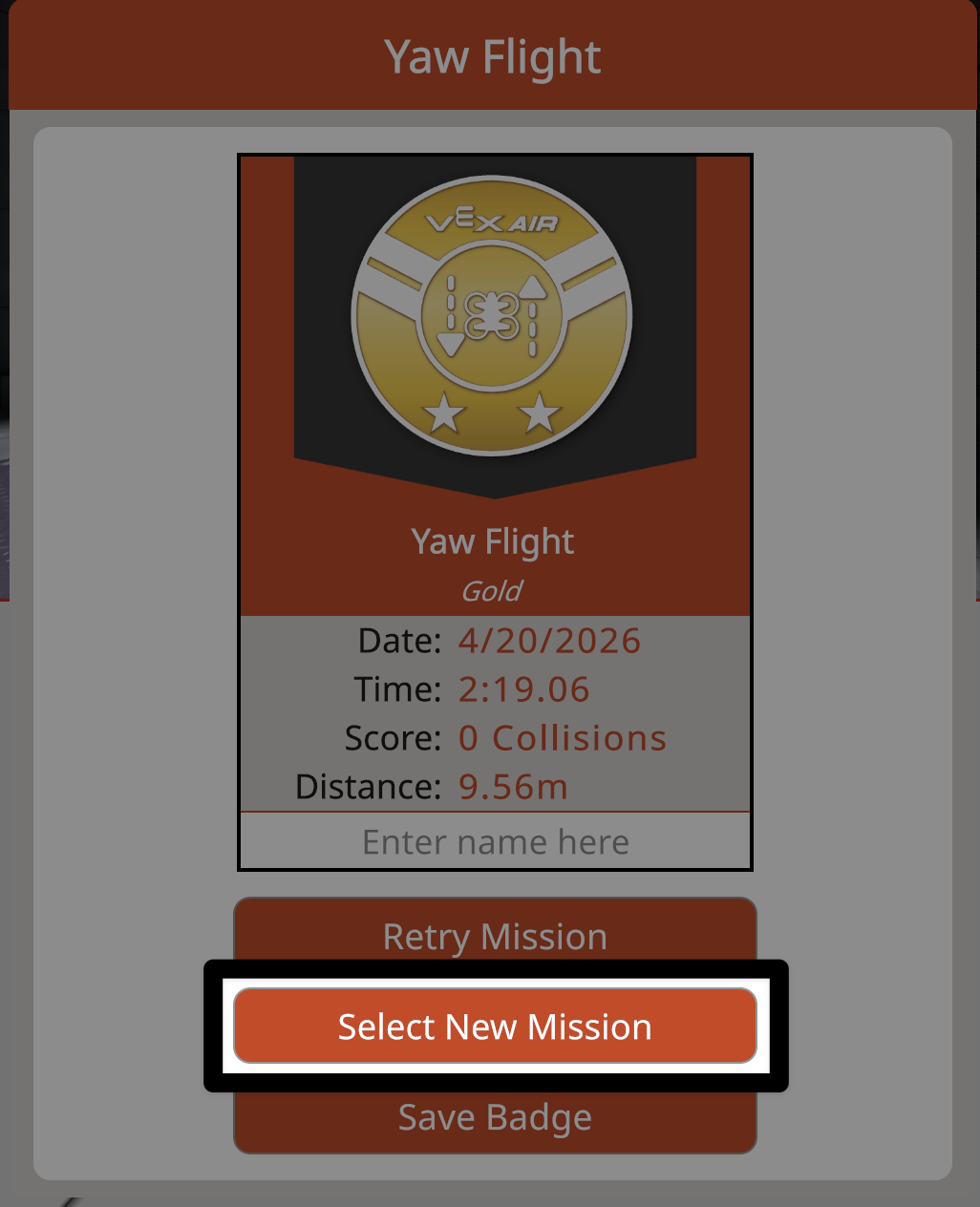
Atlasiet pogu Atlasīt jaunu misiju, lai atgrieztos Lidošanas skolas misiju izvēlnē un veiktu citu misiju.
Lidošanas skolas slēgšana#
Jebkurā laikā varat atgriezties simulatora treniņa izkārtojumā vai aizvērt Lidošanas skolas misiju izvēlni.
Atgriešanās pie prakses#
Lai atgrieztos Lidošanas skolas izvēlnē, jebkurā laikā atlasiet pogu Lidošanas skola.
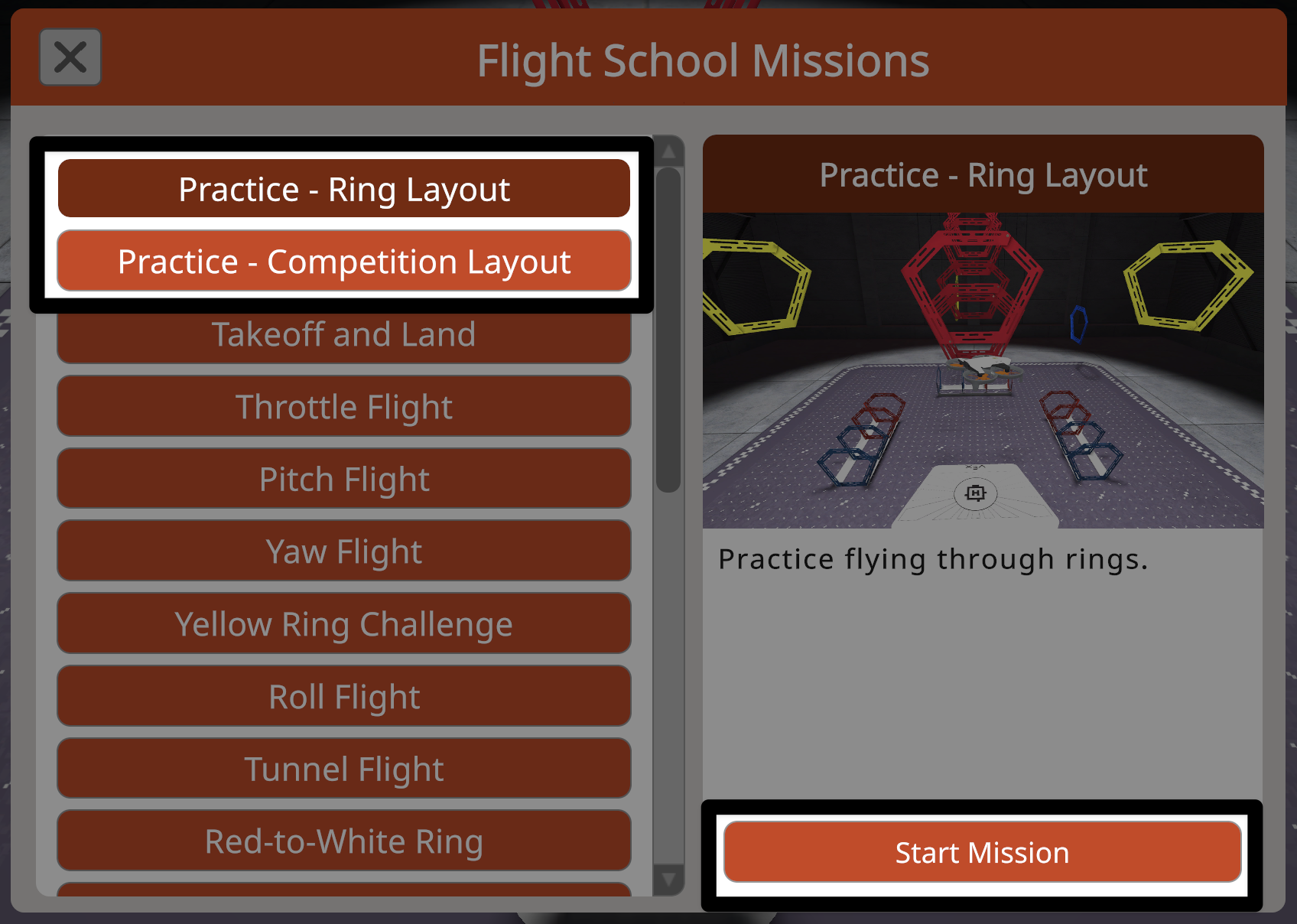
Praktisko uzdevumu izkārtojumi vienmēr ir pieejami Lidošanas skolas misiju izvēlnes augšdaļā.
Atlasiet treniņa izkārtojumu, pie kura vēlaties atgriezties, pēc tam atlasiet pogu Sākt misiju, lai izietu no Lidošanas skolas un turpinātu praktizēties.
Lidojumu skolas misijas izvēlnes aizvēršana#
Lai aizvērtu izvēlni un atgrieztos iepriekšējā ekrānā, Lidošanas skolas misijas izvēlnes augšējā kreisajā stūrī atlasiet pogu X.