Pielāgotu skaņu augšupielāde#
Atveriet vadības paneli#
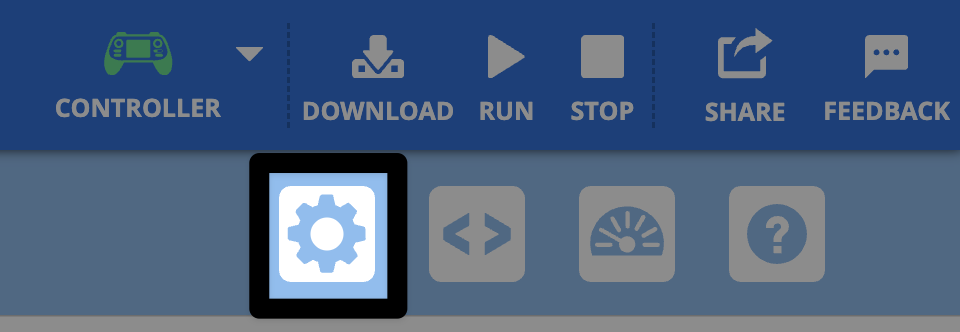
Atlasiet Zobrata ikonu, lai atvērtu vadības paneli.
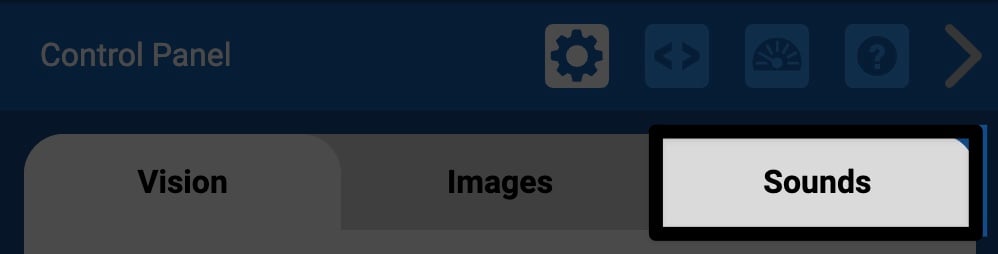
Atlasiet cilni Skaņas#
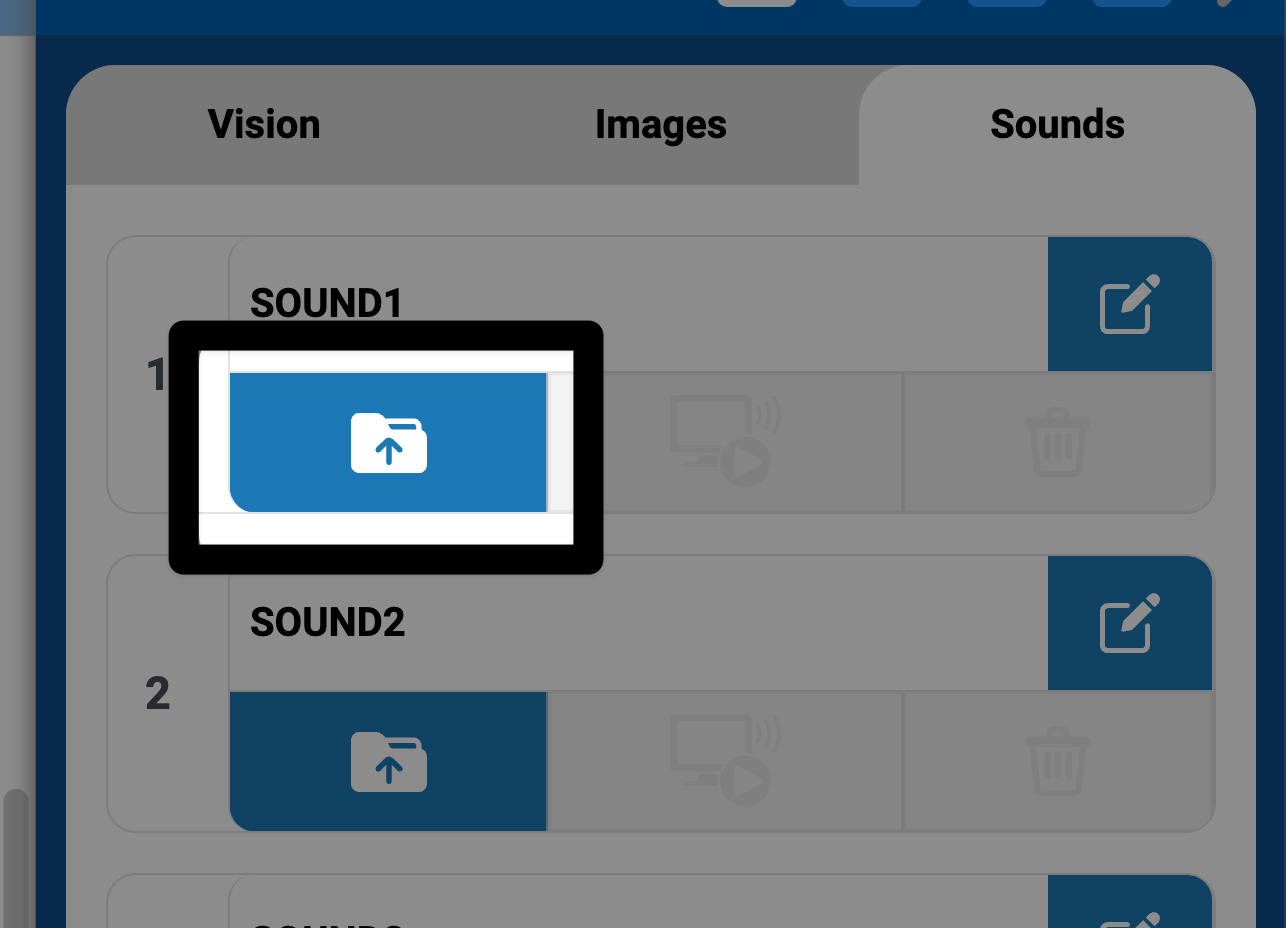
Atlasiet augšupielādes ikonu#
Izmantojiet skaņas atlasītāju#
Parādīsies Skaņas atlasītājs. Pirms Sūtīt uz dronu atlasīšanas atlasiet jebkuru iepriekš ielādētu skaņu.
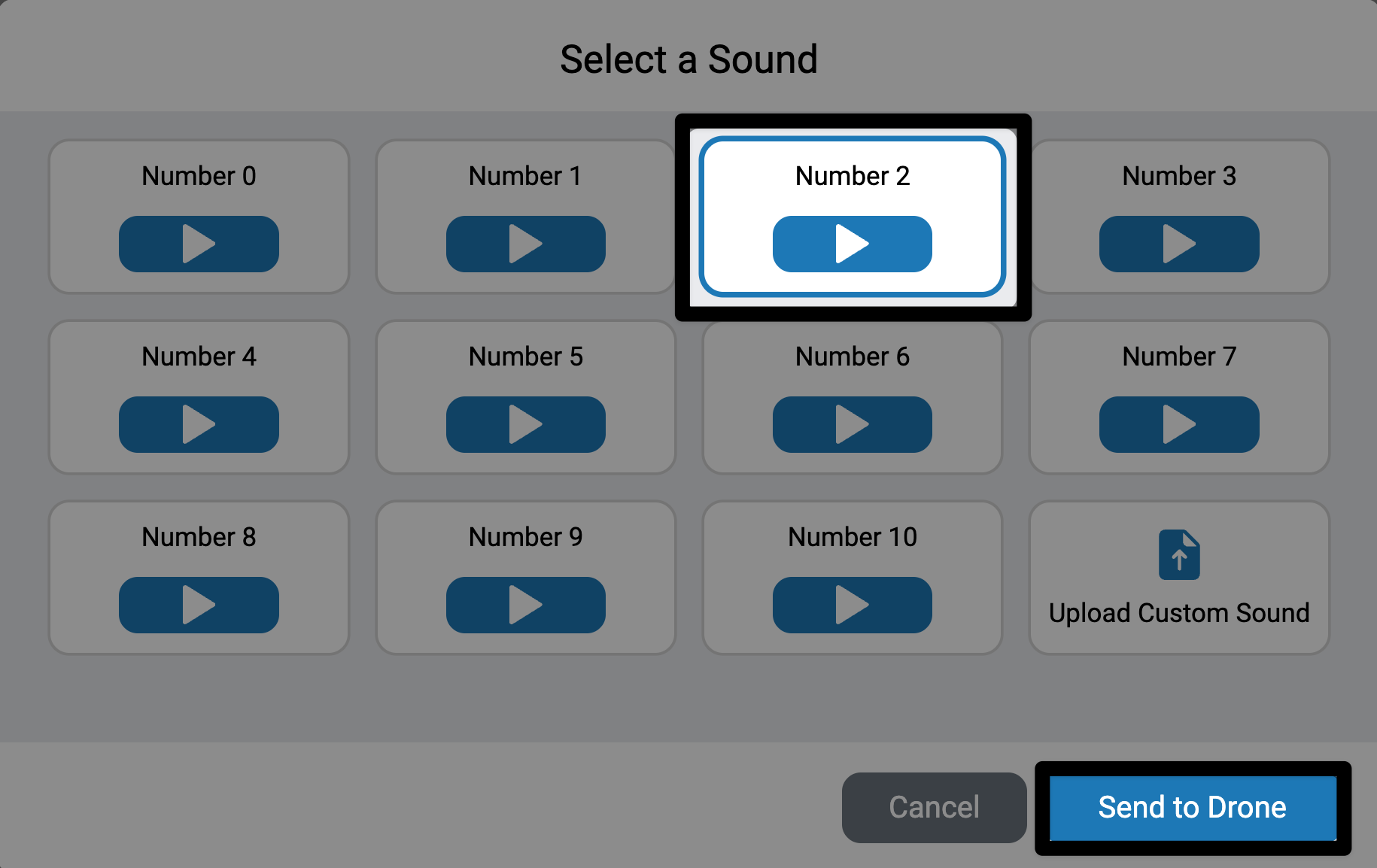
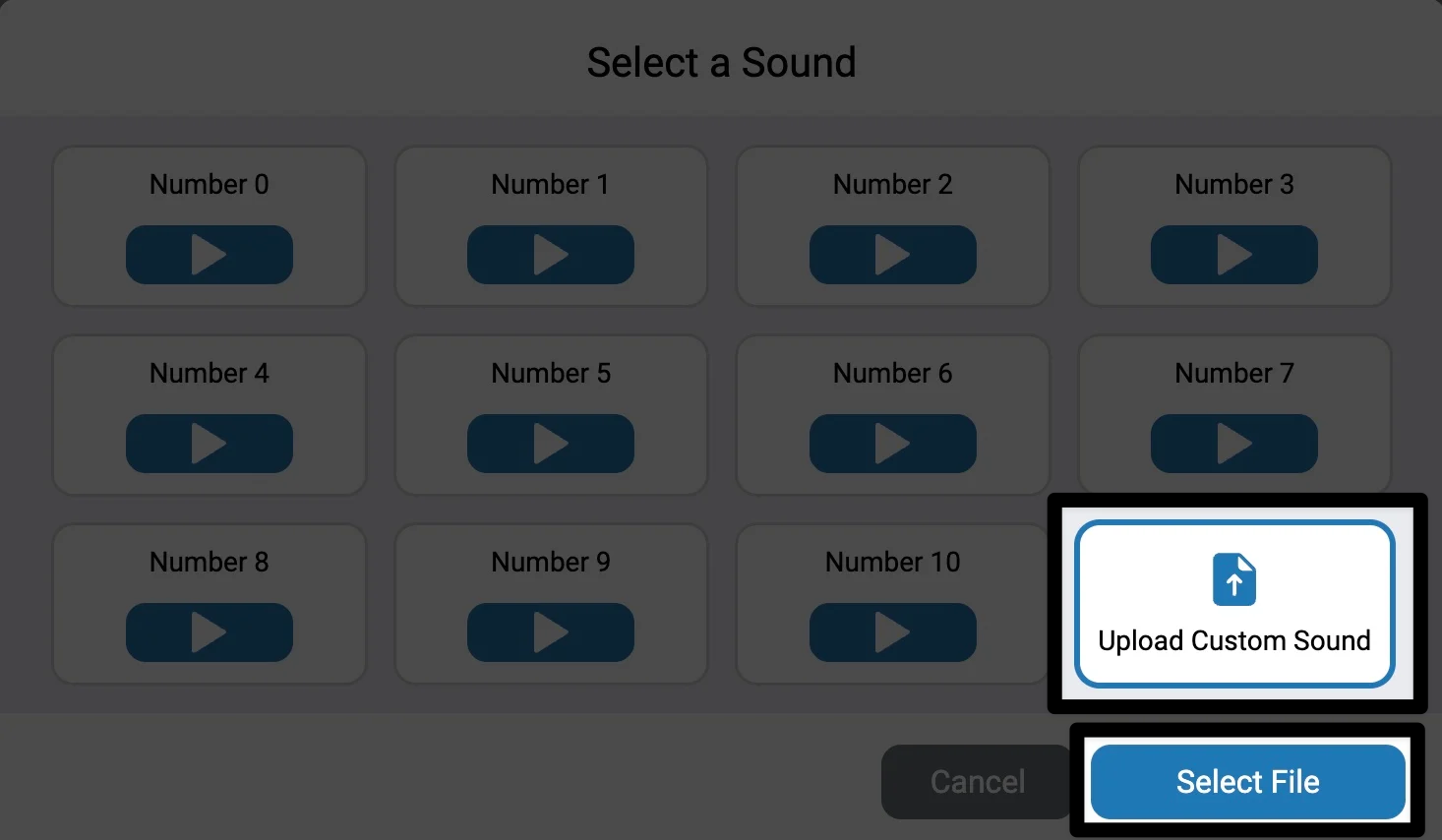
Lai augšupielādētu pielāgotu skaņu, vispirms atlasiet Augšupielādēt pielāgotu skaņu un tikai pēc tam atlasiet Atlasīt failu, lai atvērtu ierīces failu navigāciju.
Piezīme: Skaņas failiem jābūt MP3 formātā, kas ir mazāki par 1 MB.
Skaņa tagad ir pieejama#
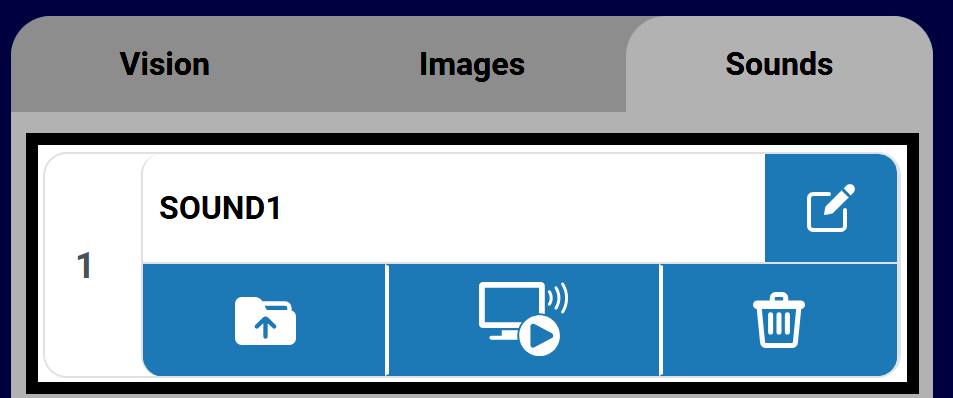
Skaņa tiks augšupielādēta un parādīsies izvēlētajā slotā. Pēc noklusējuma skaņas tiks nosauktas par SOUND1 ar numuru, kas atbilst slota numuram, kurā skaņa tiek augšupielādēta.
Augšupielādētās skaņas slota pogas kļūst iespējotas, tiklīdz skaņa ir augšupielādēta. Pogas ļauj pārrakstīt, priekšskatīt, dzēst vai pārdēvēt augšupielādēto skaņas failu.
Pielāgoto skaņu projektā var izmantot, izmantojot šādas komandas kategorijā Skaņa elementiem Blocks vai Python:
[Select your sound from the dropdown.]
atskaņot skaņas failu [SOUND1 v] ▶
# Change SOUND1 to the name of your sound
controller.sound.play_file(SOUND1)
Pārdēvēt skaņas failu#
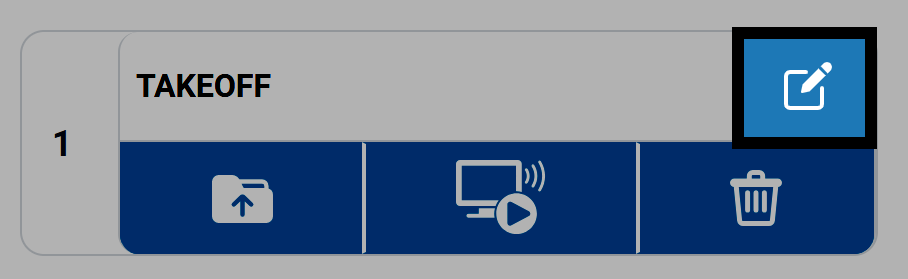
Atlasiet Zīmuļa ikonu, lai pārdēvētu skaņu. Šis būs skaņas nosaukums, kad skaņas fails tiks izmantots jūsu projektos.
Piezīme: Vārdi nevar sākties ar ciparu un to garums nedrīkst pārsniegt 14 rakstzīmes.
Skaņas faila priekšskatīšana#
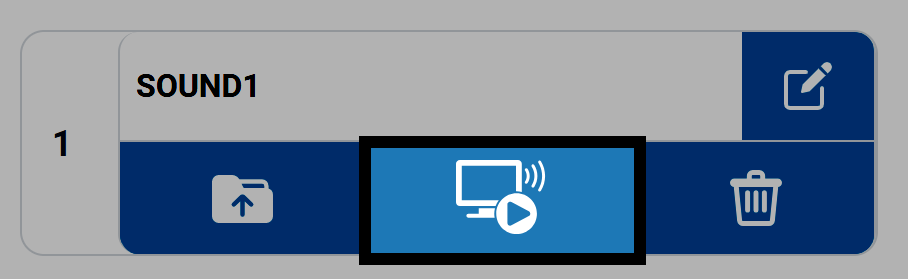
Atlasiet ikonu Dators, lai dzirdētu skaņu savā ierīcē.
Dzēst skaņas failu#
Lai dzēstu skaņas failu no slota, atlasiet ikonu Atkritne.
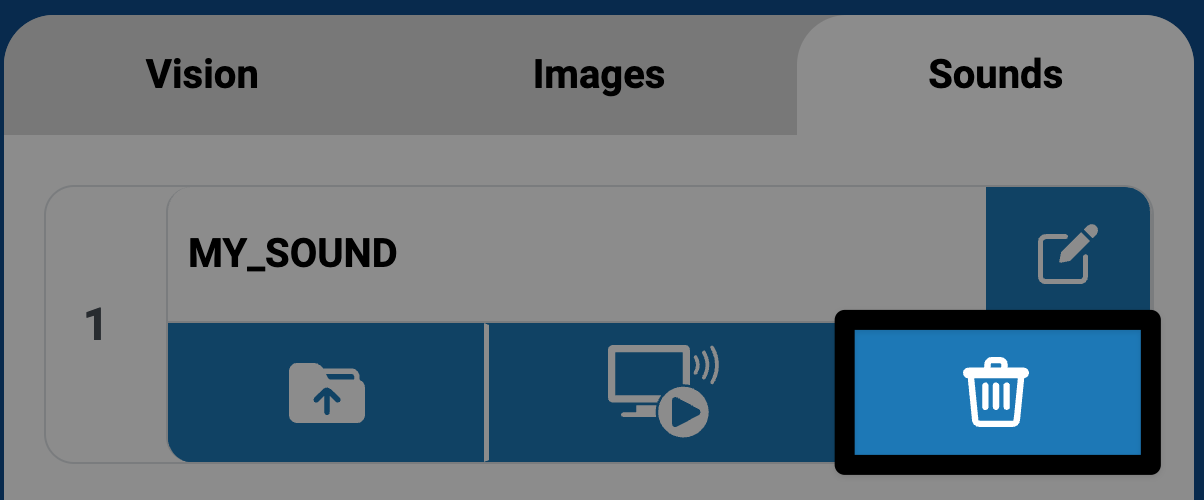
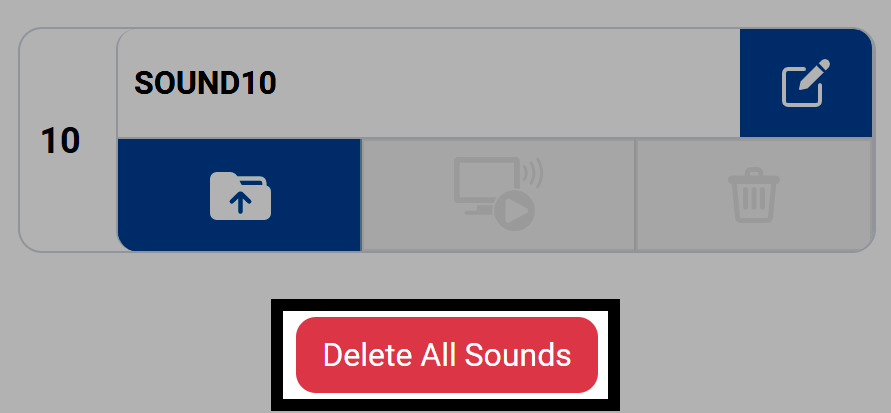
Lai vienlaikus dzēstu visas skaņas, cilnes Skaņas apakšdaļā atlasiet pogu Dzēst visas skaņas.