
Attēlu un video uzņemšana#
Attēlu un video uzņemšana#
Ar VEX AIR dronu un VEX AIR drona kontrolieri var uzņemt attēlus un video trīs dažādos veidos:
Pogas uz ekrāna#
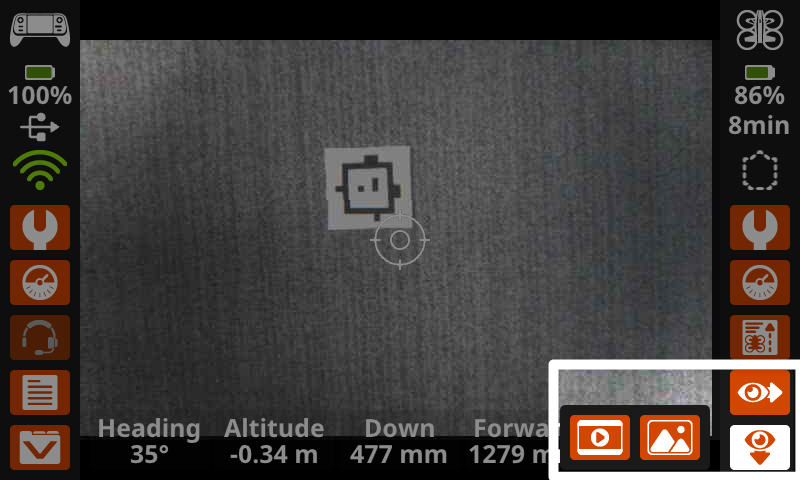
Atlasiet vienu no Acu ikonām kontroliera ekrāna apakšējā labajā stūrī, lai izvēlētos, kuru redzes sensoru izmantot.
Uz priekšu |
Lejup |
|---|---|
|
|
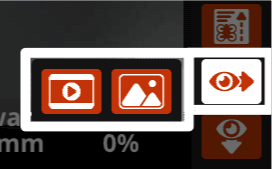
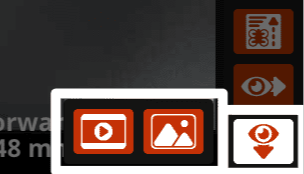
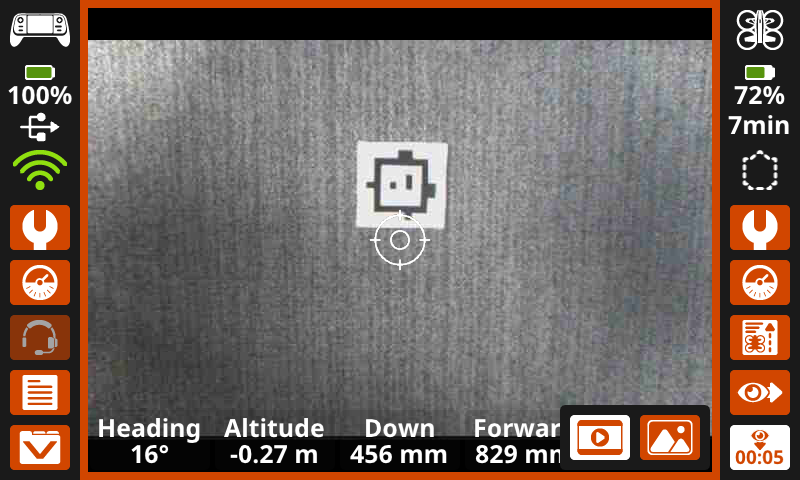
Videoieraksta laikā ekrāns būs iezīmēts oranžā krāsā, un kameras apakšējā labajā stūrī parādīsies ierakstīšanas taimeris, kā parādīts šeit.
Uzņemot attēlu, ekrāns tiks iezīmēts baltā krāsā, tiklīdz notiks fotoattēls.
Izmantojot default_fly projektu#
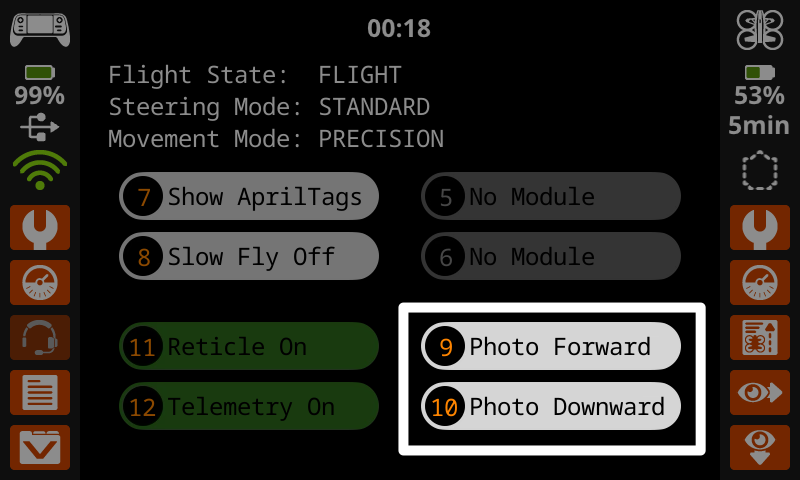
While using the default_fly project, you can capture images from the forward-facing or downward-facing Vision Sensor using the Photo Forward and Photo Downward buttons on the screen or buttons 9 and 10 on the controller.
VEXkoda komandas#
VEXcode AIR projektā varat izmantot arī kameras komandas, lai ierakstītu video vai uzņemtu attēlus no jebkuras kameras:
Failu skatīšana#
Pirms eksportēšanas uz ierīci varat priekšskatīt ierakstus un attēlus vadības ierīcē, skatot misijas datus.
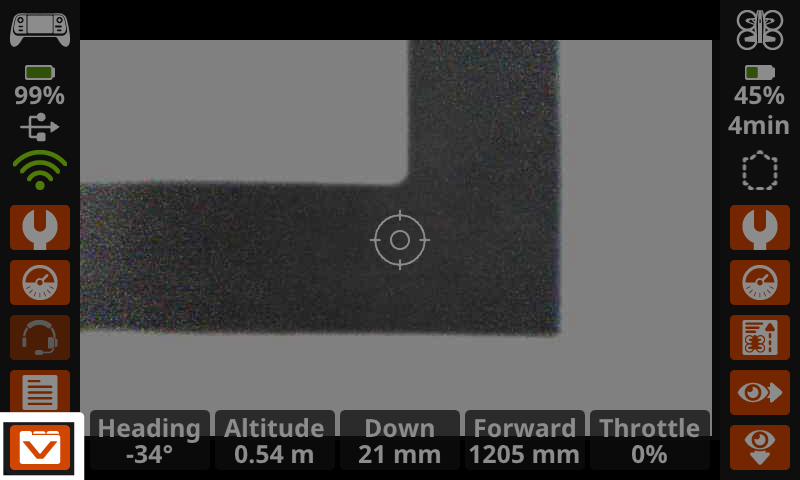
Lai atvērtu iepriekšējo misiju datus, ekrāna apakšējā kreisajā stūrī atlasiet ikonu Misijas dati.
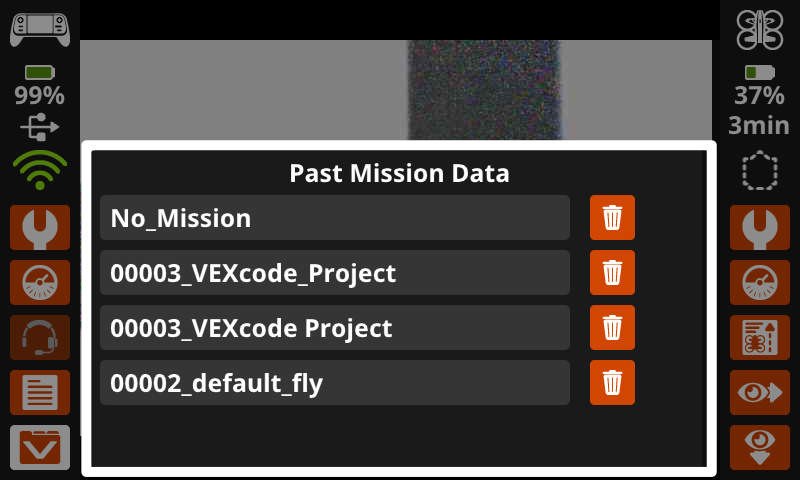
Atlasiet vēlamo mapi, lai skatītu visus attēlus vai videoklipus, kas tika uzņemti šīs misijas laikā.
Mapju nosaukumi norāda, kurš projekts tika palaists, kad tika ierakstīti misijas dati. “Nav misijas” norāda, ka drons bija nekustīgs un nedarbojās ar projektu.
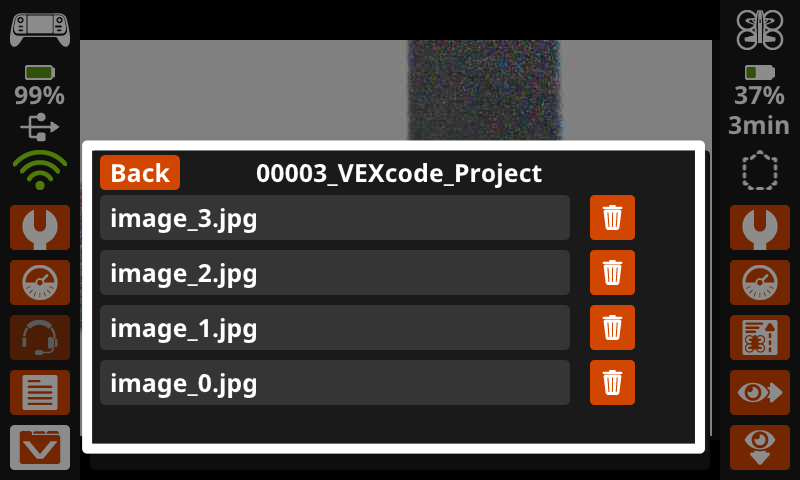
Visi attēli un video tiks parādīti kā failu opcijas atbilstošajā misijas datu mapē. Atlasiet failu, lai to atvērtu vadības ierīces ekrānā.
Failus var dzēst arī, atlasot ikonu Atkritne.
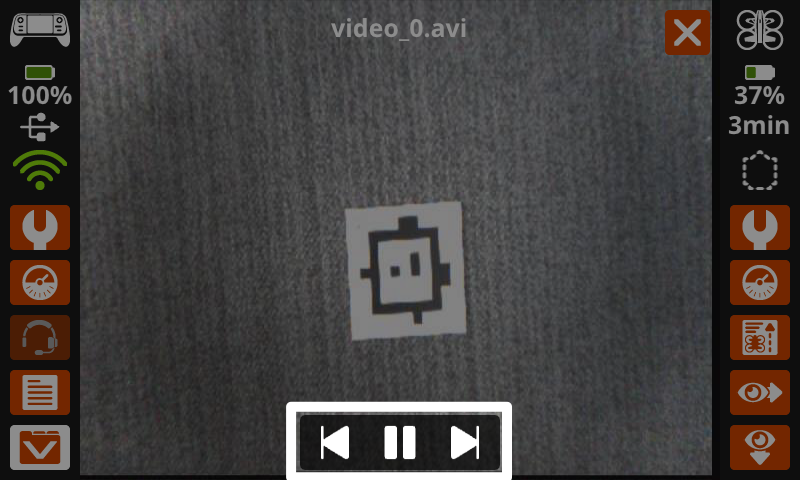
Izmantojiet ekrāna apakšdaļā esošās pogas, lai atskaņotu video un ritinātu visus failā ierakstītos attēlus un video.
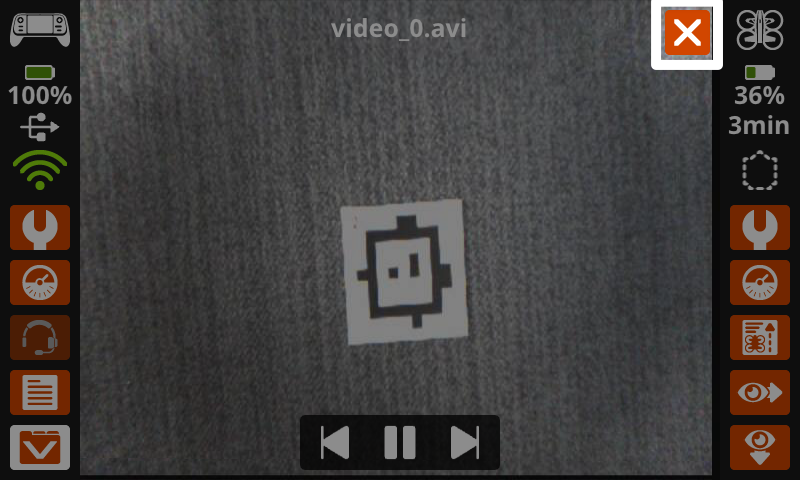
Lai izietu un atgrieztos mapē “Mission Data”, augšējā labajā stūrī atlasiet X.
Failu izgūšana#
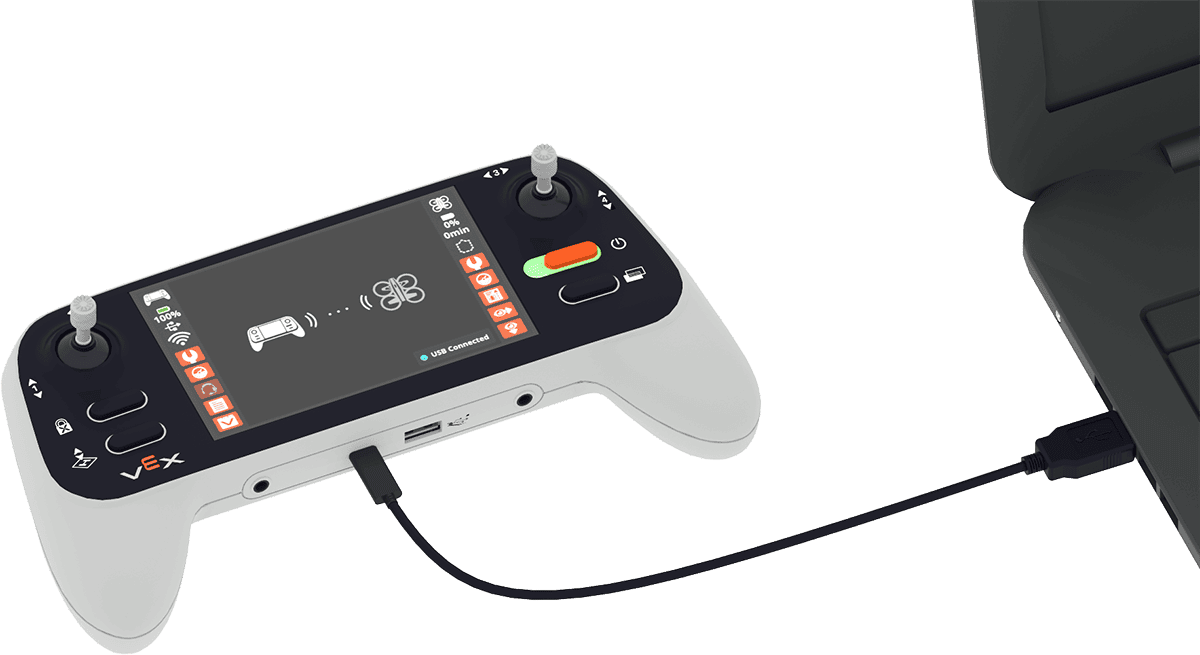
Lai piekļūtu uzņemtajiem attēliem un video no ierīces vadības ierīces, pārliecinieties, vai vadības ierīce ir pievienota ierīcei.
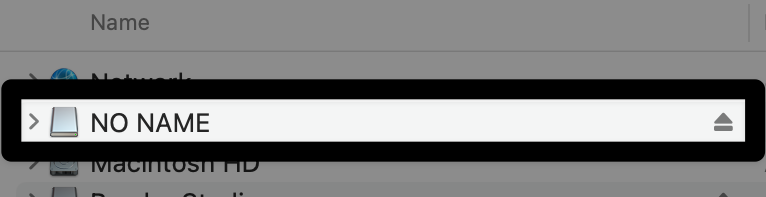
Izmantojot datora failu pārvaldības sistēmu (Finder, File Explorer utt.), atrodiet kontrolieri.
Lai viegli noteiktu, kura noņemamā ierīce ir kontrolieris, izslēdziet un ieslēdziet kontrolieri, vienlaikus aplūkojot datoram pievienoto ierīču sarakstu.
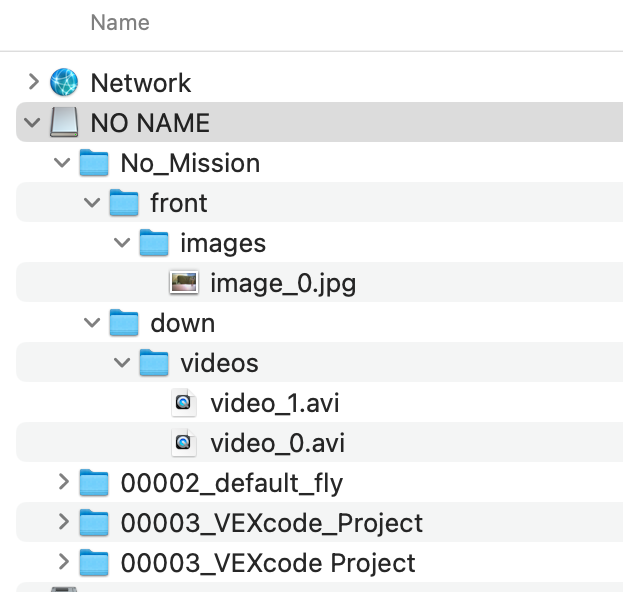
Šajā mapē redzēsiet tās pašas mapes, kas tika atrastas vadības ierīces izvēlnē “Iepriekšējo misiju dati”. Tagad varat lejupielādēt vēlamos failus savā ierīcē. Atsaucei šeit ir parādīta macOS.
Piezīme: Attēli tiek saglabāti kā .jpg faili, bet video — kā .avi faili. Iespējams, tie būs jāpārveido, lai būtu saderīgi ar jūsu ierīci.