Izmantojot konsoli#
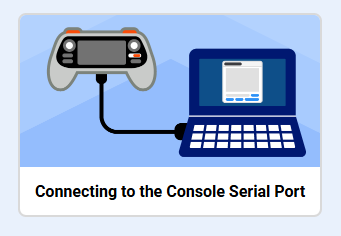
Savienojiet ar konsoles seriālo portu#
Lai drukātu uz konsoli, VEX AIR drona kontrolierim jābūt pievienotam konsoles seriālajam portam.
Lai iegūtu informāciju par pievienošanu konsoles seriālajam portam, atveriet pamācību “Pievienošana konsoles seriālajam portam” operētājsistēmām Mac vai Windows.
Nosūtīt informāciju kontrolierim#
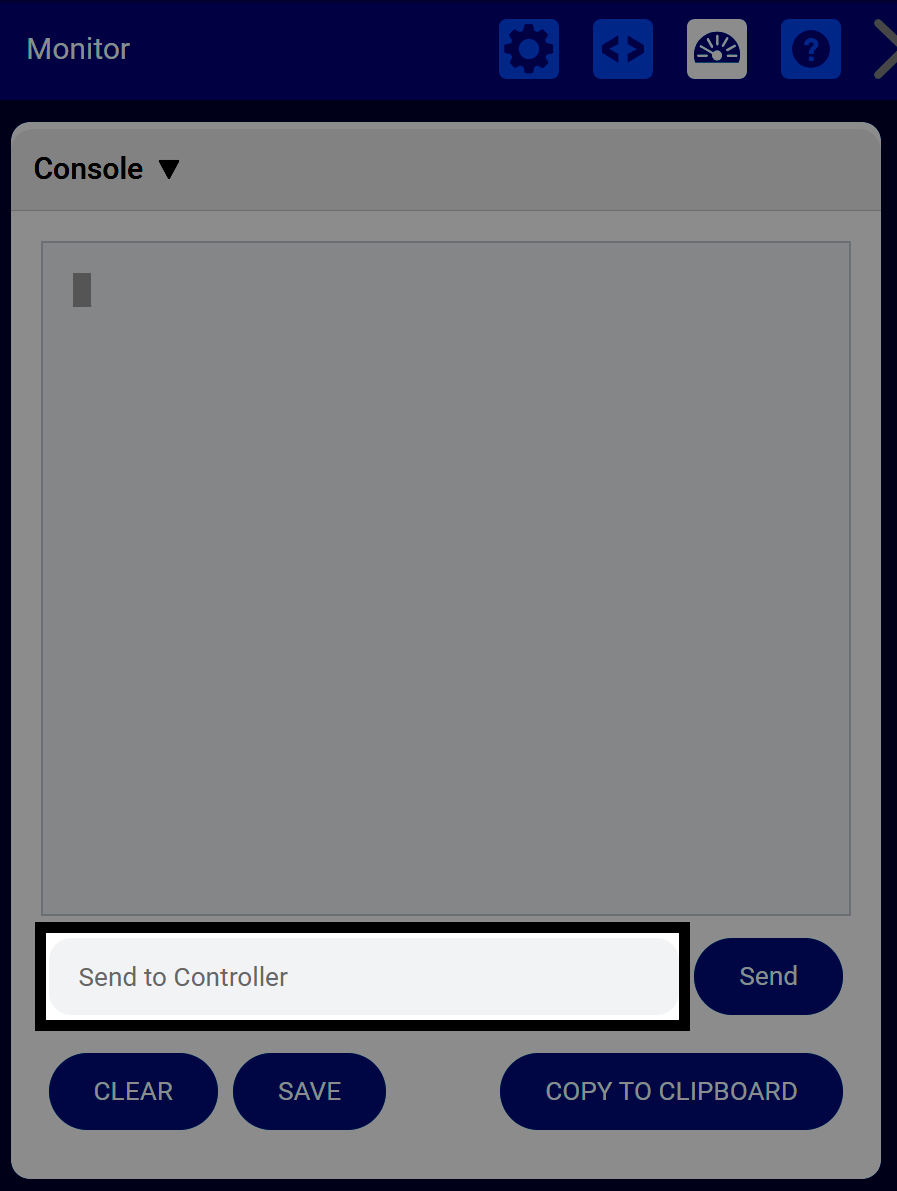
Ievadiet tekstu tekstlodziņā Sūtīt uz kontrolieri un pēc tam atlasiet Sūtīt, lai nosūtītu virkni uz kontrolieri.
Ar nosūtīto informāciju var strādāt, izmantojot šādas komandas kategorijā Konsole Blocks vai Python:
Bloks “Jautāt un gaidīt”.#
jautāt [What's your name?] un gaidīt
Atbilžu bloks.#
atbilde
answer = input("What's your name?")
Saglabāt no konsoles#
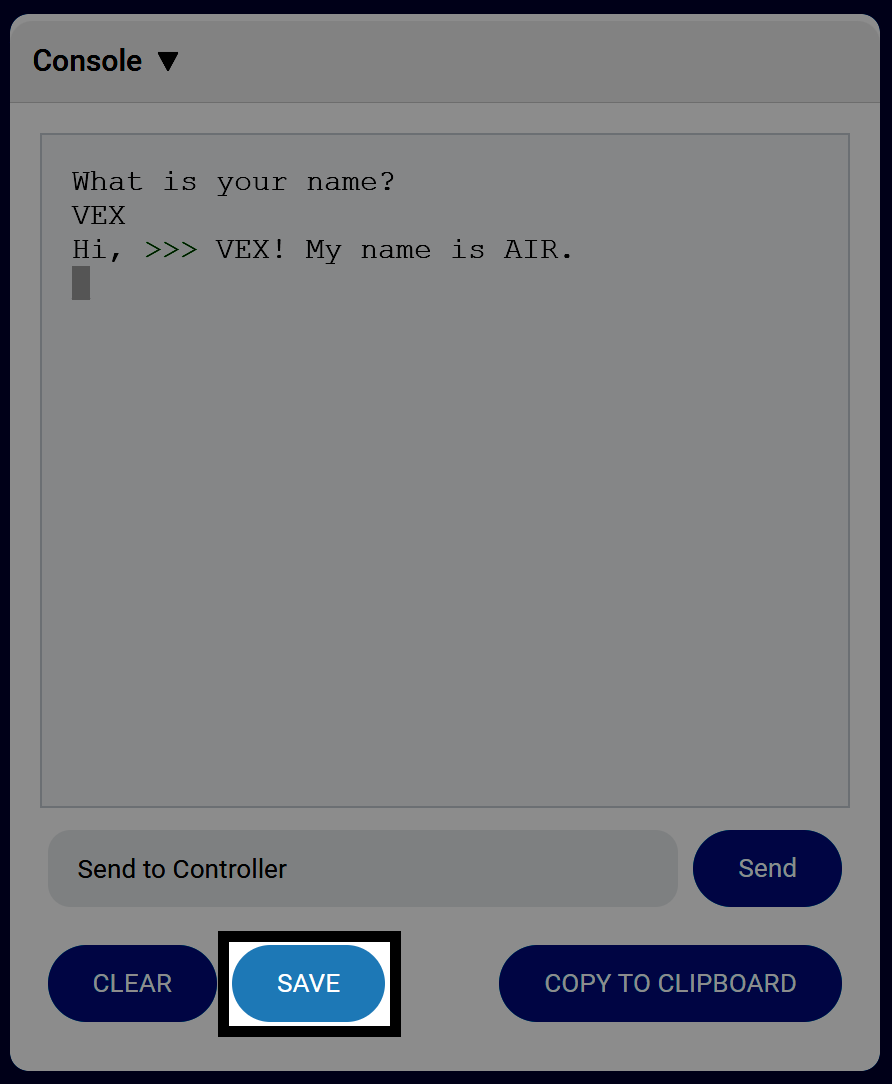
Atlasiet SAGLABĀT, lai saglabātu visu konsoles informāciju kā .txt failu.
Kopēt no konsoles#
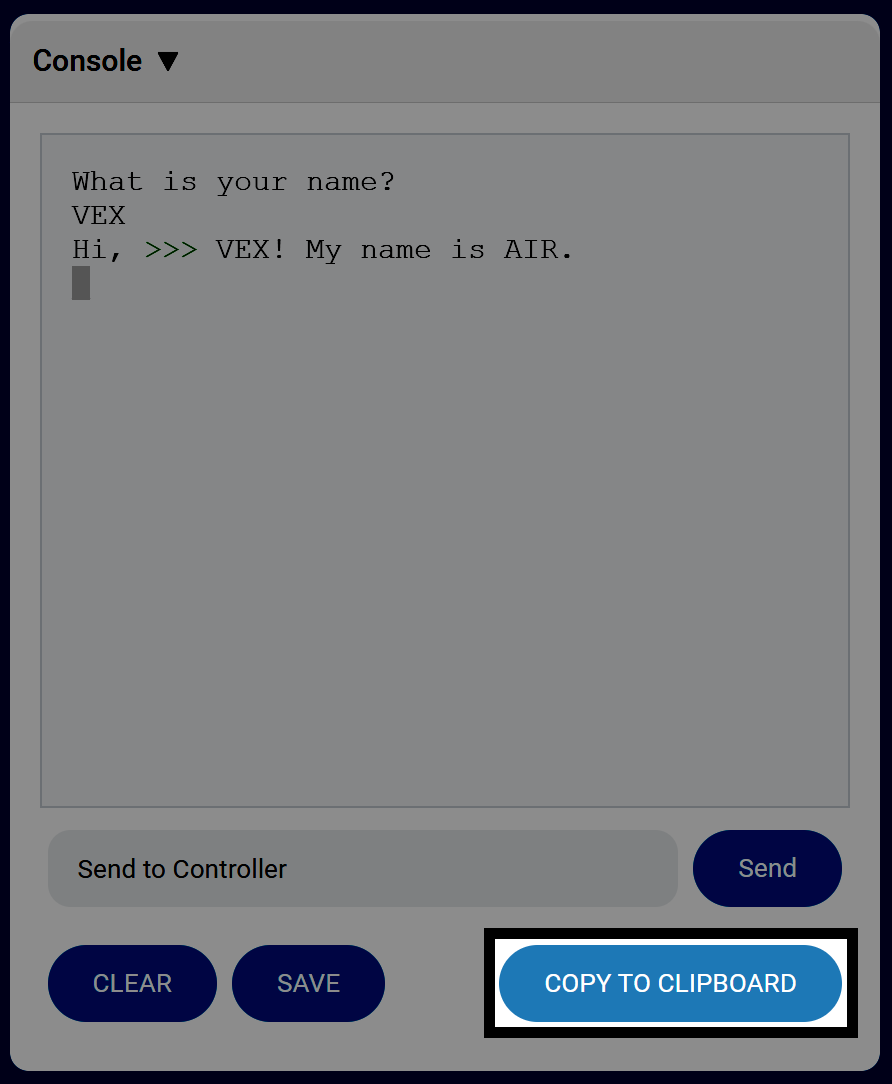
Atlasiet KOPĒT UZ KLIPPLĀTI, lai saglabātu visu konsoles informāciju starpliktuvē.
Notīriet konsoli#
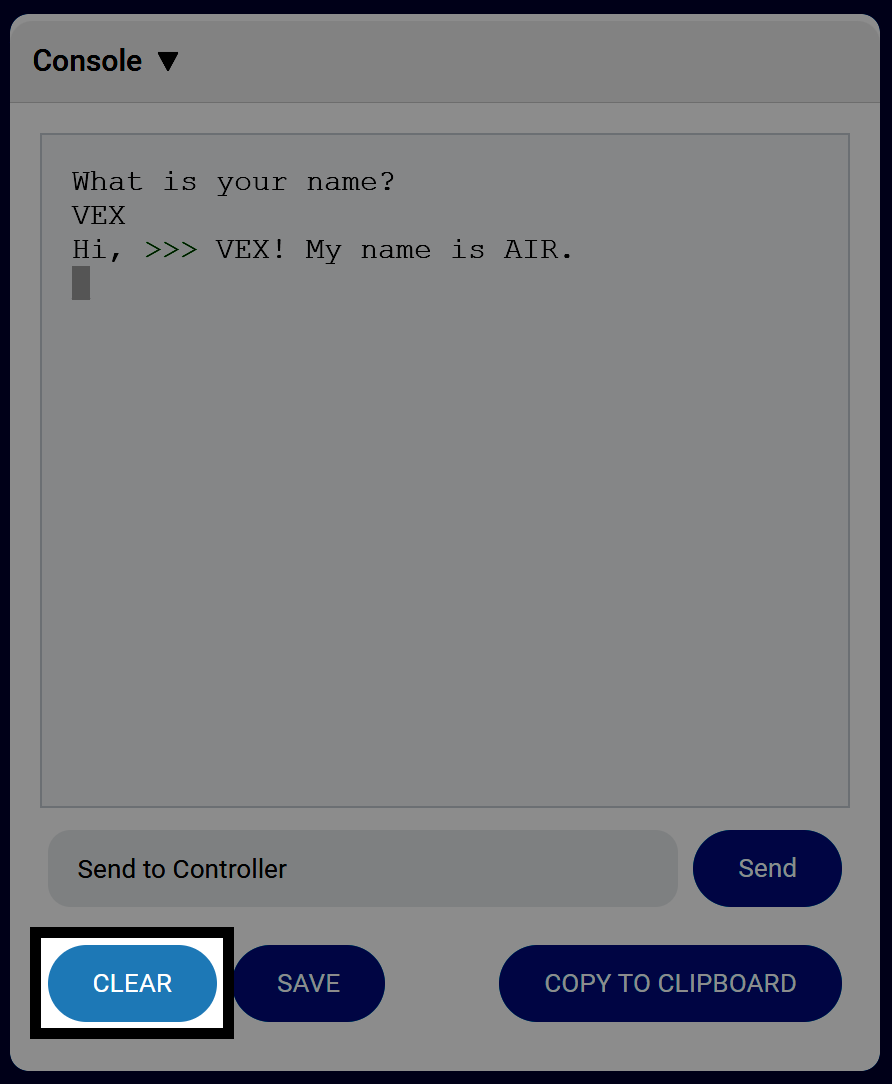
Atlasiet NOTĪRĪT, lai notīrītu visu informāciju no konsoles.