Izmantojot VEX AIR lidojuma simulatoru#
Piekļuve simulatoram#
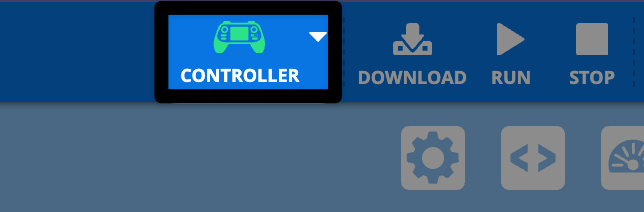
Pievienojiet VEX AIR kontrolieri VEXcode AIR.
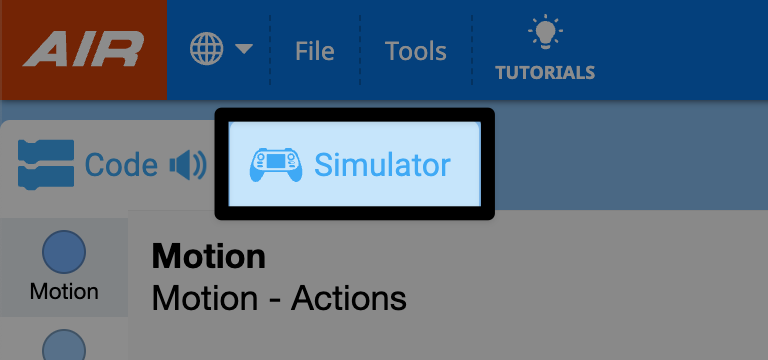
Atlasiet cilni Simulators.
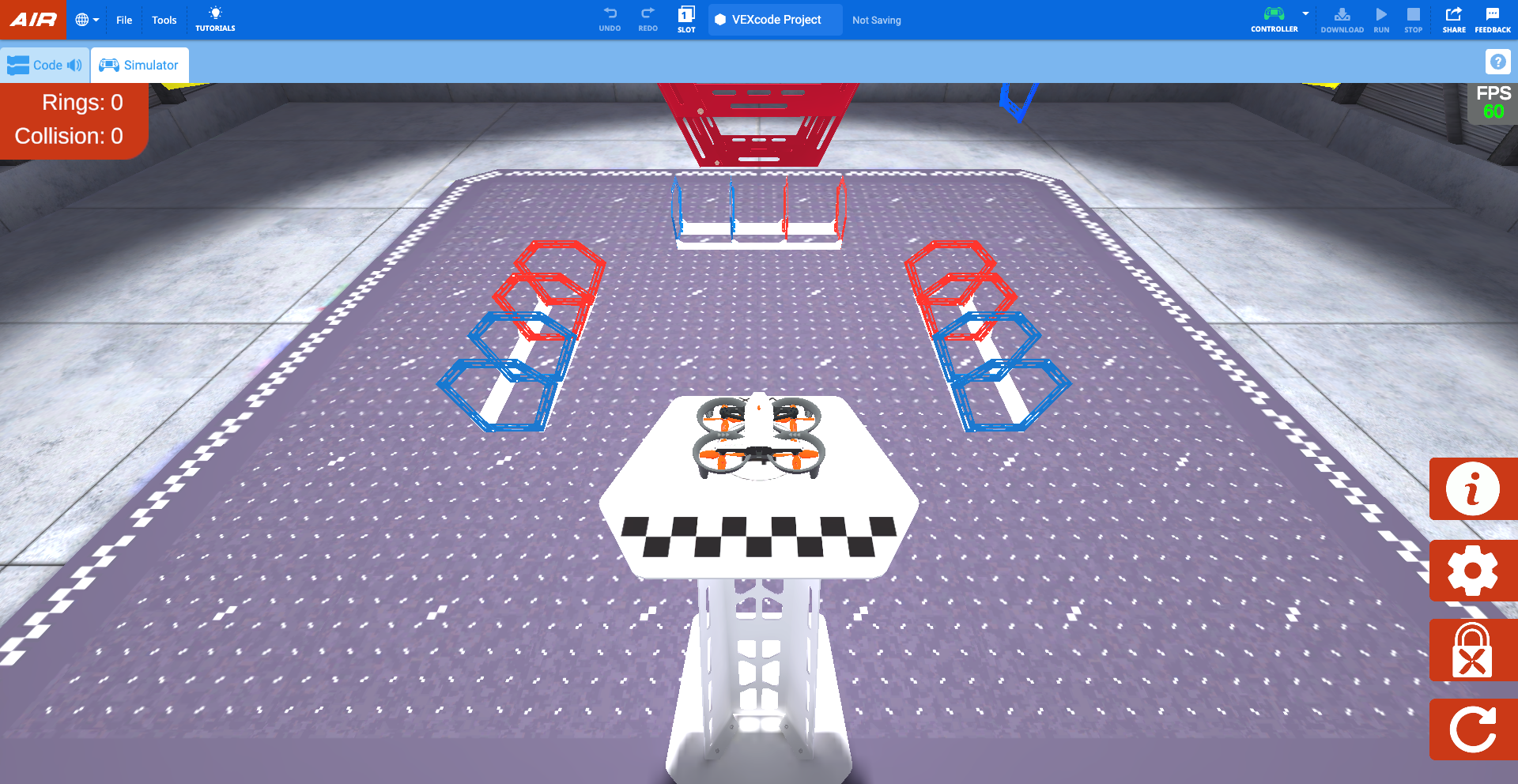
VEXcode programmā simulators atvērsies Rings izkārtojumā, kurā būs redzams pilota skats.
Kad simulators tiek atvērts, kontrolieris atskaņos skaņu un kontroliera ekrānā parādīsies ziņojums, kas norāda, ka drons ir pievienots un propellera bloķēšana ir iespējota.
Propellera bloķēšana#
Pēc noklusējuma propellera bloķēšana ir iespējota, atverot simulatoru. VEX AIR drona propellera bloķēšana ir svarīga drošības funkcija, kas palīdz nodrošināt drošu drona darbību.
Drons nevar pacelties, ja ir aktivizēta propellera bloķēšana. Līdzīgi kā propellera bloķēšana darbojas uz fiziskā drona, propelleri bloķējas ikreiz, kad tiek atiestatīts simulators vai mainīts izkārtojums.
Kamēr propellera bloķēšana ir ieslēgta, simulatorā esošā virtuālā drona barošanas poga mirgos zilā krāsā, kā parādīts šajā video. Arī fiziskā kontrollera barošanas poga mirgos zilā krāsā.
Dialoglodziņā atlasiet virtuālā drona barošanas pogu, lai atslēgtu propellera fiksatoru, kā parādīts šajā videoklipā. Pēc tam propelleri tiks atbloķēti, un drons būs gatavs lidošanai.
Kontroliera izmantošana ar simulatoru#
Ja propellera bloķēšana ir atspējota, dronu var vadīt, izmantojot tās pašas vadības ierīces kā reālā lidojumā! Simulatorā tiek izmantotas tās pašas vadības ierīces kā default_fly projektā.
Lidošana simulatorā#
Pacelies, izmantojot vadības ierīces pogu Pacelšanās un nolaišanās. Nospiediet pogu, lai atvērtu projekta izvēlni. Pēc tam turiet pogu nospiestu, līdz drons paceļas no platformas.
Nospiežot pogu Pacelšanās un nosēšanās lidojuma laikā simulatorā, drons nosēdīsies. Nospiediet pogu, lai atvērtu izvēlni. Pēc tam vēlreiz nospiediet pogu vai pieskarieties pogai Nolaišanās vadības ierīces ekrānā, lai nosēdinātu dronu tā pašreizējā atrašanās vietā.
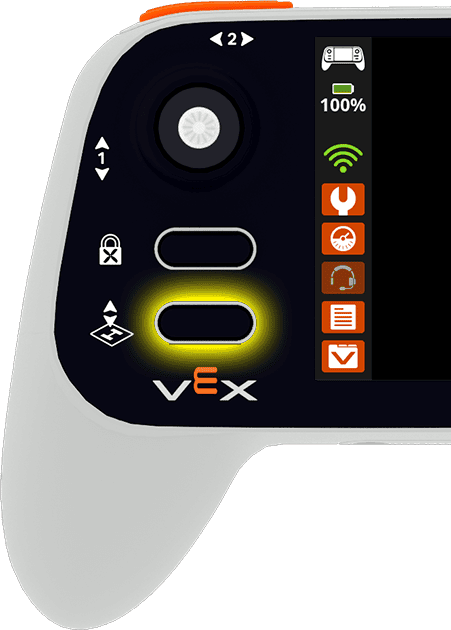
Drona kustību kontrolē kursorsviru kustības. Zemāk redzamajā video redzams, kā kreisā kursorsvira pārvietojas uz priekšu pa 1. asi, lai dronu pārvietotu uz augšu, un pēc tam uz leju pa to pašu asi, lai dronu pārvietotu uz leju.
Kameras opcijas#
Lai mainītu drona kameras skatu, vadības ierīcē atlasiet pogu Mainīt skatu.
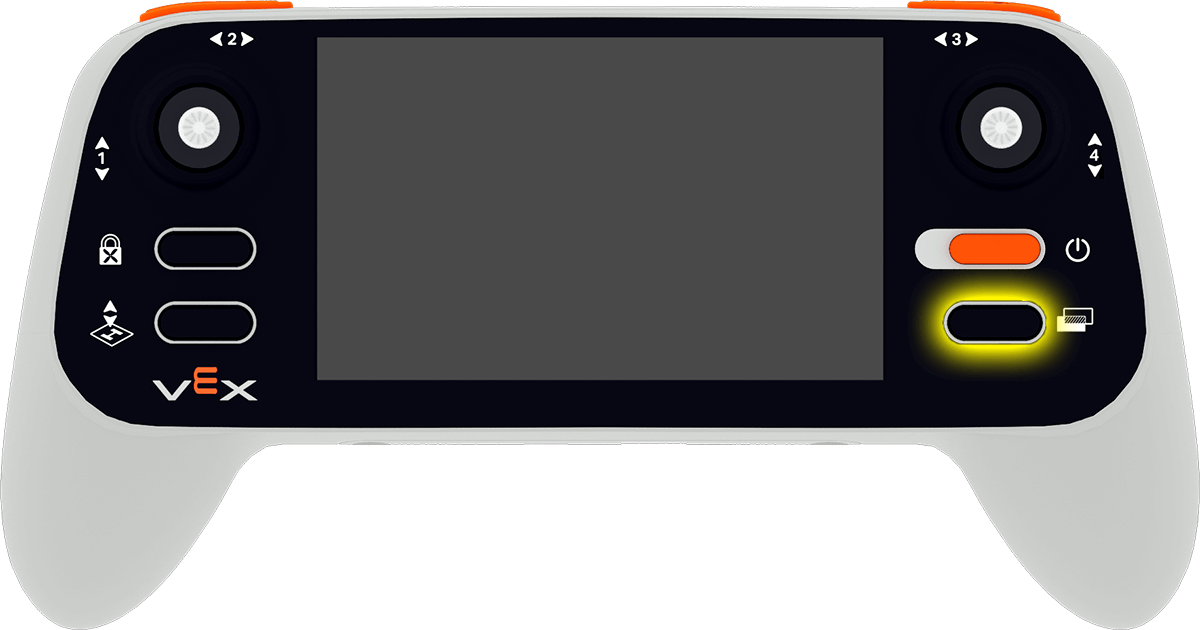
Tiks pārslēgtas šādas kameras opcijas:
Pilota skats — rāda dronu no pilota pozīcijas ārpus lauka, gluži kā sacensībās. Šis skats palīdz attīstīt telpisko izpratni un praktizēt lidošanu tiešā redzamībā.
Priekšējā kamera — attēlo uz priekšu vērstās kameras attēlu (kas atbilst drona priekšējai kamerai), lai parādītu, ko drons “redz” tieši priekšā. Tas ir noderīgi, lai pārvietotos cauri šķēršļiem vai nostāties mērķu tuvumā.
Lejupvērsta kamera — rāda uz leju vērstu kameras skatu (kas atbilst drona lejupvērstajai kamerai). Tas ir noderīgi, lai izlīdzinātos ar objektiem un vērtētu elementus.
Vajāšanas skats — seko līdzi dronam, tam pārvietojoties. Šis skats sniedz dinamisku perspektīvu, kas palīdz vizualizēt lidojuma trajektorijas un virziena izmaiņas.
1. sadalītais ekrāns — apvieno pilota skatu augšpusē un priekšējo kameru apakšā.
Sadalīts ekrāns 2 — apvieno pilota skatu augšpusē un kameras skatu uz leju apakšā.
Kontroliera iestatījumi#
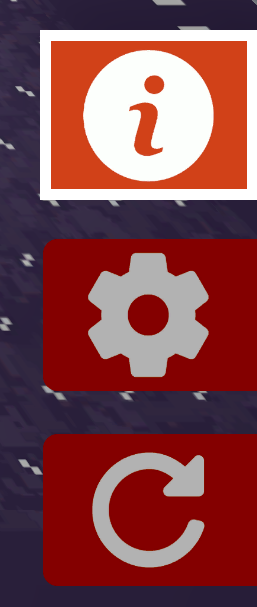
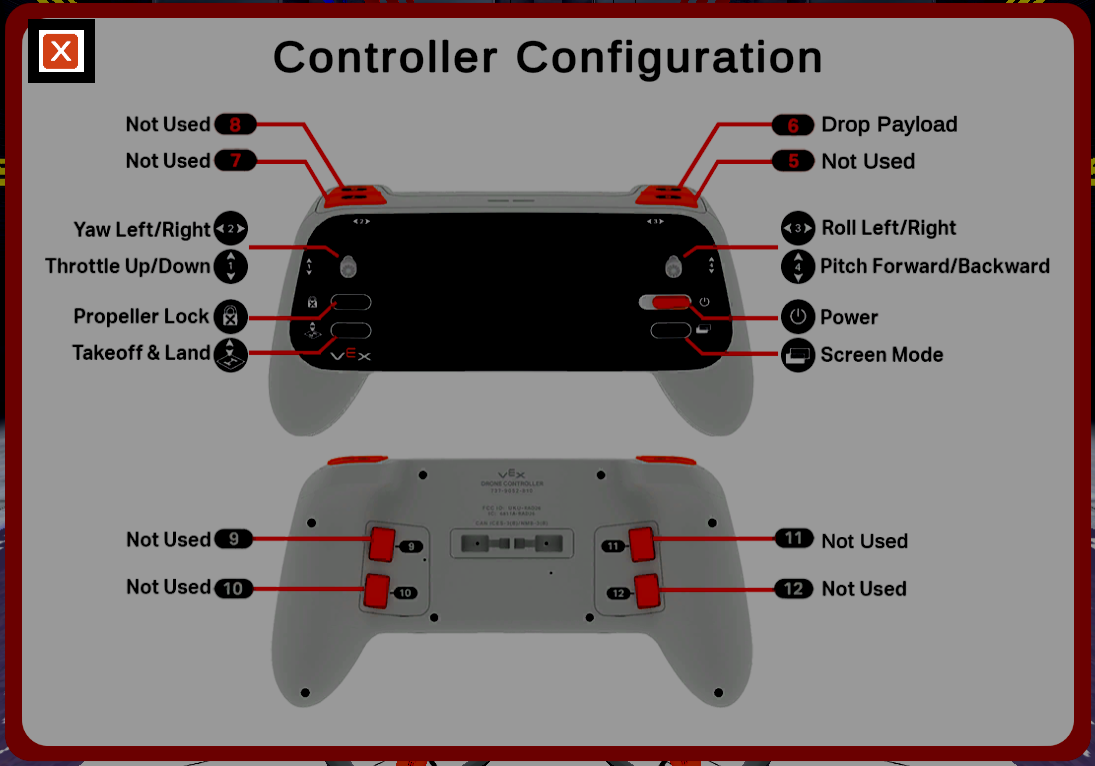
Lai skatītu kontrollera konfigurāciju, ekrāna apakšējā labajā pusē atlasiet pogu Informācija.
Lai aizvērtu konfigurāciju un atgrieztos laukā, augšējā kreisajā stūrī atlasiet pogu X.
Pirmslidojuma pārbaudes saraksta izvēlne#
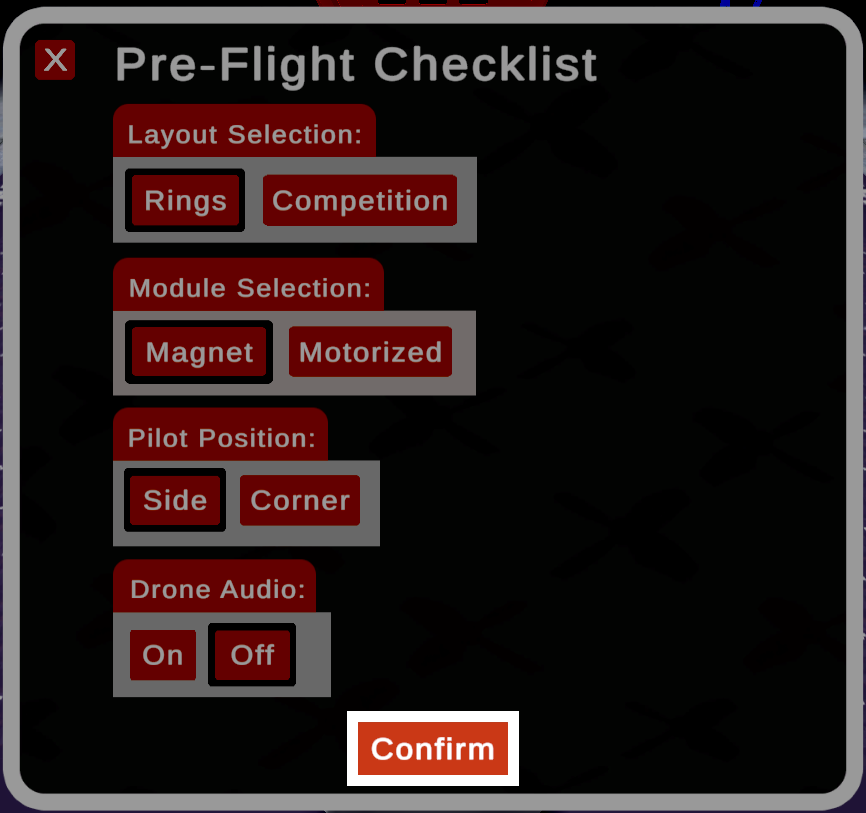
Lai atvērtu pirmslidojuma kontrolsarakstu, ekrāna apakšējā labajā pusē atlasiet zobrata ikonu.
Lai saglabātu izvēles, loga apakšdaļā atlasiet pogu Apstiprināt. Atlasot pogu X augšējā kreisajā stūrī, kontrolsaraksts tiks aizvērts, nesaglabājot izvēles.
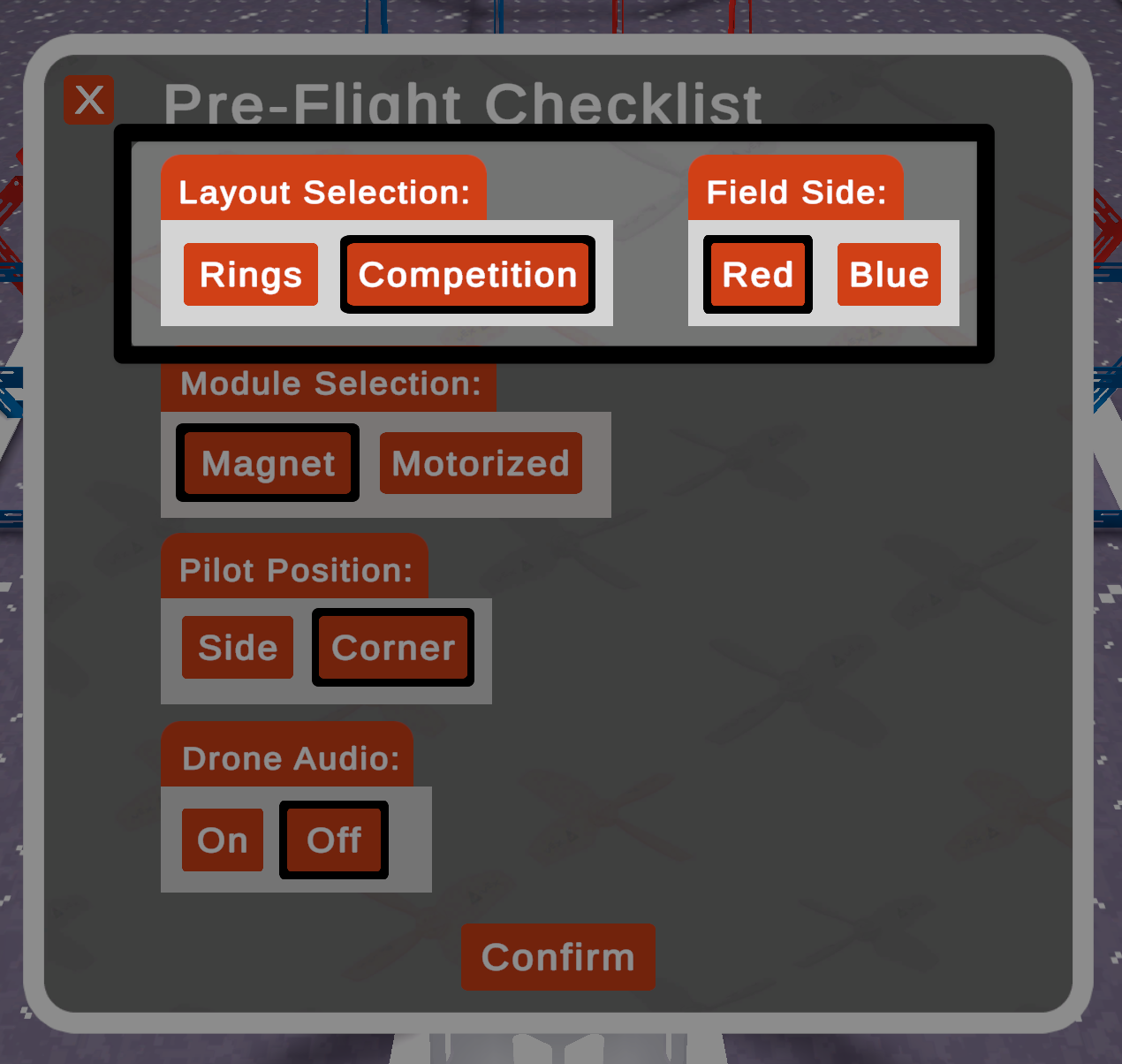
Kad ir atlasīts Sacensību izkārtojums, parādās papildu opcija Laukuma puse.
Punktu skaitīšana#
Gredzenu izkārtojumā skaitītājs norāda, cik gredzenu tiek izlidoti cauri, un cik reižu drons saduras ar gredzenu.
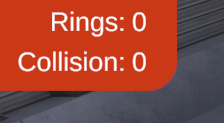
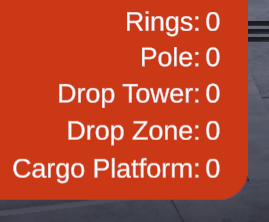
Sacensību izkārtojumā skaitītājs norāda cauri pārlidoto gredzenu skaitu un spēles objektu skaitu, kas novietoti katrā spēles elementā vai uz tā.
Atiestatīšana#
Lai atiestatītu lauku un atgrieztu dronu sākuma pozīcijā uz platformas ar iespējotu propellera bloķēšanu, ekrāna apakšējā labajā stūrī atlasiet pogu Atiestatīt.