ബ്ലോക്കുകൾ നീക്കുകയും നീക്കം ചെയ്യുകയും ചെയ്യുന്നു#
ഒരു പ്രോജക്റ്റിലെ ബ്ലോക്കുകൾ എങ്ങനെ നീക്കാം, അറ്റാച്ചുചെയ്യാം, പുനഃക്രമീകരിക്കാം, ഇല്ലാതാക്കാം എന്നിവ ഈ ട്യൂട്ടോറിയലിൽ ഉൾക്കൊള്ളുന്നു. അവസാനം, നിങ്ങളുടെ ബ്ലോക്കുകൾ എങ്ങനെ ക്രമീകരിക്കാമെന്നും നിങ്ങൾക്ക് ആവശ്യമില്ലാത്തവ നീക്കം ചെയ്യാമെന്നും നിങ്ങൾക്കറിയാം.
നിങ്ങളുടെ പ്രോജക്റ്റിലേക്ക് ഒരു ബ്ലോക്ക് ചേർക്കാൻ, ടൂൾബോക്സിൽ നിന്ന് ബ്ലോക്ക് ക്ലിക്ക് ചെയ്ത് ഡ്രാഗ് ചെയ്യുക, തുടർന്ന് വർക്ക്സ്പെയ്സിലേക്ക് ഇടാൻ റിലീസ് ചെയ്യുക.
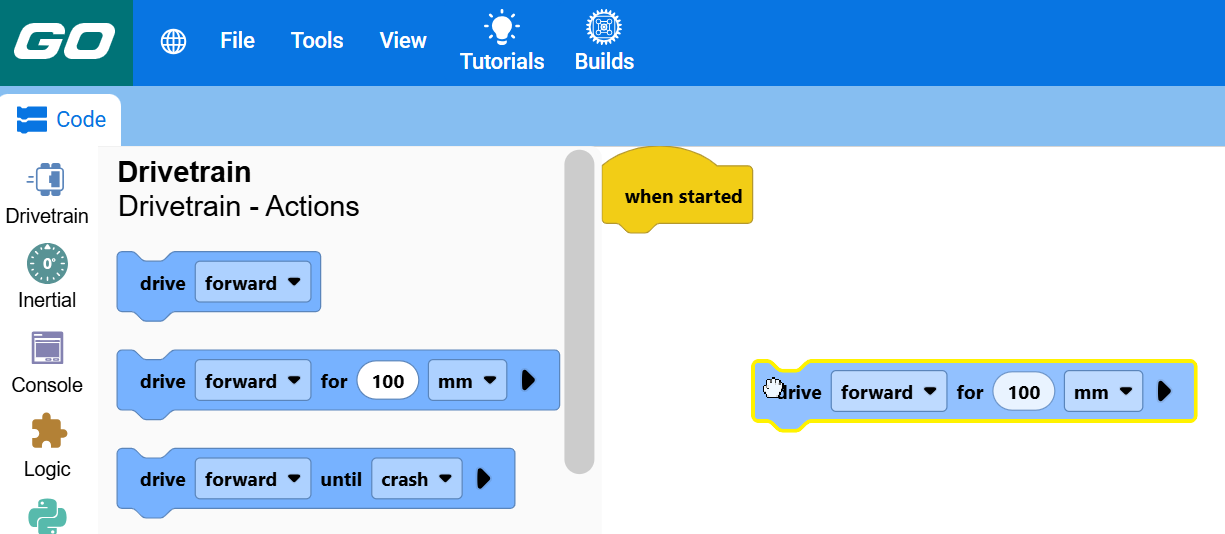
മറ്റ് ബ്ലോക്കുകൾ ഒരുമിച്ച് ചേർക്കാൻ അവയ്ക്ക് അടുത്തുള്ള ഒരു ബ്ലോക്ക് വലിച്ചിടുക. ബ്ലോക്കുകൾ മുകളിൽ നിന്ന് താഴേക്ക് ക്രമത്തിൽ പ്രവർത്തിക്കും.
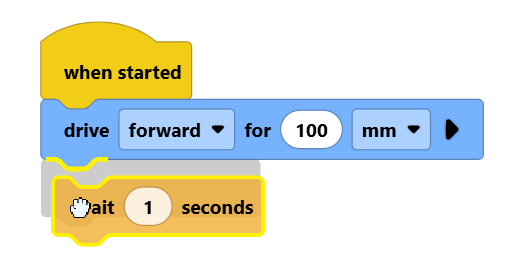
ഒരു ബ്ലോക്കിന് താഴെ ഘടിപ്പിച്ചിരിക്കുന്ന ബ്ലോക്കുകൾ നിങ്ങൾ അത് വലിച്ചിടുമ്പോൾ അതിനൊപ്പം നീങ്ങും.
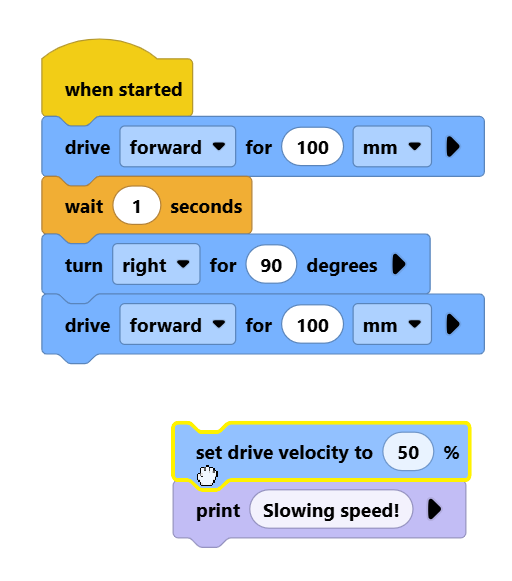
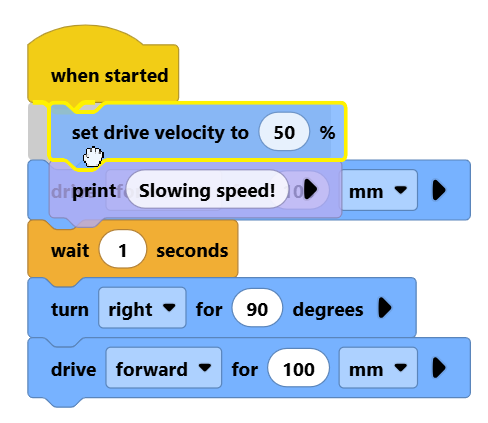
ഒരു കൂട്ടം ബ്ലോക്കുകൾ മറ്റുള്ളവയ്ക്ക് മുകളിലേക്ക് വലിച്ചിടുന്നത് അവയെ ബ്ലോക്കുകളുടെ കൂട്ടത്തിലേക്ക് തിരുകാൻ നിങ്ങളെ അനുവദിക്കുന്നു.
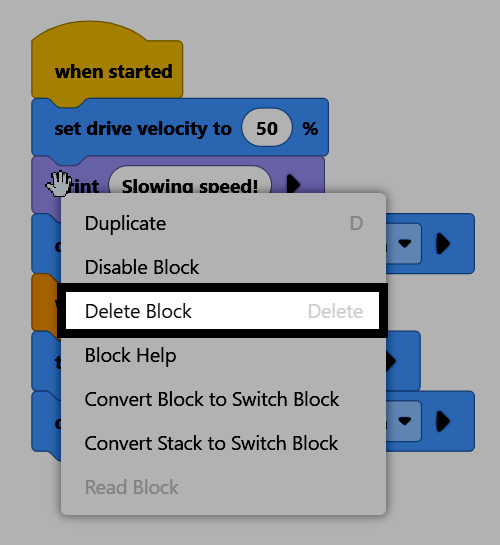
ഒരു ബ്ലോക്ക് ഇല്ലാതാക്കാൻ, ബ്ലോക്കിൽ വലത്-ക്ലിക്കുചെയ്ത് സന്ദർഭ മെനുവിൽ നിന്ന് ഡിലീറ്റ് ബ്ലോക്ക് തിരഞ്ഞെടുക്കുക. നിങ്ങൾക്ക് ബ്ലോക്ക് ടൂൾബോക്സിലേക്ക് തിരികെ വലിച്ചിടാം, അല്ലെങ്കിൽ ബ്ലോക്ക് തിരഞ്ഞെടുത്ത് നിങ്ങളുടെ കീബോർഡിലെ ഡിലീറ്റ് കീ അമർത്തുക.