
ഡ്രൈവ് ടാബ് മനസ്സിലാക്കൽ#
ഈ ട്യൂട്ടോറിയലിൽ VEXcode GO-യിലെ ഡ്രൈവ് ടാബ് ഉൾപ്പെടുന്നു, ഇത് കണക്റ്റുചെയ്ത ഒരു റോബോട്ടിനെ നേരിട്ട് ഓടിക്കാൻ നിങ്ങളെ അനുവദിക്കുന്നു, ഒരു കോഡും എഴുതാതെ. അവസാനം, ഒരു ഡ്രൈവ് മോഡ് എങ്ങനെ തിരഞ്ഞെടുക്കാമെന്നും ഓൺ-സ്ക്രീൻ നിയന്ത്രണങ്ങൾ ഉപയോഗിക്കാമെന്നും ഡ്രൈവ് ടാബിന്റെ മറ്റ് സവിശേഷതകൾ വായിക്കാമെന്നും നിങ്ങൾക്ക് മനസ്സിലാകും. കോഡ് ബേസ് ബിൽഡിനൊപ്പം മാത്രമേ ഡ്രൈവ് മോഡ് ശരിയായി പ്രവർത്തിക്കൂ.
നിങ്ങളുടെ റോബോട്ട് VEXcode ലേക്ക് ബന്ധിപ്പിച്ചിട്ടുണ്ടെന്ന് ഉറപ്പാക്കുക, തുടർന്ന് ഡ്രൈവ് മോഡിലേക്ക് മാറുന്നതിന് ഡ്രൈവ് ടാബ് തിരഞ്ഞെടുക്കുക.
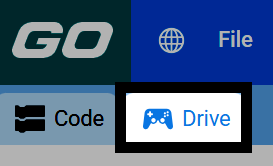
ഒരു ഡ്രൈവ് മോഡ് തിരഞ്ഞെടുക്കുക:
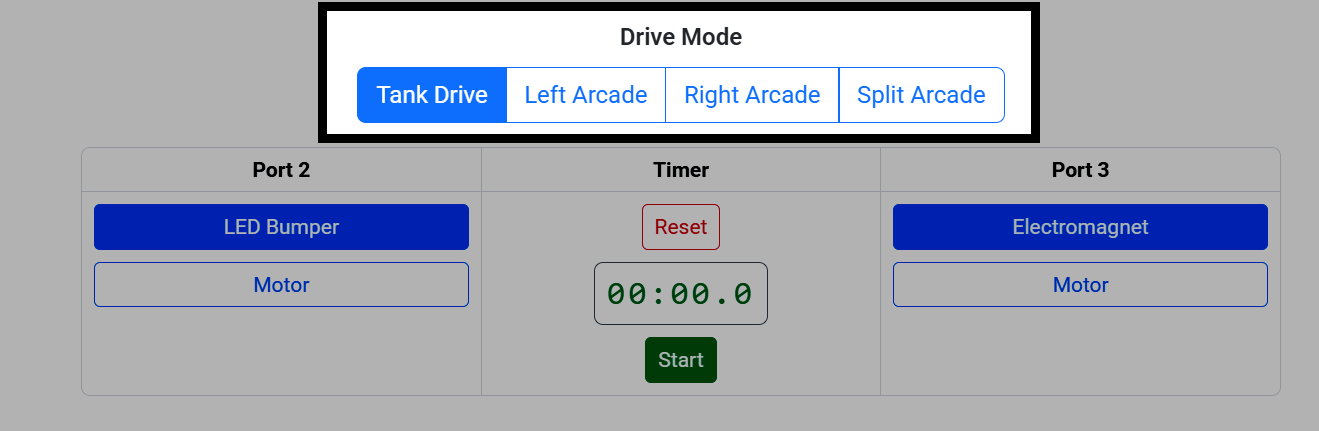
ടാങ്ക് ഡ്രൈവ് — ഡ്രൈവ്ട്രെയിനിന്റെ ഓരോ വശവും സ്വതന്ത്രമായി നീങ്ങുന്നു.
ഇടത് ആർക്കേഡ് — ഇടതുവശം ഡ്രൈവ്ട്രെയിനിന്റെ മുന്നോട്ടും പിന്നോട്ടും ചലനവും ചലിപ്പിക്കുന്നു.
വലത് ആർക്കേഡ് — വലതുവശം ഡ്രൈവ്ട്രെയിനിന്റെ മുന്നോട്ടും പിന്നോട്ടും ചലനവും ചലിപ്പിക്കുന്നു.
സ്പ്ലിറ്റ് ആർക്കേഡ് — ഒരു വശം ഡ്രൈവ്ട്രെയിൻ മുന്നോട്ട്/പിന്നോട്ട് നീക്കുന്നു, മറുവശം അത് തിരിക്കുന്നു.
റോബോട്ടിനെ നിയന്ത്രിക്കൽ#
ഡ്രൈവ് ടാബിന്റെ ഓരോ വശത്തും ഒരു ഓൺ-സ്ക്രീൻ ജോയ്സ്റ്റിക്ക് ഉണ്ട്, നിങ്ങളുടെ മൗസ് ഉപയോഗിച്ചോ അല്ലെങ്കിൽ അതിനു താഴെ മാപ്പ് ചെയ്തിരിക്കുന്ന കീബോർഡ് കീകൾ ഉപയോഗിച്ചോ നിങ്ങൾക്ക് നിയന്ത്രിക്കാൻ കഴിയും.
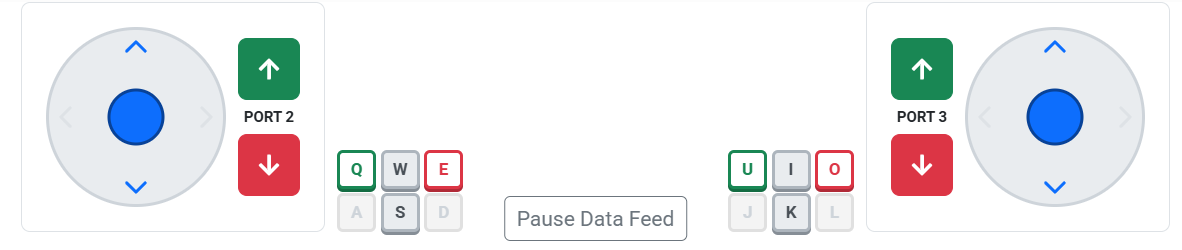
Q/E ഉം U/O ഉം എല്ലായ്പ്പോഴും പോർട്ട് 2 ഉം പോർട്ട് 3 ഉം ഉപകരണം നിയന്ത്രിക്കുന്നു. ബാക്കിയുള്ള കീകൾ ഡ്രൈവ്ട്രെയിനിനെ നിയന്ത്രിക്കുന്നു, സജീവമാകുമ്പോൾ എല്ലായ്പ്പോഴും ഒരേ കാര്യം അർത്ഥമാക്കുന്നു - W/I മുന്നോട്ട് ഡ്രൈവ് ചെയ്യുന്നു, S/K ഡ്രൈവ് റിവേഴ്സിൽ, A/D ഉം J/L ടേൺ ചെയ്യുന്നു - എന്നാൽ ഏതൊക്കെയാണ് സജീവമാകുന്നത് എന്നത് ഡ്രൈവ് മോഡിനെ ആശ്രയിച്ചിരിക്കുന്നു:
ഡ്രൈവ് മോഡ് |
ഇടതുവശത്തെ ജോയ്സ്റ്റിക്ക് |
വലത് ജോയ്സ്റ്റിക്ക് |
|---|---|---|
ടാങ്ക് ഡ്രൈവ് |
W/S ഇടതുവശം വണ്ടിയോടിക്കുക |
ഞാൻ/കെ വലതുവശത്തേക്ക് വണ്ടിയോടിക്കുന്നു |
ഇടത് ആർക്കേഡ് |
W/S ഡ്രൈവ്, A/D ടേൺ |
ഉപയോഗിച്ചിട്ടില്ല |
വലത് ആർക്കേഡ് |
ഉപയോഗിച്ചിട്ടില്ല |
ഞാൻ/കെ ഡ്രൈവ് ചെയ്യുക, ജെ/എൽ ടേൺ |
സ്പ്ലിറ്റ് ആർക്കേഡ് |
W/S ഡ്രൈവ് ചെയ്യുക |
J/L ടേൺ |
ഉദാഹരണത്തിന്, ടാങ്ക് ഡ്രൈവിൽ W/S ഉം I/K ഉം മാത്രമേ സജീവമായിട്ടുള്ളൂ:


പോർട്ട് ഉപകരണങ്ങൾ തിരഞ്ഞെടുക്കുന്നു#
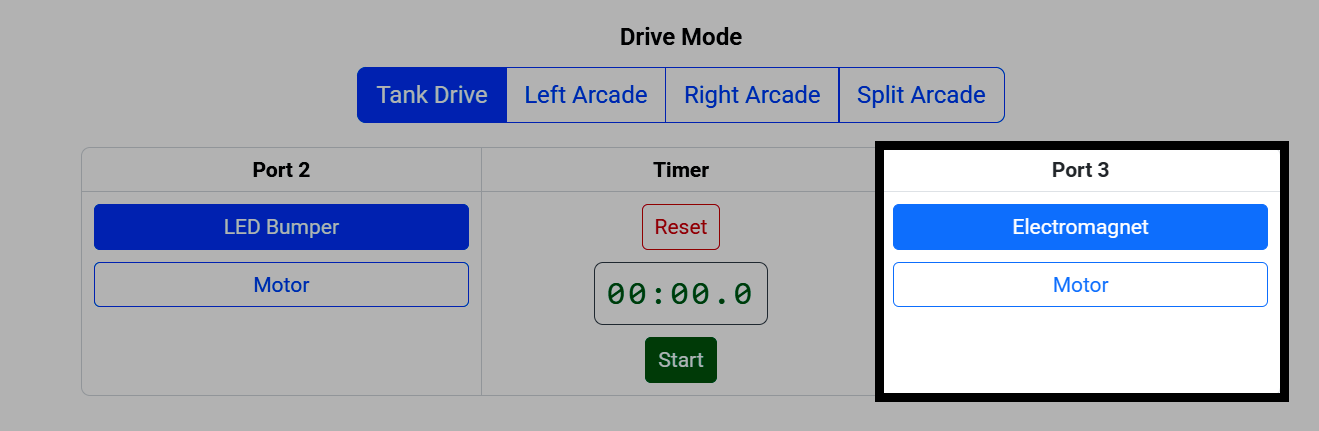
നിങ്ങൾക്ക് ഒരു LED ബമ്പർ, ഇലക്ട്രോമാഗ്നറ്റ് അല്ലെങ്കിൽ അധിക മോട്ടോർ ഘടിപ്പിച്ചിട്ടുണ്ടെങ്കിൽ, പോർട്ട് 2, പോർട്ട് 3 എന്നിവയിൽ ഏത് ഉപകരണം പ്ലഗ് ചെയ്തിട്ടുണ്ടെന്ന് നിങ്ങൾക്ക് തിരഞ്ഞെടുക്കാനും കഴിയും.
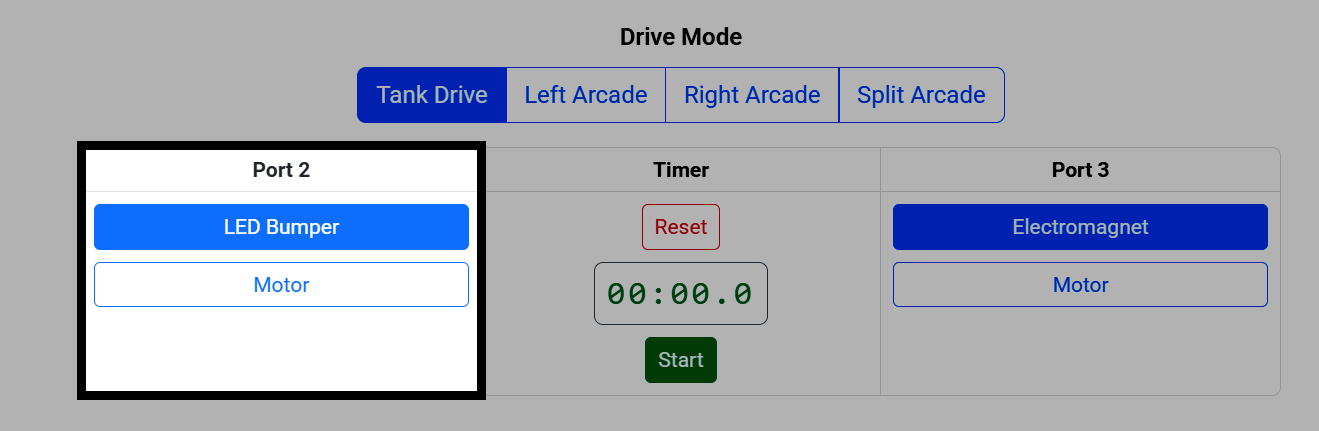
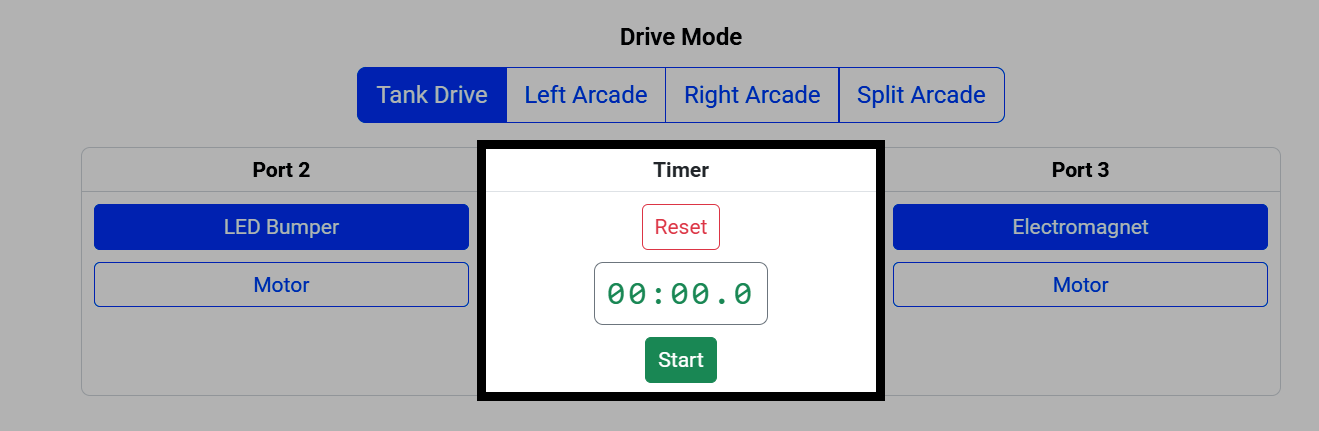
നിങ്ങൾ എത്ര സമയമായി ഡ്രൈവ് ചെയ്യുന്നുണ്ടെന്ന് ടൈമർ ട്രാക്ക് ചെയ്യുന്നു. അത് ആരംഭിക്കാൻ ആരംഭിക്കുക തിരഞ്ഞെടുക്കുക, പൂജ്യത്തിലേക്ക് തിരികെ പുനഃസജ്ജമാക്കാൻ റീസെറ്റ് തിരഞ്ഞെടുക്കുക.
തത്സമയ ഡാറ്റ#
നിങ്ങളുടെ റോബോട്ടിന്റെ ബ്രെയിൻ, ഡ്രൈവ്ട്രെയിൻ, കണക്റ്റുചെയ്ത ഉപകരണങ്ങൾ എന്നിവയെക്കുറിച്ചുള്ള തത്സമയ ഡാറ്റ ഡാറ്റ പട്ടികകൾ കാണിക്കുന്നു.

കൂടുതൽ സൂക്ഷ്മമായി പരിശോധിക്കണമെങ്കിൽ ഡാറ്റ ഫ്രീസ് ചെയ്യാൻ ഡാറ്റ ഫീഡ് താൽക്കാലികമായി നിർത്തുക തിരഞ്ഞെടുക്കുക.
