Переміщення та видалення блоків#
У цьому посібнику розповідається, як переміщувати, приєднувати, змінювати порядок та видаляти блоки в проєкті. До кінця ви знатимете, як упорядковувати блоки та видаляти ті, які вам не потрібні.
Щоб додати блок до проєкту, клацніть і перетягніть блок з панелі інструментів, а потім відпустіть, щоб помістити його в робочу область.
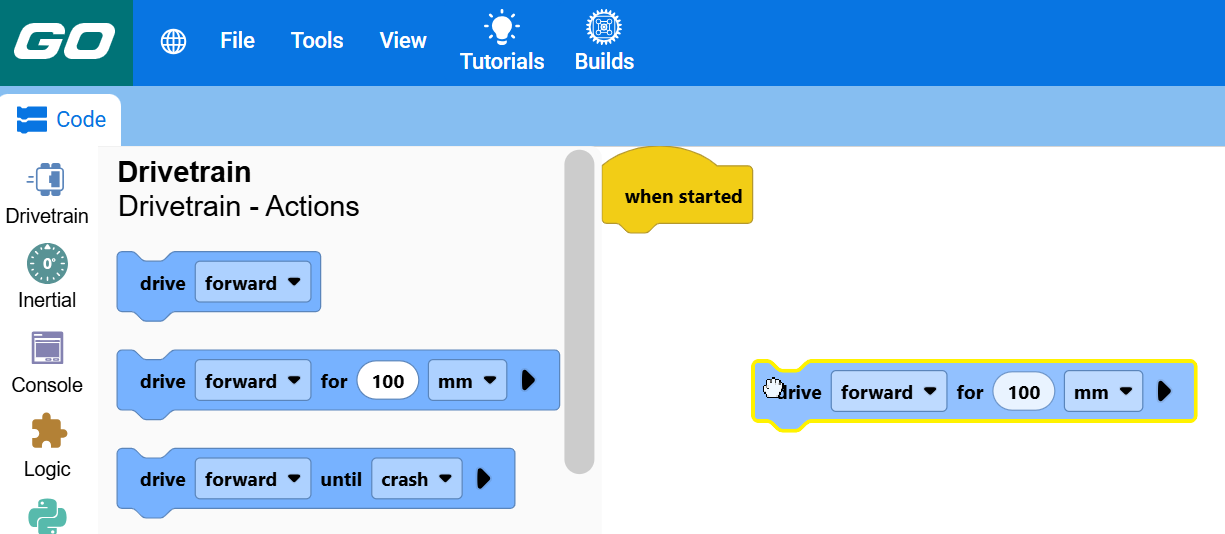
Перетягніть блок поруч з іншими блоками, щоб з’єднати їх разом. Блоки будуть розташовані зверху вниз по порядку.
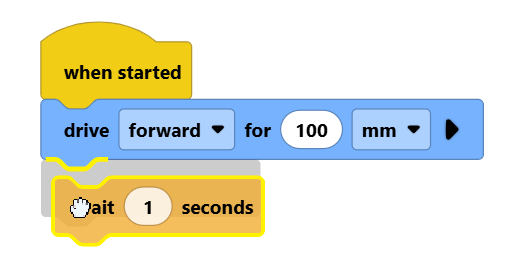
Блоки, прикріплені під блоком, рухаються разом з ним під час перетягування.
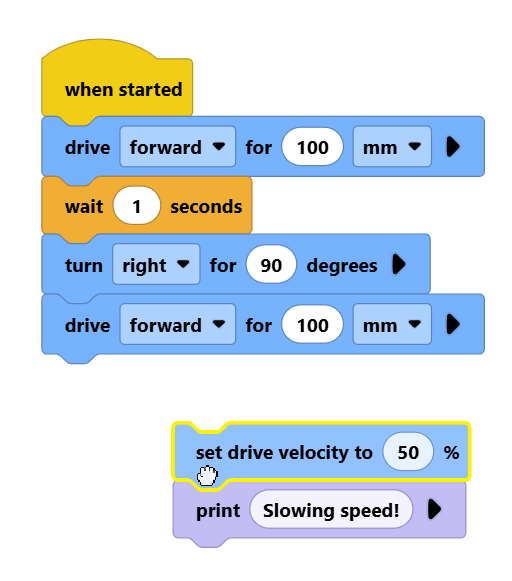
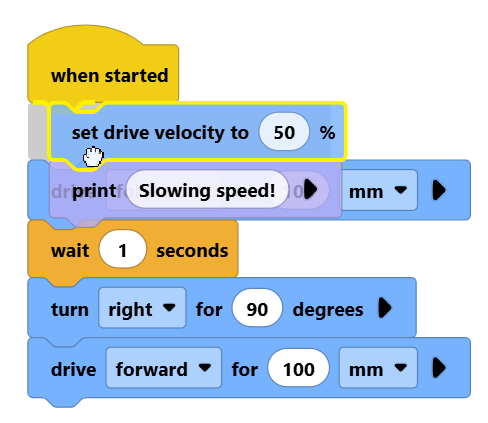
Перетягування стеку блоків над іншими дозволяє вставляти їх у стек блоків.
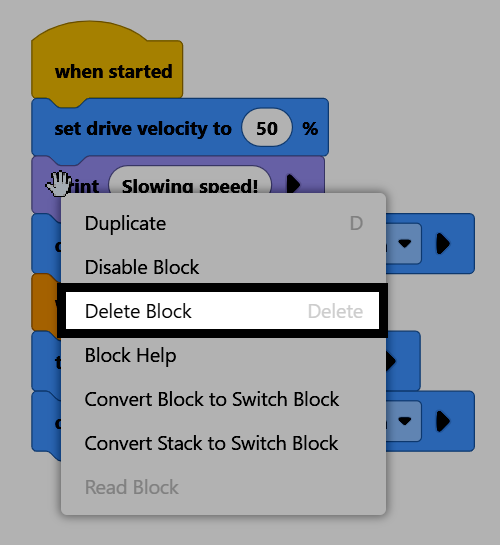
Щоб видалити блок, клацніть правою кнопкою миші на блоці та виберіть Видалити блок з контекстного меню. Ви також можете перетягнути блок назад на панель інструментів або вибрати блок і натиснути клавішу Delete на клавіатурі.