
എൽഇഡി ബമ്പർ ഉപയോഗിക്കുന്നു#
എൽഇഡി ബമ്പറിന്റെ അമർത്തിയിട്ടുണ്ടോ? ബൂളിയൻ ഉപയോഗിച്ച് എൽഇഡി ബമ്പർ അമർത്തുമ്പോൾ പച്ചയായി മാറ്റുക.
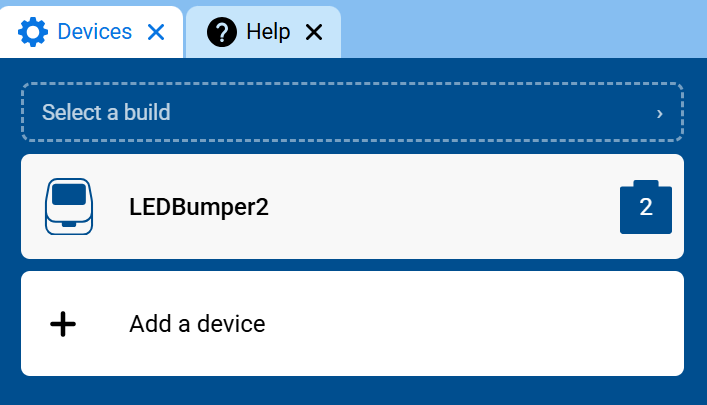
നിങ്ങളുടെ റോബോട്ടിൽ ഒരു LED ബമ്പർ ബന്ധിപ്പിച്ചിട്ടുണ്ടെന്ന് ഉറപ്പാക്കുക. നിങ്ങൾ ഇതുവരെ ഒന്ന് ചേർത്തിട്ടില്ലെങ്കിൽ ഉപകരണങ്ങൾ ക്രമീകരിക്കുന്നു കാണുക.
when started ബ്ലോക്കിന് താഴെ ഒരു forever ബ്ലോക്ക് അറ്റാച്ചുചെയ്യുക.
ആരംഭിക്കുമ്പോൾ :: hat events
എന്നും
अंत
forever ബ്ലോക്കിനുള്ളിൽ, ഒരു if / else ബ്ലോക്ക് അറ്റാച്ചുചെയ്യുക.
ആരംഭിക്കുമ്പോൾ :: hat events
എന്നും
<> ആണെങ്കിൽ
അല്ലെങ്കിൽ
अंत
अंत
LED ബമ്പറിന്റെ അമർത്തിയ? ബൂളിയൻ ബ്ലോക്ക് if/else ബ്ലോക്കിന്റെ കണ്ടീഷൻ സ്ലോട്ടിലേക്ക് വലിച്ചിടുക.
ആരംഭിക്കുമ്പോൾ :: hat events
എന്നും
<[LEDBumper2 v] അമർത്തിയോ? :: custom-led> ആണെങ്കിൽ
അല്ലെങ്കിൽ
अंत
अंत
if ബ്രാഞ്ചിൽ, ഒരു സെറ്റ് ബമ്പർ കളർ ബ്ലോക്ക് അറ്റാച്ചുചെയ്യുക.
ആരംഭിക്കുമ്പോൾ :: hat events
എന്നും
<[LEDBumper2 v] അമർത്തിയോ? :: custom-led> ആണെങ്കിൽ
[LEDBumper2 v] [ചുവപ്പ് v] ആക്കുക :: custom-led
അല്ലെങ്കിൽ
अंत
अंत
കളർ പാരാമീറ്റർ പച്ച ആക്കുക.
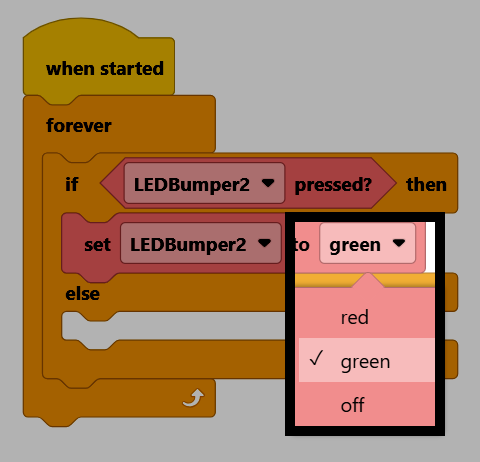
else ബ്രാഞ്ചിൽ, മറ്റൊരു Set Bumper color ബ്ലോക്ക് അറ്റാച്ചുചെയ്യുക.
ആരംഭിക്കുമ്പോൾ :: hat events
എന്നും
<[LEDBumper2 v] അമർത്തിയോ? :: custom-led> ആണെങ്കിൽ
[LEDBumper2 v] [പച്ച v] ആക്കുക :: custom-led
അല്ലെങ്കിൽ
[LEDBumper2 v] [ചുവപ്പ് v] ആക്കുക :: custom-led
अंत
अंत
കളർ പാരാമീറ്റർ ഓഫ് ആക്കുക.
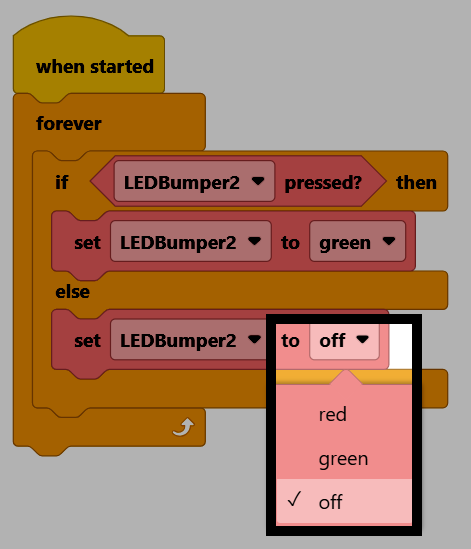
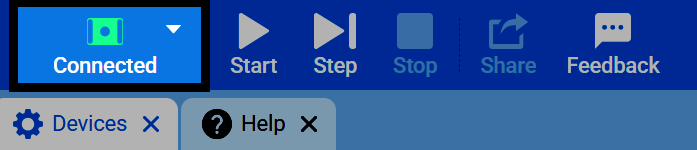
നിങ്ങളുടെ റോബോട്ട് VEXcode-ലേക്ക് ബന്ധിപ്പിച്ചിട്ടുണ്ടെന്ന് ഉറപ്പാക്കുക. അത് ഇതുവരെ ബന്ധിപ്പിച്ചിട്ടില്ലെങ്കിൽ നിങ്ങളുടെ റോബോട്ടുമായി ബന്ധിപ്പിക്കുന്നു കാണുക.
പ്രോജക്റ്റ് പ്രവർത്തിപ്പിക്കാൻ ആരംഭിക്കുക തിരഞ്ഞെടുക്കുക, തുടർന്ന് LED ബമ്പർ അമർത്തുക. അമർത്തുമ്പോൾ അത് പച്ച നിറത്തിൽ പ്രകാശിക്കുകയും റിലീസ് ചെയ്യുമ്പോൾ ഓഫാകുകയും ചെയ്യും.
