
സത്യം ആകുന്നതുവരെ കാത്തിരിക്കുക#
ഒരു കൺഡിഷൻ ശരിയാകുന്നതുവരെ ഒരു പ്രോജക്റ്റ് താൽക്കാലികമായി നിർത്താൻ wait until ബ്ലോക്ക് എങ്ങനെ ഉപയോഗിക്കാം എന്ന് ഈ ട്യൂട്ടോറിയൽ നിങ്ങളെ പഠിപ്പിക്കുന്നു, ഉദാഹരണത്തിന് ഒരു LED ബമ്പർ ഉപയോഗിക്കുക. അവസാനം, ഒരിക്കൽ അമർത്തിയാൽ LED ബമ്പർ പച്ചയായി മാറുന്ന ഒരു പ്രോജക്റ്റ് നിങ്ങൾക്ക് ലഭിക്കും.
നിങ്ങളുടെ റോബോട്ടിൽ ഒരു LED ബമ്പർ ബന്ധിപ്പിച്ചിട്ടുണ്ടെന്ന് ഉറപ്പാക്കുക. നിങ്ങൾ ഇതുവരെ ഒന്ന് ചേർത്തിട്ടില്ലെങ്കിൽ ഉപകരണങ്ങൾ ക്രമീകരിക്കുന്നു കാണുക.
ആരംഭിച്ചപ്പോൾ എന്ന ബ്ലോക്കിന് താഴെയായി ഒരു വെയിറ്റ് അൺ ബ്ലോക്ക് വലിച്ചിടുക.
ആരംഭിക്കുമ്പോൾ :: hat events
<> വരെ കാത്തിരിക്കുക
എൽഇഡി ബമ്പറിന്റെ അമർത്തിയ? ബൂളിയൻ ബ്ലോക്ക് വെയിറ്റ് അൺടിൽ ബ്ലോക്കിന്റെ കണ്ടീഷൻ സ്ലോട്ടിലേക്ക് വലിച്ചിടുക.
ആരംഭിക്കുമ്പോൾ :: hat events
<[LEDBumper2 v] അമർത്തിയോ? :: custom-led> വരെ കാത്തിരിക്കുക
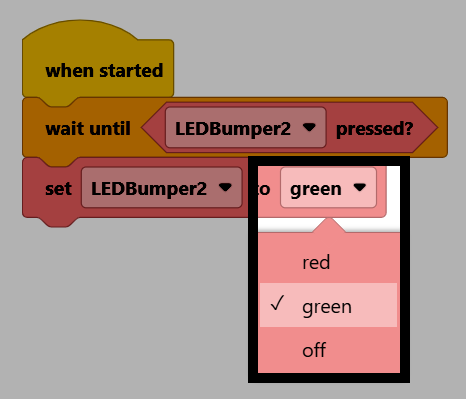
വെയിറ്റ് അൺടിൽ ബ്ലോക്കിന് താഴെ ഒരു സെറ്റ് ബമ്പർ കളർ ബ്ലോക്ക് അറ്റാച്ചുചെയ്യുക.
ആരംഭിക്കുമ്പോൾ :: hat events
<[LEDBumper2 v] അമർത്തിയോ? :: custom-led> വരെ കാത്തിരിക്കുക
[LEDBumper2 v] [ചുവപ്പ് v] ആക്കുക :: custom-led
കളർ പാരാമീറ്റർ പച്ച ആക്കുക.
നിങ്ങളുടെ റോബോട്ട് VEXcode-ലേക്ക് ബന്ധിപ്പിച്ചിട്ടുണ്ടെന്ന് ഉറപ്പാക്കുക. അത് ഇതുവരെ ബന്ധിപ്പിച്ചിട്ടില്ലെങ്കിൽ നിങ്ങളുടെ റോബോട്ടുമായി ബന്ധിപ്പിക്കുന്നു കാണുക.
പ്രോജക്റ്റ് പ്രവർത്തിപ്പിക്കാൻ ആരംഭിക്കുക തിരഞ്ഞെടുക്കുക.

ബമ്പർ പച്ച നിറമാക്കാൻ LED ബമ്പർ അമർത്തുക.