Blöcke verschieben und entfernen#
Dieses Tutorial erklärt, wie man Blöcke in einem Projekt verschiebt, anfügt, neu anordnet und löscht. Am Ende wissen Sie, wie Sie Ihre Blöcke organisieren und überflüssige entfernen.
Um einen Block zu Ihrem Projekt hinzuzufügen, klicken und ziehen Sie den Block aus der Werkzeugpalette und lassen Sie ihn los, um ihn in den Arbeitsbereich abzulegen.
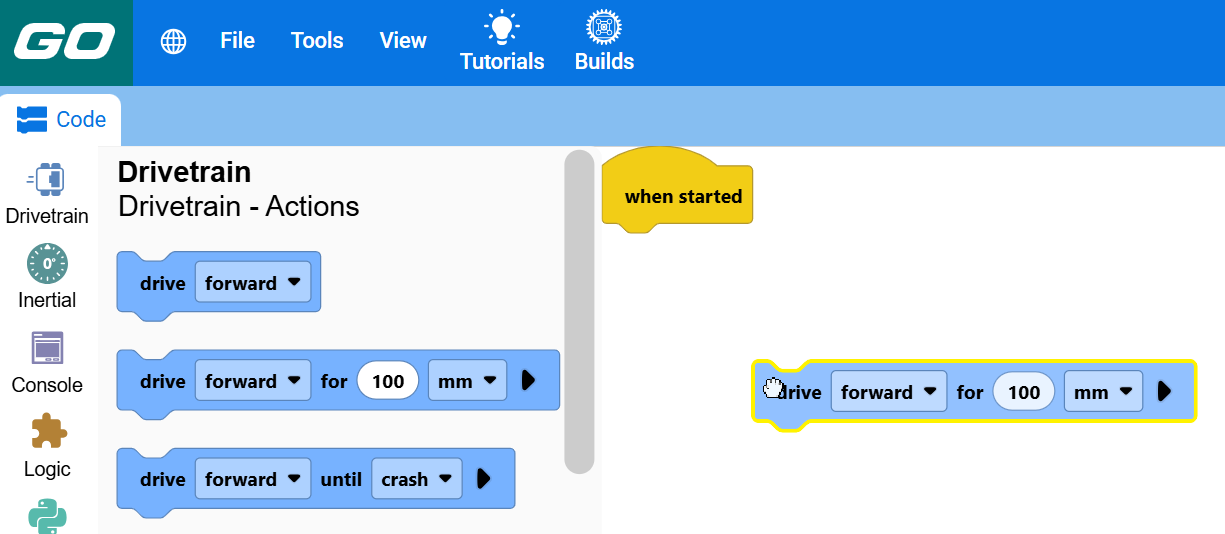
Ziehen Sie einen Block neben andere Blöcke, um sie miteinander zu verbinden. Die Blöcke werden der Reihe nach von oben nach unten angeordnet.
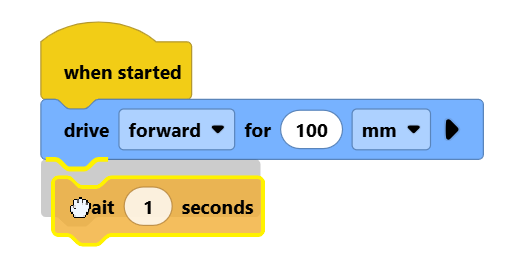
Blöcke, die unterhalb eines Blocks angebracht sind, bewegen sich beim Verschieben des Blocks mit diesem.
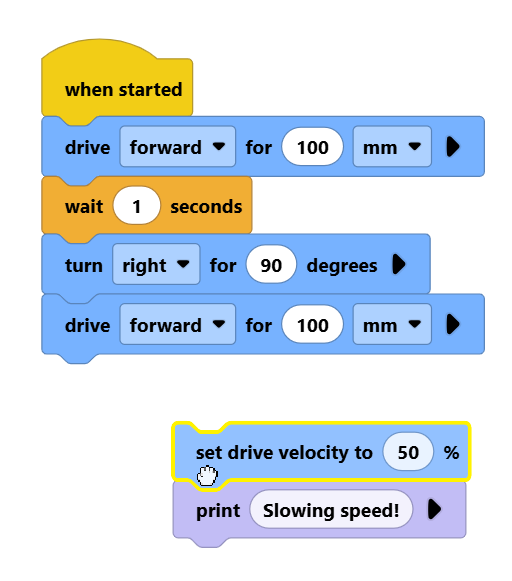
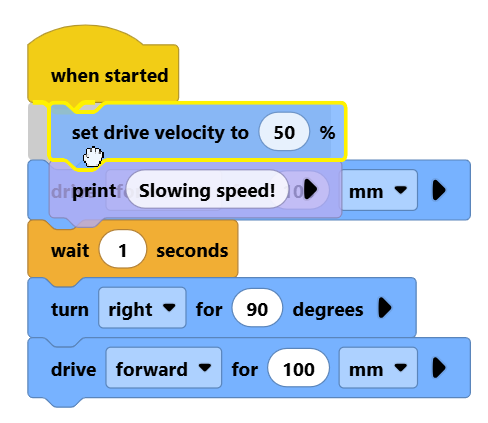
Durch Ziehen eines Blockstapels über andere Blöcke können Sie diese in den Blockstapel einfügen.
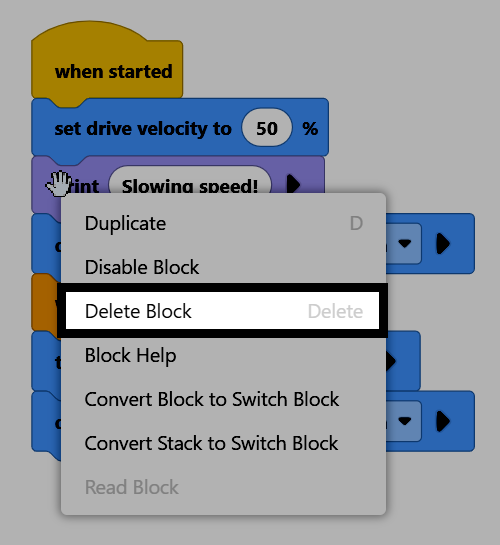
Um einen Block zu löschen, klicken Sie mit der rechten Maustaste auf den Block und wählen Sie im Kontextmenü „Block löschen“. Alternativ können Sie den Block zurück in die Werkzeugpalette ziehen oder ihn auswählen und die Entf-Taste auf Ihrer Tastatur drücken.