Déplacement et retrait de blocs#
Ce tutoriel explique comment déplacer, attacher, réorganiser et supprimer des blocs dans un projet. À la fin, vous saurez comment organiser vos blocs et supprimer ceux dont vous n’avez pas besoin.
Pour ajouter un bloc à votre projet, cliquez dessus depuis la boîte à outils et faites-le glisser, puis relâchez le bouton pour le déposer dans l’espace de travail.
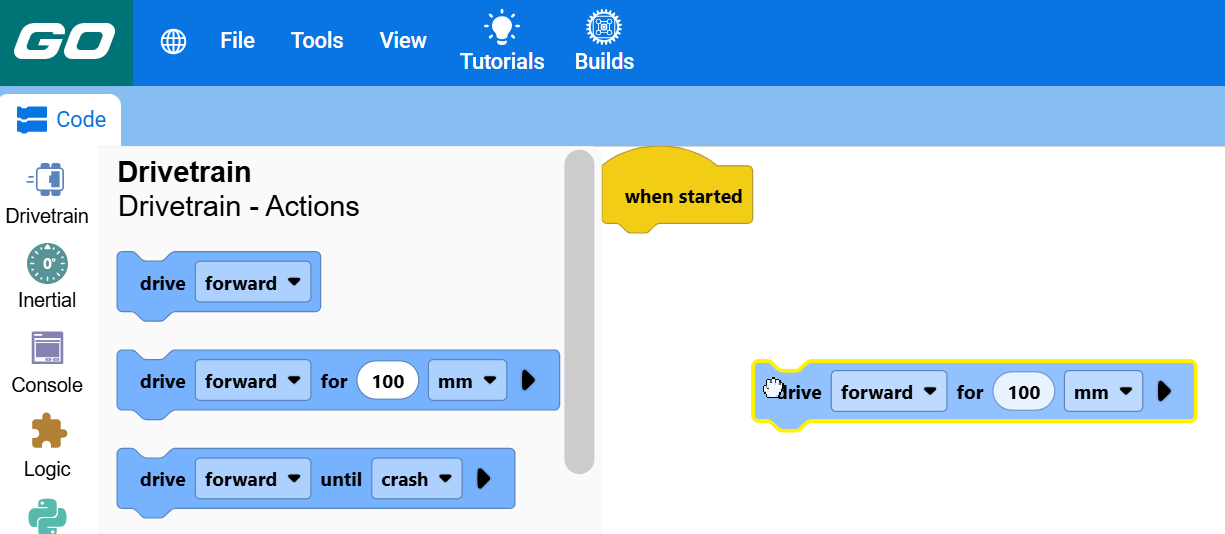
Faites glisser un bloc à côté d’autres blocs pour les assembler. Les blocs s’aligneront de haut en bas.
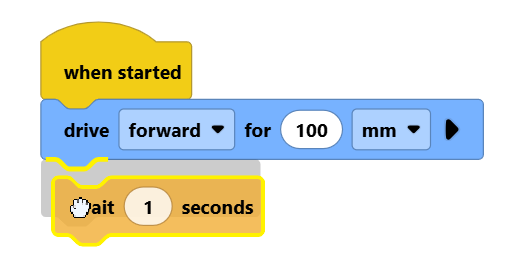
Les blocs situés sous un bloc se déplacent avec lui lorsque vous le faites glisser.
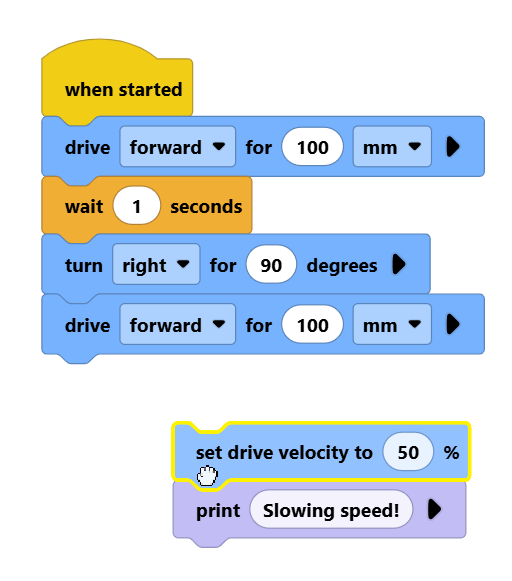
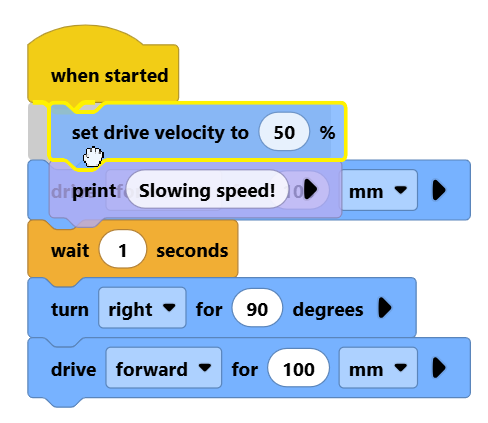
En faisant glisser une pile de blocs au-dessus d’autres, vous pouvez les insérer dans la pile de blocs.
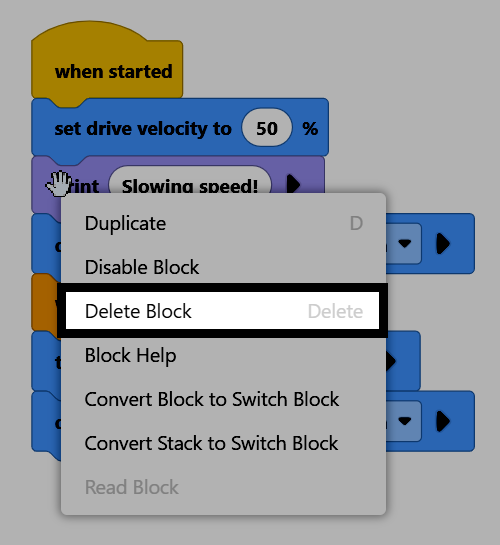
Pour supprimer un bloc, cliquez dessus avec le bouton droit et sélectionnez Supprimer le bloc dans le menu contextuel. Vous pouvez également le faire glisser vers la boîte à outils ou le sélectionner et appuyer sur la touche Suppr de votre clavier.