
നിറങ്ങൾ കണ്ടെത്തൽ#
ഒരു നിറം കണ്ടെത്തുന്നതിനായി ഐ സെൻസർ ഉപയോഗിക്കുന്നതിനെക്കുറിച്ചും, ഉദാഹരണത്തിന് ഒരു ഗ്രീൻ ഡിസ്ക് ഉപയോഗിക്കുന്നതിനെക്കുറിച്ചും ഈ ട്യൂട്ടോറിയൽ നിങ്ങളെ പഠിപ്പിക്കുന്നു. അവസാനം, പച്ച കണ്ടെത്തിക്കഴിഞ്ഞാൽ ഒരു സന്ദേശം പ്രിന്റ് ചെയ്യുന്ന ഒരു പ്രോജക്റ്റ് നിങ്ങൾക്ക് ലഭിക്കും.
നിങ്ങളുടെ റോബോട്ടിൽ ഒരു ഐ സെൻസർ ബന്ധിപ്പിച്ചിട്ടുണ്ടെന്ന് ഉറപ്പാക്കുക. നിങ്ങൾ ഇതുവരെ ഒന്ന് ചേർത്തിട്ടില്ലെങ്കിൽ ഉപകരണങ്ങൾ ക്രമീകരിക്കുന്നു കാണുക.
when started ബ്ലോക്കിന് താഴെ ഒരു set eye light ബ്ലോക്ക് ഘടിപ്പിക്കുക. ഇത് ഐ സെൻസറിനെ നിറങ്ങൾ കൂടുതൽ വ്യക്തമായി കണ്ടെത്താൻ സഹായിക്കുന്നു.
ആരംഭിക്കുമ്പോൾ :: hat events
ഐ ലൈറ്റ് [ഓൺ v] ആക്കുക
അതിനു താഴെ ഒരു wait until ബ്ലോക്ക് ഘടിപ്പിക്കുക.
ആരംഭിക്കുമ്പോൾ :: hat events
ഐ ലൈറ്റ് [ഓൺ v] ആക്കുക
<> വരെ കാത്തിരിക്കുക
ഐ സെൻസറിന്റെ ഐ ഡിറ്റക്ട്സ് കളർ ബൂളിയൻ ബ്ലോക്കിനെ wait until ബ്ലോക്കിന്റെ കണ്ടീഷൻ സ്ലോട്ടിലേക്ക് ഡ്രാഗ് ചെയ്യുക.
ആരംഭിക്കുമ്പോൾ :: hat events
ഐ ലൈറ്റ് [ഓൺ v] ആക്കുക
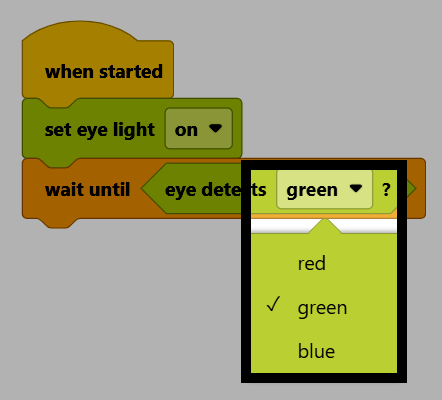
<ഐ [ചുവപ്പ് v] കണ്ടെത്തുന്നോ?> വരെ കാത്തിരിക്കുക
കളർ പാരാമീറ്റർ പച്ച ആക്കുക.
wait until ബ്ലോക്കിന് താഴെ ഒരു print ബ്ലോക്ക് അറ്റാച്ചുചെയ്യുക.
ആരംഭിക്കുമ്പോൾ :: hat events
ഐ ലൈറ്റ് [ഓൺ v] ആക്കുക
<ഐ [പച്ച v] കണ്ടെത്തുന്നോ?> വരെ കാത്തിരിക്കുക
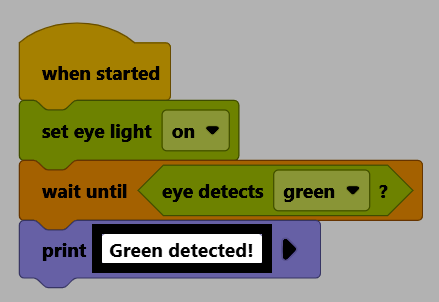
[VEXcode] പ്രിൻ്റ് ചെയ്യുക ▶
അതിന്റെ ടെക്സ്റ്റ് പച്ച ഡിറ്റക്റ്റ് ചെയ്തു! എന്നാക്കി മാറ്റുക.
നിങ്ങളുടെ റോബോട്ട് VEXcode-ലേക്ക് ബന്ധിപ്പിച്ചിട്ടുണ്ടെന്ന് ഉറപ്പാക്കുക. അത് ഇതുവരെ ബന്ധിപ്പിച്ചിട്ടില്ലെങ്കിൽ നിങ്ങളുടെ റോബോട്ടുമായി ബന്ധിപ്പിക്കുന്നു കാണുക.

പ്രോജക്റ്റ് പ്രവർത്തിപ്പിക്കാൻ ആരംഭിക്കുക തിരഞ്ഞെടുക്കുക.

ഐ സെൻസറിന് മുന്നിൽ ഒരു പച്ച ഡിസ്ക് പിടിക്കുക. അത് കണ്ടെത്തിക്കഴിഞ്ഞാൽ, പച്ച കണ്ടെത്തി! കൺസോളിൽ പ്രിന്റ് ചെയ്യും.