Przenoszenie i usuwanie bloków#
W tym samouczku dowiesz się, jak przenosić, dołączać, zmieniać kolejność i usuwać bloki w projekcie. Na koniec dowiesz się, jak organizować bloki i usuwać te, których nie potrzebujesz.
Aby dodać blok do projektu, kliknij i przeciągnij blok z przybornika, a następnie puść, aby upuścić go w obszarze roboczym.
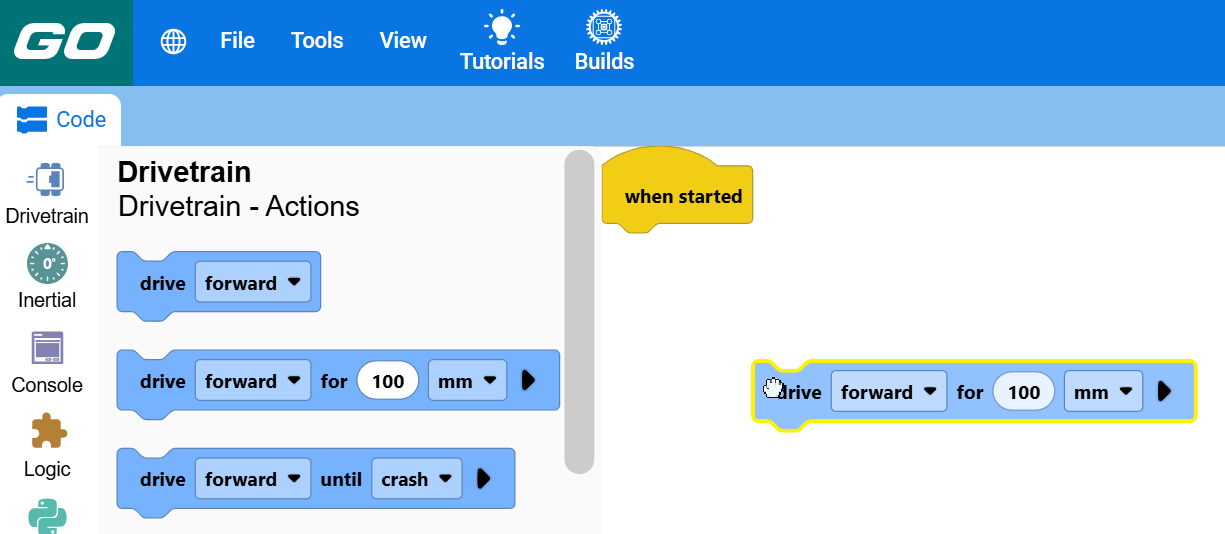
Przeciągnij blok obok innych bloków, aby je połączyć. Bloki będą się układać w kolejności od góry do dołu.
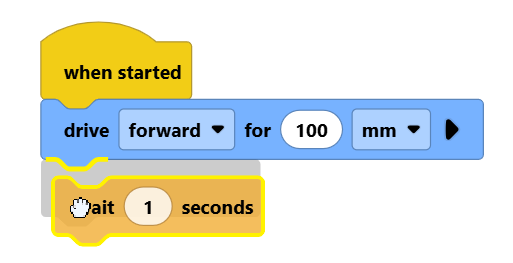
Bloki dołączone poniżej bloku przesuwają się wraz z nim, gdy go przeciągasz.
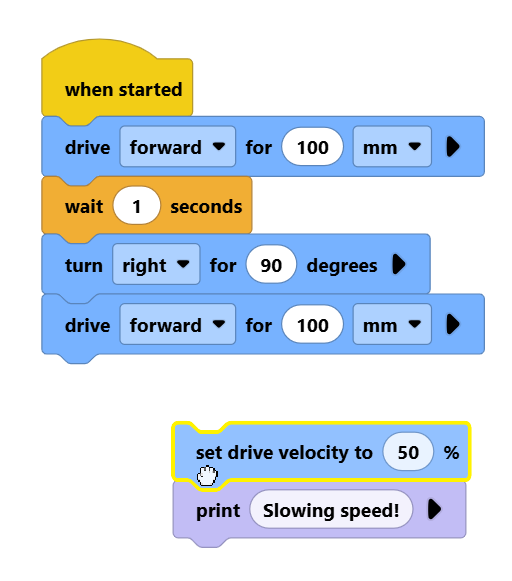
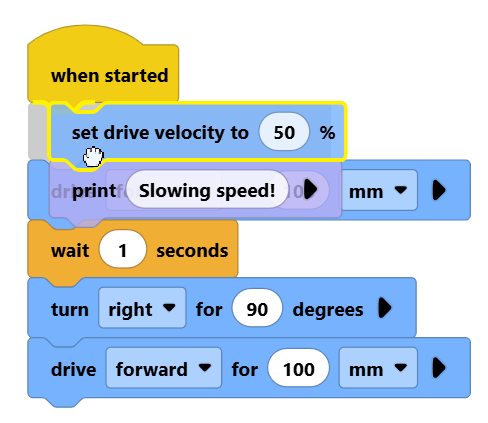
Przeciągając stos bloków nad inne, możesz wstawić je do stosu bloków.
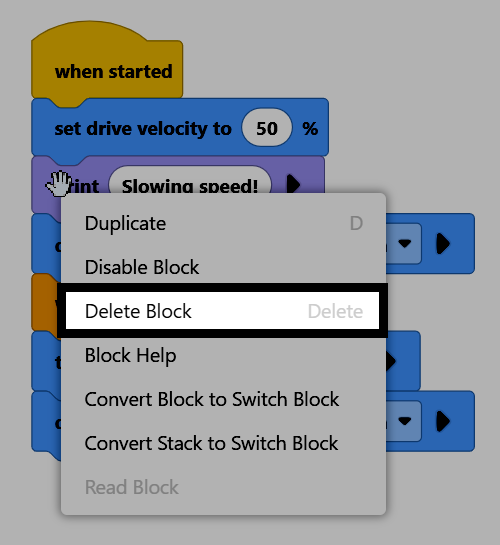
Aby usunąć blok, kliknij go prawym przyciskiem myszy i wybierz opcję Usuń blok z menu kontekstowego. Możesz również przeciągnąć blok z powrotem do przybornika lub zaznaczyć go i nacisnąć klawisz Delete na klawiaturze.