
Korzystanie ze zderzaka LED#
Użyj wartości logicznej naciśnięty? elementu LED Bumper w programie VEXcode GO, aby zmienić kolor na zielony, gdy element LED Bumper jest naciśnięty.
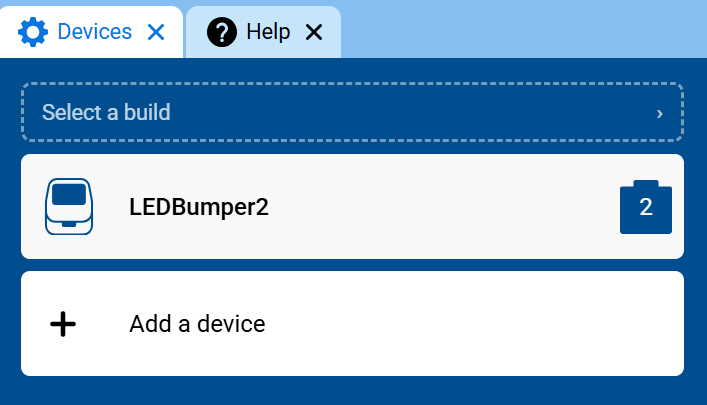
Upewnij się, że Twój robot ma podłączony zderzak LED. Zobacz Konfigurowanie urządzeń, jeśli jeszcze go nie dodałeś.
Dołącz blok na zawsze poniżej bloku po rozpoczęciu.
gdy uruchomiony :: hat events
zawsze
koniec
Wewnątrz bloku forever należy dołączyć blok if / else.
gdy uruchomiony :: hat events
zawsze
jeśli <> to
w przeciwnym razie
koniec
koniec
Przeciągnij blok logiczny naciśnięto? zderzaka LED do slotu warunku bloku if/else.
gdy uruchomiony :: hat events
zawsze
jeśli <[LEDBumper2 v] wciśnięty? :: custom-led> to
w przeciwnym razie
koniec
koniec
W gałęzi if dołącz blok Set Bumper color.
gdy uruchomiony :: hat events
zawsze
jeśli <[LEDBumper2 v] wciśnięty? :: custom-led> to
ustaw [LEDBumper2 v] na [czerwony v] :: custom-led
w przeciwnym razie
koniec
koniec
Zmień parametr koloru na zielony.
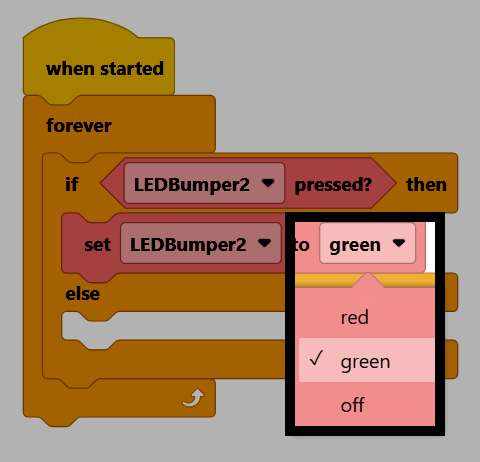
W gałęzi else dołącz kolejny blok Ustaw kolor zderzaka.
gdy uruchomiony :: hat events
zawsze
jeśli <[LEDBumper2 v] wciśnięty? :: custom-led> to
ustaw [LEDBumper2 v] na [zielony v] :: custom-led
w przeciwnym razie
ustaw [LEDBumper2 v] na [czerwony v] :: custom-led
koniec
koniec
Zmień parametr koloru na wyłączony.
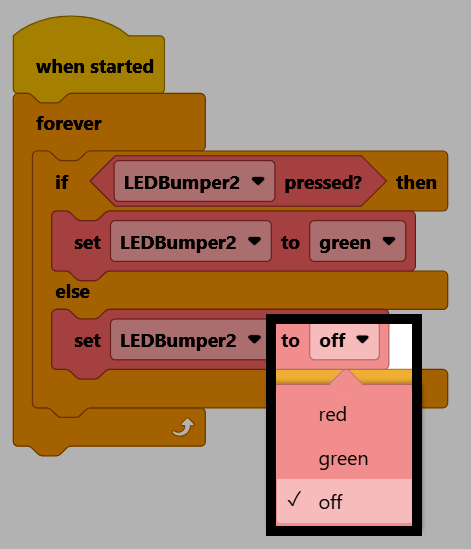
Upewnij się, że Twój robot jest połączony z VEXcode. Jeśli nie jest jeszcze połączony, zobacz Łączenie z robotem.
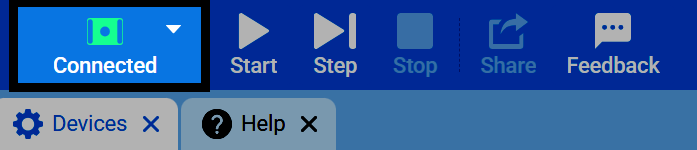
Wybierz Start, aby uruchomić projekt, a następnie naciśnij przycisk LED Bumper. Będzie świecić na zielono po naciśnięciu i zgaśnie po zwolnieniu.
