
Wykrywanie kolorów#
Ten samouczek przeprowadzi Cię przez proces wykrywania koloru za pomocą czujnika oka, na przykładzie zielonego dysku. Na koniec otrzymasz projekt, który wyświetla komunikat po wykryciu koloru zielonego.
Upewnij się, że Twój robot ma podłączony czujnik oka. Zobacz Konfigurowanie urządzeń, jeśli jeszcze go nie dodałeś.
Zamontuj blok ustaw światło oczu poniżej bloku po uruchomieniu. Dzięki temu czujnik wzroku będzie wyraźniej rozpoznawał kolory.
gdy uruchomiony :: hat events
ustaw światło oka [włącz v]
Dołącz poniżej blok czekaj aż.
gdy uruchomiony :: hat events
ustaw światło oka [włącz v]
czekaj dopóki <>
Przeciągnij blok logiczny oko wykrywa kolor czujnika oka do pola warunku bloku czekaj, aż.
gdy uruchomiony :: hat events
ustaw światło oka [włącz v]
czekaj dopóki <oko wykrywa [czerwony v]?>
Zmień parametr koloru na zielony.
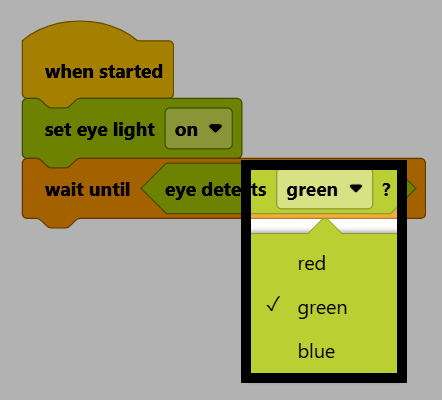
Przyklej blok drukuj pod blokiem czekaj aż.
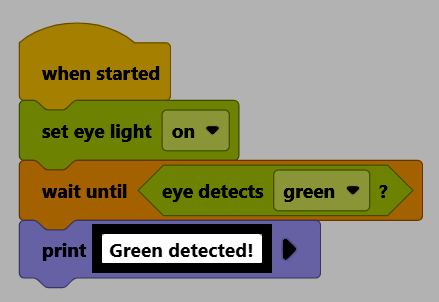
gdy uruchomiony :: hat events
ustaw światło oka [włącz v]
czekaj dopóki <oko wykrywa [zielony v]?>
wydrukuj [VEXcode] ▶
Zmień tekst na Wykryto kolor zielony!.
Upewnij się, że Twój robot jest połączony z VEXcode. Jeśli nie jest jeszcze połączony, zobacz Łączenie z robotem.

Wybierz Start, aby uruchomić projekt.

Przytrzymaj zielony dysk przed czujnikiem oka. Po jego wykryciu na konsoli wyświetli się komunikat Wykryto zielony dysk!.