
Poczekaj, aż to prawda#
Ten samouczek przeprowadzi Cię przez użycie bloku wait until do wstrzymania projektu do momentu spełnienia warunku, na przykładzie zderzaka LED. Na koniec otrzymasz projekt, który po naciśnięciu zmieni kolor zderzaka LED na zielony.
Upewnij się, że Twój robot ma podłączony zderzak LED. Zobacz Konfigurowanie urządzeń, jeśli jeszcze go nie dodałeś.
Przeciągnij blok czekaj aż poniżej bloku po rozpoczęciu.
gdy uruchomiony :: hat events
czekaj dopóki <>
Przeciągnij blok logiczny naciśnięto? zderzaka LED do pola warunku bloku czekaj, aż.
gdy uruchomiony :: hat events
czekaj dopóki <[LEDBumper2 v] wciśnięty? :: custom-led>
Dołącz blok Ustaw kolor zderzaka poniżej bloku czekaj, aż.
gdy uruchomiony :: hat events
czekaj dopóki <[LEDBumper2 v] wciśnięty? :: custom-led>
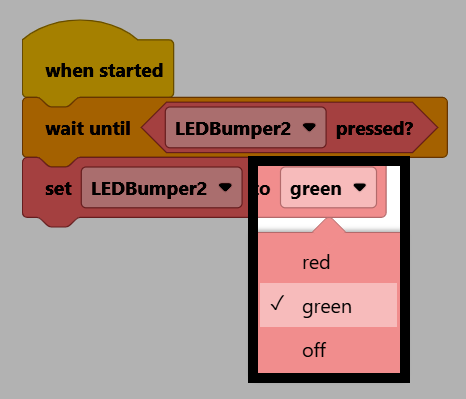
ustaw [LEDBumper2 v] na [czerwony v] :: custom-led
Zmień parametr koloru na zielony.
Upewnij się, że Twój robot jest połączony z VEXcode. Jeśli nie jest jeszcze połączony, zobacz Łączenie z robotem.
Wybierz Start, aby uruchomić projekt.

Naciśnij zderzak LED, aby zmienić kolor zderzaka na zielony.