• VEXcode Robotics Logo VEX Robotics Logo
  • VEX API Home Button VEX API Home Button
  • VEX 123 logo in purple VEX 123 logo in white
  • VEX GO logo in lime green VEX GO logo in white
  • VEXcode AIM logo in blue VEXcode AIM logo in white
  • VEX IQ logo in blue VEX IQ logo in white
  • VEX EXP logo in red VEX EXP logo in white
  • VEX V5 logo in red VEX V5 logo in white
  • VEX CTE logo in green VEX CTE logo in white
  • VEX AIR logo in orange VEX AIR logo in white
  • VEXcode VR logo in gold VEXcode VR logo in white
Przejdź do treści głównej
Ctrl+K

< Back to Platform Select

  • VEX GO
  • Dokumentacja API VEX GO
  • Samouczki VEXcode
  • Nawigacja po kodzie VEX
Polski
  • English
  • العربية
  • বাংলা
  • Česky
  • Deutsch
  • Ελληνικά
  • Español
  • Español Latinoamericano
  • Suomi
  • Français
  • Gaeilge
  • हिंदी
  • Magyar
  • Bahasa Indonesia
  • 日本語
  • 한국어
  • Lietuvių
  • Latviešu
  • മലയാളം
  • Nederlands
  • Português
  • Русский
  • Svenska
  • ไทย
  • Türkçe
  • Українська
  • Tiếng Việt
  • 简体中文
  • 繁體中文
  • VEXcode Robotics Logo

Nawigacja sekcji

  • Bloki
  • Python
  • Samouczki VEXcode
    • Nawigacja po kodzie VEX
    • Przenoszenie robota
    • Obrót robota
    • Łączenie się z robotem
    • Konfigurowanie konstrukcji robota
    • Przenoszenie i usuwanie bloków
    • Rozpoczęcie projektu
    • Nadawanie nazwy i zapisywanie projektu
    • Otwieranie projektu
    • Zrozumienie karty Dysk
    • Korzystanie z bloków komentarzy
    • Zrozumienie sekwencji
    • Tworzenie Mojego Bloku
    • Przechodzenie przez bloki
    • Korzystanie z przykładów
    • Korzystanie z pomocy
    • Poczekaj, aż to prawda
    • Wykrywanie kolorów
    • Wykrywanie obiektów
    • Korzystanie z elektromagnesu
    • Korzystanie ze zderzaka LED

Nawigacja platformy

  • VEX 123 logo in purple VEX 123 logo in white
  • VEX GO logo in lime green VEX GO logo in white
  • VEXcode AIM logo in blue VEXcode AIM logo in white
  • VEX IQ logo in blue VEX IQ logo in white
  • VEX EXP logo in red VEX EXP logo in white
  • VEX V5 logo in red VEX V5 logo in white
  • VEX CTE logo in green VEX CTE logo in white
  • VEX AIR logo in orange VEX AIR logo in white
  • VEXcode VR logo in gold VEXcode VR logo in white

Nawigacja po kodzie VEX#

Navigating VEXcode

W tym samouczku omówione zostaną podstawy środowiska roboczego VEXcode GO, w tym pasek narzędzi, elementy sterujące, karty i kategorie bloków. Po zakończeniu będziesz wiedzieć, do czego służy każda część ekranu.

Ikona platformy w lewym górnym rogu pokazuje platformę VEX, dla której skonfigurowany jest Twój projekt.

Zrzut ekranu paska narzędzi VEXcode GO z wyróżnioną ikoną platformy.

Wybierz ikonę globusa, aby zmienić język wyświetlania.

Zrzut ekranu paska narzędzi VEXcode GO z wyróżnioną ikoną przełączania języka.

Wybierz Plik, aby utworzyć nowy projekt, otworzyć istniejący lub przykładowy projekt, zapisać projekt lub wyświetlić informacje o VEXcode, takie jak numer wersji i polityka prywatności.

Zrzut ekranu paska narzędzi VEXcode GO z wyróżnionym menu Plik.

Wybierz Narzędzia, aby uzyskać dostęp do skrótów klawiaturowych, zainstalować oprogramowanie sprzętowe, pobrać sterowniki, zmienić motyw kolorystyczny Blockly, uzyskać link do dokumentacji API, dostosować ustawienia VEXcode lub przełączyć rozwijanie kategorii Logika.

Zrzut ekranu paska narzędzi VEXcode GO z wyróżnionym menu Narzędzia.

Wybierz Widok, aby dodać karty, zresetować układ kart lub powiększyć, pomniejszyć lub zresetować poziom powiększenia w przyborniku.

Zrzut ekranu paska narzędzi VEXcode GO z wyróżnionym menu Widok.

Wybierz Samouczki, aby otworzyć listę samouczków na karcie Pomoc.

Zrzut ekranu paska narzędzi VEXcode GO z wyróżnionym przyciskiem Tutoriale.

Wybierz Kompilacje, aby przejść na stronę builds.vex.com i zapoznać się z instrukcjami kompilacji zestawu VEX GO.

Zrzut ekranu paska narzędzi VEXcode GO z wyróżnionym przyciskiem Kompilacje.

Wybierz opcję Cofnij lub Ponów, aby cofnąć się lub przejść do przodu przez ostatnie zmiany.

Zrzut ekranu paska narzędzi VEXcode GO z wyróżnionymi przyciskami Cofnij i Ponów.

Tutaj wyświetlana jest nazwa Twojego projektu. Wybierz ją, aby zmienić nazwę projektu i zapisać go na komputerze. Jeśli projekt nie został zapisany, a funkcja automatycznego zapisywania jest niedostępna, pojawi się ikona ostrzegawcza.

Zrzut ekranu paska narzędzi VEXcode GO z wyróżnioną nazwą projektu.

Wybierz Połącz, aby połączyć VEXcode z VEX GO Brain.

Zrzut ekranu paska narzędzi VEXcode GO z wyróżnionym przyciskiem Połącz.

Wybierz opcję Start, aby uruchomić projekt, Krok, aby uruchomić go blok po bloku lub Zatrzymaj, aby go zatrzymać.

Zrzut ekranu paska narzędzi VEXcode GO z wyróżnionymi przyciskami Start, Krok i Stop.

Wybierz opcję Udostępnij, aby pobrać plik PDF swojego projektu i udostępnić go lub opcję Opinia, aby wysłać opinię do VEX.

Zrzut ekranu paska narzędzi VEXcode GO z wyróżnionymi przyciskami Udostępnij i Przekaż opinię.

Karty Urządzenia i Pomoc pojawiają się tutaj domyślnie na początku projektu. Dodatkowe karty można dodać za pomocą menu Widok.
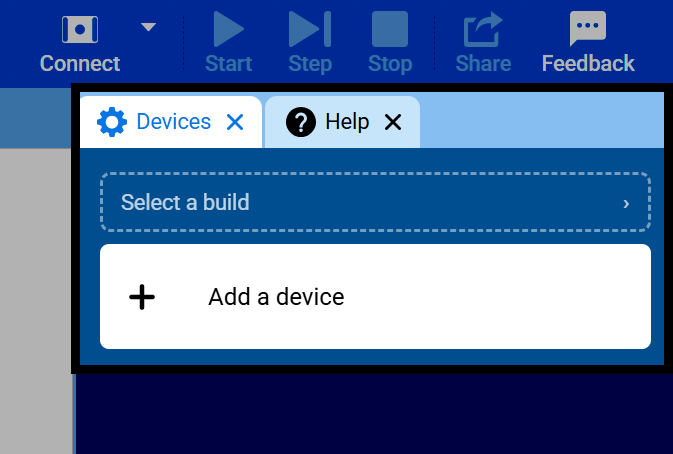
Zrzut ekranu okna VEXcode GO z wyróżnionymi kartami Urządzenia i Pomoc.

Wybierz Kod lub Napęd, aby wybrać sposób sterowania robotem — poprzez jego zaprogramowanie lub samodzielne prowadzenie. Napęd umożliwia bezpośrednie sterowanie podłączonym robotem, wybór podłączonych urządzeń, wybór trybu napędu i przeglądanie danych o robocie w czasie rzeczywistym podczas jazdy.
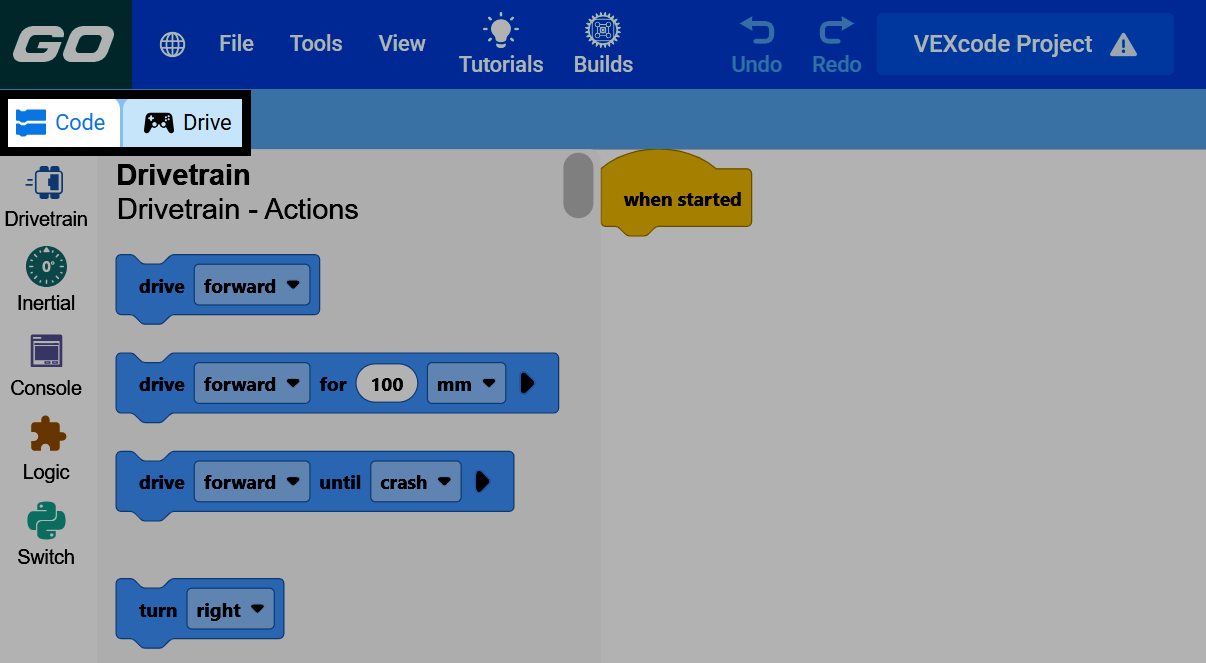
Zrzut ekranu okna VEXcode GO z wyróżnionymi kartami trybu Kod i Napęd.

Kolorowe ikony po lewej stronie ekranu to kategorie, które ułatwiają nawigację po wszystkich blokach dostępnych w projekcie. W miarę dodawania urządzeń do projektu, pojawią się tutaj kolejne kategorie.
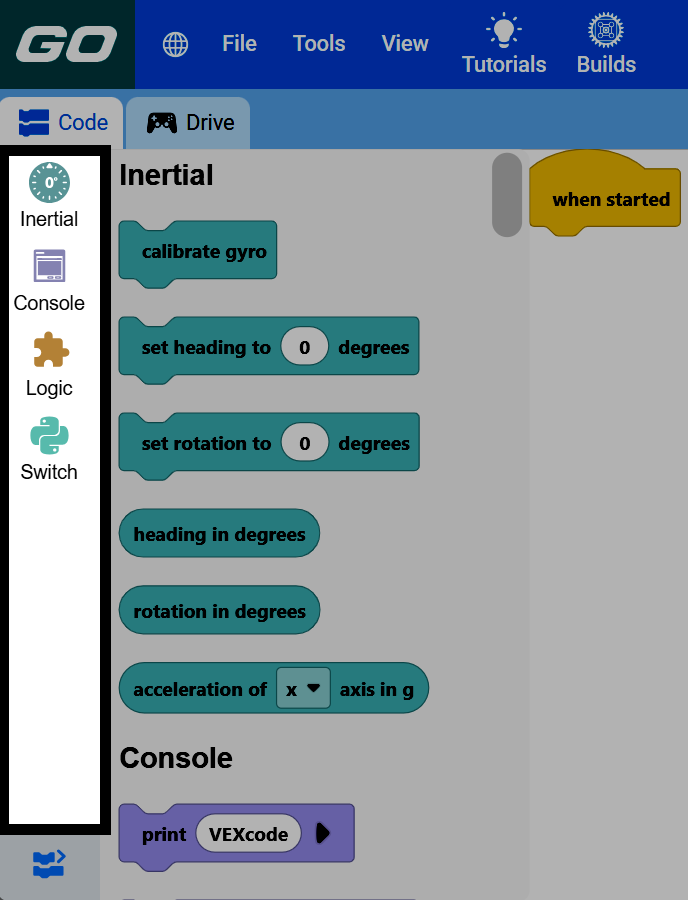
Zrzut ekranu okna VEXcode GO z wyróżnionymi kategoriami bloków po lewej stronie ekranu.

Wybranie kategorii powoduje przewinięcie skrzynki narzędziowej do tej sekcji, dzięki czemu możesz przeciągnąć jej bloki do projektu.
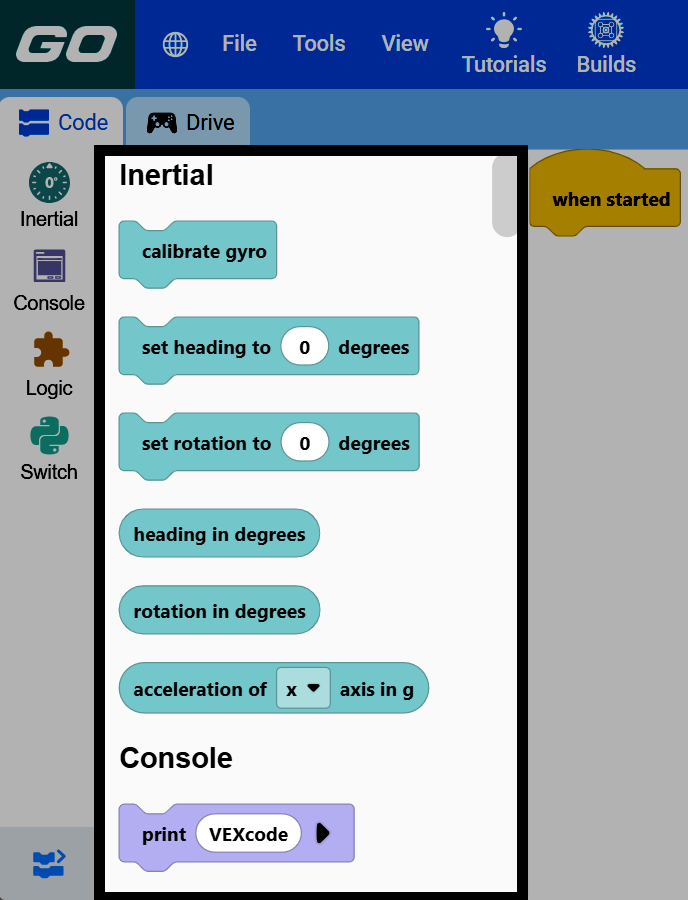
Zrzut ekranu okna VEXcode GO z wyróżnionym zestawem narzędzi i blokami kategorii Inercyjnej.

Reszta ekranu to Twoja przestrzeń robocza, w której budujesz swój projekt, łącząc ze sobą bloki. Użyj przycisków zoomu w rogu, aby powiększyć, pomniejszyć lub zresetować widok.
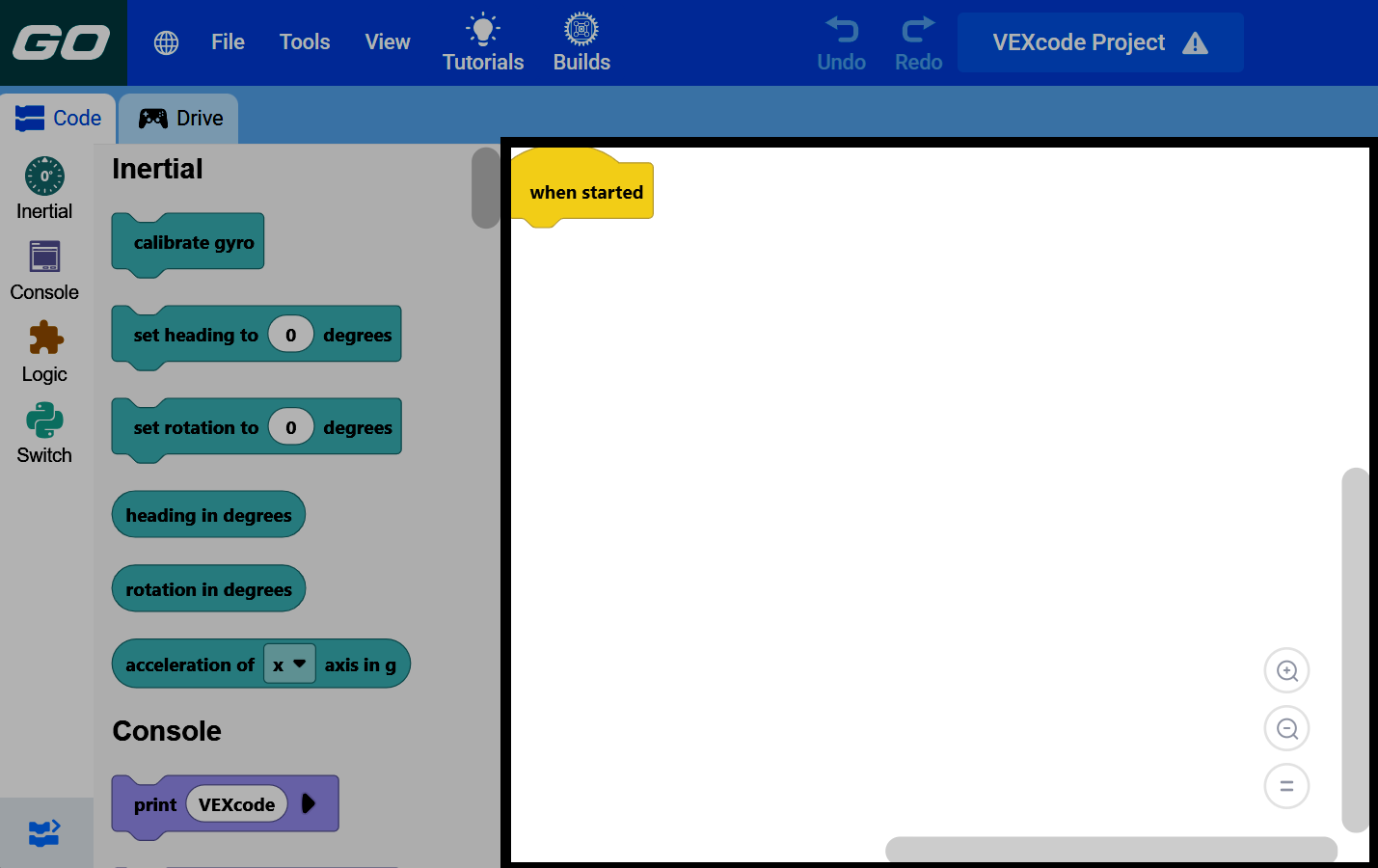
Zrzut ekranu okna VEXcode GO z wyróżnionym obszarem roboczym, pokazujący blok „po uruchomieniu” i elementy sterujące powiększeniem.

wstecz

Samouczki VEXcode

dalej

Przenoszenie robota

Innovation First, International
​

VEX i VEX Robotics są znakami towarowymi lub usługowymi Innovation First, Inc. Copyright ©2026. Wszelkie prawa zastrzeżone. VEX Robotics, Inc. jest spółką zależną Innovation First International, Inc. Wszystkie inne nazwy produktów/znaki innych firm są własnością ich odpowiednich właścicieli. Patenty i/lub patenty w toku - innovationfirst.com/patents
Polityka prywatności witryny / Warunki korzystania z witryny / Polityka plików cookie / Polityka prywatności oprogramowania

Odwiedź stronę VEX Robotics na Facebooku Odwiedź stronę VEX Robotics na Twitterze Odwiedź stronę VEX Robotics na Instagramie Odwiedź stronę VEX Robotics na YouTube
Formularz opinii API VEX

Cenimy Twoją opinię! Użyj tego formularza, aby podzielić się sugestiami, pochwałami lub zgłosić błędy w API VEX. Twój wkład pomoże nam ulepszyć dokumentację API VEX.

​

Jeśli masz problemy techniczne lub potrzebujesz pomocy klienta, odwiedź stronę support.vex.com.

  • Send Happy Feedback
  • Send Sad Feedback

Uwaga: aktualny adres URL zostanie udostępniony w Twojej wiadomości

Podając swój adres e-mail, wyrażasz zgodę na otrzymywanie od VEX wiadomości e-mail w przypadku pytań dotyczących Twojej opinii.
Polityka prywatności >
Proszę o przekazanie opinii. Opinia została pomyślnie przesłana!
Choose Which VEX IQ Generation to View

VEX IQ (1st gen)

VEX IQ (2nd gen)