
Хранение данных#
В этом руководстве рассматривается создание и использование переменных в VEXcode IQ (2-го поколения). К концу вы научитесь создавать переменные и использовать их в проекте.
Переменные позволяют хранить данные в процессе работы над проектом, например, число, значение true/false или список элементов.
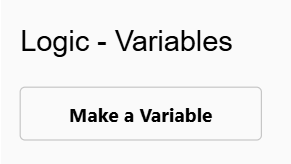
Перейдите в раздел Логика - Переменные на панели инструментов и выберите Создать переменную.
Выберите тип переменной, которую хотите создать.
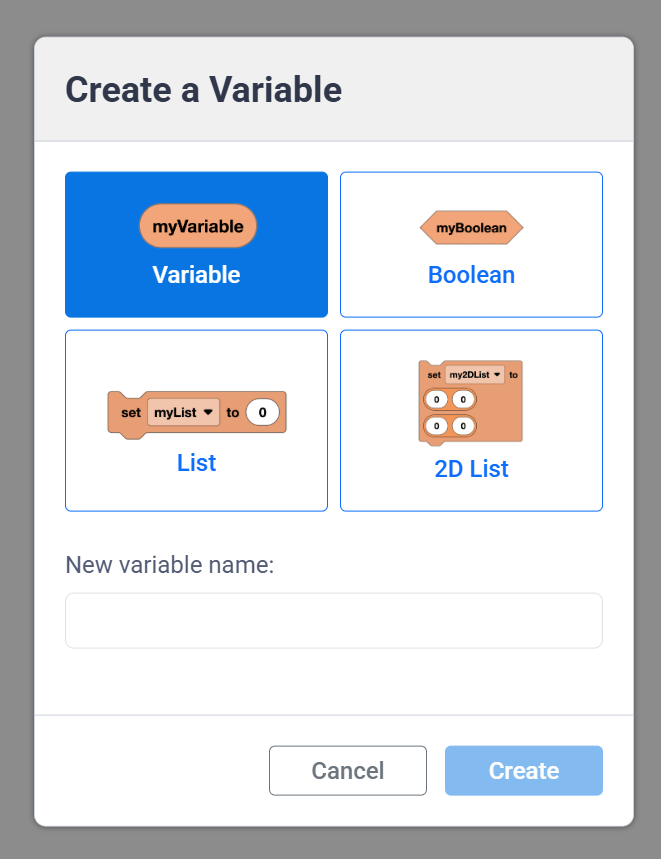
Числовые переменные могут хранить текст или число.
(my_variable)
Логические значения (boolean) хранят значения true или false.
<my_boolean>
Списки хранят последовательность текста и/или чисел.
установить [my_list v] для (0) (0) (0)
Двумерные списки хранят последовательность текста и/или чисел, организованных в строки и столбцы. Они полезны, когда нужно одновременно хранить большой объем данных и упорядоченно располагать все значения.
установить [my_2d_list v] для ([0] [0]) ([0] [0])
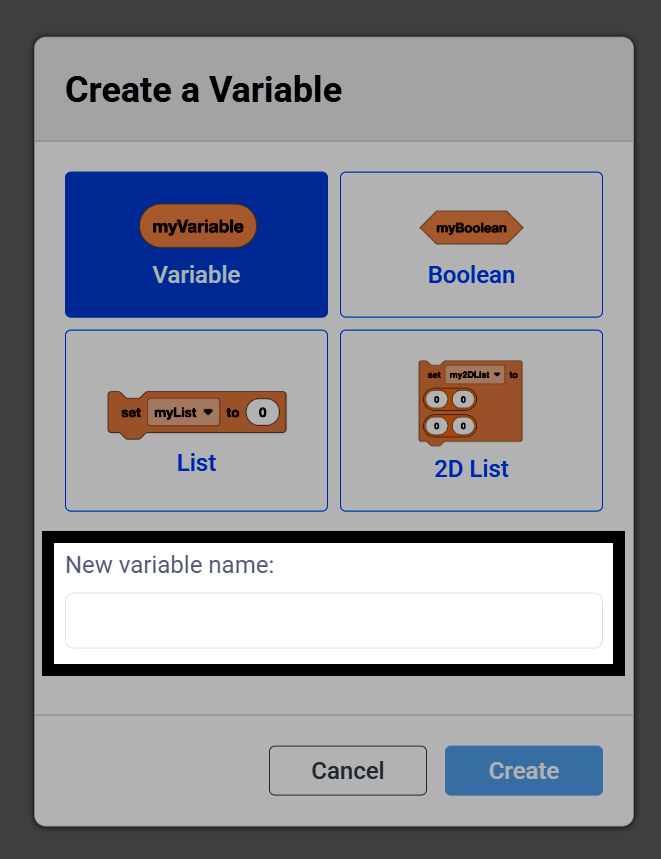
Введите имя для вашей переменной.
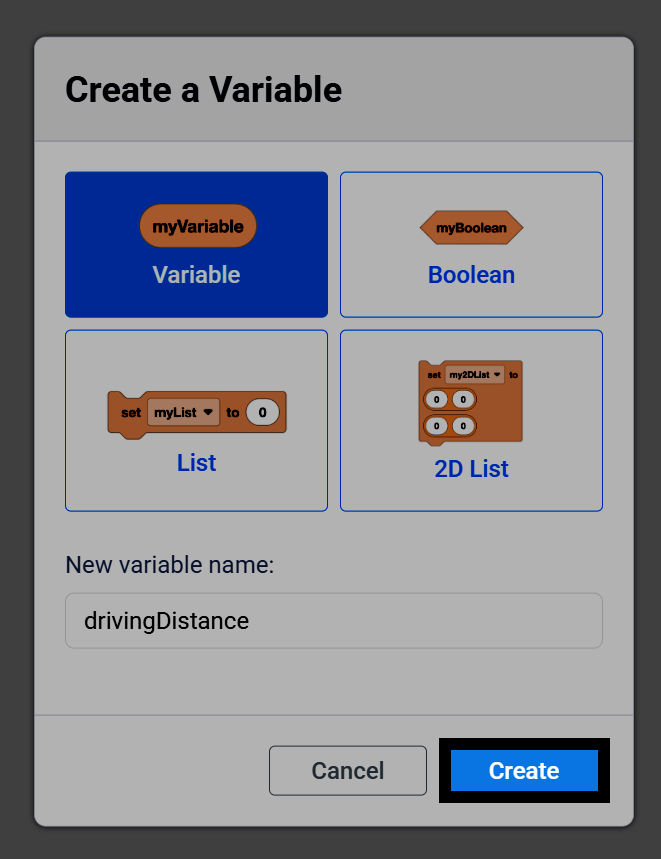
Выберите Создать, чтобы добавить переменную на панель инструментов.
Помимо самой переменной, в панели инструментов также будут блоки, которые можно использовать для изменения её значения в процессе работы над проектом. Например, для числовых переменных предусмотрен блок «Репортер», а также блоки «Установить числовую переменную» и «Изменить числовую переменную».
(my_variable)
установить цвет [my_variable v] (1)
изменить [my_variable v] на (1)
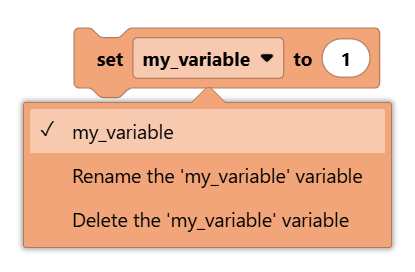
Выберите нужный параметр в раскрывающемся списке блока переменных, чтобы выбрать другую переменную, переименовать или удалить выбранную переменную.
В этом проекте нажатие кнопки Проверка в меню «Мозг» прибавит 1 к переменной с именем count и отобразит её в консоли, а нажатие кнопки Левая в меню «Мозг» сбросит её значение до 0.
при запуске
установить цвет [count v] [0]
вечно
если <кнопка [Проверка v] Brain нажата?> то
[Add 1 to the count.]
изменить [count v] на (1)
вывести (count) в консоль ◀ и перенести курсор на следующую строку
иначе если <кнопка [◀ v] Brain нажата?> то
[Reset the count back to 0.]
установить цвет [count v] [0]
вывести (count) в консоль ◀ и перенести курсор на следующую строку
конец
конец