Настройка контроллера#
В этом руководстве вы узнаете, как настроить контроллер в VEXcode IQ (2-го поколения). В конце вы добавите контроллер и назначите ему действия.
Выберите вкладку Устройства.
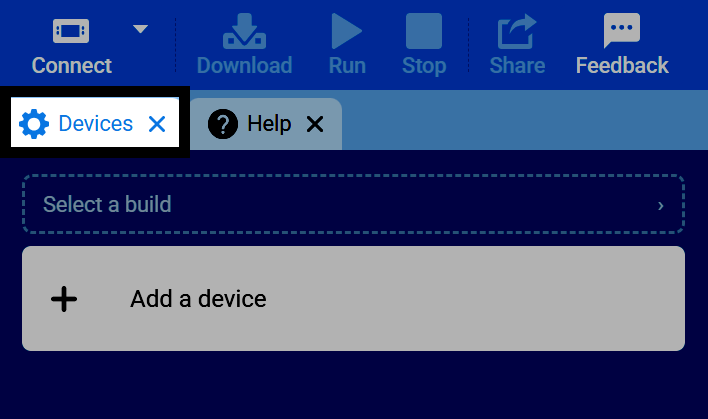
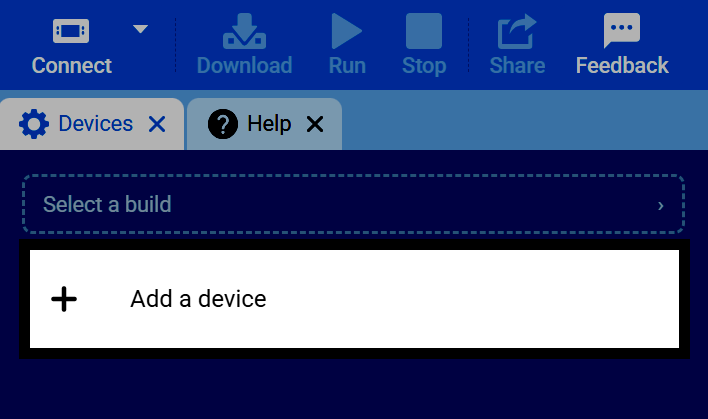
Выберите Добавить устройство.
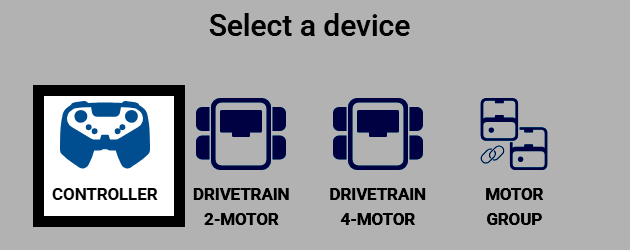
Выберите контроллер.
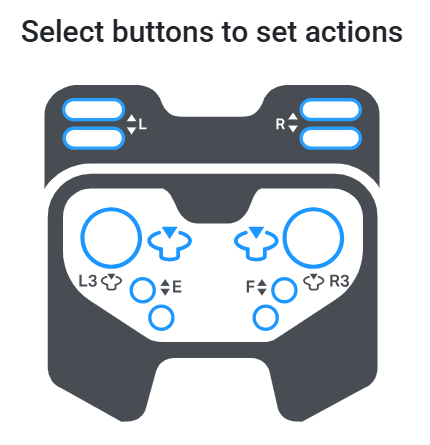
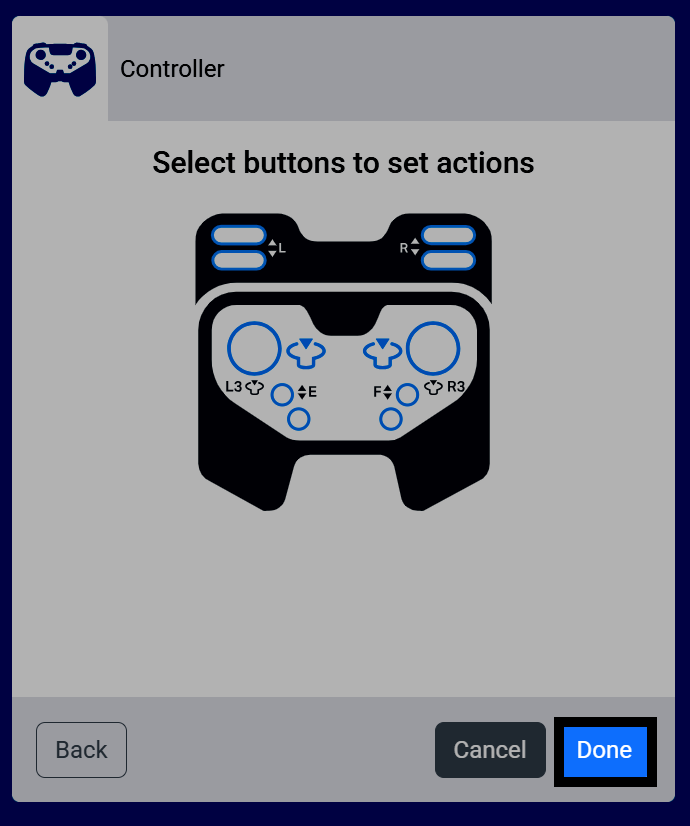
На экране отображаются кнопки и джойстики контроллера, обозначенные по имени. Если у вас настроены привод и/или двигатель, вы можете назначить им управление здесь. Эти настроенные действия выполняются только в течение проекта, пока блок включение/отключение контроллера их активирует.
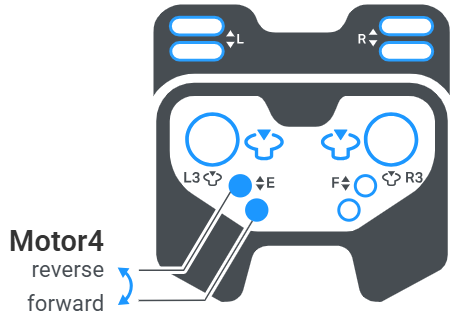
Выберите кнопку, чтобы определить, какая пара кнопок будет управлять двигателем — одна кнопка для движения вперед, а другая для движения назад. Если настроено несколько двигателей, можно выбрать обе пары кнопок одновременно.
Если у вас настроена трансмиссия, выбор джойстика переключает различные схемы управления. См. Настройка трансмиссии, если вы еще не добавили ее.
Левый аркадный джойстик — Левый джойстик управляет как движением вперед и назад, так и поворотами трансмиссии.
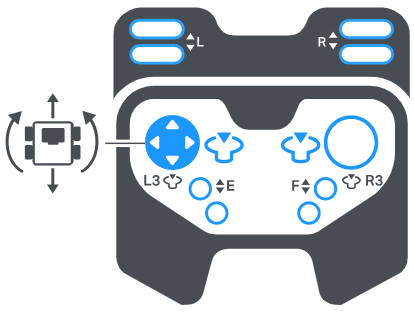
Правый аркадный джойстик — Правый джойстик управляет как движением вперед и назад, так и поворотами трансмиссии.
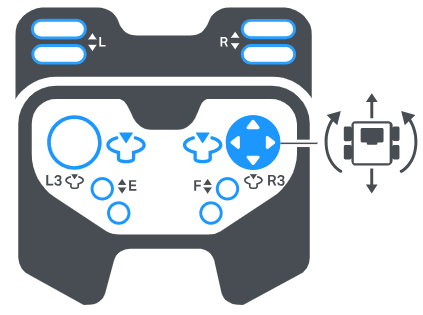
Разделенный аркадный режим — Один джойстик управляет движением трансмиссии вперед и назад, а другой — поворотами.
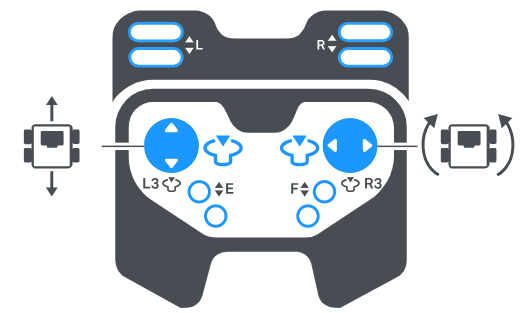
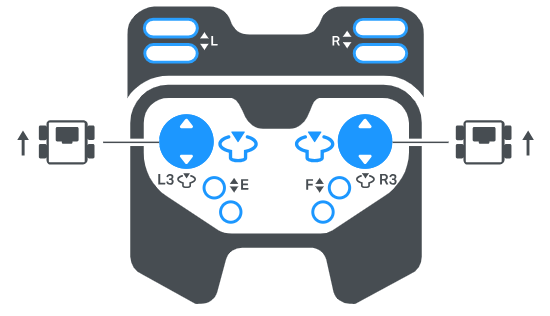
Танковый привод — Левый джойстик управляет левой стороной трансмиссии, а правый джойстик — правой стороной независимо друг от друга.
Выберите Готово, чтобы добавить контроллер к вашему роботу.
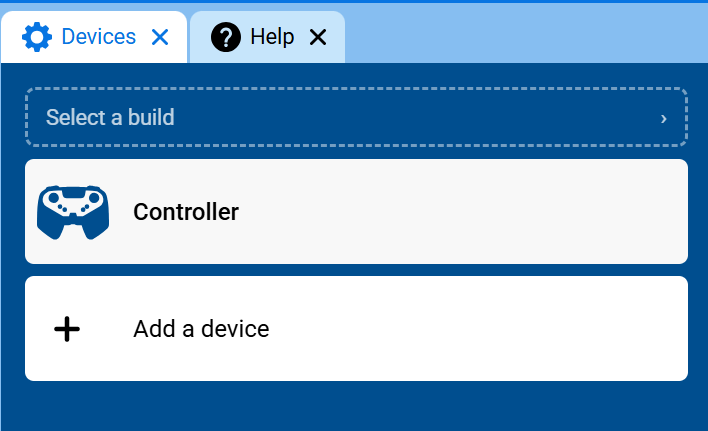
Теперь контроллер появится в вашем списке устройств.
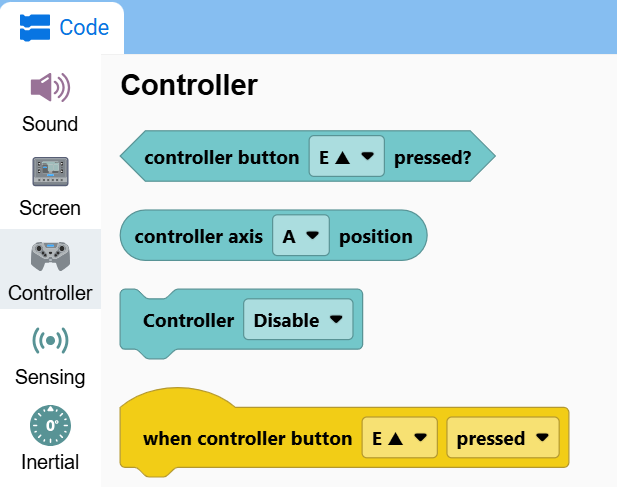
Теперь в панели инструментов появится категория «Контроллер», содержащая соответствующие блоки.