Konfigurace hnacího ústrojí#
Tento tutoriál vás provede konfigurací hnacího ústrojí ve VEXcode IQ (2. generace). Na konci budete mít hnací ústrojí přidáno a nakonfigurováno.
Vyberte kartu Zařízení.
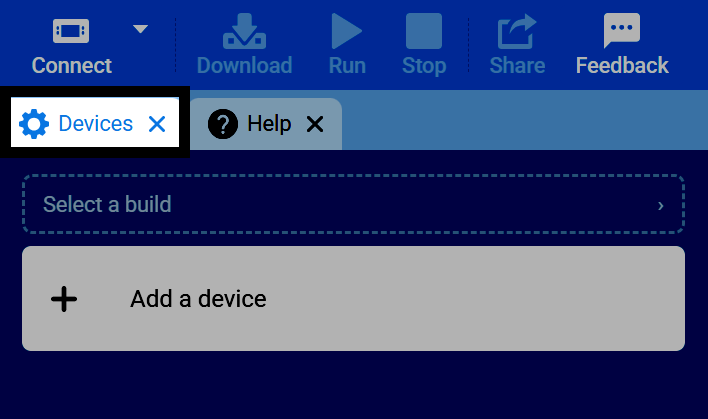
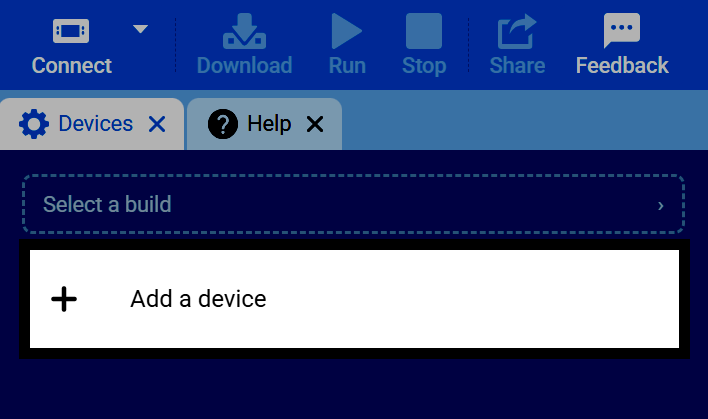
Vyberte možnost Přidat zařízení.
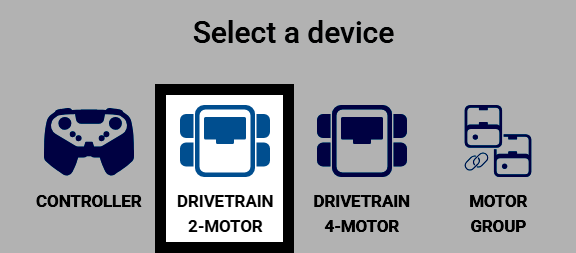
Vyberte Pohon se 2 motory.
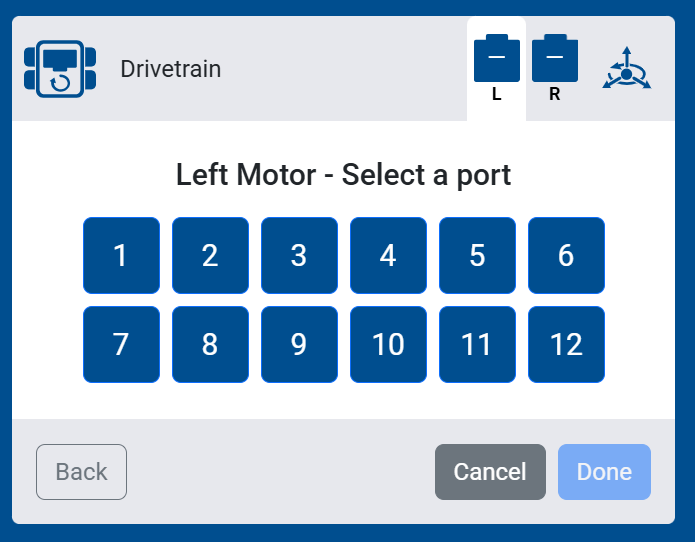
Vyberte port, ke kterému je připojen levý motor.
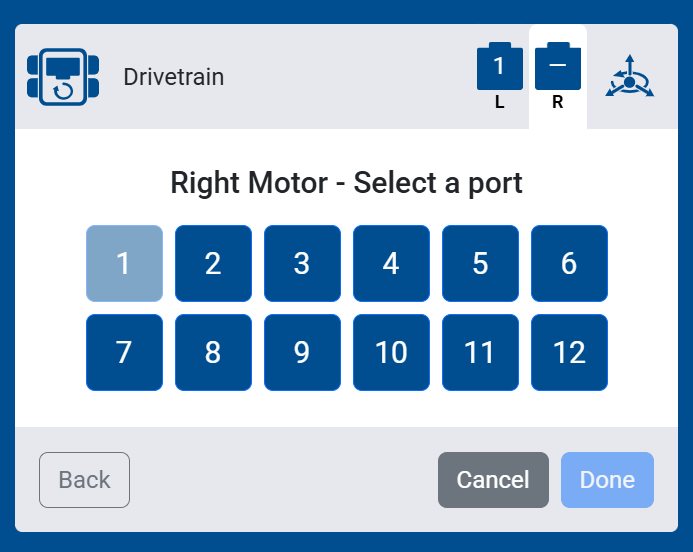
Vyberte port, ke kterému je připojen správný motor.
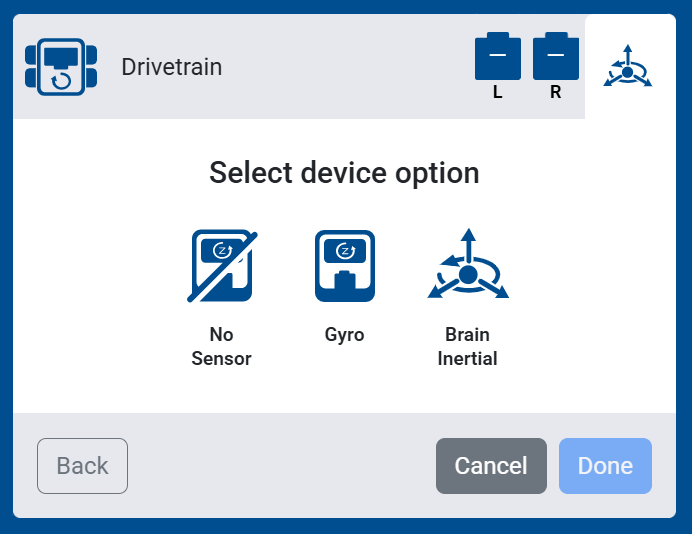
Vyberte, jaký senzor chcete použít s hnacím ústrojím:
Žádný senzor – K vašemu pohonu nebudou připojeny žádné inerciální ani gyroskopické senzory. Bloky, které jsou na těchto senzorech závislé, se ve vaší sadě nástrojů neobjeví.
Gyro – Vyberte port pro externí gyroskopický senzor pro měření pohybů hnacího ústrojí.
Setrvačný senzor mozku – Pomocí vestavěného setrvačného senzoru Brain měří pohyby hnacího ústrojí.
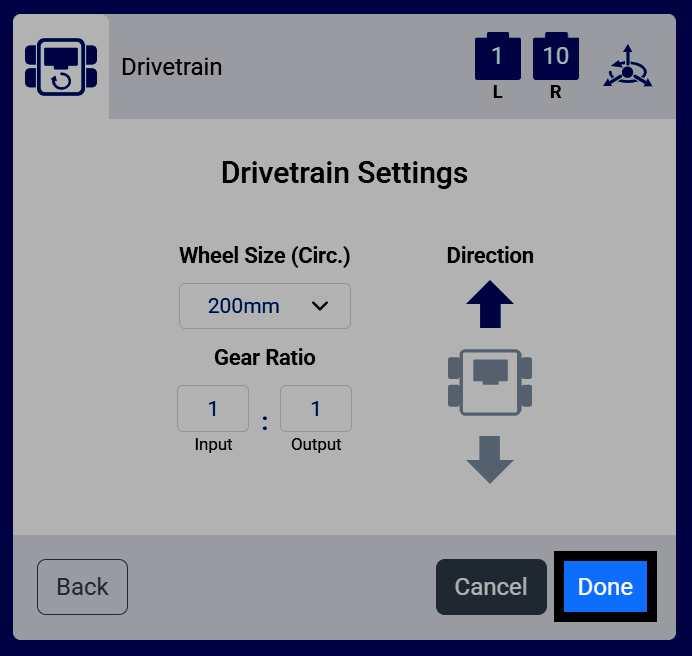
Nakonfigurujte nastavení Rozměr kola (obvod), Převodový poměr a Směr hnacího ústrojí. Pokud používáte předpřipravenou sestavu, výchozí hodnoty není nutné měnit.
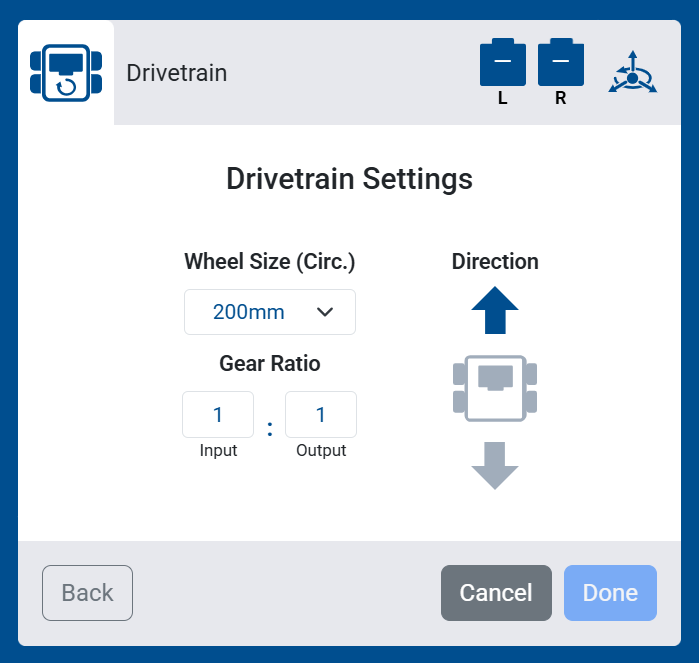
Pokud jste vybrali možnost Bez senzoru, zobrazí se také dvě další nastavení: Šířka rozchodu a Rozvor, vzdálenost mezi levým/pravým a předním/zadním kolem. Tato nastavení pomáhají hnacímu ústrojí odhadnout jeho pohyb bez gyroskopu nebo inerciálního senzoru.
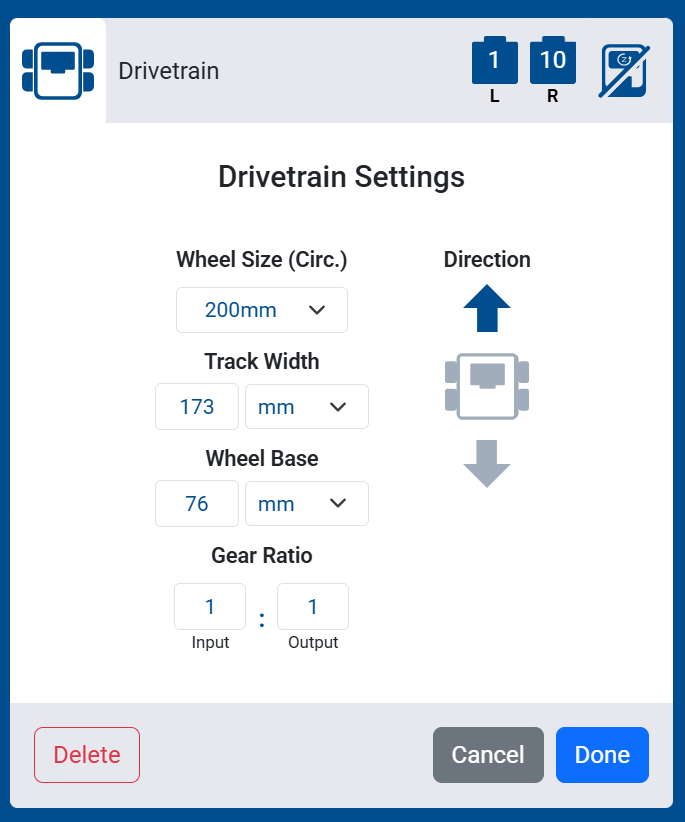
Vyberte Hotovo a přidejte hnací ústrojí k robotovi.
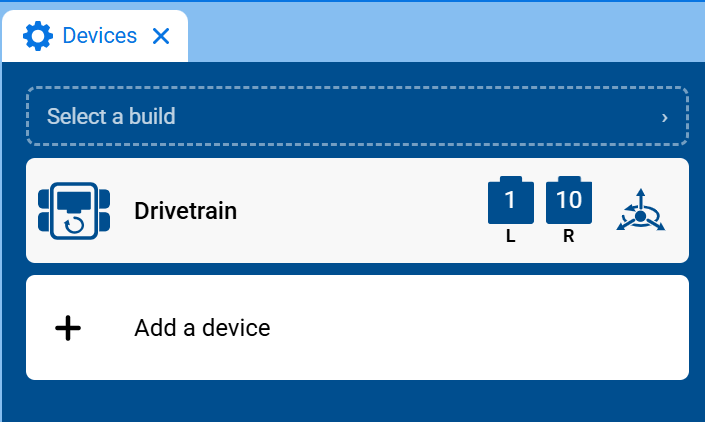
Pohonný systém se nyní zobrazí ve vašem seznamu zařízení.
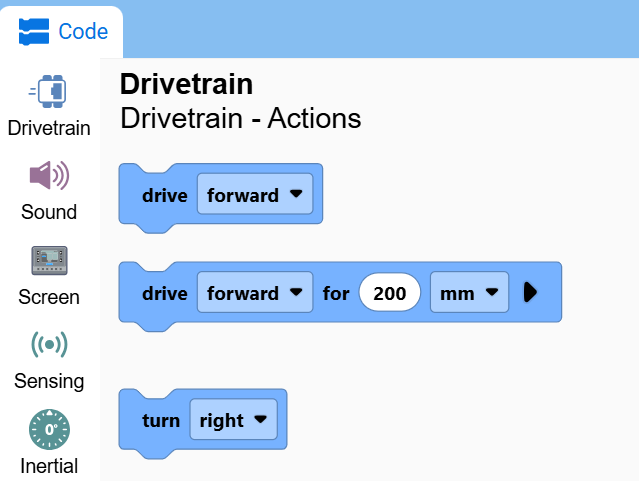
Kategorie Pohon se nyní zobrazí v panelu nástrojů a bude obsahovat příslušné bloky.