Descargar, ejecutar y detener un proyecto#

Cuando su robot de codificación VEX AIM esté conectado a VEXCODE AIM, el icono del robot se volverá verde y los botones Descargar, Ejecutar y Detener se activarán.
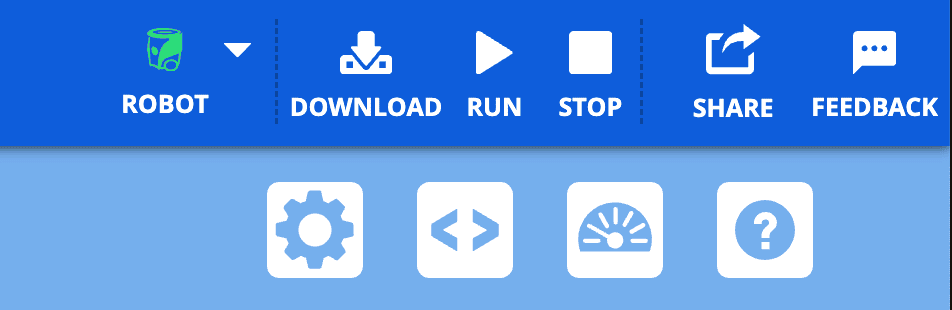
Captura de pantalla de la esquina superior derecha de la barra de herramientas VEXcode AIM con el icono del robot en verde y los botones Descargar, Ejecutar y Detener a la derecha.

Descargar un proyecto#

Seleccione el botón Descargar en la barra de herramientas VEXCODE AIM#
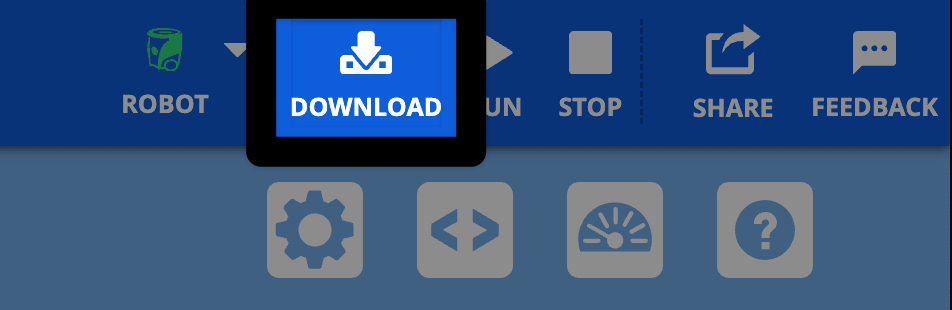
La misma imagen de la esquina superior derecha con el botón Descargar resaltado, a la derecha del icono verde del Robot.

Guardar si es necesario#

Si tu proyecto aún no está guardado, se te pedirá que lo guardes. Selecciona Aceptar para guardar tu proyecto.
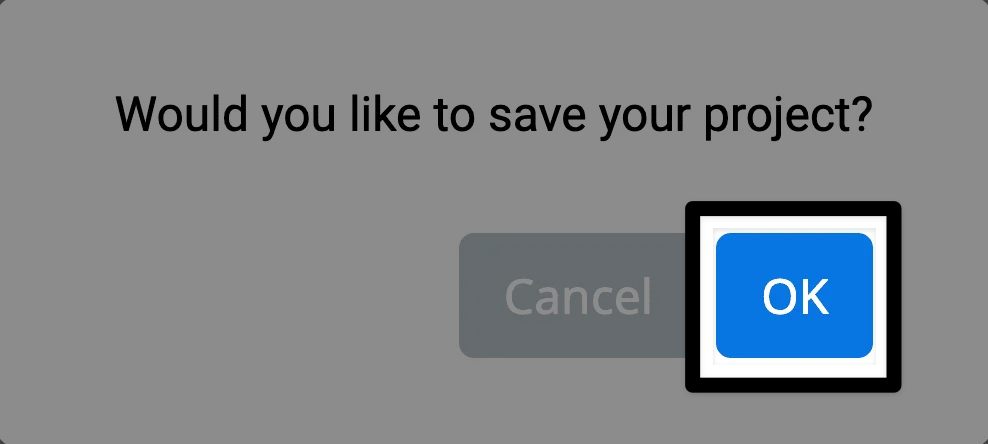
Un mensaje dice ¿Desea guardar su proyecto? En la esquina inferior derecha, se resalta el botón OK.

Espere a la barra de progreso de descarga#
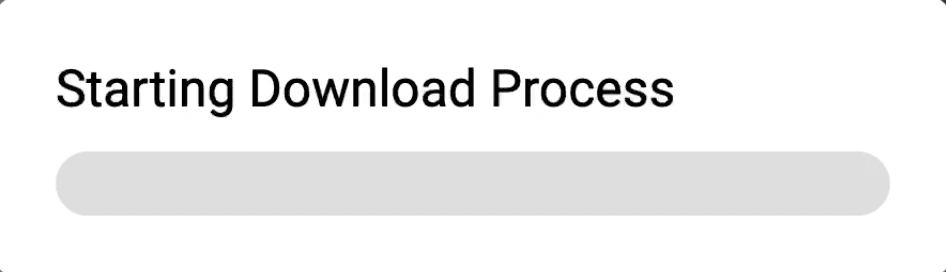
Se muestra una barra de progreso que dice Inicio del proceso de descarga.

Nota: De forma predeterminada, los proyectos se descargan en la ranura 1. Para cambiar la ranura, seleccione el icono de ranura y elija una ranura diferente.
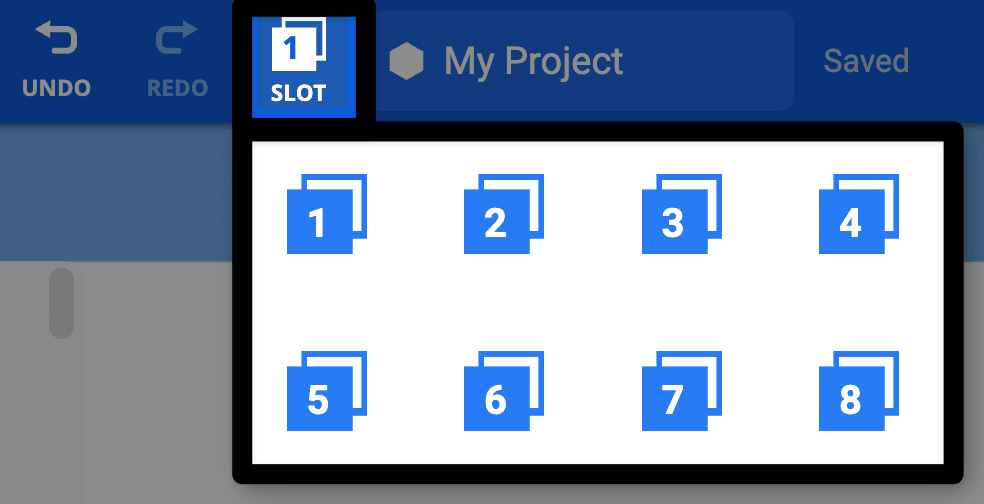
El centro de la barra de herramientas AIM de VEXcode se muestra con el número de ranura resaltado a la izquierda del cuadro de diálogo del nombre del proyecto. Se abre un menú desplegable que muestra las franjas horarias disponibles del 1 al 8, indicando qué seleccionar para cambiar el número de franja horaria.

Ejecución de un proyecto#

Seleccione el botón Ejecutar en la barra de herramientas VEXCODE AIM#
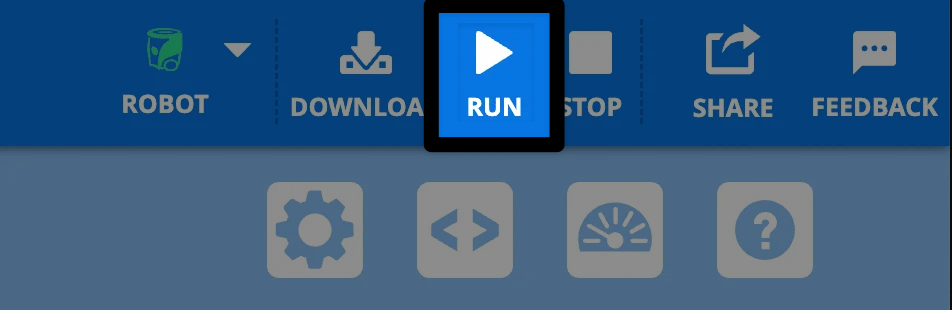
La esquina superior derecha de la barra de herramientas VEXcode AIM con el botón Ejecutar resaltado a la derecha del botón Descargar.

Detener un proyecto#

Seleccione el botón Detener en la barra de herramientas VEXCODE AIM#
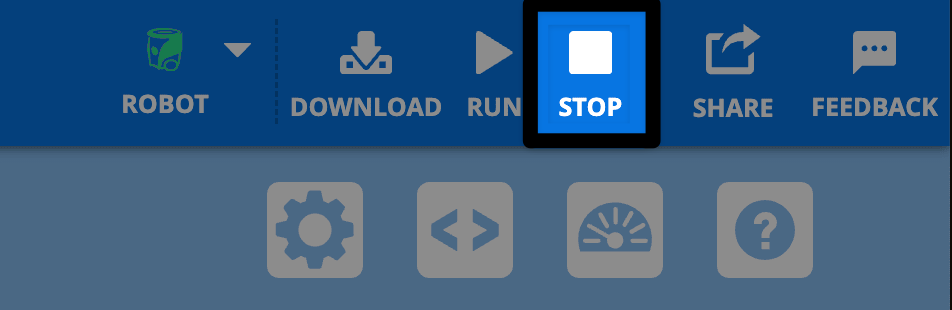
La misma imagen que la anterior, esta vez con el botón Detener a la derecha del botón Ejecutar resaltado.