تنزيل مشروع وتشغيله وإيقافه#

عندما يتم توصيل روبوت البرمجة VEX AIM الخاص بك بـ VEXcode AIM، سيتحول رمز الروبوت إلى اللون الأخضر وستصبح أزرار التنزيل والتشغيل والإيقاف نشطة.
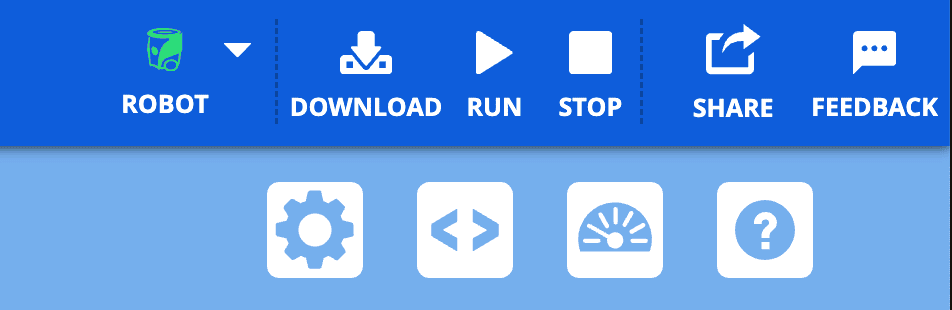
لقطة شاشة للزاوية العلوية اليمنى من شريط أدوات VEXcode AIM مع ظهور أيقونة الروبوت باللون الأخضر وأزرار التنزيل والتشغيل والإيقاف على اليمين.

تنزيل مشروع#

حدد زر التنزيل في شريط أدوات VEXcode AIM#
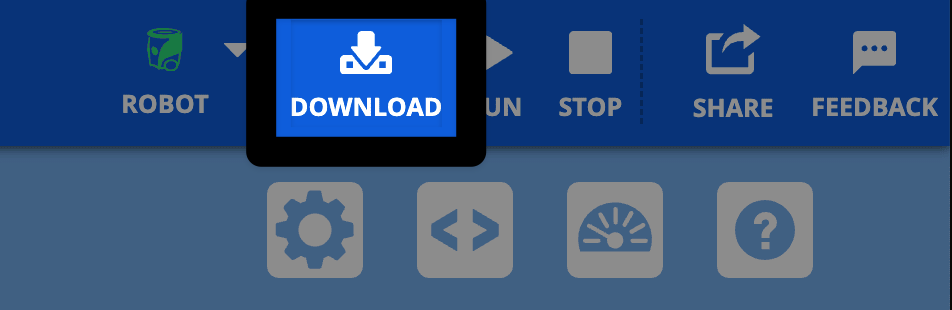
نفس الصورة للزاوية العلوية اليمنى مع تمييز زر التنزيل، إلى يمين أيقونة الروبوت الخضراء.

احفظ الملف إذا لزم الأمر#

إذا لم يتم حفظ مشروعك بعد، فسيُطلب منك حفظه. اختر موافق لحفظ مشروعك.
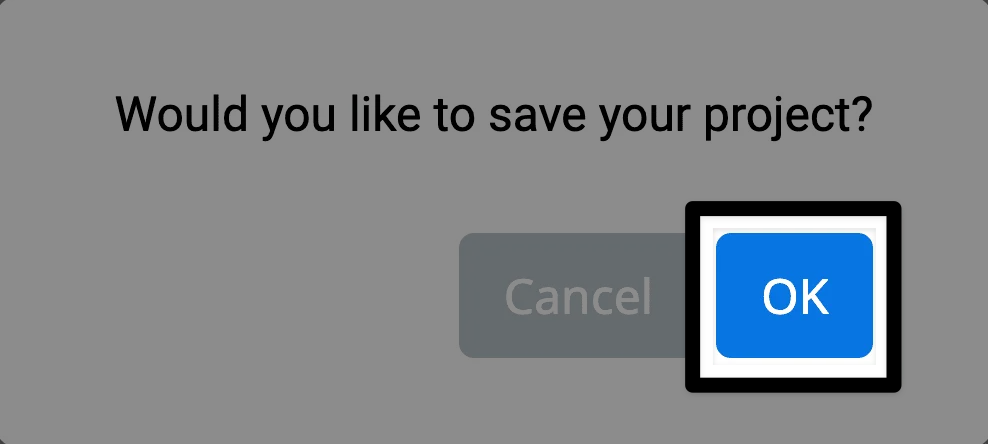
تظهر رسالة تسألك: هل تريد حفظ مشروعك؟ في الزاوية اليمنى السفلى، يتم تمييز زر "موافق".

انتظر حتى يكتمل شريط تقدم التنزيل#

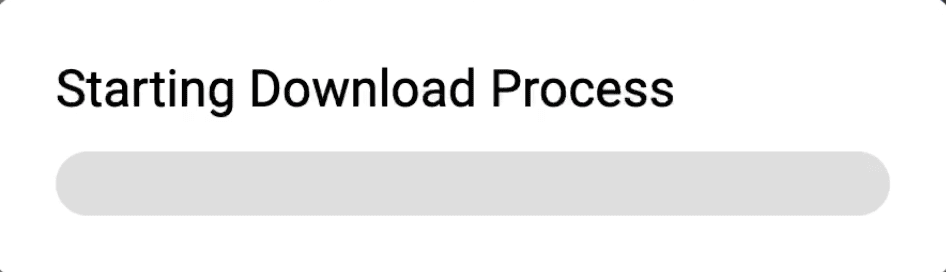
يظهر شريط تقدم مكتوب عليه "بدء عملية التنزيل".

ملاحظة: بشكل افتراضي، يتم تنزيل المشاريع إلى الفتحة 1. لتغيير الفتحة، حدد رمز الفتحة واختر فتحة مختلفة.
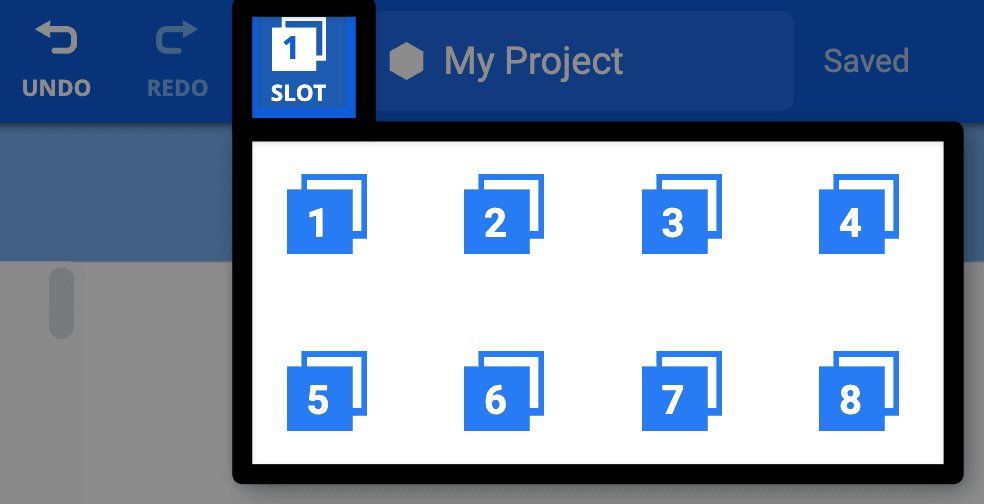
يظهر مركز شريط أدوات VEXcode AIM مع تمييز رقم الخانة على يسار مربع حوار اسم المشروع. تظهر قائمة منسدلة تعرض الخانات المتاحة من 1 إلى 8، مما يشير إلى الخيار المطلوب لتغيير رقم الخانة.

إدارة مشروع#

حدد زر التشغيل في شريط أدوات VEXcode AIM#
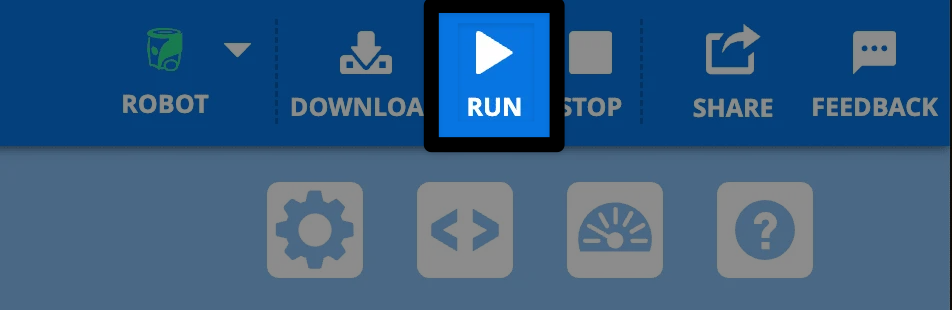
الزاوية العلوية اليمنى من شريط أدوات VEXcode AIM مع زر التشغيل المميز على يمين زر التنزيل.

إيقاف مشروع#

حدد زر الإيقاف في شريط أدوات VEXcode AIM#
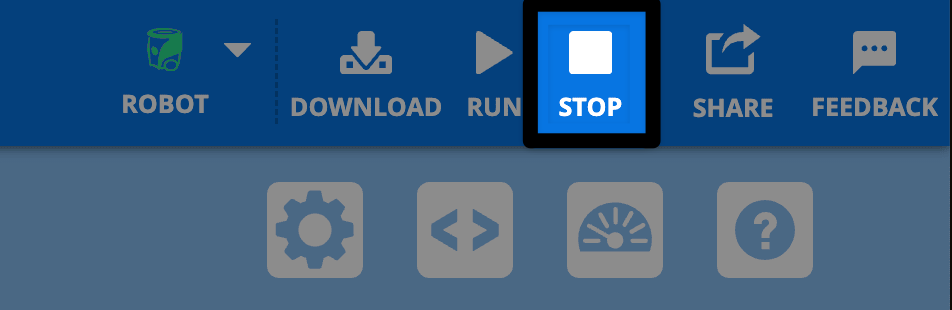
نفس الصورة السابقة، ولكن هذه المرة مع تمييز زر الإيقاف على يمين زر التشغيل.