Завантаження, запуск та зупинка проекту#

Коли ваш робот-кодувальник VEX AIM підключено до VEXcode AIM, значок робота стане зеленим, а кнопки «Завантажити», «Запустити» та «Зупинити» стануть активними.
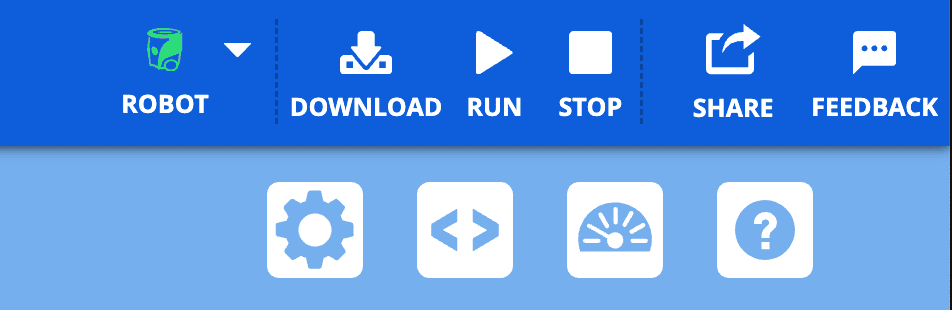
Знімок екрана верхнього правого кута панелі інструментів VEXcode AIM із зеленим значком робота та кнопками Завантажити, Виконати та Зупинити праворуч.

Завантаження проекту#

Натисніть кнопку «Завантажити» на панелі інструментів VEXcode AIM.#
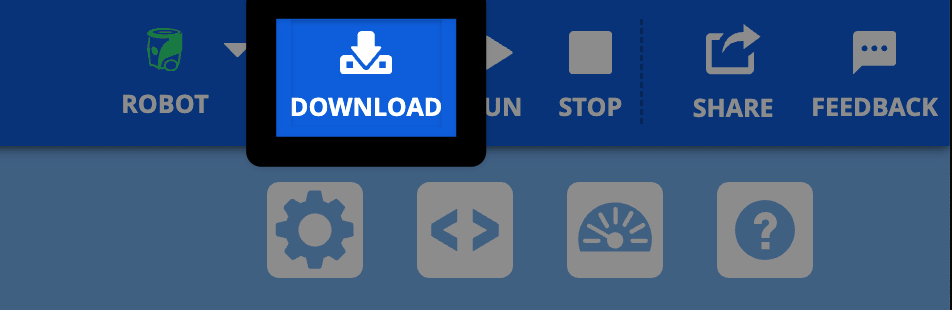
Те саме зображення верхнього правого кута з виділеною кнопкою «Завантажити», праворуч від зеленого значка робота.

Збережіть, якщо потрібно#

Якщо ваш проєкт ще не збережено, вам буде запропоновано зберегти його. Натисніть OK, щоб зберегти проєкт.
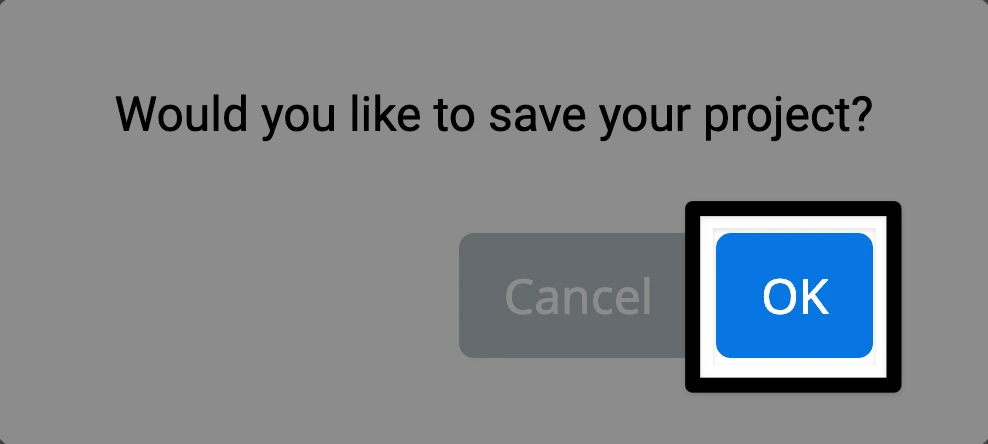
З’явиться запит на тему «Бажаєте зберегти свій проєкт?». У правому нижньому куті виділено кнопку «ОК».

Зачекайте на індикатор виконання завантаження#
Відобразиться індикатор виконання з написом «Початок процесу завантаження».

Примітка: За замовчуванням проекти завантажуються в слот 1. Щоб змінити слот, виберіть значок слота та виберіть інший слот.
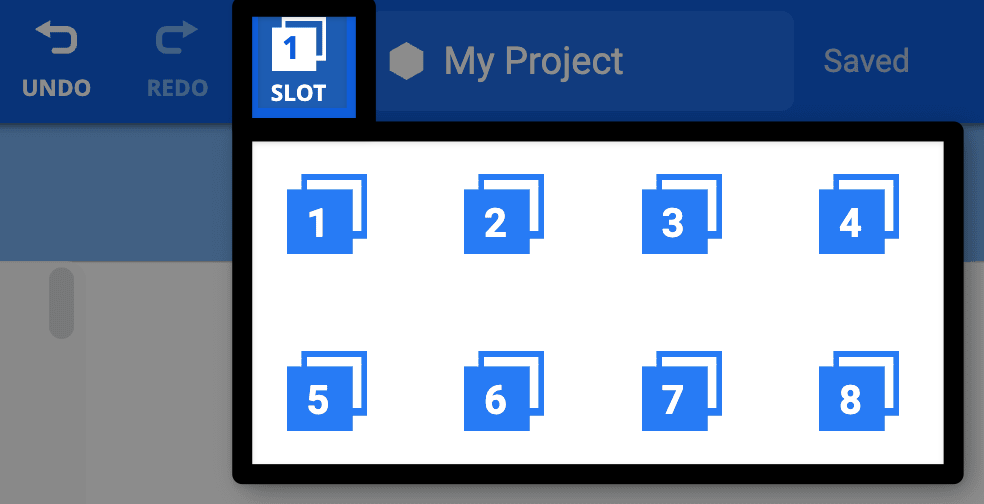
Центр панелі інструментів VEXcode AIM відображається з виділеним номером слота ліворуч від діалогового вікна назви проекту. Відкрито випадаючий список, що відображає доступні слоти від 1 до 8, що вказує на те, що потрібно вибрати для зміни номера слота.

Ведення проєкту#

Виберіть кнопку «Виконати» на панелі інструментів VEXcode AIM#
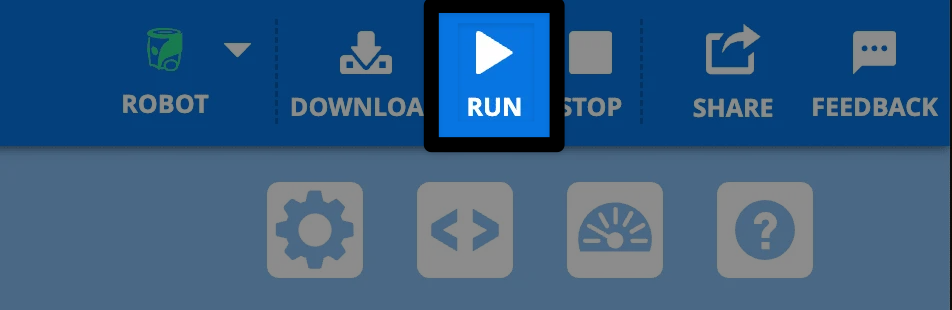
Верхній правий кут панелі інструментів VEXcode AIM з кнопкою «Виконати», виділеною праворуч від кнопки «Завантажити».

Зупинка проекту#

Натисніть кнопку «Зупинити» на панелі інструментів VEXcode AIM#
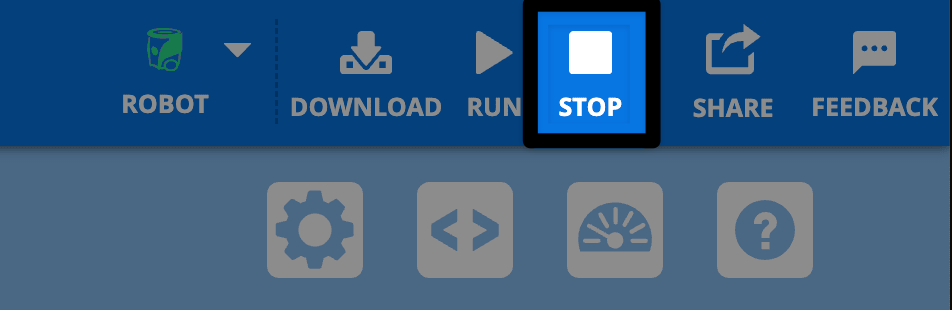
Те саме зображення, що й попереднє, цього разу з виділеною кнопкою «Стоп» праворуч від кнопки «Виконати».