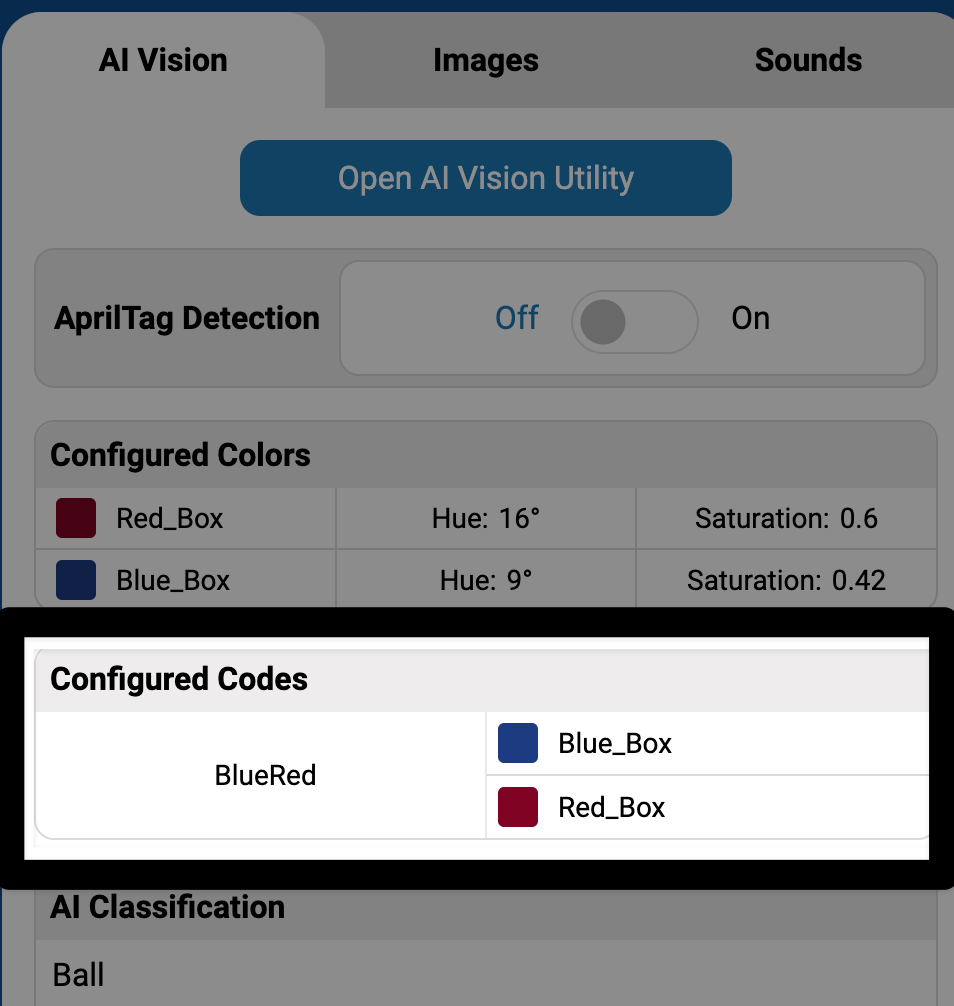
Configuración de códigos de color#
Un código de color combina de 2 a 4 firmas de color configuradas para que el sensor de visión AI las reconozca. Necesitarás al menos 2 firmas de color configuradas primero.
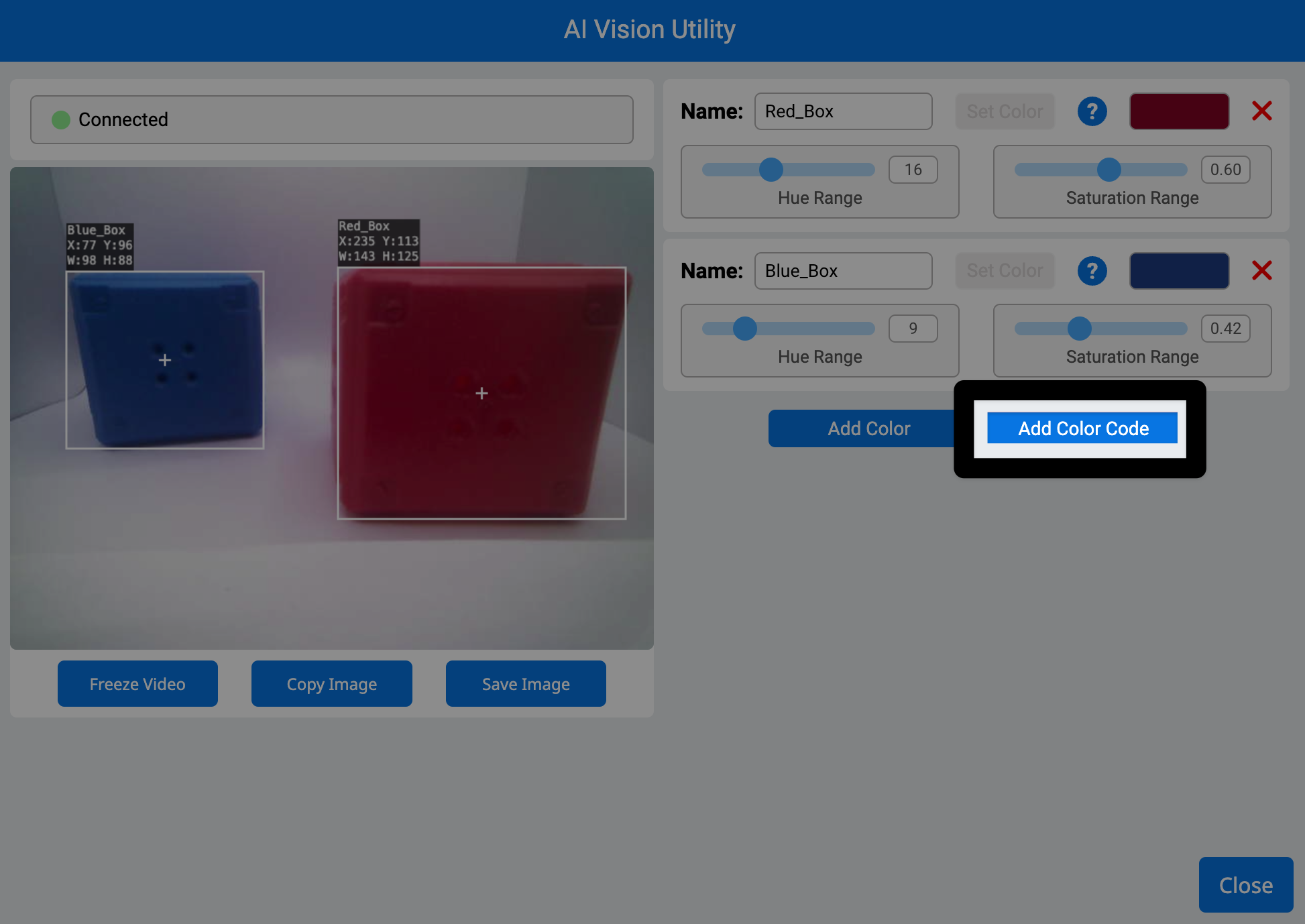
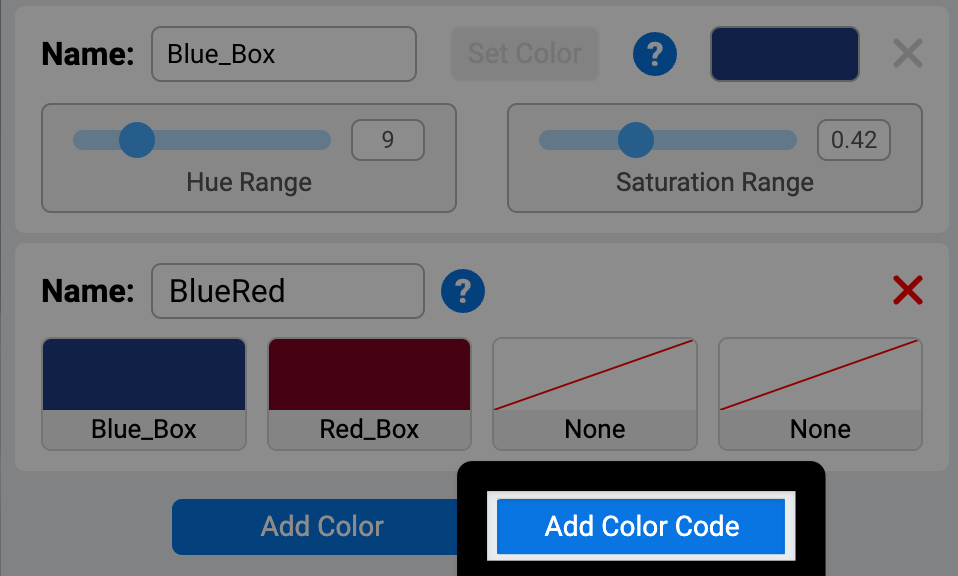
Selecciona Añadir código de color.#
El botón Agregar código de color estará disponible una vez que se hayan configurado 2 o más firmas de color.
Configuración predeterminada del código de color#
De forma predeterminada, las 2 primeras firmas de color configuradas se establecerán en el nuevo código de color.
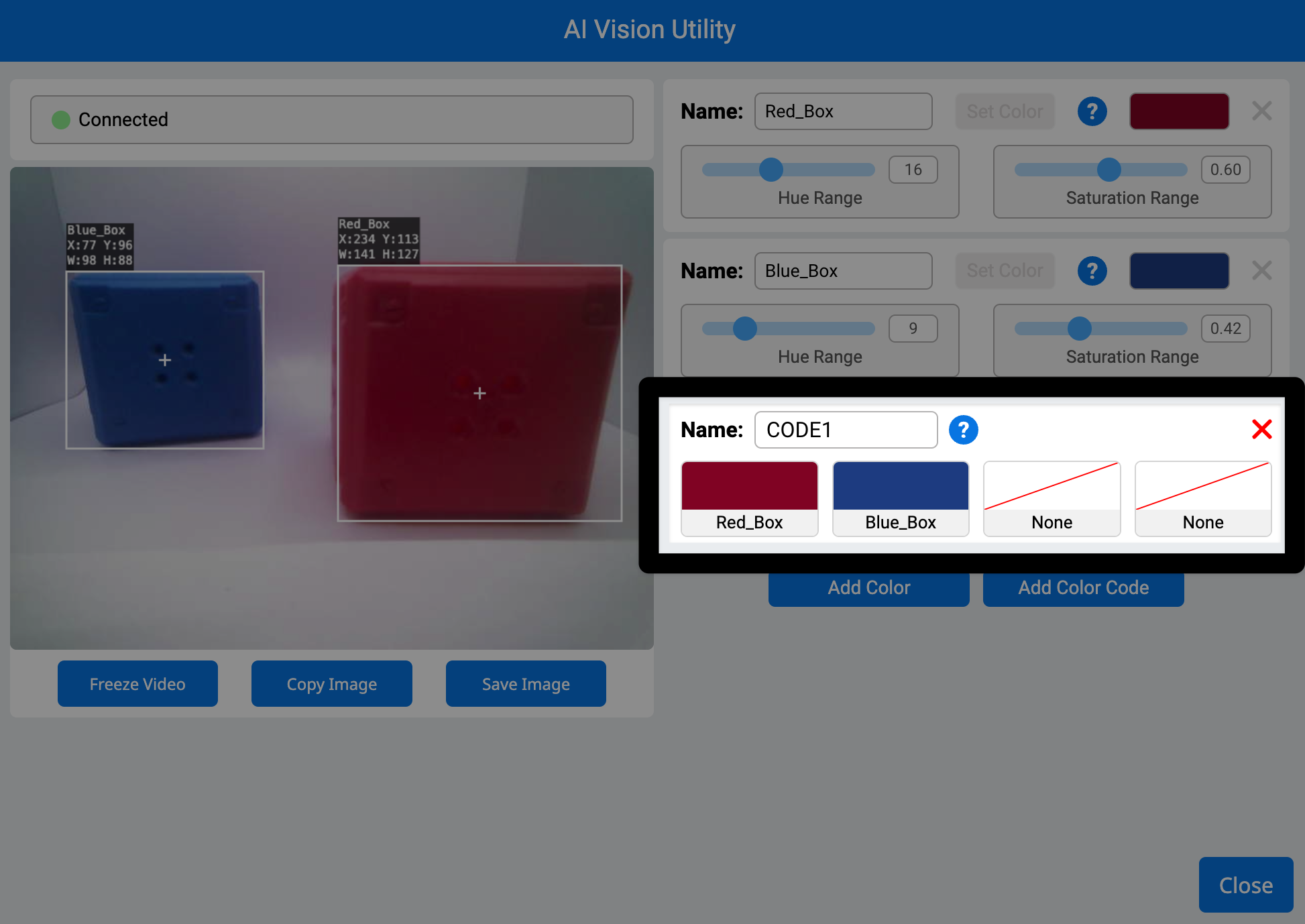
Cambiar el orden de la firma de color#
Para cambiar las firmas de color que se incluyen dentro de un código de color, seleccione las firmas de color dentro del código de color que desea cambiar. El siguiente video muestra cada color dentro del código que se selecciona y cambia, para ajustar el orden de las firmas de color.
Cambie el nombre del código de color escribiendo en el campo de texto Nombre#
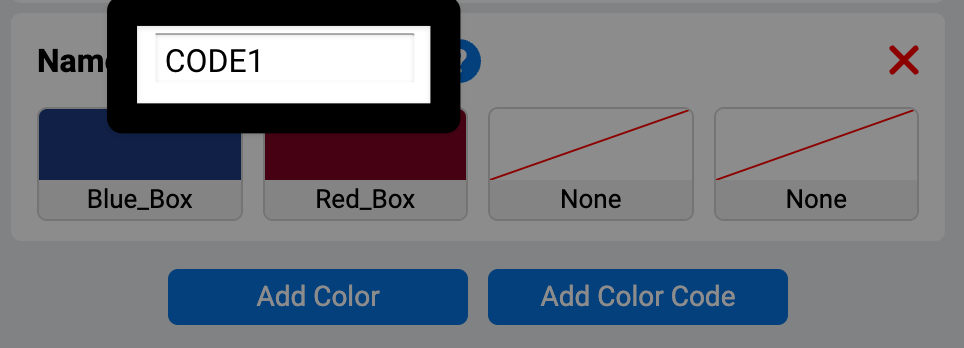
Agregar códigos de color adicionales#
Puedes agregar más códigos de color seleccionando Agregar código de color.
Nota: No se puede eliminar una firma de color mientras se está utilizando en un código de color. Elimínelo primero de todos los códigos de color.
Seleccionar Cerrar#
Una vez que se hayan configurado todos los códigos de color deseados, seleccione Cerrar .
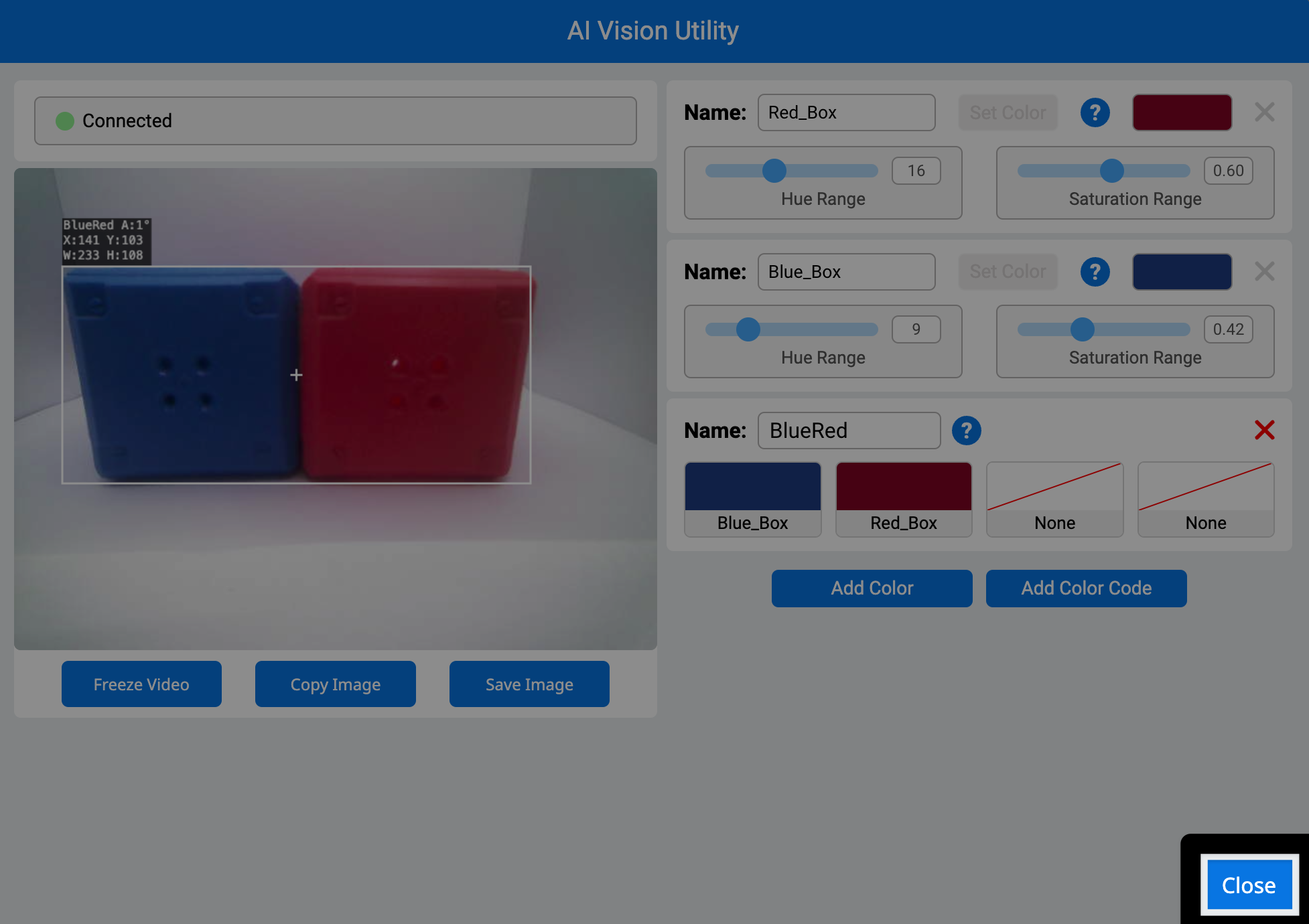
Todos los códigos de color configurados aparecerán ahora en el Panel de control de AIM.