• VEXcode Robotics Logo VEX Robotics Logo
  • VEX API Home Button VEX API Home Button
  • VEX 123 logo in purple VEX 123 logo in white
  • VEX GO logo in lime green VEX GO logo in white
  • VEXcode AIM logo in blue VEXcode AIM logo in white
  • VEX IQ logo in blue VEX IQ logo in white
  • VEX EXP logo in red VEX EXP logo in white
  • VEX V5 logo in red VEX V5 logo in white
  • VEX CTE logo in green VEX CTE logo in white
  • VEX AIR logo in orange VEX AIR logo in white
  • VEXcode VR logo in gold VEXcode VR logo in white
Pāriet uz galveno saturu
Ctrl+K

< Back to Platform Select

  • VEX AIM
  • VEXkoda pamācības
  • Projekta lejupielāde, palaišana un apturēšana
Latviešu
  • English
  • العربية
  • বাংলা
  • Česky
  • Deutsch
  • Ελληνικά
  • Español
  • Español Latinoamericano
  • Suomi
  • Français
  • Gaeilge
  • हिंदी
  • Magyar
  • Bahasa Indonesia
  • 日本語
  • 한국어
  • Lietuvių
  • മലയാളം
  • Nederlands
  • Polski
  • Português
  • Русский
  • Svenska
  • ไทย
  • Türkçe
  • Українська
  • Tiếng Việt
  • 简体中文
  • 繁體中文
  • VEXcode Robotics Logo

Sadaļu navigācija

  • Bloki
  • Python
  • VEXkoda pamācības
    • Savienojuma izveide, izmantojot bezvadu savienojumu (tīmekli)
    • Savienojuma izveide, izmantojot bezvadu savienojumu (lietotni)
    • Projekta izveide, atvēršana un saglabāšana
    • Projekta lejupielāde, palaišana un apturēšana
    • Robota nosaukšana
    • Savienojuma izveide, izmantojot vadu savienojumu (lietotne)
    • Savienojuma izveide, izmantojot vadu savienojumu (Mac)
    • Savienojuma izveide, izmantojot vadu savienojumu (Windows)
    • Divu robotu savienošana
    • Krāsu parakstu konfigurēšana
    • Krāsu kodu konfigurēšana
  • WebSocket

Platformas navigācija

  • VEX 123 logo in purple VEX 123 logo in white
  • VEX GO logo in lime green VEX GO logo in white
  • VEXcode AIM logo in blue VEXcode AIM logo in white
  • VEX IQ logo in blue VEX IQ logo in white
  • VEX EXP logo in red VEX EXP logo in white
  • VEX V5 logo in red VEX V5 logo in white
  • VEX CTE logo in green VEX CTE logo in white
  • VEX AIR logo in orange VEX AIR logo in white
  • VEXcode VR logo in gold VEXcode VR logo in white

Projekta lejupielāde, palaišana un apturēšana#

  • Projekta lejupielāde

    • VEXcode AIM rīkjoslā atlasiet pogu Lejupielādēt

    • Saglabāt, ja nepieciešams

    • Pagaidiet lejupielādes progresa joslu

  • Projekta vadīšana

    • VEXcode AIM rīkjoslā atlasiet pogu Palaist.

  • Projekta apturēšana

    • VEXcode AIM rīkjoslā atlasiet pogu Apturēt.

Kad jūsu VEX AIM kodēšanas robots ir savienots ar VEXcode AIM, robota ikona kļūst zaļa un aktivizējas pogas Lejupielādēt, Palaist un Apturēt.
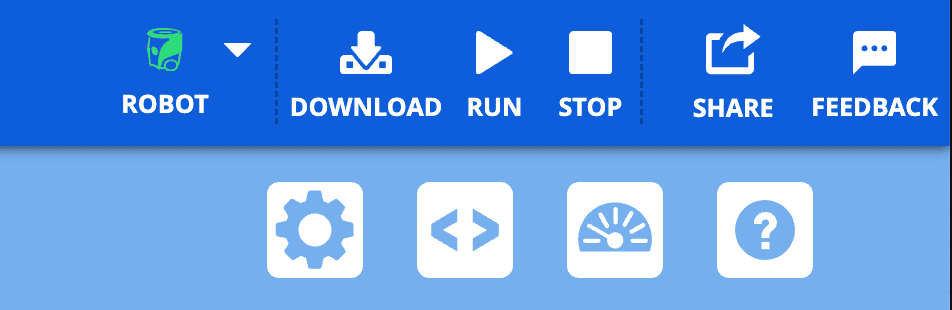
Ekrānuzņēmums, kurā redzams VEXcode AIM rīkjoslas augšējā labajā stūrītis ar zaļu robota ikonu un pogām Lejupielādēt, Palaist un Apturēt labajā pusē.

Projekta lejupielāde#

VEXcode AIM rīkjoslā atlasiet pogu Lejupielādēt#
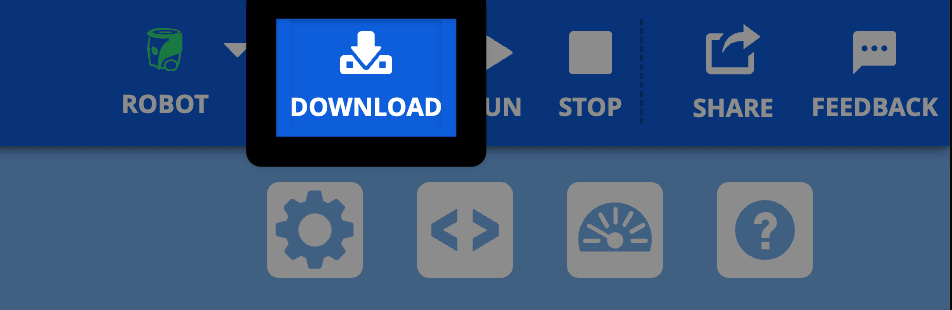
Tas pats augšējā labā stūra attēls ar iezīmētu pogu Lejupielādēt, pa labi no zaļās robota ikonas.

Saglabāt, ja nepieciešams#

Ja jūsu projekts vēl nav saglabāts, jums tiks piedāvāts to saglabāt. Atlasiet Labi, lai saglabātu projektu.
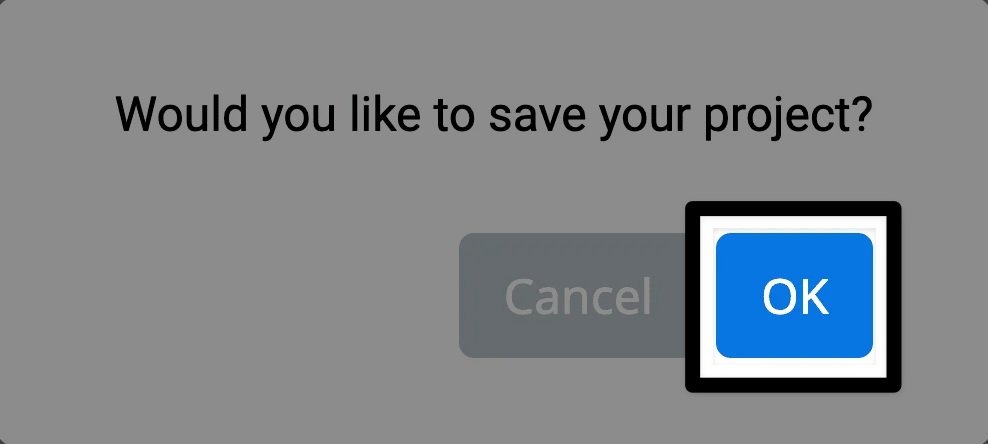
Uzvednē parādās jautājums Vai vēlaties saglabāt savu projektu?. Apakšējā labajā stūrī ir iezīmēta poga Labi.

Pagaidiet lejupielādes progresa joslu#
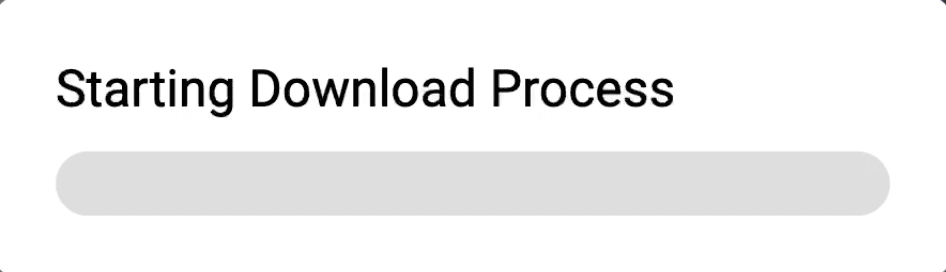
Tiek parādīta progresa josla ar uzrakstu “Sākt lejupielādes procesu”.

Piezīme: Pēc noklusējuma projekti tiek lejupielādēti 1. slotā. Lai mainītu slotu, atlasiet slota ikonu un izvēlieties citu slotu.
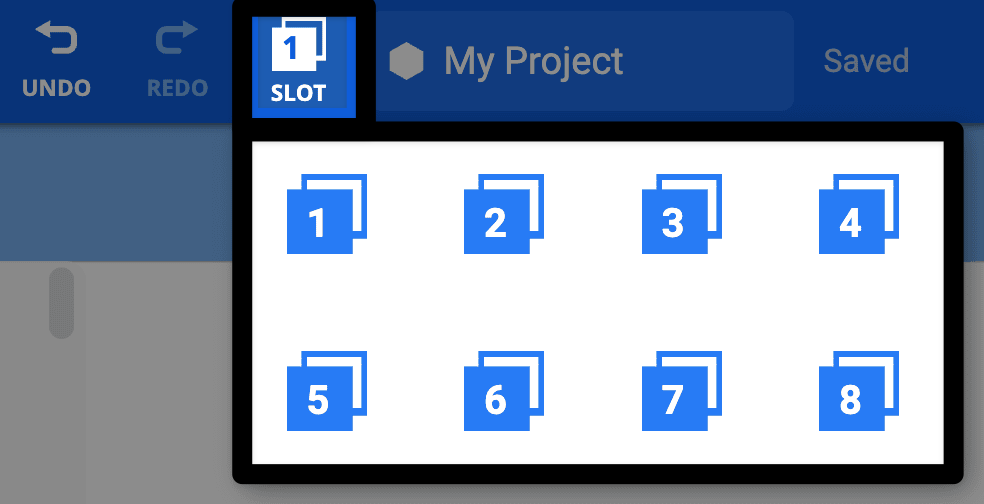
VEXcode AIM rīkjoslas centrā ir iezīmēts slota numurs projekta nosaukuma dialoglodziņa kreisajā pusē. Ir atvērta nolaižamā izvēlne, kurā redzami pieejamie sloti no 1 līdz 8, norādot, ko atlasīt, lai mainītu slota numuru.

Projekta vadīšana#

VEXcode AIM rīkjoslā atlasiet pogu Palaist.#
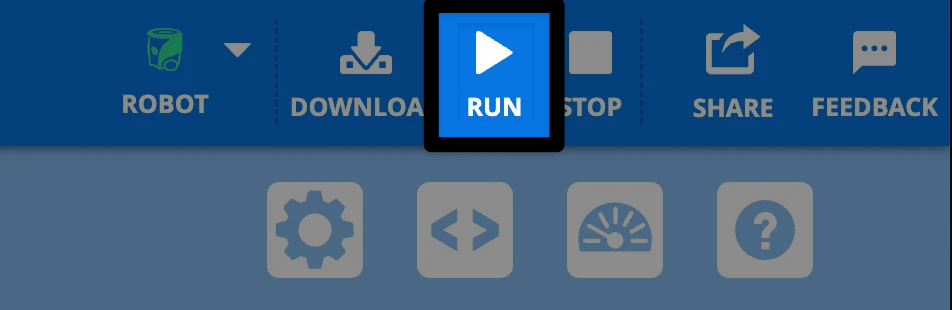
VEXcode AIM rīkjoslas augšējā labajā stūrī ir iezīmēta poga “Palaist” pa labi no pogas “Lejupielādēt”.

Projekta apturēšana#

VEXcode AIM rīkjoslā atlasiet pogu Apturēt.#
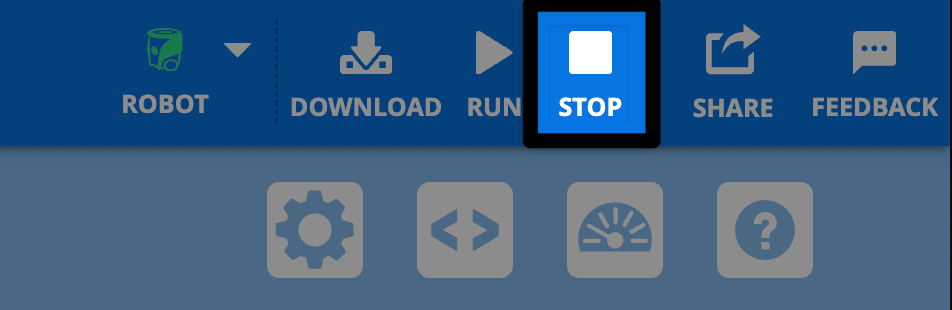
Tas pats attēls kā iepriekšējais, šoreiz ar iezīmētu pogu Apturēt pa labi no pogas Palaist.

iepriekšējs

Projekta izveide, atvēršana un saglabāšana

nākošais

Robota nosaukšana

On this page
  • Projekta lejupielāde
    • VEXcode AIM rīkjoslā atlasiet pogu Lejupielādēt
    • Saglabāt, ja nepieciešams
    • Pagaidiet lejupielādes progresa joslu
  • Projekta vadīšana
    • VEXcode AIM rīkjoslā atlasiet pogu Palaist.
  • Projekta apturēšana
    • VEXcode AIM rīkjoslā atlasiet pogu Apturēt.
Innovation First, International
​

VEX un VEX Robotics ir Innovation First, Inc. preču zīmes vai pakalpojumu zīmes. Autortiesības ©2026Visas tiesības aizsargātas. VEX Robotics, Inc. ir Innovation First International, Inc. meitasuzņēmums. Visi pārējie citu produktu nosaukumi/zīmes pieder to attiecīgajiem īpašniekiem. Patenti un/vai patenti gaida apstiprinājumu - innovationfirst.com/patents
Vietnes konfidencialitātes politika / Vietnes lietošanas noteikumi / Sīkfailu politika / Programmatūras konfidencialitātes politika

Apmeklējiet VEX Robotics Facebook lapu Apmeklējiet VEX Robotics Twitter lapu Apmeklējiet VEX Robotics Instagram lapu Apmeklējiet VEX Robotics YouTube lapu
VEX API atsauksmju veidlapa

Mēs novērtējam jūsu atsauksmes! Izmantojiet šo veidlapu, lai sniegtu ieteikumus, komplimentus vai ziņotu par kļūdām saistībā ar VEX API. Jūsu sniegtā informācija palīdz mums uzlabot VEX API dokumentāciju.

​

Ja rodas tehniskas problēmas vai nepieciešams klientu atbalsts, lūdzu, apmeklējiet vietni support.vex.com.

  • Send Happy Feedback
  • Send Sad Feedback

Piezīme. Pašreizējais URL tiks kopīgots ar jūsu ziņojumu.

Norādot savu e-pasta adresi, jūs piekrītat, ka VEX var jums sūtīt e-pastus, ja mums ir jautājumi par jūsu atsauksmēm.
Privātuma politika >
Lūdzu, sniedziet savu atsauksmi. Atsauksme iesniegta veiksmīgi!
Choose Which VEX IQ Generation to View

VEX IQ (1st gen)

VEX IQ (2nd gen)