• VEXcode Robotics Logo VEX Robotics Logo
  • VEX API Home Button VEX API Home Button
  • VEX 123 logo in purple VEX 123 logo in white
  • VEX GO logo in lime green VEX GO logo in white
  • VEXcode AIM logo in blue VEXcode AIM logo in white
  • VEX IQ logo in blue VEX IQ logo in white
  • VEX EXP logo in red VEX EXP logo in white
  • VEX V5 logo in red VEX V5 logo in white
  • VEX CTE logo in green VEX CTE logo in white
  • VEX AIR logo in orange VEX AIR logo in white
  • VEXcode VR logo in gold VEXcode VR logo in white
Siirry pääsisältöön
Ctrl+K

< Back to Platform Select

  • VEX AIM
  • VEXcode-oppaat
  • Projektin lataaminen, suorittaminen ja pysäyttäminen
Suomi
  • English
  • العربية
  • বাংলা
  • Česky
  • Deutsch
  • Ελληνικά
  • Español
  • Español Latinoamericano
  • Français
  • Gaeilge
  • हिंदी
  • Magyar
  • Bahasa Indonesia
  • 日本語
  • 한국어
  • Lietuvių
  • Latviešu
  • മലയാളം
  • Nederlands
  • Polski
  • Português
  • Русский
  • Svenska
  • ไทย
  • Türkçe
  • Українська
  • Tiếng Việt
  • 简体中文
  • 繁體中文
  • VEXcode Robotics Logo

Osioiden navigointi

  • Lohkot
  • Python
  • VEXcode-oppaat
    • Yhdistäminen langattomalla yhteydellä (verkko)
    • Yhdistäminen langattomalla yhteydellä (sovellus)
    • Projektin luominen, avaaminen ja tallentaminen
    • Projektin lataaminen, suorittaminen ja pysäyttäminen
    • Robotin nimeäminen
    • Yhdistäminen langallisella yhteydellä (sovellus)
    • Yhdistäminen langallisella yhteydellä (Mac)
    • Yhdistäminen langallisella yhteydellä (Windows)
    • Kahden robotin yhdistäminen
    • Väriallekirjoitusten määrittäminen
    • Värikoodien määrittäminen
  • WebSocket

Alustan navigointi

  • VEX 123 logo in purple VEX 123 logo in white
  • VEX GO logo in lime green VEX GO logo in white
  • VEXcode AIM logo in blue VEXcode AIM logo in white
  • VEX IQ logo in blue VEX IQ logo in white
  • VEX EXP logo in red VEX EXP logo in white
  • VEX V5 logo in red VEX V5 logo in white
  • VEX CTE logo in green VEX CTE logo in white
  • VEX AIR logo in orange VEX AIR logo in white
  • VEXcode VR logo in gold VEXcode VR logo in white

Projektin lataaminen, suorittaminen ja pysäyttäminen#

  • Projektin lataaminen

    • Valitse Lataa-painike VEXcode AIM -työkalurivillä

    • Tallenna tarvittaessa

    • Odota latauksen edistymispalkkia

  • Projektin suorittaminen

    • Valitse VEXcode AIM -työkalurivillä Suorita-painike

  • Projektin pysäyttäminen

    • Valitse VEXcode AIM -työkalurivillä Pysäytä-painike

Kun VEX AIM -koodausrobotti on yhdistetty VEXcode AIM:iin, robottikuvake muuttuu vihreäksi ja Lataa-, Suorita- ja Pysäytä-painikkeet aktivoituvat.
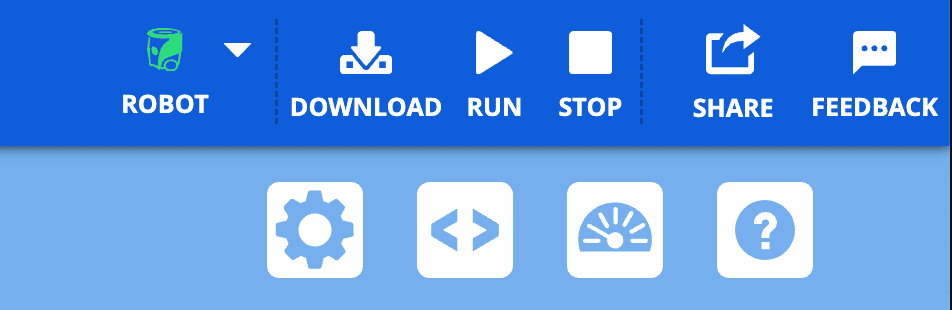
Kuvakaappaus VEXcode AIM -työkalupalkin oikeasta yläkulmasta, jossa robottikuvake näkyy vihreänä ja Lataa-, Suorita- ja Pysäytä-painikkeet oikealla.

Projektin lataaminen#

Valitse Lataa-painike VEXcode AIM -työkalurivillä#
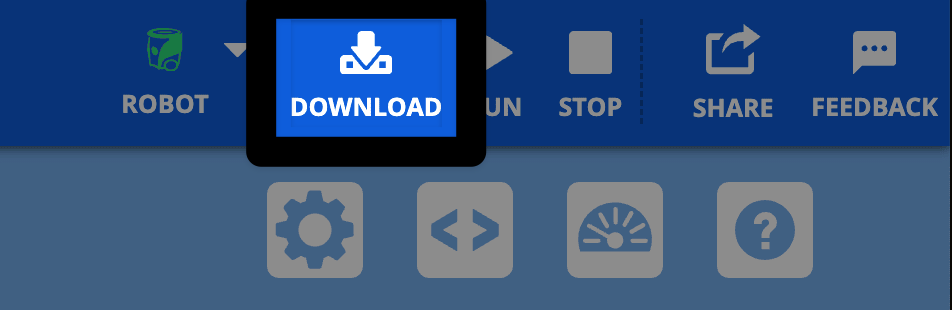
Sama kuva oikeasta yläkulmasta, jossa Lataa-painike on korostettuna, vihreän robottikuvakkeen oikealla puolella.

Tallenna tarvittaessa#

Jos projektiasi ei ole vielä tallennettu, sinua pyydetään tallentamaan se. Tallenna projektisi valitsemalla OK.
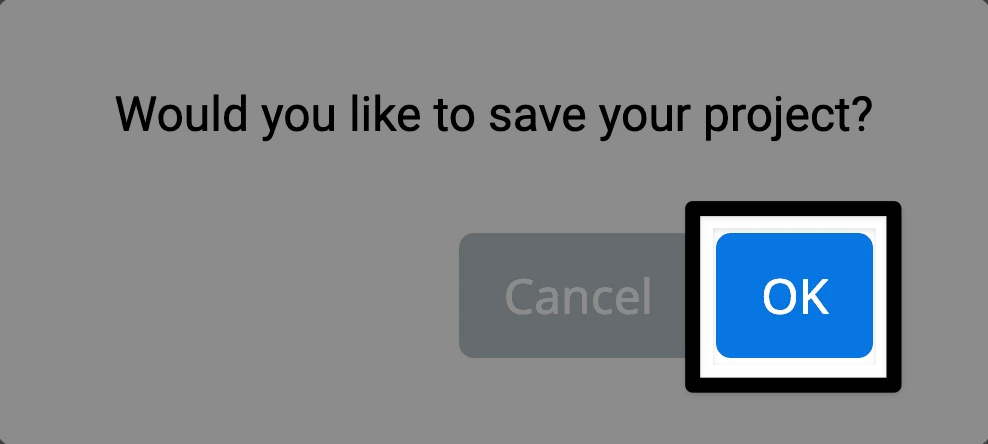
Kehotteessa lukee Haluatko tallentaa projektisi? Oikeassa alakulmassa OK-painike on korostettuna.

Odota latauksen edistymispalkkia#

Näkyviin tulee edistymispalkki, jossa lukee Latausprosessi aloitetaan.

Huomautus: Projektit latautuvat oletusarvoisesti paikkaan 1. Voit vaihtaa paikkaa valitsemalla Paikka-kuvakkeen ja valitsemalla sitten toisen paikan.
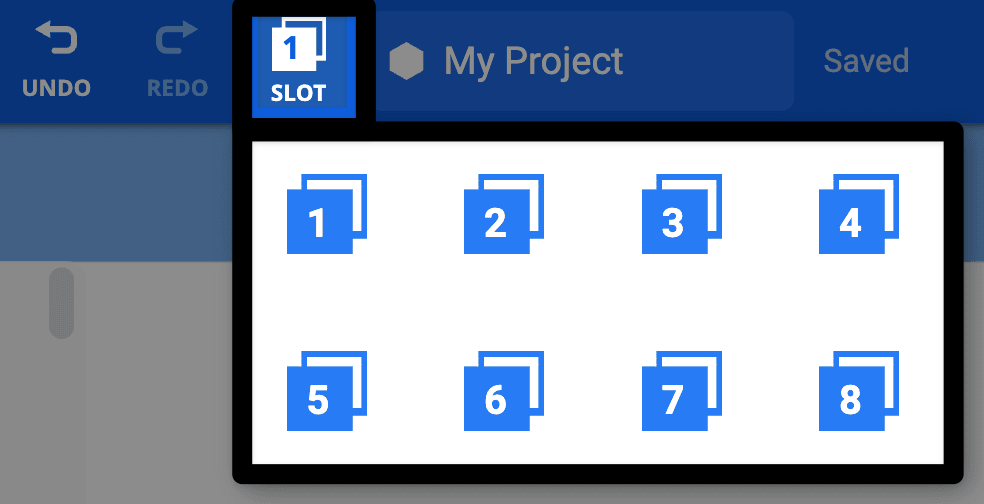
VEXcode AIM -työkalurivin keskikohta näkyy ja paikan numero on korostettuna projektin nimen valintaikkunan vasemmalla puolella. Avattu valikko näyttää käytettävissä olevat paikat 1–8 ja osoittaa, mitä valita paikan numeron muuttamiseksi.

Projektin suorittaminen#

Valitse VEXcode AIM -työkalurivillä Suorita-painike#
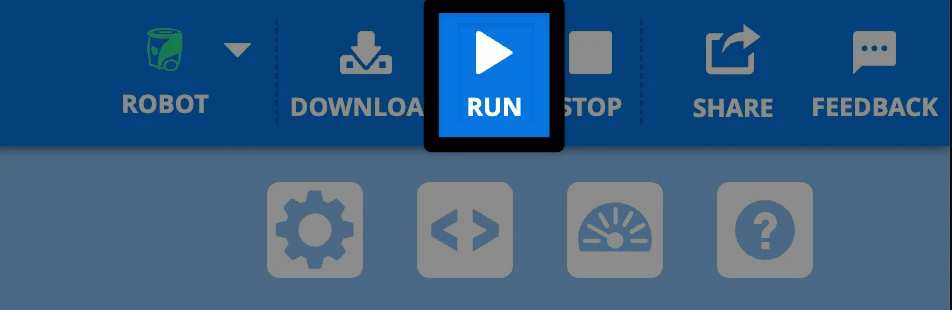
VEXcode AIM -työkalupalkin oikea yläkulma, jossa Suorita-painike on korostettuna Lataa-painikkeen oikealla puolella.

Projektin pysäyttäminen#

Valitse VEXcode AIM -työkalurivillä Pysäytä-painike#
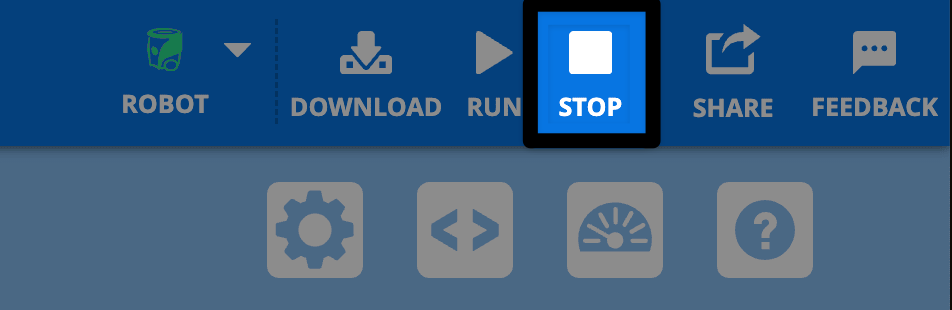
Sama kuva kuin edellinen, tällä kertaa Pysäytä-painike on korostettuna Suorita-painikkeen oikealla puolella.

<

Projektin luominen, avaaminen ja tallentaminen

>

Robotin nimeäminen

On this page
  • Projektin lataaminen
    • Valitse Lataa-painike VEXcode AIM -työkalurivillä
    • Tallenna tarvittaessa
    • Odota latauksen edistymispalkkia
  • Projektin suorittaminen
    • Valitse VEXcode AIM -työkalurivillä Suorita-painike
  • Projektin pysäyttäminen
    • Valitse VEXcode AIM -työkalurivillä Pysäytä-painike
Innovation First, International

VEX and VEX Robotics are trademarks or service marks of Innovation First, Inc. Copyright ©2026. All Rights Reserved. VEX Robotics, Inc. is a subsidiary of Innovation First International, Inc. All other product names / marks of others are the property of their respective owners. Patents and / or Patents Pending - innovationfirst.com/patents
Site Privacy Policy / Site Terms of Use / Cookie Policy / Software Privacy Policy

Käy VEX Roboticsin Facebook-sivulla Käy VEX Roboticsin Twitter-sivulla Käy VEX Roboticsin Instagram-sivulla Käy VEX Roboticsin YouTube-sivulla
VEX API -palautelomake

Arvostamme palautettasi! Käytä tätä lomaketta jakaaksesi ehdotuksia, kehuja tai ilmoittaaksesi VEX API:n virheistä. Palautteesi auttaa meitä parantamaan VEX API:n dokumentaatiota.

​

Jos sinulla on teknisiä ongelmia tai tarvitset asiakastukea, käy osoitteessa support.vex.com.

  • Send Happy Feedback
  • Send Sad Feedback

Huomautus: nykyinen URL-osoite jaetaan viestisi kanssa.

Antamalla sähköpostiosoitteesi hyväksyt, että VEX voi lähettää sinulle sähköpostia, jos meillä on kysyttävää palautteestasi.
Tietosuojakäytäntö >
Anna palautetta. Palaute lähetetty onnistuneesti!
Choose Which VEX IQ Generation to View

VEX IQ (1st gen)

VEX IQ (2nd gen)