การดาวน์โหลด การเรียกใช้งาน และการหยุดโปรเจกต์#

เมื่อหุ่นยนต์เขียนโค้ด VEX AIM ของคุณเชื่อมต่อกับ VEXcode AIM แล้ว ไอคอนหุ่นยนต์จะเปลี่ยนเป็นสีเขียว และปุ่มดาวน์โหลด เรียกใช้งาน และหยุด จะใช้งานได้
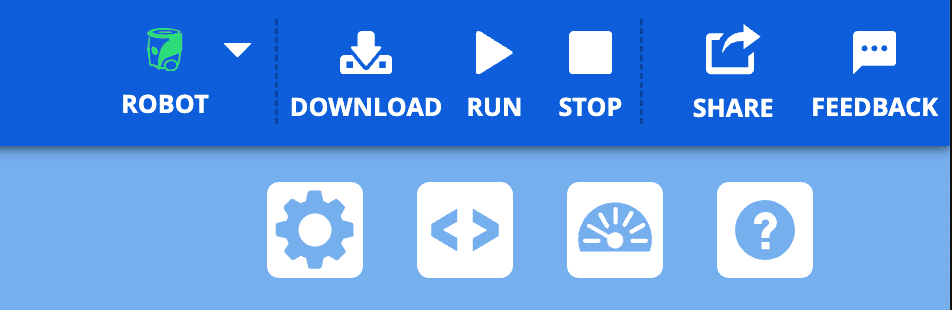
ภาพหน้าจอแสดงมุมบนขวาของแถบเครื่องมือ VEXcode AIM โดยมีไอคอนหุ่นยนต์เป็นสีเขียว และปุ่มดาวน์โหลด เรียกใช้งาน และหยุดทำงานอยู่ทางด้านขวา

กำลังดาวน์โหลดโปรเจ็กต์#

เลือกปุ่มดาวน์โหลดในแถบเครื่องมือ VEXcode AIM#
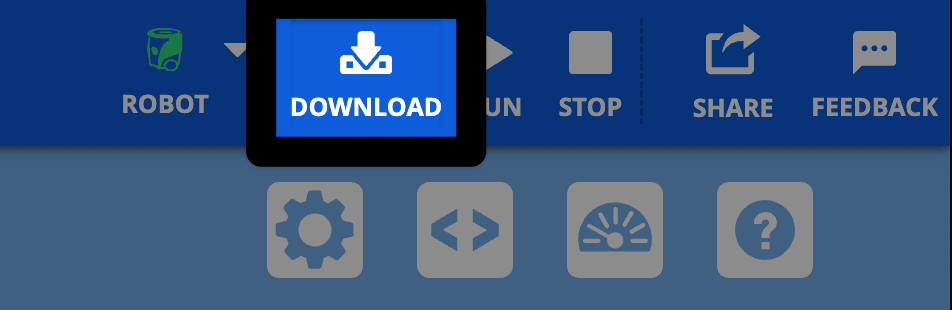
ภาพเดียวกันนี้แสดงมุมบนขวาของหน้าจอ โดยมีปุ่มดาวน์โหลดถูกไฮไลต์อยู่ทางด้านขวาของไอคอนหุ่นยนต์สีเขียว

บันทึกหากจำเป็น#

หากโปรเจ็กต์ของคุณยังไม่ได้บันทึก คุณจะได้รับแจ้งให้บันทึก เลือก ตกลง เพื่อบันทึกโปรเจ็กต์ของคุณ
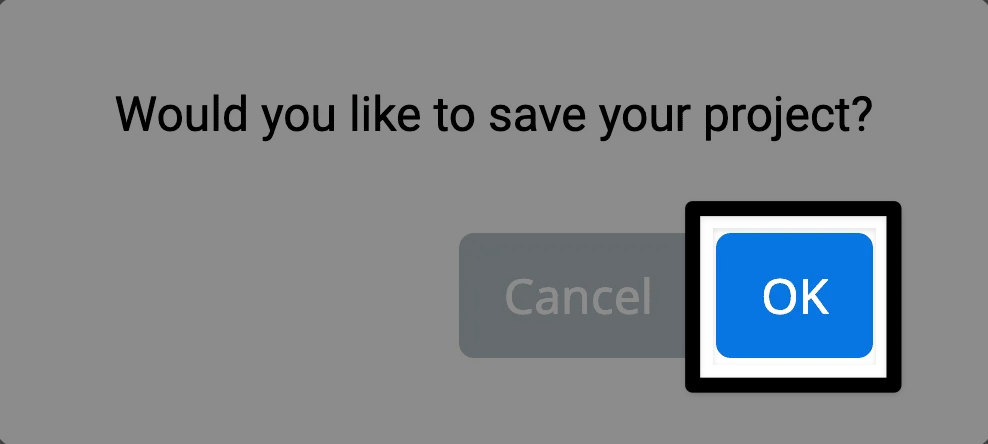
จะมีข้อความถามว่า "คุณต้องการบันทึกโปรเจ็กต์ของคุณหรือไม่?" ปุ่ม "ตกลง" จะถูกไฮไลต์ที่มุมล่างขวา

รอจนกว่าแถบแสดงความคืบหน้าการดาวน์โหลดจะแสดงขึ้น#
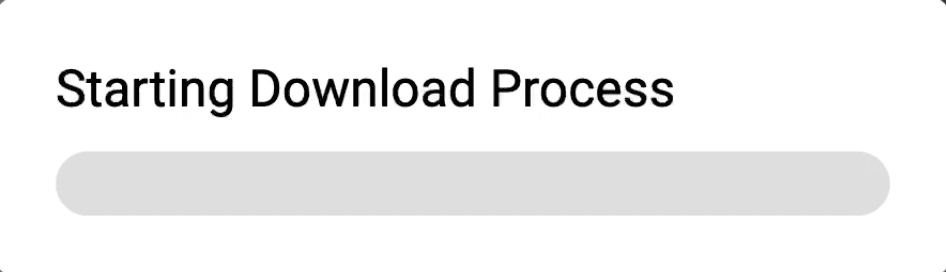
แถบแสดงความคืบหน้าจะปรากฏขึ้นพร้อมข้อความว่า "กำลังเริ่มกระบวนการดาวน์โหลด"

หมายเหตุ: โดยค่าเริ่มต้น โปรเจ็กต์จะดาวน์โหลดไปยัง Slot 1 หากต้องการเปลี่ยน Slot ให้เลือกไอคอน Slot แล้วเลือก Slot อื่น
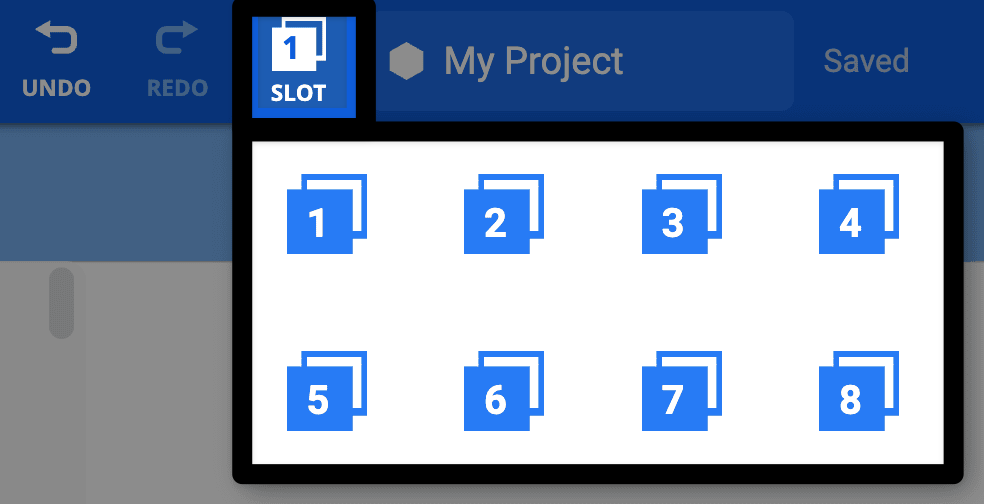
ตรงกลางของแถบเครื่องมือ VEXcode AIM จะแสดงหมายเลข Slot ที่ไฮไลต์อยู่ทางด้านซ้ายของกล่องโต้ตอบชื่อโปรเจ็กต์ มีเมนูแบบดรอปดาวน์แสดง Slot ที่ใช้งานได้ตั้งแต่ 1 ถึง 8 เปิดอยู่ ซึ่งระบุตัวเลือกที่จะเปลี่ยนหมายเลข Slot

การดำเนินโครงการ#

เลือกปุ่ม Run ในแถบเครื่องมือ VEXcode AIM#
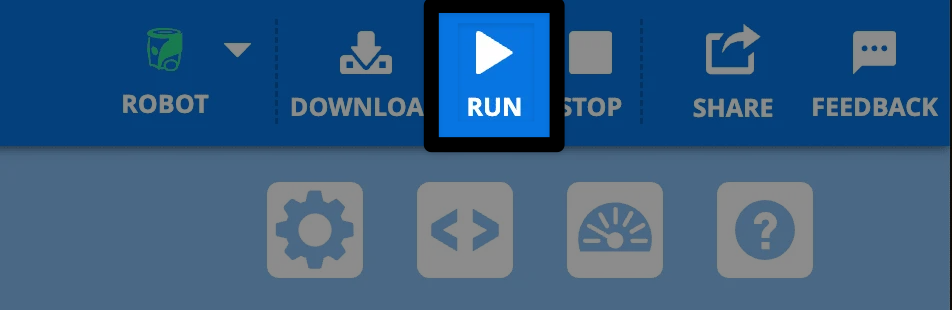
มุมบนขวาของแถบเครื่องมือ VEXcode AIM โดยมีปุ่ม Run ที่ถูกไฮไลต์อยู่ทางด้านขวาของปุ่ม Download

การยุติโครงการ#

เลือกปุ่ม Stop ในแถบเครื่องมือ VEXcode AIM#
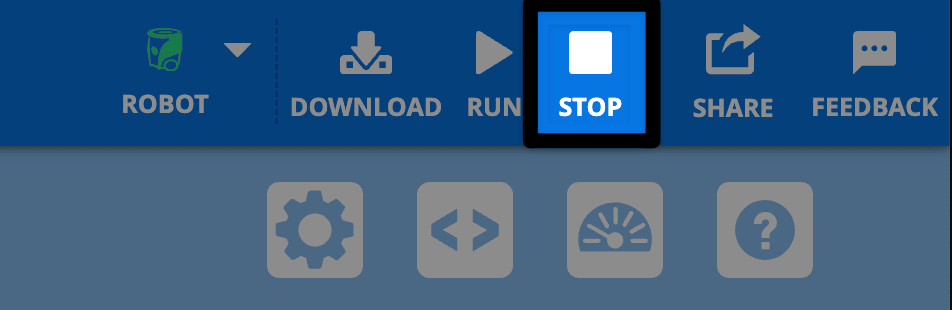
ภาพเดียวกันกับภาพก่อนหน้า แต่คราวนี้ปุ่มหยุด (Stop) ทางด้านขวาของปุ่มเริ่ม (Run) ถูกไฮไลต์ไว้