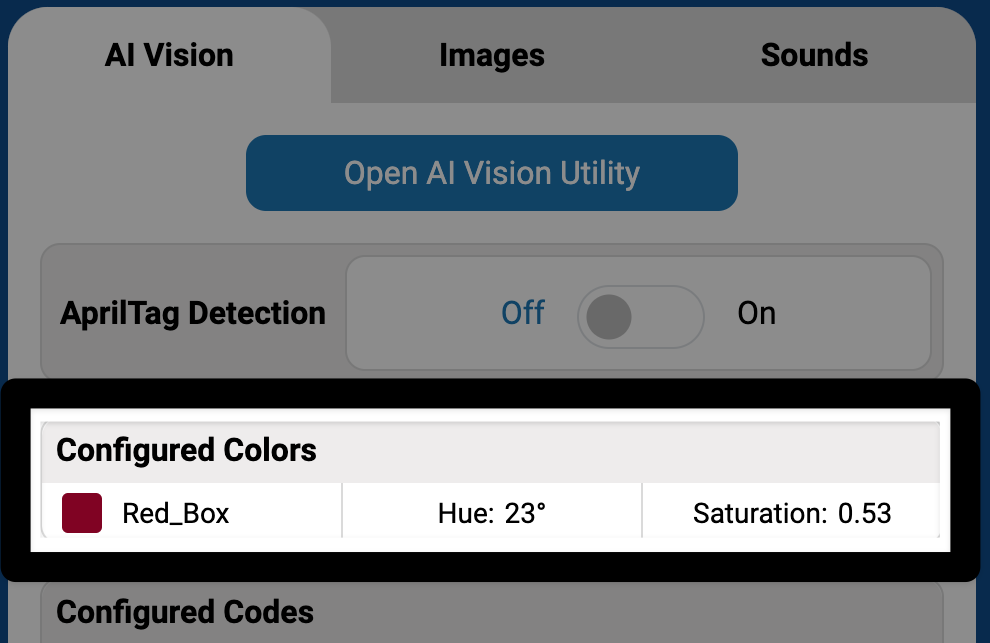
Configuración de firmas de color#
Una firma de color es una de las dos firmas visuales utilizadas por el sensor de visión de IA para identificar los colores. Debe configurarse antes de que el sensor pueda reconocerlo.
Nota: Se debe utilizar una conexión por cable para habilitar AI Vision Utility y configurar las firmas de color para el robot.
Crear una firma de color#
Coloque un objeto de color sólido frente al sensor#
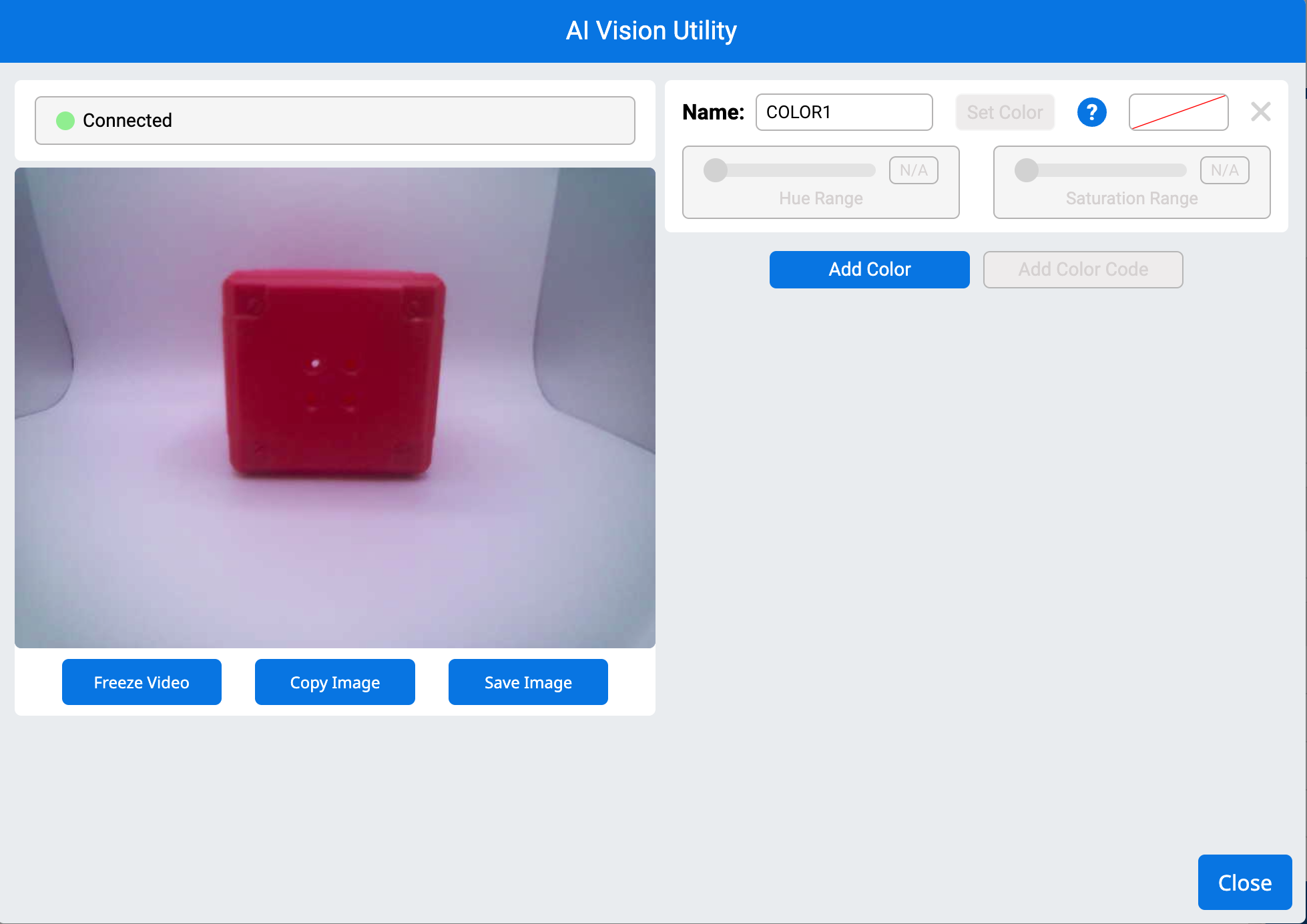
Arrastra el cursor sobre el objeto#
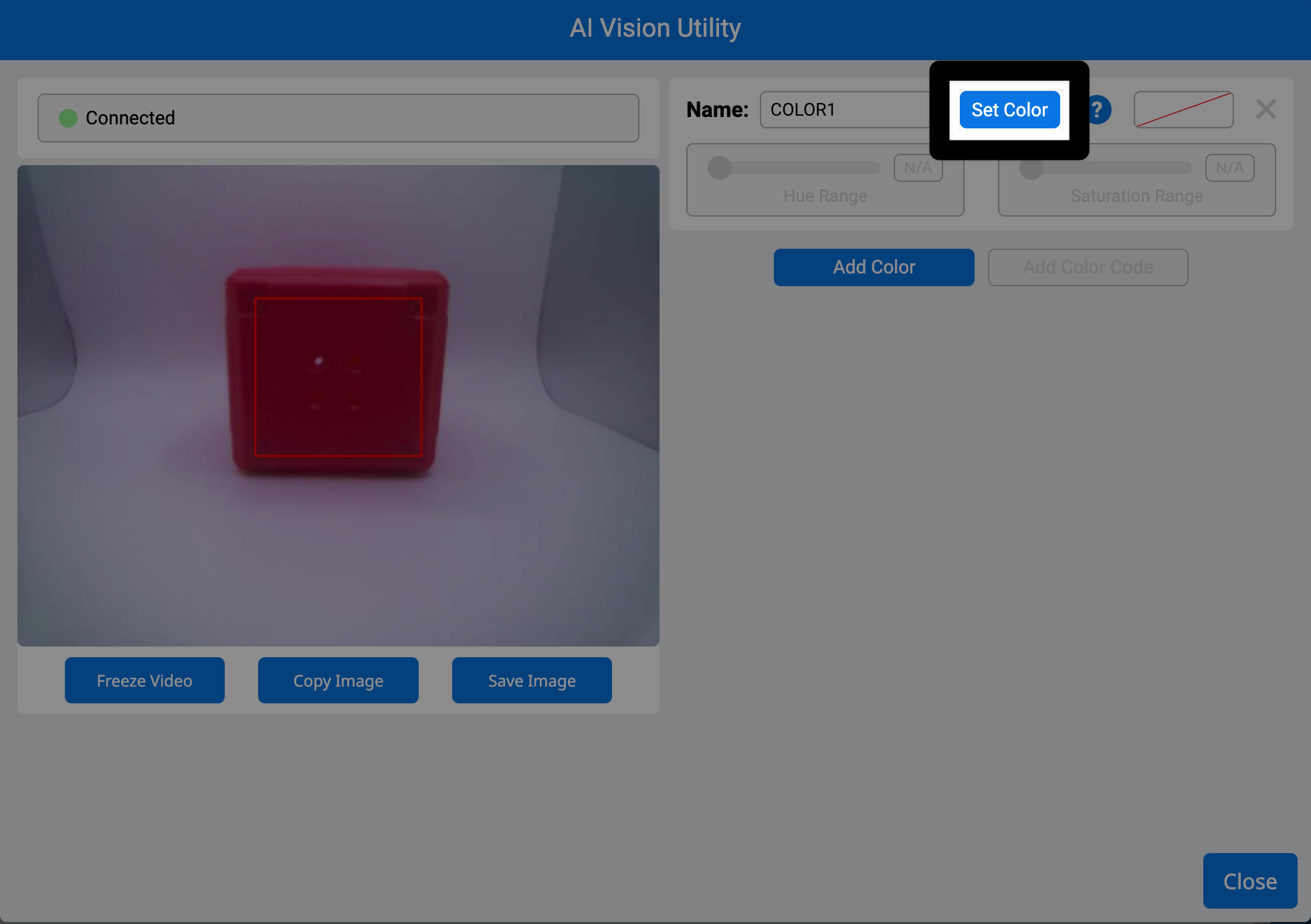
Un cuadro rojo delineará el color seleccionado. El siguiente video muestra el cursor seleccionado y arrastrado para delinear una sección de la parte frontal del cuadro rojo para identificar esa selección de color.
Nota: Manténgase dentro del área de color para evitar incluir colores de fondo que puedan afectar la detección.
Seleccione Establecer color#
Una vez que se establece un color, el sensor lo guardará como una Firma de color.
Cambie el nombre de la firma de color escribiendo en el campo de texto Nombre#
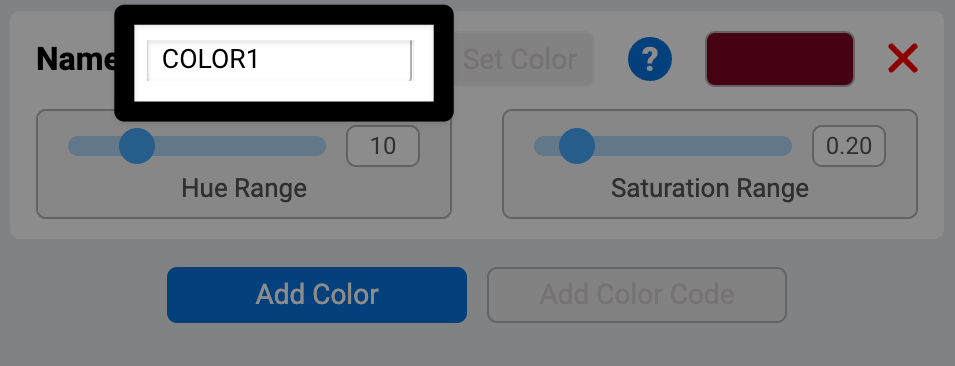
Afinar una firma de color#
Ajuste el rango de tonos#
Utilice el control deslizante Hue Range para expandir o reducir el rango de colores alrededor del tono seleccionado. Observe la caja de destino: aumente el alcance hasta que la caja rodee completamente el objeto. El siguiente video muestra el cambio del cuadro de destino a medida que el rango de tono se ajusta con el control deslizante.
Nota: No vayas demasiado lejos o puede incluir colores no deseados.
Ajuste el rango de saturación#
Utilice el control deslizante Rango de saturación para incluir versiones más claras o más tenues del color. Ajústelo hasta que la caja permanezca bloqueada en el objeto, incluso con una iluminación diferente. El siguiente video muestra el ajuste del cuadro de destino a medida que el rango de saturación se ajusta con el control deslizante.
Guardar firmas de color#
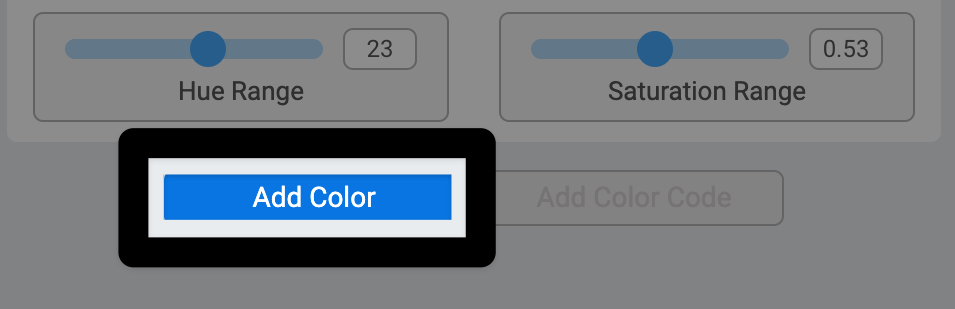
Seleccione Agregar color para establecer más firmas de color#
El sensor puede rastrear hasta 7 firmas de color a la vez.
Seleccionar Cerrar#
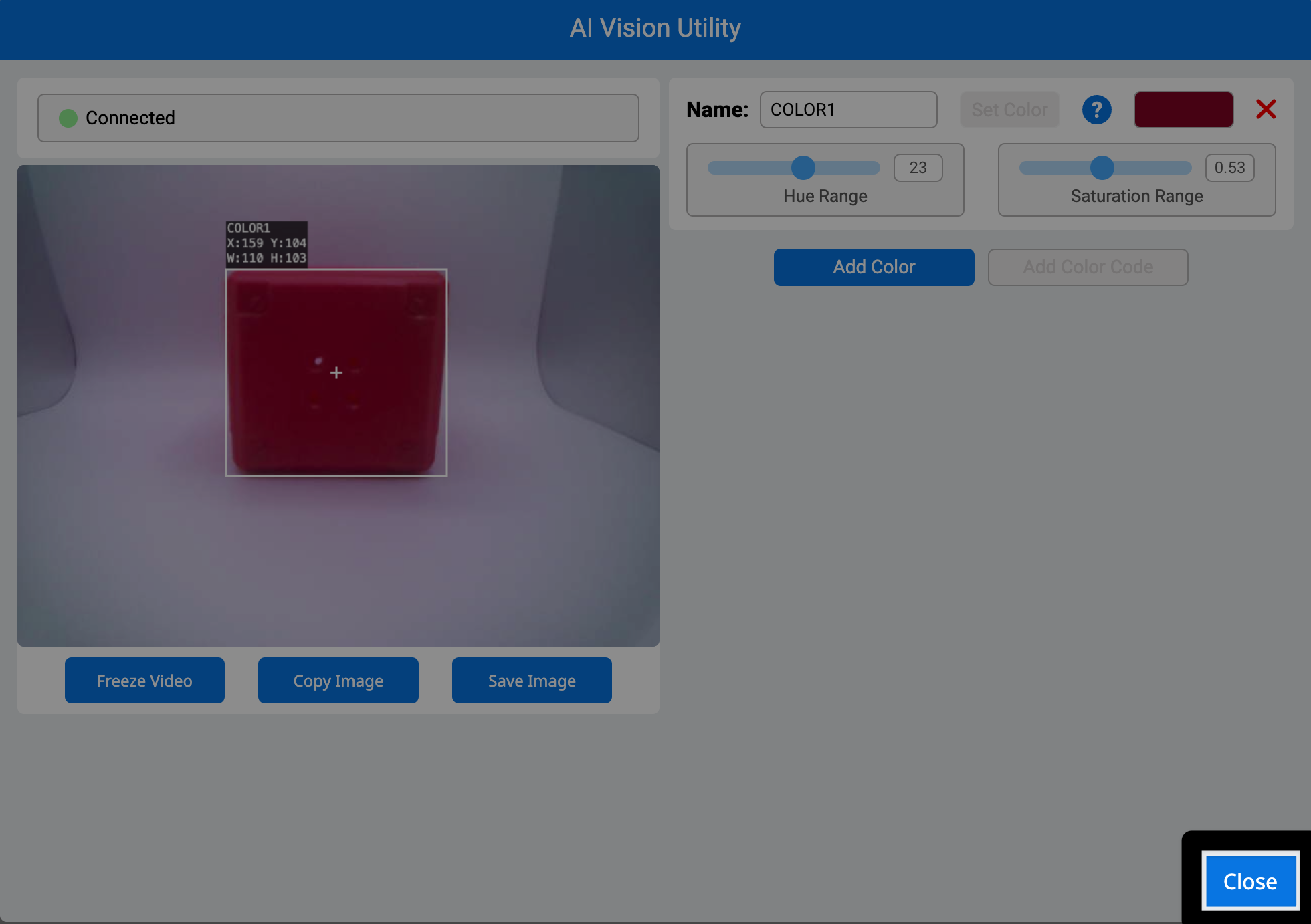
Todas las firmas de color configuradas aparecerán ahora en el Panel de control de AIM.