Nombrar el robot#

Conecta tu robot#

Asegúrese de que su robot de codificación VEX AIM esté conectado. El ícono del robot debe ser verde.

Abra el menú Robot#

Haga clic en el ícono Robot.
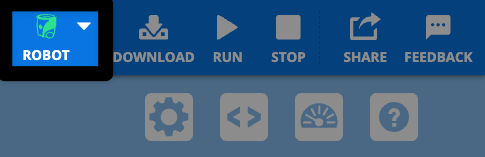
Captura de pantalla de la esquina superior derecha de la barra de herramientas VEXcode AIM con el icono verde del robot resaltado, a la izquierda del icono de descarga.

Selecciona Editar.#

Haz clic en la opción Editar junto al nombre actual de tu robot.
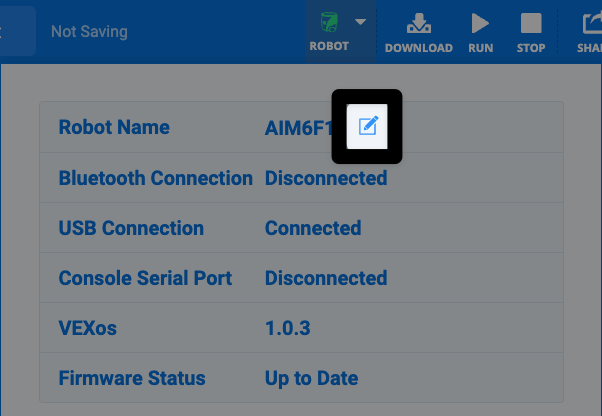
Captura de pantalla de la parte superior del cuadro de diálogo Robot, con el icono del lápiz a la izquierda del nombre del robot en la primera fila de texto resaltado.

Cambiar el nombre#

Escribe tu nuevo nombre y selecciona Actualizar.
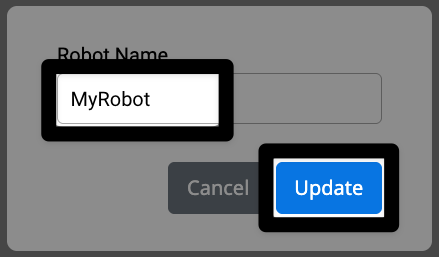
Captura de pantalla de la solicitud de nombre del robot, con el nuevo nombre MyRobot en el campo de texto central y el botón de actualización en la esquina inferior derecha resaltado.

Nota: No se aceptan espacios. Usa guiones bajos para separar las palabras. La longitud máxima es de 7 caracteres.

Ver el nombre en VEXcode#

Cuando seleccione el icono Robot, verá el nombre de su nuevo robot.
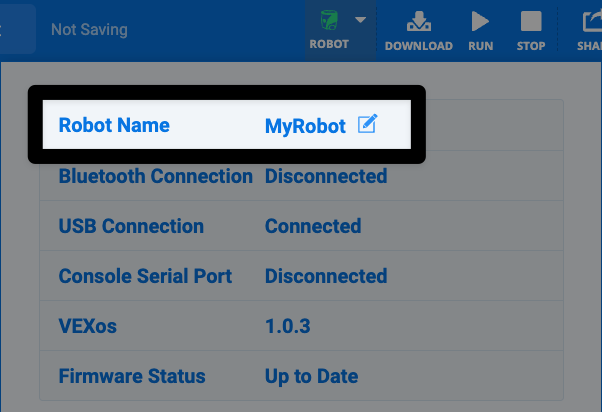
El mismo cuadro de diálogo de Robot que antes, pero ahora el Nombre del Robot dice Mi Robot en la primera línea.

Ver el nombre de su robot en el robot#

Presione el botón de información#

Presione el botón i en la parte inferior de la pantalla principal del robot.
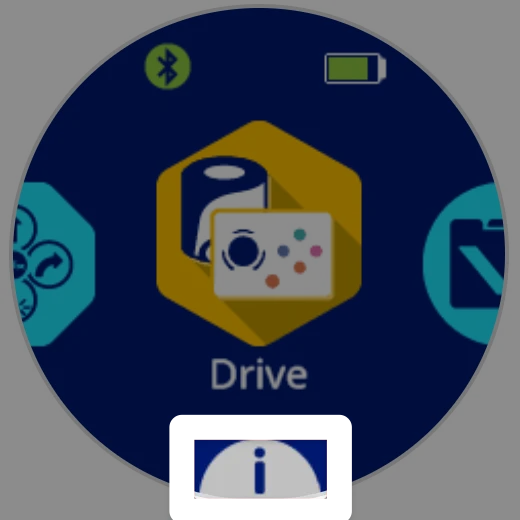
Una captura de pantalla de la pantalla del robot, con el icono i en la parte inferior, debajo del icono del proyecto Drive en el centro, resaltado.

Consulta los detalles#

Se mostrará el nombre del robot y el nivel de batería.
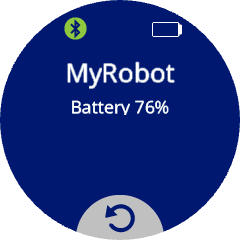
El nombre del robot y el nivel de la batería se muestran en la pantalla.