• VEXcode Robotics Logo VEX Robotics Logo
  • VEX API Home Button VEX API Home Button
  • VEX 123 logo in purple VEX 123 logo in white
  • VEX GO logo in lime green VEX GO logo in white
  • VEXcode AIM logo in blue VEXcode AIM logo in white
  • VEX IQ logo in blue VEX IQ logo in white
  • VEX EXP logo in red VEX EXP logo in white
  • VEX V5 logo in red VEX V5 logo in white
  • VEX CTE logo in green VEX CTE logo in white
  • VEX AIR logo in orange VEX AIR logo in white
  • VEXcode VR logo in gold VEXcode VR logo in white
Pereiti prie pagrindinio turinio
Ctrl+K

< Back to Platform Select

  • VEX GO
  • VEX GO API nuoroda
  • VEXcode pamokos
  • VEX kodo naršymas
Lietuvių
  • English
  • العربية
  • বাংলা
  • Česky
  • Deutsch
  • Ελληνικά
  • Español
  • Español Latinoamericano
  • Suomi
  • Français
  • Gaeilge
  • हिंदी
  • Magyar
  • Bahasa Indonesia
  • 日本語
  • 한국어
  • Latviešu
  • മലയാളം
  • Nederlands
  • Polski
  • Português
  • Русский
  • Svenska
  • ไทย
  • Türkçe
  • Українська
  • Tiếng Việt
  • 简体中文
  • 繁體中文
  • VEXcode Robotics Logo

Skyriaus navigacija

  • Blokai
  • Python
  • VEXcode pamokos
    • VEX kodo naršymas
    • Roboto perkėlimas
    • Roboto sukimas
    • Prisijungimas prie jūsų roboto
    • Roboto konstrukcijos konfigūravimas
    • Blokų perkėlimas ir šalinimas
    • Projekto pradžia
    • Projekto pavadinimas ir išsaugojimas
    • Projekto atidarymas
    • Disko skirtuko supratimas
    • Komentarų blokų naudojimas
    • Sekų supratimas
    • Mano bloko kūrimas
    • Žingsniavimas per blokus
    • Naudojant pavyzdžius
    • Naudojant žinyną
    • Palaukite, kol tiesa
    • Spalvų aptikimas
    • Objektų aptikimas
    • Naudojant elektromagnetą
    • LED buferio naudojimas

Platformos navigacija

  • VEX 123 logo in purple VEX 123 logo in white
  • VEX GO logo in lime green VEX GO logo in white
  • VEXcode AIM logo in blue VEXcode AIM logo in white
  • VEX IQ logo in blue VEX IQ logo in white
  • VEX EXP logo in red VEX EXP logo in white
  • VEX V5 logo in red VEX V5 logo in white
  • VEX CTE logo in green VEX CTE logo in white
  • VEX AIR logo in orange VEX AIR logo in white
  • VEXcode VR logo in gold VEXcode VR logo in white

VEX kodo naršymas#

Navigating VEXcode

Šiame vadove apžvelgiami pagrindai apie „VEXcode GO“ darbo sritį, įskaitant įrankių juostą, vykdymo valdiklius, skirtukus ir blokų kategorijas. Iki pamokos pabaigos žinosite, ką daro kiekviena ekrano dalis.

Viršutiniame kairiajame kampe esanti platformos piktograma rodo VEX platformą, kuriai jūsų projektas yra sukonfigūruotas.

„VEXcode GO“ įrankių juostos ekrano kopija su paryškinta platformos piktograma.

Pasirinkite gaublio piktogramą, kad pakeistumėte rodymo kalbą.

„VEXcode GO“ įrankių juostos ekrano kopija su paryškinta kalbos perjungimo piktograma.

Pasirinkite Failas, kad sukurtumėte naują projektą, atidarytumėte esamą arba pavyzdinį projektą, įrašytumėte savo projektą arba peržiūrėtumėte VEXcode informaciją, pvz., versijos numerį ir privatumo politiką.

„VEXcode GO“ įrankių juostos ekrano kopija su paryškintu meniu „Failas“.

Pasirinkite Įrankiai, kad pasiektumėte sparčiuosius klavišus, įdiegtumėte programinę-aparatinę įrangą, atsisiųstumėte tvarkykles, pakeistumėte „Blockly“ spalvų temą, gautumėte nuorodą į API nuorodą, koreguotumėte VEXcode nustatymus arba išskleistumėte „Logic“ kategoriją.

„VEXcode GO“ įrankių juostos ekrano kopija su paryškintu įrankių meniu.

Pasirinkite Rodinys, kad pridėtumėte skirtukų, iš naujo nustatytumėte skirtukų išdėstymą arba priartintumėte, atitolintumėte vaizdą arba iš naujo nustatytumėte mastelio keitimo lygį įrankių rinkinyje.

„VEXcode GO“ įrankių juostos ekrano kopija su paryškintu meniu „Rodymas“.

Pasirinkite Mokymai, kad atidarytumėte mokomųjų programų sąrašą skirtuke Pagalba.

„VEXcode GO“ įrankių juostos ekrano kopija su paryškintu mygtuku „Mokymai“.

Pasirinkite Sukurti, kad apsilankytumėte builds.vex.com ir gautumėte VEX GO rinkinio surinkimo instrukcijas.

„VEXcode GO“ įrankių juostos ekrano kopija su paryškintu mygtuku „Sukurti“.

Norėdami grįžti atgal arba grįžti prie naujausių pakeitimų, pasirinkite Anuliuoti arba Atlikti dar kartą.

„VEXcode GO“ įrankių juostos ekrano kopija su paryškintais mygtukais „Anuliuoti“ ir „Atlikti dar kartą“.

Čia rodomas jūsų projekto pavadinimas. Pasirinkite jį, kad pervadintumėte projektą ir įrašytumėte jį į savo kompiuterį. Jei neišsaugojote projekto ir automatinis išsaugojimas negalimas, pasirodys įspėjamoji piktograma.

„VEXcode GO“ įrankių juostos ekrano kopija su paryškintu projekto pavadinimu.

Pasirinkite Prijungti, kad prijungtumėte VEXcode prie savo VEX GO Brain.

„VEXcode GO“ įrankių juostos ekrano kopija su paryškintu mygtuku „Prisijungti“.

Pasirinkite Pradėti, kad paleistumėte projektą, Žingsnis, kad paleistumėte jį po vieną bloką, arba Sustabdyti, kad jį sustabdytumėte.

„VEXcode GO“ įrankių juostos ekrano kopija su paryškintais mygtukais „Pradėti“, „Žingsnis“ ir „Stabdyti“.

Pasirinkite Bendrinti, kad atsisiųstumėte savo projekto PDF failą bendrinimui, arba Atsiliepimai, kad išsiųstumėte atsiliepimą VEX.

„VEXcode GO“ įrankių juostos ekrano kopija su paryškintais mygtukais „Bendrinti“ ir „Atsiliepimai“.

Skirtukai „Įrenginiai“ ir „Pagalba“ čia rodomi pagal numatytuosius nustatymus projekto pradžioje. Papildomų skirtukų galima pridėti naudojant meniu „Rodymas“.
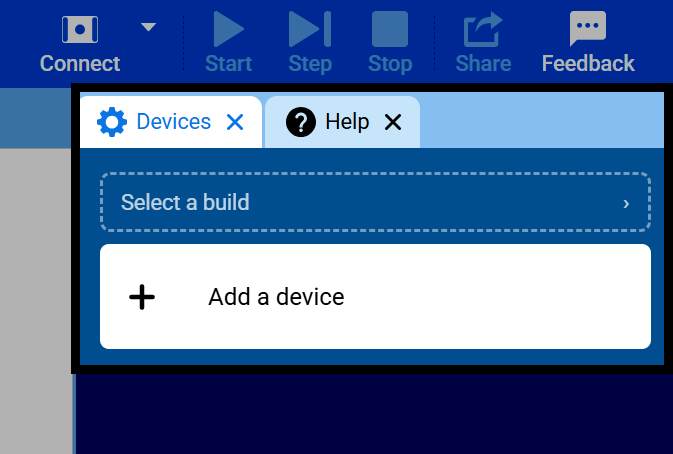
„VEXcode GO“ lango ekrano kopija, kurioje paryškinti skirtukai „Įrenginiai“ ir „Pagalba“.

Pasirinkite Kodas arba Vairuoti, kad pasirinktumėte, kaip norite valdyti savo robotą – jį koduodami ar vairuodami patys. Vairuoti leidžia tiesiogiai valdyti prijungtą robotą, pasirinkti, kurie įrenginiai prijungti, pasirinkti važiavimo režimą ir vairuodami matyti realiojo laiko duomenis apie savo robotą.
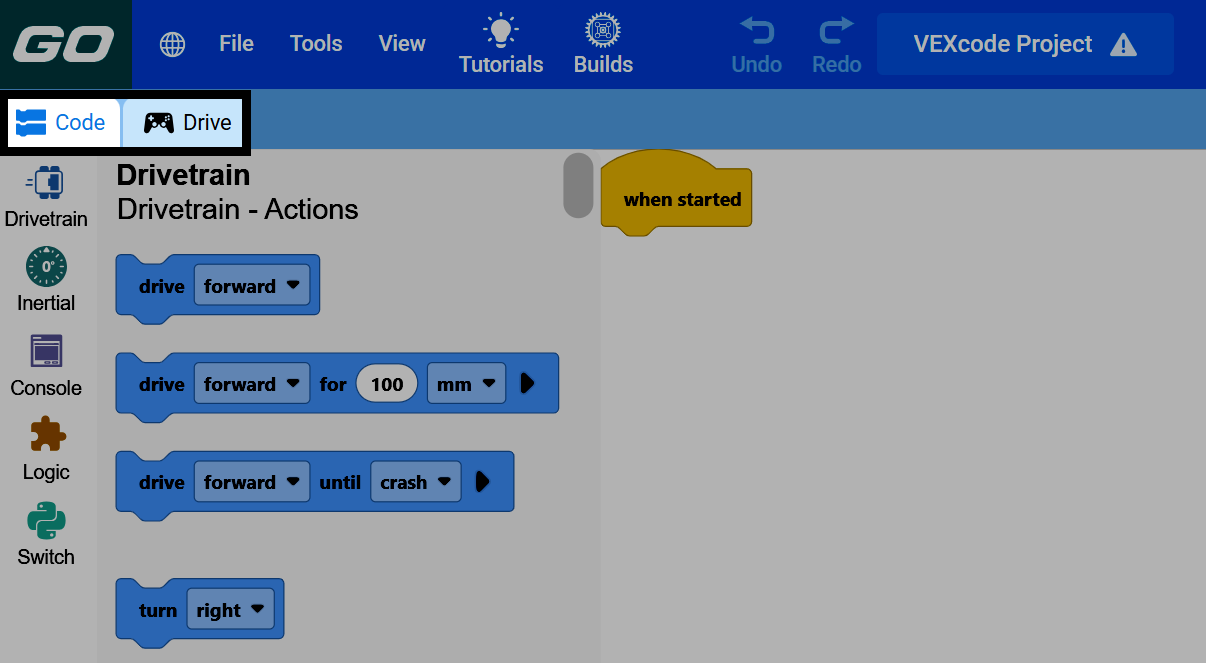
„VEXcode GO“ lango ekrano kopija, kurioje paryškinti skirtukai „Kodas“ ir „Važiavimo režimas“.

Spalvotos piktogramos kairėje ekrano pusėje yra kategorijos, padedančios naršyti po visus blokus, kuriuos galite naudoti projekte. Pridėjus įrenginius prie projekto, čia atsiras daugiau kategorijų.
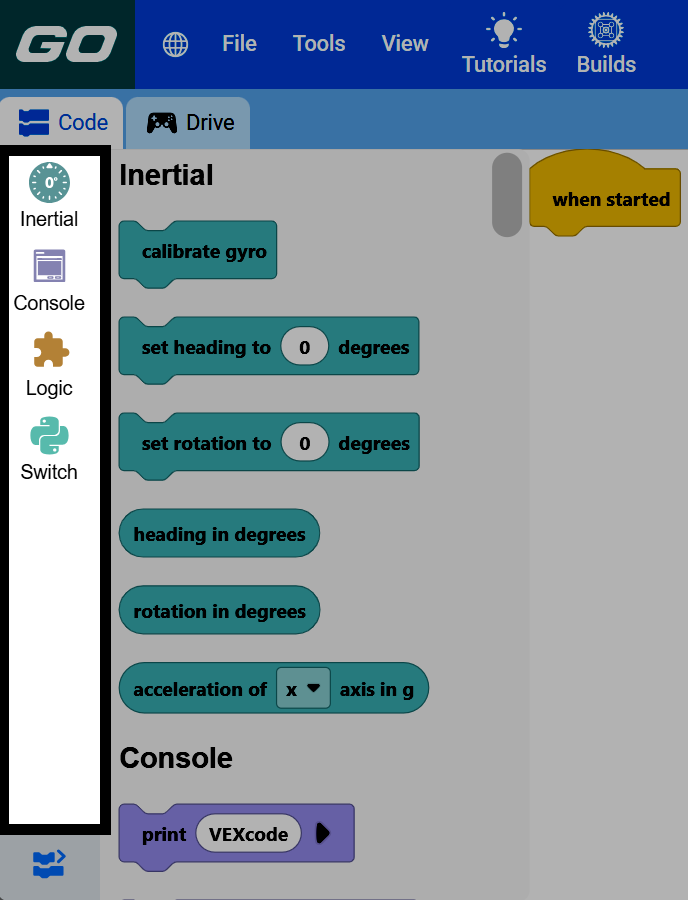
„VEXcode GO“ lango ekrano kopija, kurioje paryškintos blokų kategorijos kairėje ekrano pusėje.

Pasirinkus kategoriją, įrankių rinkinys slenka į tą skyrių, kad galėtumėte nuvilkti jo blokus į savo projektą.
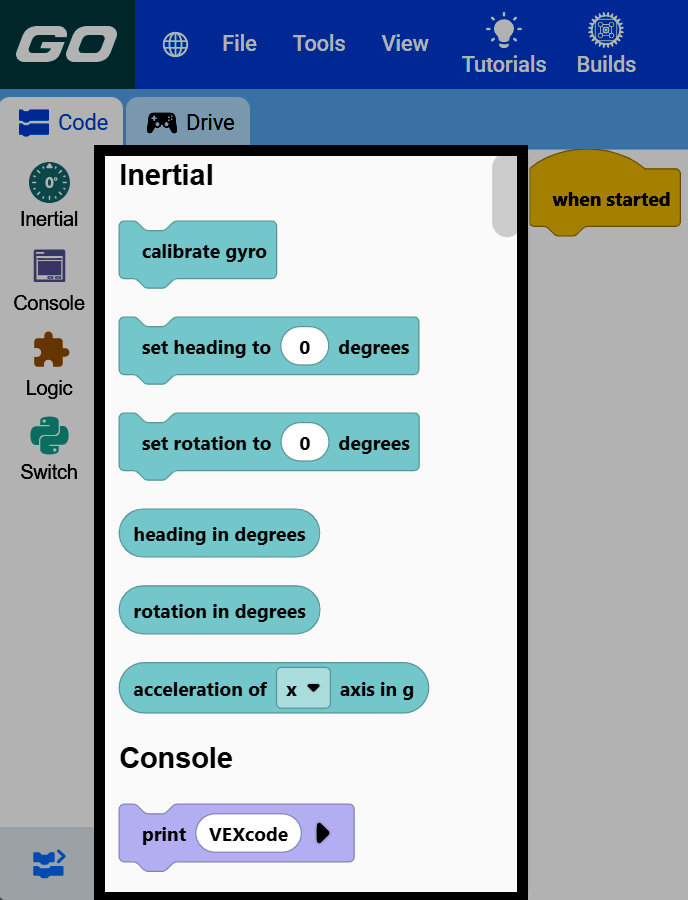
„VEXcode GO“ lango ekrano kopija su paryškintu įrankių rinkiniu, kuriame rodomi inercinės kategorijos blokai.

Likusi ekrano dalis yra jūsų darbo sritis, kurioje kuriate savo projektą sujungdami blokus. Norėdami priartinti, atitolinti arba atkurti vaizdą, naudokite kampe esančius mastelio keitimo valdiklius.
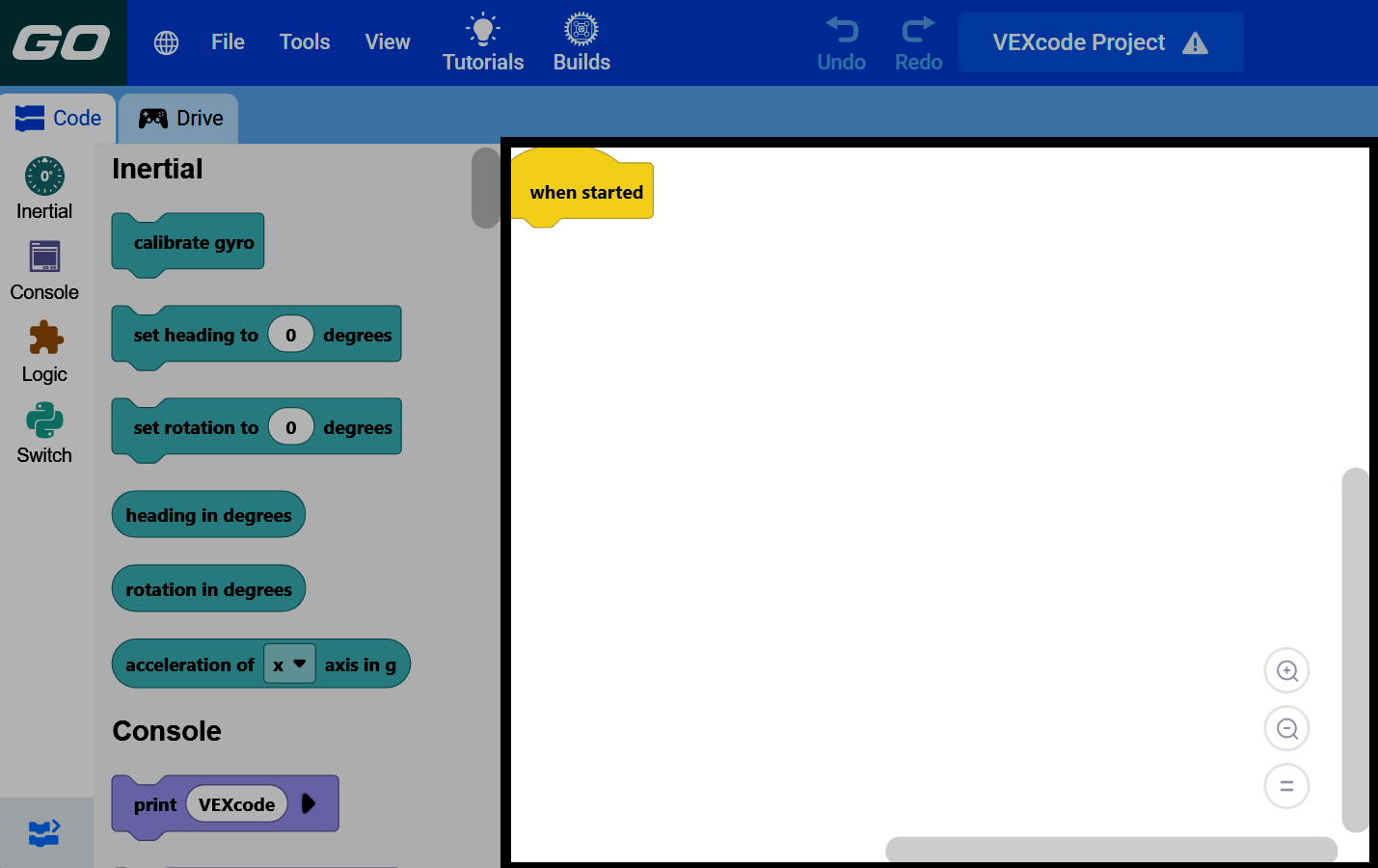
„VEXcode GO“ lango ekrano kopija su paryškinta darbo sritimi, rodoma „when started“ bloko ir mastelio keitimo valdiklių reikšmės.

praeitas

VEXcode pamokos

kitas

Roboto perkėlimas

Innovation First, International
​

„VEX“ ir „VEX Robotics“ yra „Innovation First, Inc.“ prekių ženklai arba paslaugų ženklai. Autorių teisės © 2026Visos teisės saugomos. „VEX Robotics, Inc.“ yra „Innovation First International, Inc.“ dukterinė įmonė. Visi kiti produktų pavadinimai / prekių ženklai yra jų atitinkamų savininkų nuosavybė. Patentai ir (arba) laukiami patentų patvirtinimai - innovationfirst.com/patents
Svetainės privatumo politika / Svetainės naudojimo sąlygos / Slapukų politika / Programinės įrangos privatumo politika

Apsilankykite „VEX Robotics“ „Facebook“ puslapyje Apsilankykite „VEX Robotics“ „Twitter“ puslapyje Apsilankykite „VEX Robotics“ „Instagram“ puslapyje Apsilankykite „VEX Robotics“ „YouTube“ puslapyje
VEX API atsiliepimų forma

Vertiname jūsų atsiliepimus! Norėdami pasidalyti pasiūlymais, komplimentais arba pranešti apie VEX API klaidas, naudokite šią formą. Jūsų indėlis padeda mums tobulinti VEX API dokumentaciją.

​

Jei kyla techninių problemų arba reikia klientų pagalbos, apsilankykite support.vex.com.

  • Send Happy Feedback
  • Send Sad Feedback

Pastaba: dabartinis URL bus bendrinamas su jūsų pranešimu

Įtraukdami savo el. pašto adresą, jūs sutinkate, kad VEX gali siųsti jums el. laiškus, jei turėsime klausimų dėl jūsų atsiliepimų.
Privatumo politika >
Prašome pateikti atsiliepimą. Atsiliepimas sėkmingai pateiktas!
Choose Which VEX IQ Generation to View

VEX IQ (1st gen)

VEX IQ (2nd gen)