
നിഷ്ക്രിയത്വം#
ആമുഖം#
VEX AIM കോഡിംഗ് റോബോട്ടിൽ ഒരു ബിൽറ്റ്-ഇൻ ഇനേർഷ്യൽ സെൻസർ ഉണ്ട്. റോബോട്ട് എങ്ങനെ ചലിക്കുന്നുവെന്നും തിരിയുന്നുവെന്നും ഈ സെൻസർ അളക്കുന്നു.
ഇത് ചെയ്യുന്നതിന് ഇനേർഷ്യൽ സെൻസർ രണ്ട് ഭാഗങ്ങൾ ഉപയോഗിക്കുന്നു. റോബോട്ടിന്റെ തലക്കെട്ട്, ഭ്രമണം, തിരിവ് നിരക്ക്, ഓറിയന്റേഷൻ തുടങ്ങിയ തിരിവ് ഗൈറോസ്കോപ്പ് അളക്കുന്നു. വേഗത കൂട്ടുക, വേഗത കുറയ്ക്കുക, അല്ലെങ്കിൽ ഒരു ക്രാഷ് സമയത്ത് പെട്ടെന്ന് നിർത്തുക തുടങ്ങിയ ചലനത്തിലെ മാറ്റങ്ങൾ ആക്സിലറോമീറ്റർ അളക്കുന്നു.
ടേണുകൾ ട്രാക്ക് ചെയ്യാനും, ത്വരണം അളക്കാനും, ക്രാഷുകൾ കണ്ടെത്താനും, ഹെഡിംഗ് അല്ലെങ്കിൽ റൊട്ടേഷൻ മൂല്യങ്ങൾ പുനഃസജ്ജമാക്കാനും ഇനേർഷ്യൽ ബ്ലോക്കുകൾ ഉപയോഗിക്കാം.
എല്ലാ ബ്ലോക്കുകളുടെയും ഒരു ലിസ്റ്റ് താഴെ കൊടുക്കുന്നു:
മൂല്യങ്ങൾ — ഓറിയന്റേഷനും ചലന ഡാറ്റയും റിപ്പോർട്ട് ചെയ്യുക.
തലക്കെട്ട് — റോബോട്ട് അഭിമുഖീകരിക്കുന്ന ദിശ 0 മുതൽ 359.99 ഡിഗ്രി വരെ റിപ്പോർട്ട് ചെയ്യുന്നു.
ഭ്രമണം — റോബോട്ട് എത്ര ദൂരം തിരിഞ്ഞുവെന്ന് റിപ്പോർട്ട് ചെയ്യുന്നു.
ത്വരണം — തിരഞ്ഞെടുത്ത അച്ചുതണ്ടിൽ റോബോട്ട് എത്ര വേഗത്തിൽ വേഗത കൂട്ടുകയോ കുറയ്ക്കുകയോ ചെയ്യുന്നുവെന്ന് റിപ്പോർട്ട് ചെയ്യുന്നു.
ടേൺ റേറ്റ് നേടുക — തിരഞ്ഞെടുത്ത അക്ഷത്തിൽ റോബോട്ട് എത്ര വേഗത്തിൽ കറങ്ങുന്നുവെന്ന് റിപ്പോർട്ട് ചെയ്യുന്നു.
ഓറിയന്റേഷൻ — റോബോട്ടിന്റെ റോൾ, പിച്ച് അല്ലെങ്കിൽ യാവ് ആംഗിൾ റിപ്പോർട്ട് ചെയ്യുന്നു.
പ്രവർത്തനങ്ങൾ — ക്രാഷുകളോട് പ്രതികരിക്കുക അല്ലെങ്കിൽ ടേൺ മൂല്യങ്ങൾ പുനഃസജ്ജമാക്കുക.
തകർന്നു വീഴുമ്പോൾ — റോബോട്ട് പെട്ടെന്ന് ഒരു ആഘാതം കണ്ടെത്തുമ്പോൾ അറ്റാച്ചുചെയ്ത ബ്ലോക്കുകൾ പ്രവർത്തിപ്പിക്കുന്നു.
ക്രാഷ് സെൻസിറ്റിവിറ്റി സജ്ജമാക്കുക — ക്രാഷ് ഡിറ്റക്ഷൻ ആഘാതങ്ങളോട് എത്രത്തോളം സെൻസിറ്റീവ് ആണെന്ന് ക്രമീകരിക്കുന്നു.
തലക്കെട്ട് പുനഃസജ്ജമാക്കുക — റോബോട്ടിന്റെ തലക്കെട്ട് മൂല്യം 0 ഡിഗ്രിയിലേക്ക് പുനഃസജ്ജമാക്കുന്നു.
റൊട്ടേഷൻ പുനഃസജ്ജമാക്കുക — റോബോട്ടിന്റെ ഭ്രമണ മൂല്യം 0 ഡിഗ്രിയിലേക്ക് പുനഃസജ്ജമാക്കുന്നു.
മൂല്യങ്ങൾ#
തലക്കെട്ട്#
ഒരു ഹെഡിംഗ് എന്നത് റോബോട്ട് അഭിമുഖീകരിക്കുന്ന ദിശയാണ്, 0 മുതൽ 359.99 വരെയുള്ള ഡിഗ്രികളിൽ ഇത് അളക്കുന്നു. ഹെഡിംഗ് റിപ്പോർട്ടർ ബ്ലോക്ക് റോബോട്ടിന്റെ നിലവിലെ ഹെഡിംഗ് റിപ്പോർട്ട് ചെയ്യുന്നു.
ആരംഭ തലക്കെട്ട് 0 ഡിഗ്രിയാണ്. റോബോട്ട് 359.99 ഡിഗ്രിക്ക് മുകളിൽ തിരിഞ്ഞാൽ, തലക്കെട്ട് 0 ഡിഗ്രിയിലേക്ക് തിരികെ പൊതിയുന്നു.
ദിശ ഡിഗ്രിയിൽ
പാരാമീറ്ററുകൾ |
വിവരണം |
|---|---|
ഈ ബ്ലോക്കിന് പാരാമീറ്ററുകൾ ഇല്ല. |
ഉദാഹരണങ്ങൾ
ആരംഭിക്കുമ്പോൾ
[Turn right until the heading reaches 90 degrees.]
[വലത് v] ദിശയിൽ തിരിക്കുക
[0.05] സെക്കൻഡ് കാത്തിരിക്കുക
<(ദിശ ഡിഗ്രിയിൽ) [math_greater_than v] [90]> വരെ കാത്തിരിക്കുക
എല്ലാ ചലനവും നിർത്തുക
ആരംഭിക്കുമ്പോൾ
[Display the robot's heading as it is rotated by hand.]
എന്നും
സ്ക്രീനിൽ വരി [1] മായ്ക്കുക
സ്ക്രീനിൽ വരി [1] നിര [1] -ൽ കർസർ സെറ്റ് ചെയ്യുക
സ്ക്രീനിൽ (ദിശ ഡിഗ്രിയിൽ) പ്രിൻ്റ് ചെയ്യുക ▶
[0.05] സെക്കൻഡ് കാത്തിരിക്കുക
ഭ്രമണം#
റോബോട്ട് എത്ര ദൂരം തിരിഞ്ഞിരിക്കുന്നു എന്നതാണ് ഭ്രമണം, ഡിഗ്രിയിൽ അളക്കുന്നു. തലക്കെട്ടിൽ നിന്ന് വ്യത്യസ്തമായി, ഭ്രമണം 359.99 ഡിഗ്രിയിൽ കൂടുതൽ വർദ്ധിക്കുകയോ 0 ഡിഗ്രിയിൽ താഴെ കുറയുകയോ ചെയ്യാം. ഒരു പ്രോജക്റ്റിന്റെ തുടക്കത്തിൽ, ഭ്രമണ മൂല്യം 0 ഡിഗ്രിയായി സജ്ജീകരിച്ചിരിക്കുന്നു. ഭ്രമണം റിപ്പോർട്ടർ ബ്ലോക്ക് റോബോട്ടിന്റെ നിലവിലെ ഭ്രമണം റിപ്പോർട്ട് ചെയ്യുന്നു.
വലത്തേക്ക് തിരിയുന്നത് ഭ്രമണം വർദ്ധിപ്പിക്കുകയും ഇടത്തേക്ക് തിരിയുന്നത് ഭ്രമണം കുറയ്ക്കുകയും ചെയ്യുന്നു. ഉദാഹരണത്തിന്, വലത്തേക്ക് രണ്ട് പൂർണ്ണ തിരിവുകൾ നടത്തുന്നത് 720 ഡിഗ്രി ഭ്രമണം റിപ്പോർട്ട് ചെയ്യും. 0 ഡിഗ്രിയിൽ നിന്ന് ഇടത്തേക്ക് ഒരു പൂർണ്ണ തിരിവ് തിരിയുന്നത് -360 ഡിഗ്രി ഭ്രമണം റിപ്പോർട്ട് ചെയ്യും.
(ഭ്രമണം ഡിഗ്രിയിൽ)
പാരാമീറ്ററുകൾ |
വിവരണം |
|---|---|
ഈ ബ്ലോക്കിന് പാരാമീറ്ററുകൾ ഇല്ല. |
ഉദാഹരണം
ആരംഭിക്കുമ്പോൾ
[Print the rotation value as the robot turns.]
[വലത് v] ദിശയിൽ [480] ഡിഗ്രി തിരിക്കുക ◀ കാത്തിരിക്കേണ്ട
എന്നും
സ്ക്രീൻ മായ്ക്കുക
സ്ക്രീനിൽ വരി [1] നിര [1] -ൽ കർസർ സെറ്റ് ചെയ്യുക
സ്ക്രീനിൽ (ഭ്രമണം ഡിഗ്രിയിൽ) പ്രിൻ്റ് ചെയ്യുക ▶
ത്വരണം#
റോബോട്ട് എത്ര വേഗത്തിൽ വേഗത കൂട്ടുന്നു അല്ലെങ്കിൽ കുറയ്ക്കുന്നു എന്നതാണ് ആക്സിലറേഷൻ. ആക്സിലറേഷൻ റിപ്പോർട്ടർ ബ്ലോക്ക് റോബോട്ടിന്റെ തിരഞ്ഞെടുത്ത അക്ഷത്തിൽ -4.00 G മുതൽ 4.00 G വരെയുള്ള ത്വരണം റിപ്പോർട്ട് ചെയ്യുന്നു.
ത്വരണം അളക്കാൻ ഉപയോഗിക്കുന്ന ഒരു യൂണിറ്റാണ് G. 1 G എന്നത് നിശ്ചലമായി ഇരിക്കുമ്പോൾ ഗുരുത്വാകർഷണത്താൽ നിങ്ങൾക്ക് അനുഭവപ്പെടുന്ന ത്വരണത്തെക്കുറിച്ചാണ്.
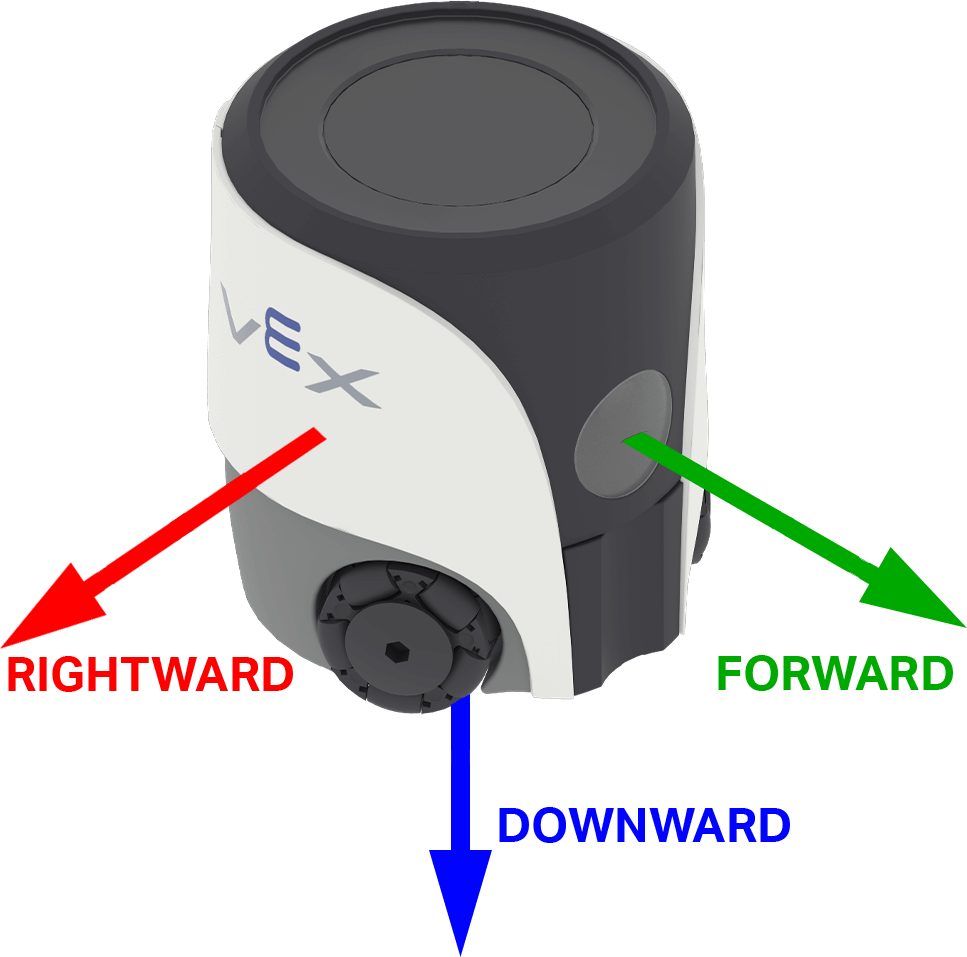
തിരഞ്ഞെടുത്ത അക്ഷത്തിലെ ത്വരണത്തിന്റെ ദിശയെ ആശ്രയിച്ച് മൂല്യം പോസിറ്റീവ് അല്ലെങ്കിൽ നെഗറ്റീവ് ആകാം. AIM-ൽ, റോബോട്ടിലെ ദിശകൾക്കായി അക്ഷ ഓപ്ഷനുകൾക്ക് പേരിട്ടിരിക്കുന്നു: മുന്നോട്ട്, വലത്തേക്ക്, താഴേക്ക്.
([മുന്നോട്ട് v] അക്ഷത്തിൻ്റെ ത്വരണം g-ൽ :: custom-controller-inertial-timer)
പാരാമീറ്ററുകൾ |
വിവരണം |
|---|---|
അച്ചുതണ്ട് |
ത്വരണം അളക്കേണ്ട അച്ചുതണ്ട്:
|
ഉദാഹരണം
ആരംഭിക്കുമ്പോൾ
[Show the change in acceleration as the robot begins to move.]
സ്ക്രീനിൽ വരി [4] നിര [1] -ൽ കർസർ സെറ്റ് ചെയ്യുക
സ്ക്രീനിൽ ([Resting: ] ([വലത്തോട്ട് v] അക്ഷത്തിൻ്റെ ത്വരണം g-ൽ :: custom-controller-inertial-timer) ചേർക്കുക) പ്രിൻ്റ് ചെയ്യുക ▶
സ്ക്രീനിൽ കർസർ അടുത്ത വരിയിലേക്ക് സെറ്റ് ചെയ്യുക
[0.5] സെക്കൻഡ് കാത്തിരിക്കുക
[വലത് v] ദിശയിൽ [50] [mm v] നീക്കുക ◀ കാത്തിരിക്കേണ്ട
[0.1] സെക്കൻഡ് കാത്തിരിക്കുക
സ്ക്രീനിൽ ([Startup: ] ([വലത്തോട്ട് v] അക്ഷത്തിൻ്റെ ത്വരണം g-ൽ :: custom-controller-inertial-timer) ചേർക്കുക) പ്രിൻ്റ് ചെയ്യുക ▶
ടേൺ റേറ്റ് നേടുക#
റോബോട്ട് എത്ര വേഗത്തിൽ കറങ്ങുന്നു എന്നതാണ് ടേൺ റേറ്റ്. ഗെറ്റ് ടേൺ റേറ്റ് റിപ്പോർട്ടർ ബ്ലോക്ക്, തിരഞ്ഞെടുത്ത അക്ഷത്തിൽ റോബോട്ടിന്റെ നിലവിലെ ഭ്രമണ വേഗത ഒരു പൂർണ്ണസംഖ്യയായി ഡിഗ്രി പെർ സെക്കൻഡിൽ \(dps\) റിപ്പോർട്ട് ചെയ്യുന്നു.
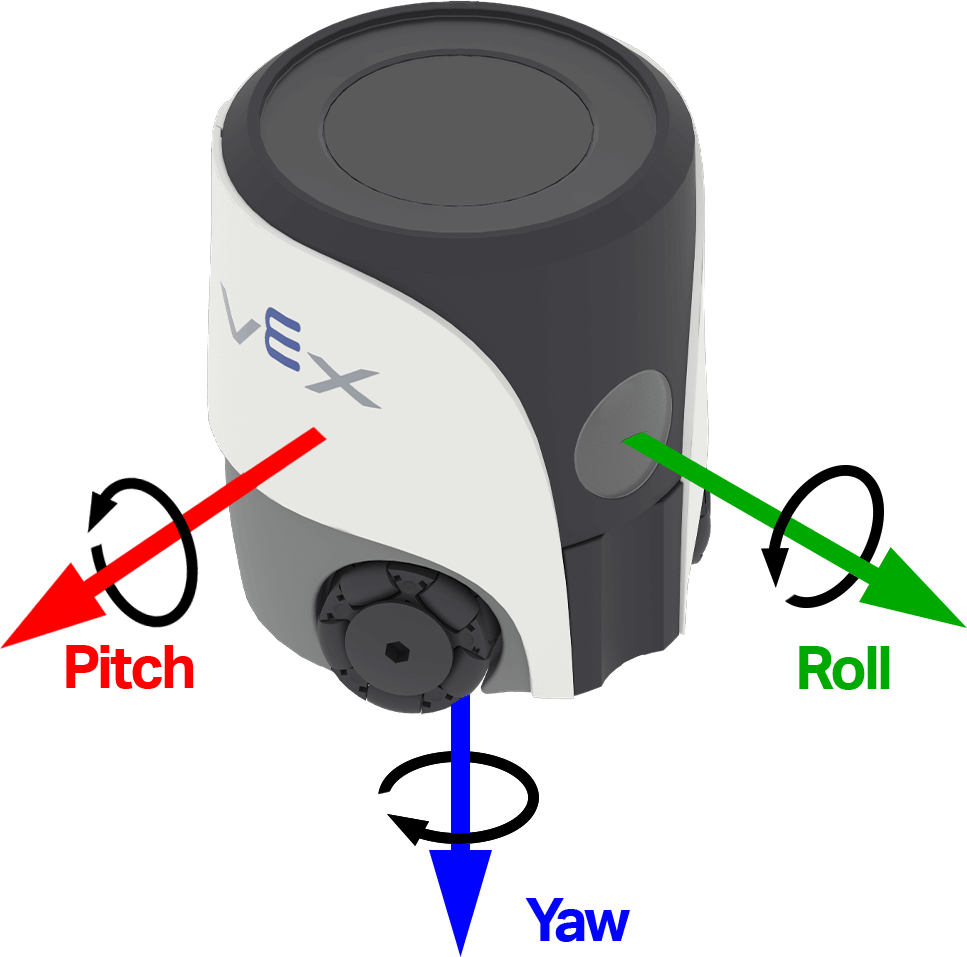
റോബോട്ട് ആ അച്ചുതണ്ടിൽ കറങ്ങുന്ന ദിശയെ ആശ്രയിച്ച് മൂല്യം പോസിറ്റീവോ നെഗറ്റീവോ ആകാം. താഴെയുള്ള ചിത്രത്തിൽ റോൾ, പിച്ച്, യാവ് എന്നിവയ്ക്കുള്ള പോസിറ്റീവോ ആയ ഭ്രമണത്തിന്റെ ദിശ കാണിക്കാൻ അമ്പടയാളങ്ങൾ ഉപയോഗിക്കുന്നു.
([യോ v] അക്ഷത്തിൻ്റെ തിരിയൽ നിരക്ക് dps-ൽ ലഭിക്കുക)
പാരാമീറ്ററുകൾ |
വിവരണം |
|---|---|
അച്ചുതണ്ട് |
ടേൺ റേറ്റ് റിപ്പോർട്ട് ചെയ്യേണ്ട അച്ചുതണ്ട്:
|
ഉദാഹരണം
ആരംഭിക്കുമ്പോൾ
[Observe the yaw turn rate as the robot turns.]
[വലത് v] ദിശയിൽ [180] ഡിഗ്രി തിരിക്കുക ◀ കാത്തിരിക്കേണ്ട
എന്നും
സ്ക്രീൻ മായ്ക്കുക
സ്ക്രീനിൽ വരി [1] നിര [1] -ൽ കർസർ സെറ്റ് ചെയ്യുക
സ്ക്രീനിൽ ([യോ v] അക്ഷത്തിൻ്റെ തിരിയൽ നിരക്ക് dps-ൽ ലഭിക്കുക) പ്രിൻ്റ് ചെയ്യുക ▶
ഓറിയന്റേഷൻ#
തിരഞ്ഞെടുത്ത ഒരു ടേണിംഗ് അക്ഷത്തിൽ റോബോട്ടിന്റെ നിലവിലെ കോൺ ആണ് ഓറിയന്റേഷൻ. ഓറിയന്റേഷൻ റിപ്പോർട്ടർ ബ്ലോക്ക് റോബോട്ടിന്റെ റോൾ, പിച്ച് അല്ലെങ്കിൽ യാവ് -180.00 മുതൽ 180.00 ഡിഗ്രി വരെ ഒരു ദശാംശ സംഖ്യയായി റിപ്പോർട്ട് ചെയ്യുന്നു.
റോബോട്ടിന് ചരിക്കാനോ തിരിയാനോ കഴിയുന്ന വ്യത്യസ്ത രീതികളെ റോൾ, പിച്ച്, യാവ് എന്നിവ വിവരിക്കുന്നു. താഴെയുള്ള ചിത്രത്തിൽ റോൾ, പിച്ച്, യാവ് എന്നിവയ്ക്കുള്ള പോസിറ്റീവ് റൊട്ടേഷന്റെ ദിശ കാണിക്കാൻ അമ്പടയാളങ്ങൾ ഉപയോഗിക്കുന്നു.
[യോ v] ഓറിയൻ്റേഷൻ ഡിഗ്രിയിൽ
പാരാമീറ്ററുകൾ |
വിവരണം |
|---|---|
അച്ചുതണ്ട് |
റിപ്പോർട്ട് ചെയ്യേണ്ട ഓറിയന്റേഷൻ അച്ചുതണ്ട്:
|
ഉദാഹരണം
ആരംഭിക്കുമ്പോൾ
[Display the robot's orientation as it is rotated by hand.]
എന്നും
സ്ക്രീനിൽ വരി [1] മായ്ക്കുക
സ്ക്രീനിൽ വരി [1] നിര [1] -ൽ കർസർ സെറ്റ് ചെയ്യുക
സ്ക്രീനിൽ ([റോൾ v] ഓറിയൻ്റേഷൻ ഡിഗ്രിയിൽ) പ്രിൻ്റ് ചെയ്യുക ▶
[0.05] സെക്കൻഡ് കാത്തിരിക്കുക
പ്രവർത്തനങ്ങൾ#
തകർന്നപ്പോൾ#
റോബോട്ട് പെട്ടെന്നുള്ള ആഘാതമോ കൂട്ടിയിടിയോ കണ്ടെത്തുമ്പോൾ ക്രാഷ് ചെയ്യുമ്പോൾ ഹാറ്റ് ബ്ലോക്ക് അറ്റാച്ചുചെയ്ത സ്റ്റാക്ക് പ്രവർത്തിപ്പിക്കുന്നു. ക്രാഷ് ഡിറ്റക്ഷൻ ആക്സിലറോമീറ്ററും നിലവിലെ ക്രാഷ് സെൻസിറ്റിവിറ്റി ഉം ഉപയോഗിക്കുന്നു.
ക്രാഷ് ആകുമ്പോൾ
പാരാമീറ്ററുകൾ |
വിവരണം |
|---|---|
ഈ ബ്ലോക്കിന് പാരാമീറ്ററുകൾ ഇല്ല. |
ഉദാഹരണം
ആരംഭിക്കുമ്പോൾ
[Start moving forward.]
നീക്കം വേഗത [100]% ആക്കുക
[മുന്നോട്ട് v] ദിശയിൽ നീക്കുക

ക്രാഷ് ആകുമ്പോൾ
[Respond when a crash is detected.]
എല്ലാ ചലനവും നിർത്തുക
[ക്രാഷ് v] ശബ്ദം പ്ലേ ചെയ്യുക ▶
ക്രാഷ് സെൻസിറ്റിവിറ്റി സജ്ജമാക്കുക#
സെറ്റ് ക്രാഷ് സെൻസിറ്റിവിറ്റി സ്റ്റാക്ക് ബ്ലോക്ക്, റോബോട്ടിന് ഒരു ക്രാഷ് കണ്ടെത്തുന്നതിന് എത്ര പെട്ടെന്ന് ആക്സിലറേഷൻ ആവശ്യമാണെന്ന് ക്രമീകരിക്കുന്നു.
ക്രാഷ് സംവേദനക്ഷമത [താഴ്ന്ന v] ആക്കുക
പാരാമീറ്ററുകൾ |
വിവരണം |
|---|---|
സംവേദനക്ഷമത |
ക്രാഷുകൾ കണ്ടെത്തുമ്പോൾ റോബോട്ട് എത്രത്തോളം സെൻസിറ്റീവ് ആണ്:
|
ഉദാഹരണം
ആരംഭിക്കുമ്പോൾ
[Move slowly with high crash sensitivity.]
നീക്കം വേഗത [35]% ആക്കുക
ക്രാഷ് സംവേദനക്ഷമത [ഉയർന്ന v] ആക്കുക
[മുന്നോട്ട് v] ദിശയിൽ നീക്കുക

ക്രാഷ് ആകുമ്പോൾ
[Respond when a crash is detected.]
എല്ലാ ചലനവും നിർത്തുക
[ക്രാഷ് v] ശബ്ദം പ്ലേ ചെയ്യുക ▶
തലക്കെട്ട് പുനഃസജ്ജമാക്കുക#
റീസെറ്റ് ഹെഡിംഗ് സ്റ്റാക്ക് ബ്ലോക്ക് റോബോട്ടിന്റെ നിലവിലെ ഹെഡിംഗ് 0 ഡിഗ്രിയിലേക്ക് റീസെറ്റ് ചെയ്യുന്നു. ഈ ബ്ലോക്ക് പ്രവർത്തിച്ചതിനുശേഷം, റോബോട്ട് നിലവിൽ അഭിമുഖീകരിക്കുന്ന ദിശ പുതിയ 0-ഡിഗ്രി ഹെഡിംഗ് ആയി മാറുന്നു.
ദിശ പുനഃക്രമീകരിക്കുക
പാരാമീറ്ററുകൾ |
വിവരണം |
|---|---|
ഈ ബ്ലോക്കിന് പാരാമീറ്ററുകൾ ഇല്ല. |
ഉദാഹരണം
ആരംഭിക്കുമ്പോൾ
[Face left before turning around.]
[270] ഡിഗ്രി ദിശയിലേക്ക് തിരിക്കുക ▶
ദിശ പുനഃക്രമീകരിക്കുക
[1] സെക്കൻഡ് കാത്തിരിക്കുക
[180] ഡിഗ്രി ദിശയിലേക്ക് തിരിക്കുക ▶
റൊട്ടേഷൻ പുനഃസജ്ജമാക്കുക#
റൊട്ടേഷൻ പുനഃസജ്ജമാക്കുക സ്റ്റാക്ക് ബ്ലോക്ക് റോബോട്ടിന്റെ നിലവിലെ റൊട്ടേഷൻ മൂല്യം 0 ഡിഗ്രിയിലേക്ക് പുനഃസജ്ജമാക്കുന്നു. ഈ ബ്ലോക്ക് പ്രവർത്തിച്ചതിനുശേഷം, പുതിയ 0-ഡിഗ്രി റൊട്ടേഷൻ മൂല്യത്തിൽ നിന്ന് ഭാവി ടേണുകൾ റോബോട്ട് ട്രാക്ക് ചെയ്യുന്നു.
ഭ്രമണം പുനഃക്രമീകരിക്കുക
പാരാമീറ്ററുകൾ |
വിവരണം |
|---|---|
ഈ ബ്ലോക്കിന് പാരാമീറ്ററുകൾ ഇല്ല. |
ഉദാഹരണം
ആരംഭിക്കുമ്പോൾ
[Turn for 480 degrees before resetting rotation.]
[വലത് v] ദിശയിൽ [480] ഡിഗ്രി തിരിക്കുക ▶
ഭ്രമണം പുനഃക്രമീകരിക്കുക
എന്നും
സ്ക്രീൻ മായ്ക്കുക
സ്ക്രീനിൽ വരി [1] നിര [1] -ൽ കർസർ സെറ്റ് ചെയ്യുക
സ്ക്രീനിൽ (ഭ്രമണം ഡിഗ്രിയിൽ) പ്രിൻ്റ് ചെയ്യുക ▶