
സ്ക്രീൻ#
ആമുഖം#
VEX AIM കോഡിംഗ് റോബോട്ട് അതിന്റെ സ്ക്രീനിൽ ടെക്സ്റ്റ്, നമ്പറുകൾ, ഗ്രാഫിക്സ് എന്നിവ എങ്ങനെ കാണിക്കുന്നുവെന്നും സ്ക്രീൻ അമർത്തലുകളോട് അത് എങ്ങനെ പ്രതികരിക്കുന്നുവെന്നും സ്ക്രീൻ ബ്ലോക്കുകൾ നിയന്ത്രിക്കുന്നു.
എല്ലാ ബ്ലോക്കുകളുടെയും ഒരു ലിസ്റ്റ് താഴെ കൊടുക്കുന്നു:
കഴ്സർ പ്രിന്റ് — ഒരു വരി-കോളം കഴ്സർ സിസ്റ്റം ഉപയോഗിച്ച് ടെക്സ്റ്റ് ഡിസ്പ്ലേ കൈകാര്യം ചെയ്യുക.
സ്ക്രീനിൽ പ്രിന്റ് ചെയ്യുക — നിലവിലെ കഴ്സർ സ്ഥാനത്ത് സ്ക്രീനിൽ ടെക്സ്റ്റ് പ്രദർശിപ്പിക്കുന്നു.
സ്ക്രീനിൽ കഴ്സർ വരി നിരയിലേക്ക് സജ്ജമാക്കുക — കഴ്സർ ഒരു പ്രത്യേക വരിയിലേക്കും നിരയിലേക്കും നീക്കുന്നു.
സ്ക്രീനിലെ അടുത്ത വരിയിലേക്ക് കഴ്സർ സജ്ജമാക്കുക — കഴ്സർ അടുത്ത വരിയുടെ ഒന്നാം നിരയിലേക്ക് നീക്കുന്നു.
സ്ക്രീനിലെ വരി മായ്ക്കുക — ഒരു പ്രത്യേക വാചക വരി മായ്ക്കുന്നു.
സ്ക്രീൻ കഴ്സർ കോളം — ടെക്സ്റ്റ് പ്രിന്റ് ചെയ്യേണ്ട കോളം നമ്പർ റിപ്പോർട്ട് ചെയ്യുന്നു.
സ്ക്രീൻ കഴ്സർ വരി — ടെക്സ്റ്റ് പ്രിന്റ് ചെയ്യേണ്ട വരി നമ്പർ റിപ്പോർട്ട് ചെയ്യുന്നു.
XY പ്രിന്റ് — പിക്സൽ അടിസ്ഥാനമാക്കിയുള്ള കോർഡിനേറ്റുകളിൽ ടെക്സ്റ്റ് പ്രിന്റ് ചെയ്യുക.
സ്ക്രീനിൽ കോർഡിനേറ്റിൽ പ്രിന്റ് ചെയ്യുക — ഒരു നിശ്ചിത x, y കോർഡിനേറ്റിൽ ടെക്സ്റ്റ് പ്രദർശിപ്പിക്കുന്നു.
സ്ക്രീൻ ഉത്ഭവം സജ്ജമാക്കുക — വരയ്ക്കുന്നതിനും പ്രിന്റുചെയ്യുന്നതിനും ഉപയോഗിക്കുന്ന ഉത്ഭവം മാറ്റുന്നു.
ക്രമീകരണങ്ങൾ — ടെക്സ്റ്റ് ഫോർമാറ്റിംഗും സ്ക്രീൻ ഡിസ്പ്ലേയും ഇഷ്ടാനുസൃതമാക്കുക.
ക്ലിയർ സ്ക്രീൻ — സ്ക്രീനിൽ നിന്ന് എല്ലാ ടെക്സ്റ്റുകളും ഡ്രോയിംഗുകളും മായ്ക്കുന്നു.
ഫിൽ സ്ക്രീൻ — സ്ക്രീനിൽ നിന്ന് എല്ലാ ടെക്സ്റ്റും ഡ്രോയിംഗുകളും മായ്ക്കുന്നു, തുടർന്ന് സ്ക്രീനിന്റെ പശ്ചാത്തല നിറം സജ്ജമാക്കുന്നു.
സ്ക്രീനിൽ ഫോണ്ട് സജ്ജമാക്കുക — ടെക്സ്റ്റ് ഡിസ്പ്ലേയ്ക്കുള്ള ഫോണ്ട് തരവും വലുപ്പവും മാറ്റുന്നു.
സ്ക്രീനിൽ പ്രിന്റ് കൃത്യത സജ്ജമാക്കുക — സംഖ്യകൾ പ്രിന്റ് ചെയ്യുമ്പോൾ എത്ര ദശാംശസ്ഥാനങ്ങൾ കാണിക്കണമെന്ന് സജ്ജമാക്കുന്നു.
സ്ക്രീനിൽ പേനയുടെ വീതി സജ്ജമാക്കുക — വരച്ച വരകളുടെയും ആകൃതി രൂപരേഖകളുടെയും കനം സജ്ജമാക്കുന്നു.
സ്ക്രീനിൽ പേന / ഫോണ്ട് നിറം സജ്ജമാക്കുക — വാചകം, പിക്സലുകൾ, രേഖകൾ, ആകൃതി രൂപരേഖകൾ എന്നിവയുടെ നിറം സജ്ജമാക്കുന്നു.
സ്ക്രീനിൽ ഫിൽ കളർ സജ്ജമാക്കുക — വരച്ച ആകൃതികൾക്കായി ഫിൽ കളർ സജ്ജമാക്കുന്നു.
വരയ്ക്കുക — ഗ്രാഫിക്സും ദൃശ്യ ഘടകങ്ങളും സൃഷ്ടിക്കുക.
സ്ക്രീനിൽ ഇമേജ് ഫയൽ കാണിക്കുക — ഉപയോക്താവ് അപ്ലോഡ് ചെയ്ത ഒരു ചിത്രം സ്ക്രീനിൽ പ്രദർശിപ്പിക്കുന്നു.
സ്ക്രീനിൽ പിക്സൽ വരയ്ക്കുക — ഒരു നിർദ്ദിഷ്ട കോർഡിനേറ്റിൽ ഒരൊറ്റ പിക്സൽ വരയ്ക്കുന്നു.
സ്ക്രീനിൽ ഒരു രേഖ വരയ്ക്കുക — രണ്ട് ബിന്ദുക്കൾക്കിടയിൽ ഒരു രേഖ വരയ്ക്കുന്നു.
സ്ക്രീനിൽ ദീർഘചതുരം വരയ്ക്കുക — നിർദ്ദിഷ്ട അളവുകളുള്ള ഒരു ദീർഘചതുരം വരയ്ക്കുന്നു.
സ്ക്രീനിൽ വൃത്തം വരയ്ക്കുക — നൽകിയിരിക്കുന്ന ആരം ഉള്ള ഒരു വൃത്തം വരയ്ക്കുന്നു.
സ്പർശനം — സ്ക്രീൻ ഇടപെടലുകൾ കണ്ടെത്തുക.
സ്ക്രീൻ അമർത്തി — സ്ക്രീൻ നിലവിൽ അമർത്തിയോ എന്ന് റിപ്പോർട്ട് ചെയ്യുന്നു.
സ്ക്രീൻ സ്ഥാനം — അവസാന സ്ക്രീൻ അമർത്തലിന്റെ തിരഞ്ഞെടുത്ത x അല്ലെങ്കിൽ y കോർഡിനേറ്റ് റിപ്പോർട്ട് ചെയ്യുന്നു.
സ്ക്രീൻ ഇവന്റ് ചെയ്യുമ്പോൾ — സ്ക്രീൻ അമർത്തുമ്പോഴോ വിടുമ്പോഴോ അറ്റാച്ചുചെയ്ത ബ്ലോക്കുകൾ പ്രവർത്തിപ്പിക്കുന്നു.
കഴ്സർ പ്രിന്റ്#
സ്ക്രീനിൽ പ്രിന്റ് ചെയ്യുക#
പ്രിന്റ് ഓൺ സ്ക്രീൻ സ്റ്റാക്ക് ബ്ലോക്ക് റോബോട്ടിന്റെ സ്ക്രീനിൽ നിലവിലുള്ള കഴ്സർ സ്ഥാനം ഉം ഫോണ്ട് ഉം ഉള്ള വാചകം, അക്കങ്ങൾ അല്ലെങ്കിൽ വേരിയബിൾ മൂല്യങ്ങൾ പ്രിന്റ് ചെയ്യുന്നു.
സ്ക്രീനിൽ [VEXcode] പ്രിൻ്റ് ചെയ്യുക ▶
പാരാമീറ്ററുകൾ |
വിവരണം |
|---|---|
മൂല്യം |
സ്ക്രീനിൽ പ്രദർശിപ്പിക്കേണ്ട വാചകം, സംഖ്യ അല്ലെങ്കിൽ വേരിയബിൾ മൂല്യം. |
അടുത്ത വരിയിലേക്ക് കഴ്സർ സജ്ജമാക്കുക |
ബ്ലോക്ക് വികസിപ്പിക്കുന്നതിന് അമ്പടയാളം ( ▶ ) തിരഞ്ഞെടുത്ത് എന്ന് പറയുക, തുടർന്ന് കഴ്സർ അടുത്ത വരിയിലേക്ക് സജ്ജമാക്കുക, അങ്ങനെ പ്രിന്റ് ചെയ്തതിനുശേഷം കഴ്സർ അടുത്ത വരിയുടെ ഒന്നാം നിരയിലേക്ക് നീങ്ങും. |
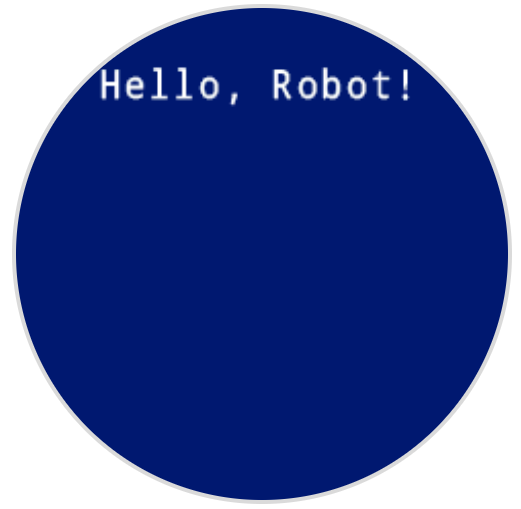
ഉദാഹരണം
ആരംഭിക്കുമ്പോൾ
[Display a message at the starting cursor position.]
സ്ക്രീനിൽ [Hello, Robot!] പ്രിൻ്റ് ചെയ്യുക ▶
സ്ക്രീനിൽ കഴ്സർ വരി നിരയായി സജ്ജമാക്കുക#
set cursor to row column on screen സ്റ്റാക്ക് ബ്ലോക്ക് കഴ്സറിനെ റോബോട്ടിന്റെ സ്ക്രീനിലെ ഒരു പ്രത്യേക വരിയിലേക്കും നിരയിലേക്കും നീക്കുന്നു. അടുത്ത print on screen ബ്ലോക്ക് ആ സ്ഥാനത്ത് നിന്ന് പ്രിന്റ് ചെയ്യാൻ തുടങ്ങും. എത്ര വരികളും നിരകളും സുഖകരമായി യോജിക്കുമെന്ന് തിരഞ്ഞെടുത്ത ഫോണ്ടിനെ ആശ്രയിച്ചിരിക്കും. ഡിഫോൾട്ട് മോണോസ്പേസ്ഡ് മീഡിയം ഫോണ്ട് ഉപയോഗിച്ച്, 8 വരികളും 13 നിരകളും വരെ വ്യക്തമായി പ്രദർശിപ്പിക്കാൻ കഴിയും. ഈ ശ്രേണിക്കപ്പുറം സ്ഥാപിച്ചിരിക്കുന്ന വാചകം മുറിച്ചേക്കാം അല്ലെങ്കിൽ വായിക്കാൻ ബുദ്ധിമുട്ടായേക്കാം.
മോണോസ്പേസ്ഡ് ഫോണ്ടുകളിൽ ഒരേ വീതിയിലുള്ള പ്രതീകങ്ങളുണ്ട്, ഇത് വാചക സ്ഥാനം സ്ഥിരമാക്കുന്നു. ഇതിനു വിപരീതമായി, ആനുപാതിക ഫോണ്ടുകൾ പ്രതീക വീതിയിൽ വ്യത്യാസപ്പെട്ടിരിക്കുന്നു, അതിനാൽ ചില അക്ഷരങ്ങൾ മറ്റുള്ളവയേക്കാൾ കൂടുതൽ സ്ഥലം എടുക്കുന്നു. എന്നിരുന്നാലും, ഏത് തരം ഉപയോഗിച്ചാലും, set cursor to row column on screen സ്റ്റാക്ക് ബ്ലോക്ക് ഫോണ്ട് ശൈലിയെ അടിസ്ഥാനമാക്കിയല്ല, വരിയുടെയും നിരയുടെയും വലുപ്പത്തെ അടിസ്ഥാനമാക്കിയാണ് കഴ്സറിനെ സ്ഥാപിക്കുന്നത്. set font on screen സ്റ്റാക്ക് ബ്ലോക്ക് ഉപയോഗിച്ച് ഫോണ്ട് വലുപ്പം ക്രമീകരിക്കാൻ കഴിയും.
സ്ക്രീനിൽ വരി [1] നിര [1] -ൽ കർസർ സെറ്റ് ചെയ്യുക
പാരാമീറ്ററുകൾ |
വിവരണം |
|---|---|
വരി |
കഴ്സർ നീക്കേണ്ട വരി. |
കോളം |
കഴ്സർ നീക്കേണ്ട കോളം. |
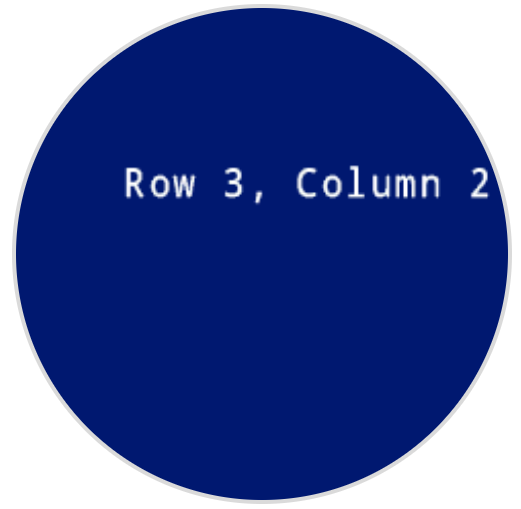
ഉദാഹരണങ്ങൾ
ആരംഭിക്കുമ്പോൾ
[Display text starting at Row 3 Column 2.]
സ്ക്രീനിൽ വരി (3) നിര (2) -ൽ കർസർ സെറ്റ് ചെയ്യുക
സ്ക്രീനിൽ [Row 3, Column 2] പ്രിൻ്റ് ചെയ്യുക ▶
ആരംഭിക്കുമ്പോൾ
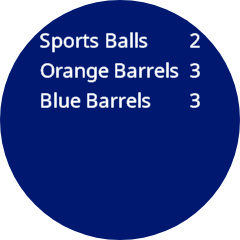
[Display cargo amounts in an organized list.]
സ്ക്രീനിൽ ഫോണ്ട് [പ്രൊപ്പോർഷണൽ v] [വലുത് v] ആക്കുക
സ്ക്രീനിൽ [Sports Balls] പ്രിൻ്റ് ചെയ്യുക ◀ കർസർ അടുത്ത വരിയിലേക്ക് സെറ്റ് ചെയ്യുക
സ്ക്രീനിൽ [Orange Barrels] പ്രിൻ്റ് ചെയ്യുക ◀ കർസർ അടുത്ത വരിയിലേക്ക് സെറ്റ് ചെയ്യുക
സ്ക്രീനിൽ [Blue Barrels] പ്രിൻ്റ് ചെയ്യുക ▶
സ്ക്രീനിൽ വരി [1] നിര [11] -ൽ കർസർ സെറ്റ് ചെയ്യുക
സ്ക്രീനിൽ [2] പ്രിൻ്റ് ചെയ്യുക ▶
സ്ക്രീനിൽ വരി [2] നിര [11] -ൽ കർസർ സെറ്റ് ചെയ്യുക
സ്ക്രീനിൽ [3] പ്രിൻ്റ് ചെയ്യുക ▶
സ്ക്രീനിൽ വരി [3] നിര [11] -ൽ കർസർ സെറ്റ് ചെയ്യുക
സ്ക്രീനിൽ [3] പ്രിൻ്റ് ചെയ്യുക ▶
ആരംഭിക്കുമ്പോൾ
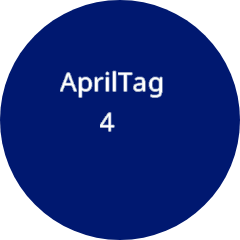
[Display the ID of the detected AprilTag.]
സ്ക്രീനിൽ ഫോണ്ട് [പ്രൊപ്പോർഷണൽ v] [അധികം വലുത് v] ആക്കുക
എന്നും
സ്ക്രീൻ മായ്ക്കുക
സ്ക്രീനിൽ [AprilTag] പ്രിൻ്റ് ചെയ്യുക ▶
AI Vision-ൽ നിന്ന് [എല്ലാ AprilTags-ഉം v] ഡാറ്റ ശേഖരിക്കുക
<AI Vision ഒബ്ജക്ട് നിലവിലുണ്ടോ?> ആണെങ്കിൽ
സ്ക്രീനിൽ വരി [3] നിര [4] -ൽ കർസർ സെറ്റ് ചെയ്യുക
സ്ക്രീനിൽ (AI Vision ഒബ്ജക്ട് [tagID v]) പ്രിൻ്റ് ചെയ്യുക ▶
अंत
[0.1] സെക്കൻഡ് കാത്തിരിക്കുക
സ്ക്രീനിലെ അടുത്ത വരിയിലേക്ക് കഴ്സർ സജ്ജമാക്കുക#
സ്ക്രീനിലെ അടുത്ത വരിയിലേക്ക് കഴ്സർ സജ്ജമാക്കുക സ്റ്റാക്ക് ബ്ലോക്ക് റോബോട്ടിന്റെ സ്ക്രീനിലെ അടുത്ത വരിയിലെ കോളം 1 ലേക്ക് കഴ്സറിനെ നീക്കുന്നു.
സ്ക്രീനിൽ കർസർ അടുത്ത വരിയിലേക്ക് സെറ്റ് ചെയ്യുക
പാരാമീറ്ററുകൾ |
വിവരണം |
|---|---|
ഈ ബ്ലോക്കിന് പാരാമീറ്ററുകൾ ഇല്ല. |
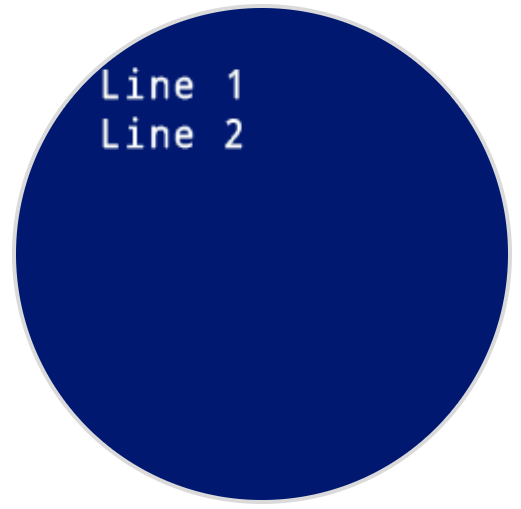
ഉദാഹരണം
ആരംഭിക്കുമ്പോൾ
[Display two lines of text.]
സ്ക്രീനിൽ [Line 1] പ്രിൻ്റ് ചെയ്യുക ▶
സ്ക്രീനിൽ കർസർ അടുത്ത വരിയിലേക്ക് സെറ്റ് ചെയ്യുക
സ്ക്രീനിൽ [Line 2] പ്രിൻ്റ് ചെയ്യുക ▶
സ്ക്രീനിലെ വരി മായ്ക്കുക#
സ്ക്രീനിലെ വ്യക്തമായ വരി സ്റ്റാക്ക് ബ്ലോക്ക് റോബോട്ടിന്റെ സ്ക്രീനിലെ ഒരു വരി വാചകം മായ്ക്കുന്നു.
സ്ക്രീനിൽ വരി [1] മായ്ക്കുക
പാരാമീറ്ററുകൾ |
വിവരണം |
|---|---|
വരി |
മായ്ക്കേണ്ട വരി നമ്പർ. |
ഉദാഹരണം
ആരംഭിക്കുമ്പോൾ
[Display text on two rows.]
സ്ക്രീനിൽ [This text stays] പ്രിൻ്റ് ചെയ്യുക ▶
സ്ക്രീനിൽ കർസർ അടുത്ത വരിയിലേക്ക് സെറ്റ് ചെയ്യുക
സ്ക്രീനിൽ [This text disappears] പ്രിൻ്റ് ചെയ്യുക ▶
[3] സെക്കൻഡ് കാത്തിരിക്കുക
സ്ക്രീനിൽ വരി [2] മായ്ക്കുക
സ്ക്രീൻ കഴ്സർ നിര#
സ്ക്രീൻ കഴ്സർ കോളം റിപ്പോർട്ടർ ബ്ലോക്ക്, ടെക്സ്റ്റ് പൂർണ്ണ സംഖ്യയായി പ്രിന്റ് ചെയ്യുന്ന കോളം നമ്പർ റിപ്പോർട്ട് ചെയ്യുന്നു.
(സ്ക്രീൻ കർസർ നിര)
പാരാമീറ്ററുകൾ |
വിവരണം |
|---|---|
ഈ ബ്ലോക്കിന് പാരാമീറ്ററുകൾ ഇല്ല. |
ഉദാഹരണം
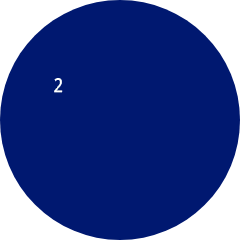
ആരംഭിക്കുമ്പോൾ
[Display the cursor's current column.]
സ്ക്രീനിൽ വരി [3] നിര [2] -ൽ കർസർ സെറ്റ് ചെയ്യുക
സ്ക്രീനിൽ (സ്ക്രീൻ കർസർ നിര) പ്രിൻ്റ് ചെയ്യുക ▶
സ്ക്രീൻ കഴ്സർ വരി#
സ്ക്രീൻ കഴ്സർ റോ റിപ്പോർട്ടർ ബ്ലോക്ക് വരി നമ്പർ റിപ്പോർട്ട് ചെയ്യുന്നു, അവിടെ ടെക്സ്റ്റ് ഒരു പൂർണ്ണ സംഖ്യയായി പ്രിന്റ് ചെയ്യപ്പെടും.
(സ്ക്രീൻ കർസർ വരി)
പാരാമീറ്ററുകൾ |
വിവരണം |
|---|---|
ഈ ബ്ലോക്കിന് പാരാമീറ്ററുകൾ ഇല്ല. |
ഉദാഹരണം
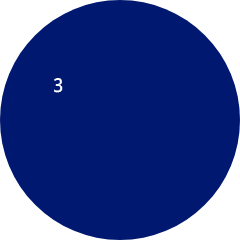
ആരംഭിക്കുമ്പോൾ
[Display the cursor's current row.]
സ്ക്രീനിൽ വരി [3] നിര [2] -ൽ കർസർ സെറ്റ് ചെയ്യുക
സ്ക്രീനിൽ (സ്ക്രീൻ കർസർ വരി) പ്രിൻ്റ് ചെയ്യുക ▶
എക്സ് വൈ പ്രിന്റ്#
സ്ക്രീനിലെ കോർഡിനേറ്റിൽ പ്രിന്റ് ചെയ്യുക#
പ്രിന്റ് അറ്റ് കോർഡിനേറ്റ് ഓൺ സ്ക്രീൻ സ്റ്റാക്ക് ബ്ലോക്ക്, നിലവിൽ സജ്ജീകരിച്ചിരിക്കുന്ന font ഉപയോഗിച്ച് പിക്സലുകളിൽ ഒരു നിശ്ചിത x, y കോർഡിനേറ്റിൽ റോബോട്ടിന്റെ സ്ക്രീനിൽ ടെക്സ്റ്റ്, നമ്പറുകൾ അല്ലെങ്കിൽ വേരിയബിൾ മൂല്യങ്ങൾ പ്രിന്റ് ചെയ്യുന്നു.
സ്ഥിരസ്ഥിതിയായി, ഉറവിടം സ്ക്രീനിന്റെ മുകളിൽ ഇടത് കോണിൽ (0, 0) സ്ഥിതിചെയ്യുന്നു. x-അക്ഷത്തിൽ, 0 സ്ക്രീനിന്റെ ഇടതുവശത്തും 240 വലതുവശത്തും ആയിരിക്കും. y-അക്ഷത്തിൽ, 0 സ്ക്രീനിന്റെ മുകളിലും 240 താഴെയുമാണ്. ഉത്ഭവം മറ്റൊരു സ്ഥലത്തേക്ക് മാറ്റാൻ നിങ്ങൾക്ക് set screen origin ബ്ലോക്ക് ഉപയോഗിക്കാം. ഉത്ഭവം മാറ്റുമ്പോൾ, x-, y-കോർഡിനേറ്റ് ശ്രേണികളും മാറും.
ഉദാഹരണത്തിന്, ഉത്ഭവം (120, 120) ആയി സജ്ജീകരിച്ചിട്ടുണ്ടെങ്കിൽ, x, y നിർദ്ദേശാങ്കങ്ങൾക്ക് x, y ശ്രേണി -120 മുതൽ 120 വരെ ആയിരിക്കും.
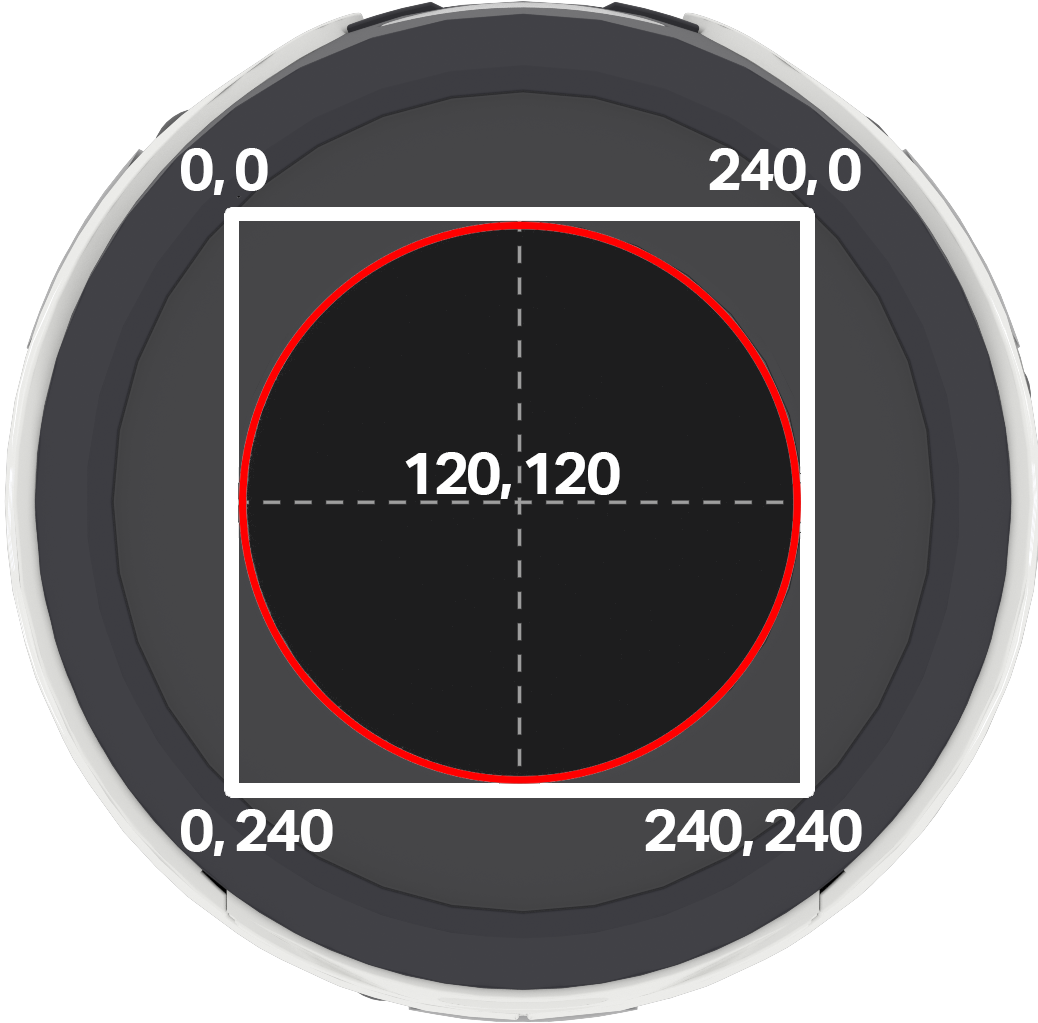
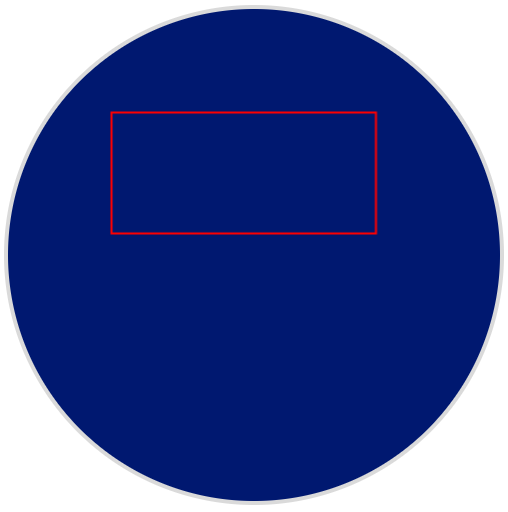
കുറിപ്പ്: AIM റോബോട്ടിന്റെ വൃത്താകൃതിയിലുള്ള സ്ക്രീനിൽ ഏതൊക്കെ കോർഡിനേറ്റുകൾ ദൃശ്യമാകുമെന്ന് ചുവന്ന വൃത്തം കാണിക്കുന്നു. ചുവന്ന വൃത്തത്തിന് പുറത്ത് വരുന്ന കോർഡിനേറ്റുകൾ 0–240 പരിധിക്കുള്ളിൽ നിലനിൽക്കുന്നു, പക്ഷേ സ്ക്രീനിൽ ദൃശ്യമാകില്ല.
സ്ക്രീനിൽ x:[80] y:[120]-ൽ [VEXcode] പ്രിൻ്റ് ചെയ്യുക
പാരാമീറ്ററുകൾ |
വിവരണം |
|---|---|
മൂല്യം |
സ്ക്രീനിൽ പ്രദർശിപ്പിക്കേണ്ട വാചകം, സംഖ്യ അല്ലെങ്കിൽ വേരിയബിൾ മൂല്യം. |
x എന്ന വർഗ്ഗത്തിൽപ്പെട്ട പദം |
ഡിഫോൾട്ട് ഒറിജിൻ ഉള്ള 0 മുതൽ 240 വരെയുള്ള പിക്സലുകളിൽ x-കോർഡിനേറ്റ്. |
വൈ |
y- കോർഡിനേറ്റ് പിക്സലുകളിൽ, ഡിഫോൾട്ട് ഒറിജിൻ ഉപയോഗിച്ച് 0 മുതൽ 240 വരെ. |
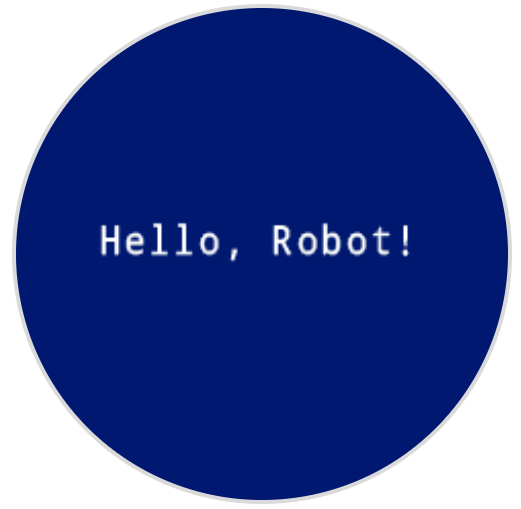
ഉദാഹരണം
ആരംഭിക്കുമ്പോൾ
[Display a message in the middle of the screen.]
സ്ക്രീനിൽ x:[40] y:[120]-ൽ [Hello, Robot!] പ്രിൻ്റ് ചെയ്യുക
സ്ക്രീൻ ഉത്ഭവം സജ്ജമാക്കുക#
set screen origin സ്റ്റാക്ക് ബ്ലോക്ക് റോബോട്ടിന്റെ സ്ക്രീനിൽ വരയ്ക്കുന്നതിനോ പ്രിന്റ് ചെയ്യുന്നതിനോ ഉപയോഗിക്കുന്ന ഉത്ഭവം (0, 0) മാറ്റുന്നു. സ്ഥിരസ്ഥിതിയായി, ഉത്ഭവം സ്ക്രീനിന്റെ മുകളിൽ ഇടത് കോണാണ്. ഈ ബ്ലോക്കിന് ഉത്ഭവത്തെ ഒരു ഇതര (x, y) സ്ക്രീൻ കോർഡിനേറ്റ് സ്ഥാനത്തേക്ക് പുനഃസജ്ജമാക്കാൻ കഴിയും.
സ്ക്രീൻ ഒറിജിൻ x: [0] y: [0] ആക്കുക
പാരാമീറ്ററുകൾ |
വിവരണം |
|---|---|
x എന്ന വർഗ്ഗത്തിൽപ്പെട്ട പദം |
പുതിയ ഉറവിടമായി സജ്ജീകരിക്കേണ്ട പിക്സലുകളിലെ x-കോർഡിനേറ്റ്. |
വൈ |
പുതിയ ഉറവിടമായി സജ്ജീകരിക്കേണ്ട y- കോർഡിനേറ്റ് പിക്സലുകളിൽ. |
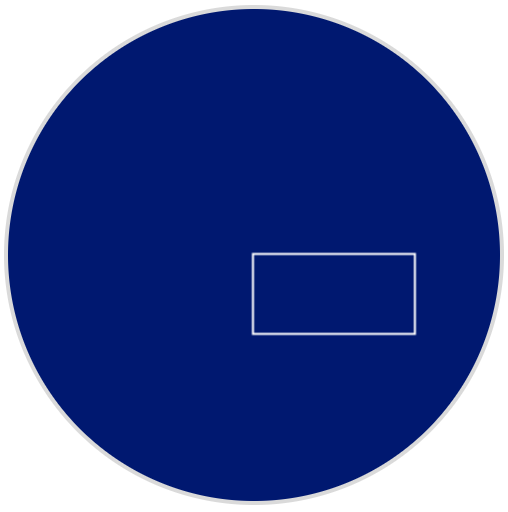
ഉദാഹരണം
ആരംഭിക്കുമ്പോൾ
[Set the origin to the center of the screen.]
സ്ക്രീൻ ഒറിജിൻ x: [120] y: [120] ആക്കുക
[Draw a rectangle at the new origin.]
സ്ക്രീനിൽ [0] [0] [80] [40] ദീർഘചതുരം വരയ്ക്കുക
ക്രമീകരണങ്ങൾ#
ക്ലിയർ സ്ക്രീൻ#
ക്ലിയർ സ്ക്രീൻ സ്റ്റാക്ക് ബ്ലോക്ക് റോബോട്ടിന്റെ സ്ക്രീനിൽ നിന്ന് എല്ലാ ഡ്രോയിംഗുകളും ടെക്സ്റ്റുകളും മായ്ക്കുകയും കഴ്സർ സ്ഥാനം ഒന്നാം വരി, ഒന്നാം നിരയിലേക്ക് പുനഃസജ്ജമാക്കുകയും ചെയ്യുന്നു.
സ്ക്രീൻ മായ്ക്കുക
പാരാമീറ്ററുകൾ |
വിവരണം |
|---|---|
ഈ ബ്ലോക്കിന് പാരാമീറ്ററുകൾ ഇല്ല. |
ഉദാഹരണം
ആരംഭിക്കുമ്പോൾ
[Draw a circle, and clear it after 2 seconds.]
സ്ക്രീനിൽ [120] [120] [40] വൃത്തം വരയ്ക്കുക
[2] സെക്കൻഡ് കാത്തിരിക്കുക
സ്ക്രീൻ മായ്ക്കുക
ഫിൽ സ്ക്രീൻ#
ഫിൽ സ്ക്രീൻ സ്റ്റാക്ക് ബ്ലോക്ക് റോബോട്ടിന്റെ സ്ക്രീനിൽ നിന്ന് എല്ലാ ഡ്രോയിംഗുകളും വാചകങ്ങളും മായ്ക്കുന്നു, തുടർന്ന് പശ്ചാത്തലം ഒരു നിർദ്ദിഷ്ട നിറത്തിലേക്ക് മാറ്റുന്നു.
സ്ക്രീൻ [ചുവപ്പ് v] ഉപയോഗിച്ച് നിറയ്ക്കുക
പാരാമീറ്ററുകൾ |
വിവരണം |
|---|---|
നിറം |
ഉപയോഗിക്കേണ്ട പശ്ചാത്തല നിറം:
|
ഉദാഹരണം
ആരംഭിക്കുമ്പോൾ
[Say "Hello" then turn screen yellow.]
സ്ക്രീനിൽ [Hello] പ്രിൻ്റ് ചെയ്യുക ▶
[2] സെക്കൻഡ് കാത്തിരിക്കുക
സ്ക്രീൻ [മഞ്ഞ v] ഉപയോഗിച്ച് നിറയ്ക്കുക
സ്ക്രീനിൽ ഫോണ്ട് സജ്ജമാക്കുക#
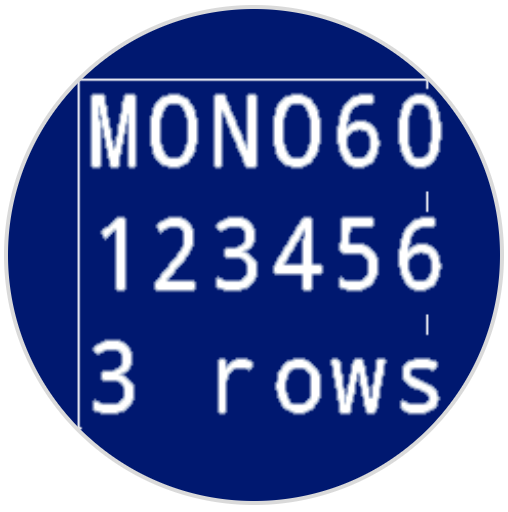
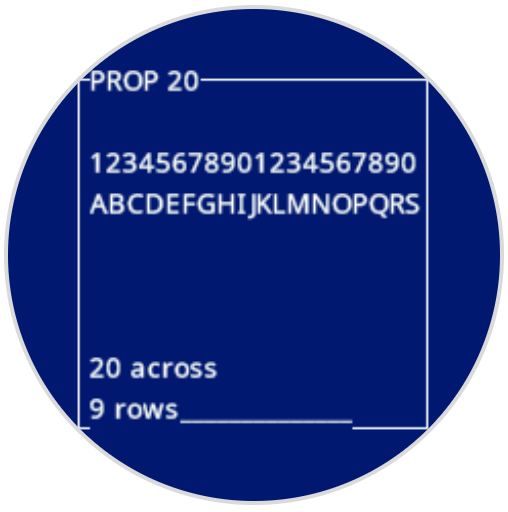
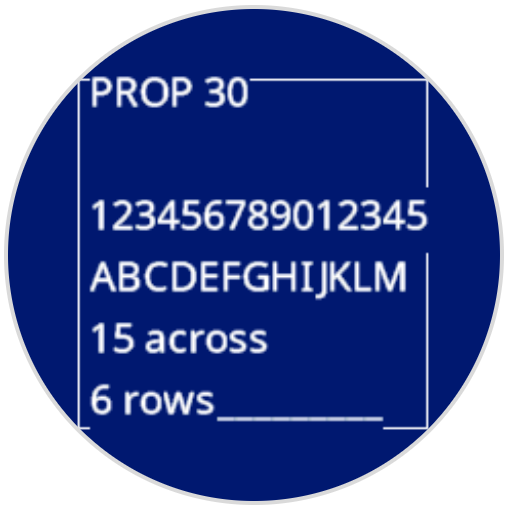
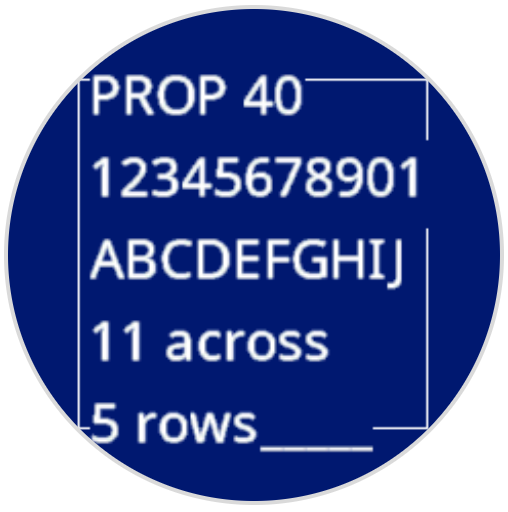
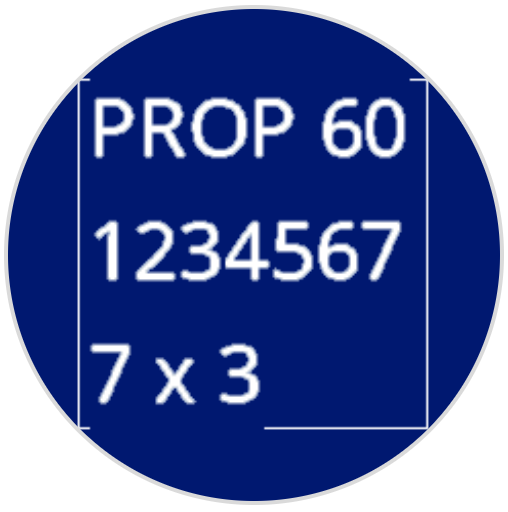
set font on screen സ്റ്റാക്ക് ബ്ലോക്ക് റോബോട്ടിന്റെ സ്ക്രീനിൽ ടെക്സ്റ്റ് പ്രദർശിപ്പിക്കാൻ ഉപയോഗിക്കുന്ന ഫോണ്ടും വലുപ്പവും സജ്ജമാക്കുന്നു. ഈ ഫോണ്ട് പിന്നീട് അച്ചടിക്കുന്ന എല്ലാ ടെക്സ്റ്റുകൾക്കും ബാധകമാകും.
സ്ക്രീനിൽ ഫോണ്ട് [മോണോസ്പേസ്ഡ് v] [വളരെ ചെറുത് v] ആക്കുക
പാരാമീറ്ററുകൾ |
വിവരണം |
|---|---|
തരം |
ഫോണ്ട് തരം: മോണോസ്പേസ്ഡ് അല്ലെങ്കിൽ പ്രോപോഷണൽ |
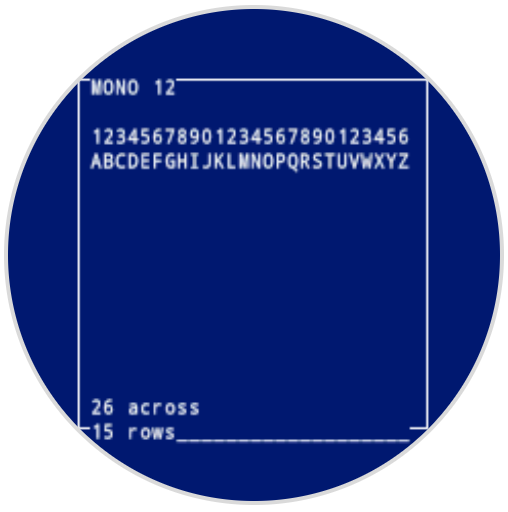
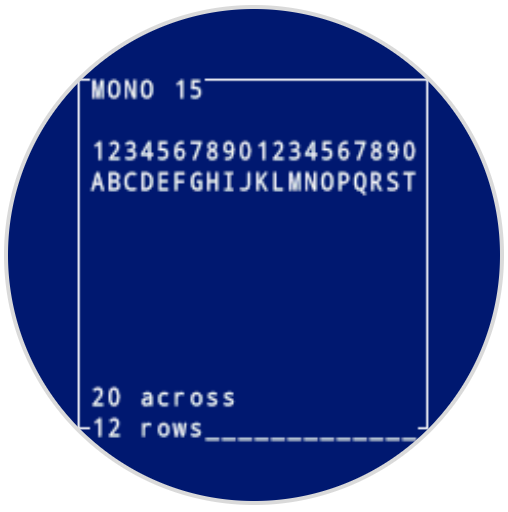
വലുപ്പം |
ഫോണ്ട് വലുപ്പം (താഴെ കാണിച്ചിരിക്കുന്നു):
|
|
|
|
|---|---|---|
|
|
|
|
|
|
|
|
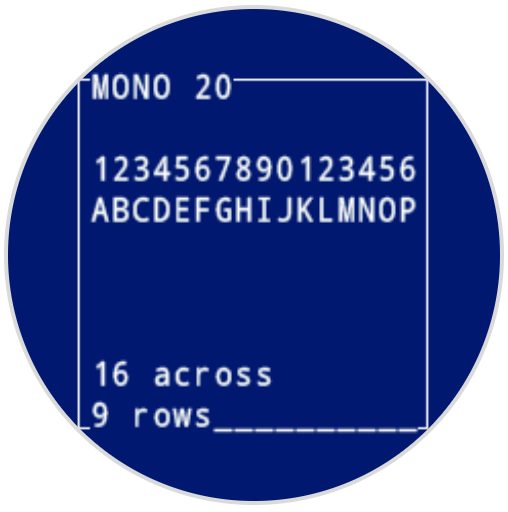
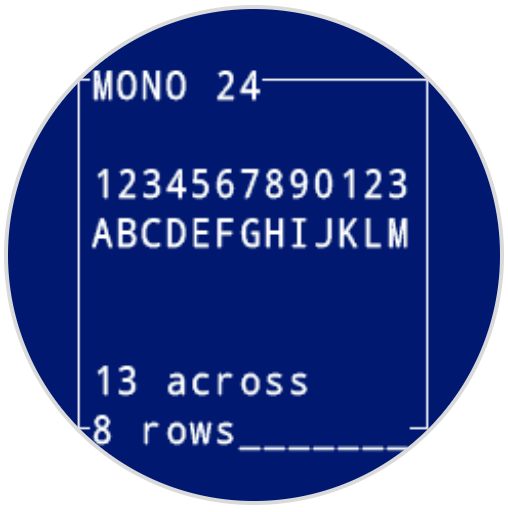
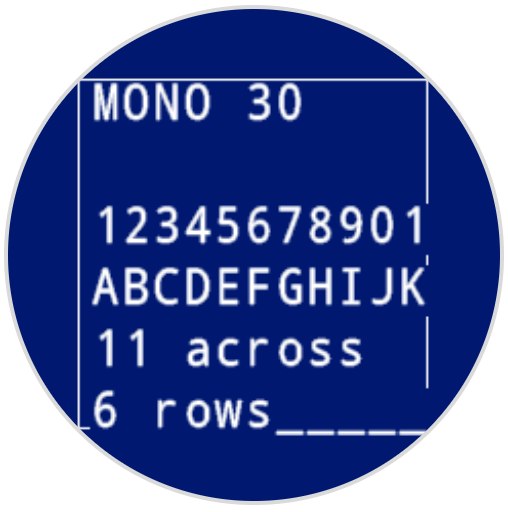
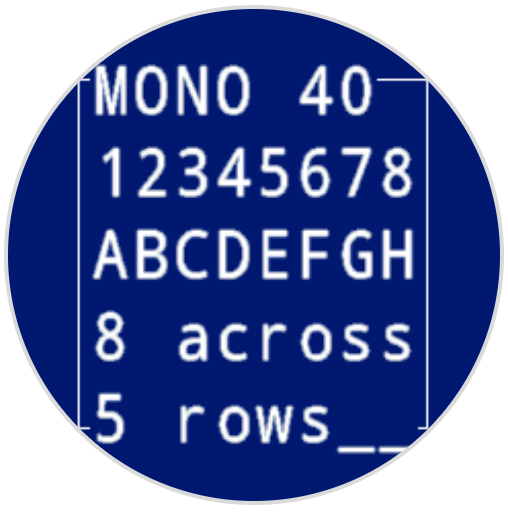
ഉദാഹരണം
ആരംഭിക്കുമ്പോൾ
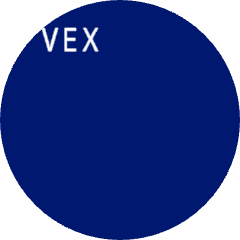
[Display text using a larger font]
സ്ക്രീനിൽ ഫോണ്ട് [മോണോസ്പേസ്ഡ് v] [അധികം വലുത് v] ആക്കുക
സ്ക്രീനിൽ [VEX] പ്രിൻ്റ് ചെയ്യുക ▶
സ്ക്രീനിൽ പ്രിന്റ് കൃത്യത സജ്ജമാക്കുക#
സെറ്റ് പ്രിന്റ് പ്രിസിഷൻ ഓൺ സ്ക്രീൻ സ്റ്റാക്ക് ബ്ലോക്ക് റോബോട്ടിന്റെ സ്ക്രീനിൽ നമ്പറുകൾ പ്രിന്റ് ചെയ്യുമ്പോൾ എത്ര ദശാംശ സ്ഥാനങ്ങൾ കാണിക്കണമെന്ന് സജ്ജമാക്കുന്നു. ഈ പ്രിന്റ് പ്രിസിഷൻ പിന്നീട് പ്രിന്റ് ചെയ്യുന്ന എല്ലാ നമ്പറുകൾക്കും ബാധകമാകും.
സ്ക്രീനിൽ പ്രിൻ്റ് കൃത്യത [0.1 v] ആക്കുക
പാരാമീറ്ററുകൾ |
വിവരണം |
|---|---|
കൃത്യത |
ഉപയോഗിക്കേണ്ട പ്രിന്റ് കൃത്യത:
|
ഉദാഹരണം
ആരംഭിക്കുമ്പോൾ
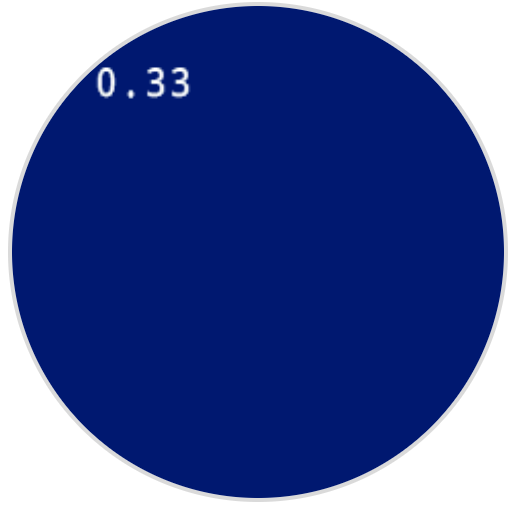
[Print 1/3 as 0.33.]
സ്ക്രീനിൽ പ്രിൻ്റ് കൃത്യത [0.01 v] ആക്കുക
സ്ക്രീനിൽ ([1] [math_division v] [3]) പ്രിൻ്റ് ചെയ്യുക ▶
സ്ക്രീനിൽ പേനയുടെ വീതി സജ്ജമാക്കുക#
സെറ്റ് പേന വീതി ഓൺ സ്ക്രീൻ സ്റ്റാക്ക് ബ്ലോക്ക് വരച്ച വരകളുടെയും ആകൃതി രൂപരേഖകളുടെയും കനം സജ്ജമാക്കുന്നു.
സ്ക്രീനിൽ പേന വീതി [10] ആക്കുക
പാരാമീറ്ററുകൾ |
വിവരണം |
|---|---|
വീതി |
പേനയുടെ വീതി, പിക്സലുകളിൽ, 0 മുതൽ 32 വരെ. |
ഉദാഹരണം
ആരംഭിക്കുമ്പോൾ
[Draw a rectangle with a pen width of 10.]
സ്ക്രീനിൽ പേന വീതി [10] ആക്കുക
സ്ക്രീനിൽ [50] [50] [130] [60] ദീർഘചതുരം വരയ്ക്കുക

സ്ക്രീനിൽ പേന / ഫോണ്ട് നിറം സജ്ജമാക്കുക#
സെറ്റ് പേന / ഫോണ്ട് കളർ ഓൺ സ്ക്രീൻ സ്റ്റാക്ക് ബ്ലോക്ക് ടെക്സ്റ്റ്, പിക്സലുകൾ, ലൈനുകൾ, ആകൃതി ഔട്ട്ലൈനുകൾ എന്നിവയുടെ നിറം സജ്ജമാക്കുന്നു.
സ്ക്രീനിൽ പേൻ / ഫോണ്ട് നിറം [ചുവപ്പ് v] ആക്കുക
പാരാമീറ്ററുകൾ |
വിവരണം |
|---|---|
നിറം |
ഉപയോഗിക്കേണ്ട പേനയും ഫോണ്ട് നിറവും:
|
ഉദാഹരണം
ആരംഭിക്കുമ്പോൾ
[Draw a rectangle with a red pen.]
സ്ക്രീനിൽ പേൻ / ഫോണ്ട് നിറം [ചുവപ്പ് v] ആക്കുക
സ്ക്രീനിൽ [50] [50] [130] [60] ദീർഘചതുരം വരയ്ക്കുക
സ്ക്രീനിൽ ഫിൽ കളർ സജ്ജമാക്കുക#
The set fill color on screen stack block sets the fill color used when shapes are drawn.
സ്ക്രീനിൽ ഫിൽ നിറം [ചുവപ്പ് v] ആക്കുക
പാരാമീറ്ററുകൾ |
വിവരണം |
|---|---|
നിറം |
ഉപയോഗിക്കേണ്ട ഫിൽ കളർ:
|
ഉദാഹരണങ്ങൾ
ആരംഭിക്കുമ്പോൾ
[Draw two orange rectangles.]
സ്ക്രീനിൽ ഫിൽ നിറം [ഓറഞ്ച് v] ആക്കുക
സ്ക്രീനിൽ [50] [50] [100] [60] ദീർഘചതുരം വരയ്ക്കുക
സ്ക്രീനിൽ [50] [130] [100] [60] ദീർഘചതുരം വരയ്ക്കുക

ആരംഭിക്കുമ്പോൾ
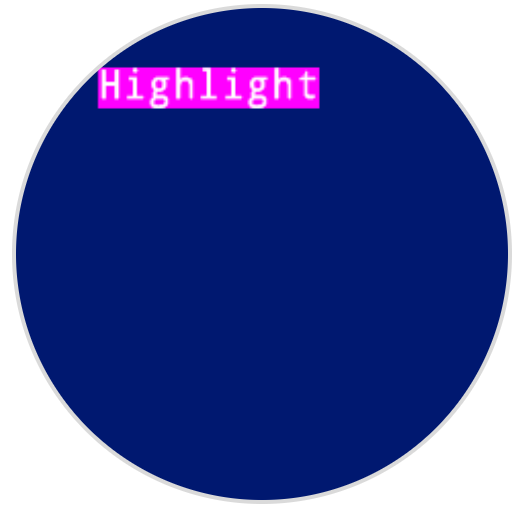
[Display text with a purple background.]
സ്ക്രീനിൽ ഫിൽ നിറം [പർപ്പിൾ v] ആക്കുക
സ്ക്രീനിൽ [Highlight] പ്രിൻ്റ് ചെയ്യുക ▶
വരയ്ക്കുക#
സ്ക്രീനിൽ ഇമേജ് ഫയൽ കാണിക്കുക#
സ്ക്രീനിൽ ഇമേജ് ഫയൽ കാണിക്കുക സ്റ്റാക്ക് ബ്ലോക്ക് റോബോട്ടിന്റെ സ്ക്രീനിൽ ഉപയോക്താവ് അപ്ലോഡ് ചെയ്ത ഒരു ഇഷ്ടാനുസൃത ചിത്രം വരയ്ക്കുന്നു.
[1 v] ഇമേജ് ഫയൽ കാണിക്കുക
പാരാമീറ്ററുകൾ |
വിവരണം |
|---|---|
ഇമേജ് സ്ലോട്ട് നമ്പർ |
ഉപയോഗിക്കേണ്ട ഇഷ്ടാനുസൃത ഇമേജ്, നമ്പർ 1 മുതൽ 10 വരെ. ഇമേജ് നമ്പർ AIM നിയന്ത്രണ പാനലിൽ കാണിച്ചിരിക്കുന്ന നമ്പറുമായി വിന്യസിക്കുന്നു. |
ഉദാഹരണം
ആരംഭിക്കുമ്പോൾ
[Draw uploaded Image 1.]
[1 v] ഇമേജ് ഫയൽ കാണിക്കുക
സ്ക്രീനിൽ പിക്സൽ വരയ്ക്കുക#
ഡ്രോ പിക്സൽ ഓൺ സ്ക്രീൻ സ്റ്റാക്ക് ബ്ലോക്ക്, നിലവിലുള്ള പേന നിറം ഉപയോഗിച്ച് തിരഞ്ഞെടുത്ത x ഉം y ഉം കോർഡിനേറ്റിൽ ഒരു പിക്സൽ വരയ്ക്കുന്നു.
സ്ഥിരസ്ഥിതിയായി, ഉറവിടം സ്ക്രീനിന്റെ മുകളിൽ ഇടത് കോണിൽ (0, 0) സ്ഥിതിചെയ്യുന്നു. x-അക്ഷത്തിൽ, 0 സ്ക്രീനിന്റെ ഇടതുവശത്തും 240 വലതുവശത്തും ആയിരിക്കും. y-അക്ഷത്തിൽ, 0 സ്ക്രീനിന്റെ മുകളിലും 240 താഴെയുമാണ്. ഉത്ഭവം മറ്റൊരു സ്ഥലത്തേക്ക് മാറ്റാൻ നിങ്ങൾക്ക് set screen origin ബ്ലോക്ക് ഉപയോഗിക്കാം. ഉത്ഭവം മാറ്റുമ്പോൾ, x-, y-കോർഡിനേറ്റ് ശ്രേണികളും മാറും.
ഉദാഹരണത്തിന്, ഉത്ഭവം (120, 120) ആയി സജ്ജീകരിച്ചിട്ടുണ്ടെങ്കിൽ, x, y നിർദ്ദേശാങ്കങ്ങൾക്ക് x, y ശ്രേണി -120 മുതൽ 120 വരെ ആയിരിക്കും.
സ്ക്രീനിൽ [0] [0] പിക്സൽ വരയ്ക്കുക
പാരാമീറ്ററുകൾ |
വിവരണം |
|---|---|
x എന്ന വർഗ്ഗത്തിൽപ്പെട്ട പദം |
ഡിഫോൾട്ട് ഒറിജിൻ ഉപയോഗിച്ച് 0 മുതൽ 240 വരെ പിക്സൽ വരയ്ക്കാനുള്ള x-കോർഡിനേറ്റ്. |
വൈ |
ഡിഫോൾട്ട് ഒറിജിൻ ഉപയോഗിച്ച് 0 മുതൽ 240 വരെയുള്ള പിക്സൽ വരയ്ക്കാനുള്ള y-കോർഡിനേറ്റ്. |
ഉദാഹരണം
ആരംഭിക്കുമ്പോൾ
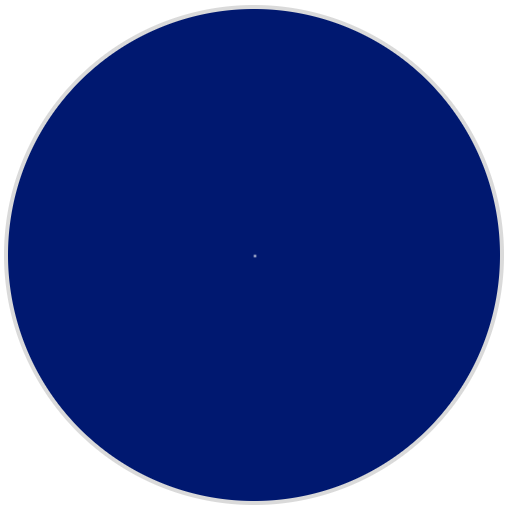
[Draw a pixel at the center of the screen.]
സ്ക്രീനിൽ [120] [120] പിക്സൽ വരയ്ക്കുക
സ്ക്രീനിൽ വര വരയ്ക്കുക#
ഡ്രോ ലൈൻ ഓൺ സ്ക്രീൻ സ്റ്റാക്ക് ബ്ലോക്ക്, നിലവിലുള്ള പേന വീതി ഉം പേന നിറം ഉം ഉപയോഗിച്ച് ആദ്യത്തെ സ്ക്രീൻ കോർഡിനേറ്റിൽ നിന്ന് (x1, y1) രണ്ടാമത്തെ സ്ക്രീൻ കോർഡിനേറ്റിലേക്ക് (x2, y2) ഒരു രേഖ വരയ്ക്കുന്നു.
സ്ഥിരസ്ഥിതിയായി, ഉറവിടം സ്ക്രീനിന്റെ മുകളിൽ ഇടത് കോണിൽ (0, 0) സ്ഥിതിചെയ്യുന്നു. x-അക്ഷത്തിൽ, 0 സ്ക്രീനിന്റെ ഇടതുവശത്തും 240 വലതുവശത്തും ആയിരിക്കും. y-അക്ഷത്തിൽ, 0 സ്ക്രീനിന്റെ മുകളിലും 240 താഴെയുമാണ്. ഉത്ഭവം മറ്റൊരു സ്ഥലത്തേക്ക് മാറ്റാൻ നിങ്ങൾക്ക് set screen origin ബ്ലോക്ക് ഉപയോഗിക്കാം. ഉത്ഭവം മാറ്റുമ്പോൾ, x-, y-കോർഡിനേറ്റ് ശ്രേണികളും മാറും.
ഉദാഹരണത്തിന്, ഉത്ഭവം (120, 120) ആയി സജ്ജീകരിച്ചിട്ടുണ്ടെങ്കിൽ, x, y നിർദ്ദേശാങ്കങ്ങൾക്ക് x, y ശ്രേണി -120 മുതൽ 120 വരെ ആയിരിക്കും.
സ്ക്രീനിൽ [0] [0] [10] [10] വര വരയ്ക്കുക
പാരാമീറ്ററുകൾ |
വിവരണം |
|---|---|
എക്സ്1 |
വരിയുടെ തുടക്കത്തിലെ പിക്സലുകളിലെ x-കോർഡിനേറ്റ്, ഡിഫോൾട്ട് ഒറിജിൻ ഉപയോഗിച്ച് 0 മുതൽ 240 വരെ. |
വൈ1 |
വരിയുടെ തുടക്കത്തിലെ പിക്സലുകളിൽ y- കോർഡിനേറ്റ്, ഡിഫോൾട്ട് ഉറവിടത്തോടെ 0 മുതൽ 240 വരെ. |
x2 |
വരിയുടെ അവസാനത്തിലെ പിക്സലുകളിലുള്ള x-കോർഡിനേറ്റ്, ഡിഫോൾട്ട് ഒറിജിൻ ഉപയോഗിച്ച് 0 മുതൽ 240 വരെ. |
വൈ2 |
വരിയുടെ അവസാനത്തിലെ പിക്സലുകളിൽ y- കോർഡിനേറ്റ്, ഡിഫോൾട്ട് ഒറിജിൻ ഉപയോഗിച്ച് 0 മുതൽ 240 വരെ. |
ഉദാഹരണം
ആരംഭിക്കുമ്പോൾ
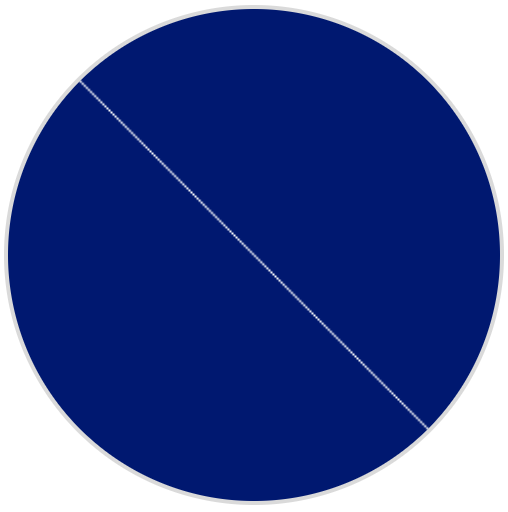
[Draw a line from the top left to bottom right of the screen.]
സ്ക്രീനിൽ [0] [0] [240] [240] വര വരയ്ക്കുക
സ്ക്രീനിൽ ദീർഘചതുരം വരയ്ക്കുക#
ഡ്രോ റെക്റ്റാങ്കം ഓൺ സ്ക്രീൻ സ്റ്റാക്ക് ബ്ലോക്ക് നിലവിലുള്ള പേന വീതി, പേന നിറം, ഫിൽ കളർ, എന്നിവ ഉപയോഗിച്ച് ഒരു ദീർഘചതുരം വരയ്ക്കുന്നു.
സ്ഥിരസ്ഥിതിയായി, ഉറവിടം സ്ക്രീനിന്റെ മുകളിൽ ഇടത് കോണിൽ (0, 0) സ്ഥിതിചെയ്യുന്നു. x-അക്ഷത്തിൽ, 0 സ്ക്രീനിന്റെ ഇടതുവശത്തും 240 വലതുവശത്തും ആയിരിക്കും. y-അക്ഷത്തിൽ, 0 സ്ക്രീനിന്റെ മുകളിലും 240 താഴെയുമാണ്. ഉത്ഭവം മറ്റൊരു സ്ഥലത്തേക്ക് മാറ്റാൻ നിങ്ങൾക്ക് set screen origin ബ്ലോക്ക് ഉപയോഗിക്കാം. ഉത്ഭവം മാറ്റുമ്പോൾ, x-, y-കോർഡിനേറ്റ് ശ്രേണികളും മാറും.
ഉദാഹരണത്തിന്, ഉത്ഭവം (120, 120) ആയി സജ്ജീകരിച്ചിട്ടുണ്ടെങ്കിൽ, x, y നിർദ്ദേശാങ്കങ്ങൾക്ക് x, y ശ്രേണി -120 മുതൽ 120 വരെ ആയിരിക്കും.
സ്ക്രീനിൽ [0] [0] [10] [10] ദീർഘചതുരം വരയ്ക്കുക
പാരാമീറ്ററുകൾ |
വിവരണം |
|---|---|
x എന്ന വർഗ്ഗത്തിൽപ്പെട്ട പദം |
ദീർഘചതുരത്തിന്റെ മുകളിൽ ഇടത് കോണിലുള്ള പിക്സലുകളിലുള്ള x-കോർഡിനേറ്റ്, ഡിഫോൾട്ട് ഉറവിടത്തോടെ 0 മുതൽ 240 വരെ. |
വൈ |
ദീർഘചതുരത്തിന്റെ മുകളിൽ ഇടത് കോണിലുള്ള പിക്സലുകളിൽ y- കോർഡിനേറ്റ്, ഡിഫോൾട്ട് ഉറവിടത്തോടെ 0 മുതൽ 240 വരെ. |
വീതി |
ദീർഘചതുരത്തിന്റെ വീതി പിക്സലുകളിൽ. |
ഉയരം |
ദീർഘചതുരത്തിന്റെ ഉയരം പിക്സലുകളിൽ. |
ഉദാഹരണം
ആരംഭിക്കുമ്പോൾ
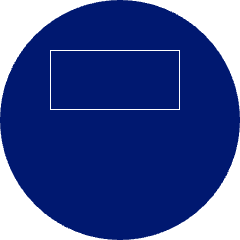
[Draw a rectangle on the screen.]
സ്ക്രീനിൽ [50] [50] [130] [60] ദീർഘചതുരം വരയ്ക്കുക
സ്ക്രീനിൽ വൃത്തം വരയ്ക്കുക#
ഡ്രോ സർക്കിൾ ഓൺ സ്ക്രീൻ സ്റ്റാക്ക് ബ്ലോക്ക് നിലവിലുള്ള പേന വീതി, പേന നിറം, ഫിൽ നിറം, എന്നിവ ഉപയോഗിച്ച് ഒരു വൃത്തം വരയ്ക്കുന്നു.
സ്ഥിരസ്ഥിതിയായി, ഉറവിടം സ്ക്രീനിന്റെ മുകളിൽ ഇടത് കോണിൽ (0, 0) സ്ഥിതിചെയ്യുന്നു. x-അക്ഷത്തിൽ, 0 സ്ക്രീനിന്റെ ഇടതുവശത്തും 240 വലതുവശത്തും ആയിരിക്കും. y-അക്ഷത്തിൽ, 0 സ്ക്രീനിന്റെ മുകളിലും 240 താഴെയുമാണ്. ഉത്ഭവം മറ്റൊരു സ്ഥലത്തേക്ക് മാറ്റാൻ നിങ്ങൾക്ക് set screen origin ബ്ലോക്ക് ഉപയോഗിക്കാം. ഉത്ഭവം മാറ്റുമ്പോൾ, x-, y-കോർഡിനേറ്റ് ശ്രേണികളും മാറും.
ഉദാഹരണത്തിന്, ഉത്ഭവം (120, 120) ആയി സജ്ജീകരിച്ചിട്ടുണ്ടെങ്കിൽ, x, y നിർദ്ദേശാങ്കങ്ങൾക്ക് x, y ശ്രേണി -120 മുതൽ 120 വരെ ആയിരിക്കും.
സ്ക്രീനിൽ [0] [0] [10] വൃത്തം വരയ്ക്കുക
പാരാമീറ്ററുകൾ |
വിവരണം |
|---|---|
x എന്ന വർഗ്ഗത്തിൽപ്പെട്ട പദം |
വൃത്തത്തിന്റെ മധ്യഭാഗത്തുള്ള പിക്സലുകളിലെ x-കോർഡിനേറ്റ്, ഡിഫോൾട്ട് ഉറവിടത്തോടെ 0 മുതൽ 240 വരെ. |
വൈ |
വൃത്തത്തിന്റെ മധ്യഭാഗത്തുള്ള y- കോർഡിനേറ്റ് പിക്സലുകളിൽ, ഡിഫോൾട്ട് ഉറവിടത്തോടെ 0 മുതൽ 240 വരെ. |
ആരം |
വൃത്തത്തിന്റെ ആരം പിക്സലുകളിൽ. |
ഉദാഹരണം
ആരംഭിക്കുമ്പോൾ
[Draw a circle on the screen.]
സ്ക്രീനിൽ [120] [120] [40] വൃത്തം വരയ്ക്കുക
സ്പർശിക്കുക#
സ്ക്രീൻ അമർത്തി#
സ്ക്രീൻ അമർത്തി ബൂളിയൻ ബ്ലോക്ക് റോബോട്ടിന്റെ സ്ക്രീൻ നിലവിൽ അമർത്തിയോ എന്ന് റിപ്പോർട്ട് ചെയ്യുന്നു.
ശരി — സ്ക്രീൻ അമർത്തിക്കൊണ്ടിരിക്കുന്നു.
തെറ്റ് — സ്ക്രീൻ അമർത്തുന്നില്ല.
<സ്ക്രീൻ അമർത്തിയോ?>
പാരാമീറ്ററുകൾ |
വിവരണം |
|---|---|
ഈ ബ്ലോക്കിന് പാരാമീറ്ററുകൾ ഇല്ല. |
ഉദാഹരണം
ആരംഭിക്കുമ്പോൾ
[Turn LEDs white only when the screen is pressed.]
എന്നും
<സ്ക്രീൻ അമർത്തിയോ?> ആണെങ്കിൽ
[lightall v] LED നിറം [വെള്ള v] ആക്കുക
അല്ലെങ്കിൽ
[lightall v] LED നിറം [ഓഫ് v] ആക്കുക
अंत
अंत
സ്ക്രീൻ സ്ഥാനം#
സ്ക്രീൻ സ്ഥാനം റിപ്പോർട്ടർ ബ്ലോക്ക് അവസാന സ്ക്രീൻ അമർത്തലിന്റെ തിരഞ്ഞെടുത്ത കോർഡിനേറ്റിനെ റിപ്പോർട്ട് ചെയ്യുന്നു. x-കോർഡിനേറ്റ് 0 (ഇടത്) മുതൽ 240 (വലത്) വരെയാണ്. y-കോർഡിനേറ്റ് 0 (മുകളിൽ) മുതൽ 240 (താഴെ) വരെയാണ്.
(സ്ക്രീൻ [x v] സ്ഥാനം)
പാരാമീറ്ററുകൾ |
വിവരണം |
|---|---|
ഏകോപിപ്പിക്കുക |
റിപ്പോർട്ട് ചെയ്യാൻ അവസാനമായി അമർത്തുന്ന സ്ക്രീനിന്റെ കോർഡിനേറ്റ്: x തിരശ്ചീന സ്ഥാനം റിപ്പോർട്ടുചെയ്യുന്നു, y ലംബ സ്ഥാനം റിപ്പോർട്ടുചെയ്യുന്നു. |
ഉദാഹരണം
ആരംഭിക്കുമ്പോൾ
[Display the x and y coordinate of where the screen is pressed.]
എന്നും
<സ്ക്രീൻ അമർത്തിയോ?> ആണെങ്കിൽ
സ്ക്രീൻ മായ്ക്കുക
സ്ക്രീനിൽ (സ്ക്രീൻ [x v] സ്ഥാനം) പ്രിൻ്റ് ചെയ്യുക ▶
സ്ക്രീനിൽ കർസർ അടുത്ത വരിയിലേക്ക് സെറ്റ് ചെയ്യുക
സ്ക്രീനിൽ (സ്ക്രീൻ [y v] സ്ഥാനം) പ്രിൻ്റ് ചെയ്യുക ▶
अंत
अंत
സ്ക്രീൻ ഇവന്റ് നടക്കുമ്പോൾ#
റോബോട്ടിന്റെ സ്ക്രീൻ അമർത്തുമ്പോഴോ വിടുമ്പോഴോ when സ്ക്രീൻ ഇവന്റ് ഹാറ്റ് ബ്ലോക്ക് ഘടിപ്പിച്ചിരിക്കുന്ന ബ്ലോക്കുകളുടെ സ്റ്റാക്ക് പ്രവർത്തിപ്പിക്കുന്നു.
സ്ക്രീൻ [അമർത്തി v] ആകുമ്പോൾ
പാരാമീറ്ററുകൾ |
വിവരണം |
|---|---|
നടപടി |
ഘടിപ്പിച്ചിരിക്കുന്ന ബ്ലോക്കുകളുടെ സ്റ്റാക്ക് എപ്പോൾ പ്രവർത്തിപ്പിക്കണം: സ്ക്രീൻ അമർത്തുമ്പോൾ അമർത്തിയാൽ പ്രവർത്തിക്കും, സ്ക്രീൻ റിലീസ് ചെയ്യുമ്പോൾ റിലീസ് ചെയ്താൽ പ്രവർത്തിക്കും. |
ഉദാഹരണം
സ്ക്രീൻ [അമർത്തി v] ആകുമ്പോൾ
[Set the LEDs to green when the screen is pressed.]
[lightall v] LED നിറം [പച്ച v] ആക്കുക