De VEX AIR vluchtsimulator gebruiken#
Toegang tot de simulator#
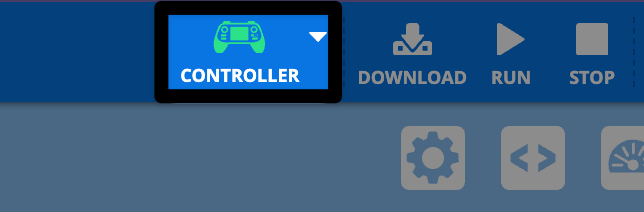
Verbind de VEX AIR-controller met VEXcode AIR.
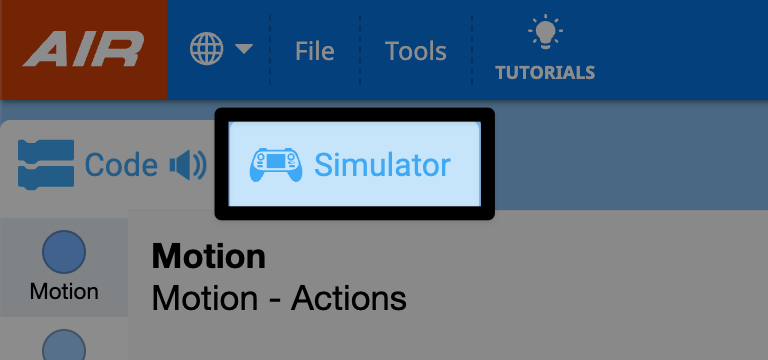
Selecteer het tabblad Simulator.
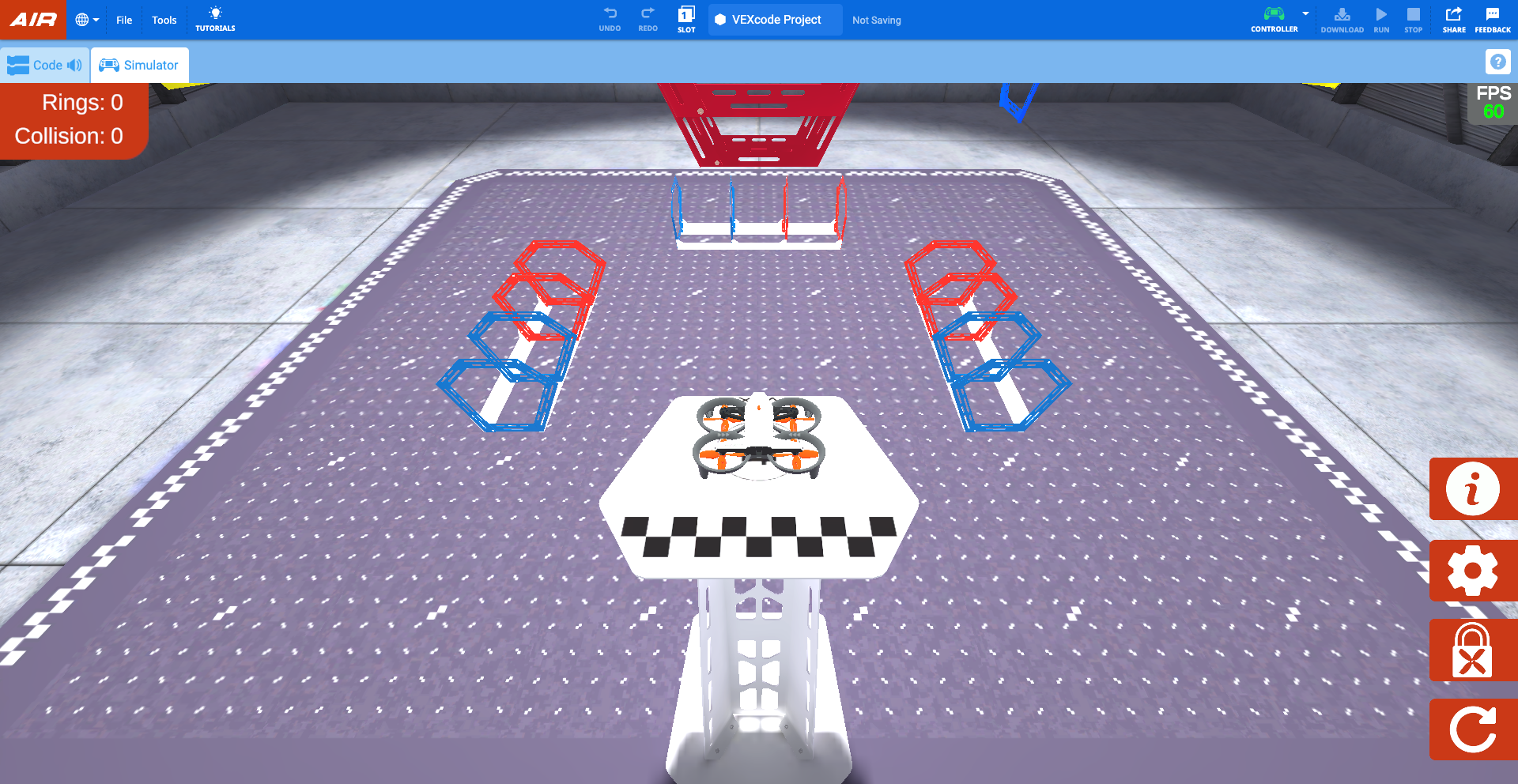
In VEXcode opent de simulator in de Rings-lay-out, waar de Pilot View wordt weergegeven.
Wanneer de simulator wordt geopend, zal de controller een geluid maken en verschijnt er een bericht op het scherm van de controller dat aangeeft dat een drone is verbonden en dat de propellervergrendeling is ingeschakeld.
Propellervergrendeling#
De propellervergrendeling is standaard ingeschakeld wanneer de simulator wordt geopend. De propellervergrendeling van de VEX AIR-drone is een belangrijke veiligheidsfunctie die bijdraagt aan een veilige bediening van de drone.
De drone kan niet opstijgen wanneer de propellervergrendeling is ingeschakeld. Net als bij een echte drone, vergrendelen de propellers wanneer de simulator wordt gereset of de lay-out wordt gewijzigd.
Als de propellervergrendeling is ingeschakeld, knippert de aan/uit-knop op de virtuele drone in de simulator blauw, zoals in deze video te zien is. De aan/uit-knop op de fysieke controller knippert ook blauw.
Selecteer de aan/uit-knop op de virtuele drone in het dialoogvenster om de propellervergrendeling uit te schakelen, zoals in deze video wordt getoond. De propellers worden dan ontgrendeld en de drone is klaar om te vliegen.
De controller gebruiken met de simulator#
Met de propellervergrendeling uitgeschakeld, kan de drone worden bestuurd met dezelfde besturing als een echte drone! De simulator gebruikt dezelfde besturing als het default_fly-project.
Vliegen in de simulator#
Stijg op met de Opstijgen & Landen-knop op de controller. Druk op de knop om het projectmenu te openen. Houd de knop vervolgens ingedrukt totdat de drone van het platform opstijgt.
Door tijdens het vliegen in de simulator op de knop Opstijgen & Landen te drukken, landt de drone. Druk op de knop om het menu te openen. Druk vervolgens nogmaals op de knop, of raak de knop Landen op het scherm van de controller aan, om de drone op de huidige locatie te laten landen.
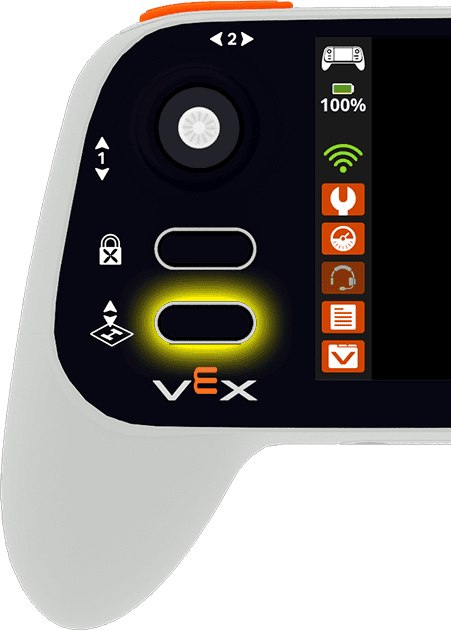
De beweging van de drone wordt bestuurd door de joysticks. In de onderstaande video is te zien hoe de linker joystick langs as 1 naar voren beweegt om de drone omhoog te laten gaan, en vervolgens langs dezelfde as naar beneden om de drone omlaag te laten gaan.
Camera-opties#
Om het camerabeeld van de drone te wijzigen, selecteer je de knop Beeld wijzigen op de controller.
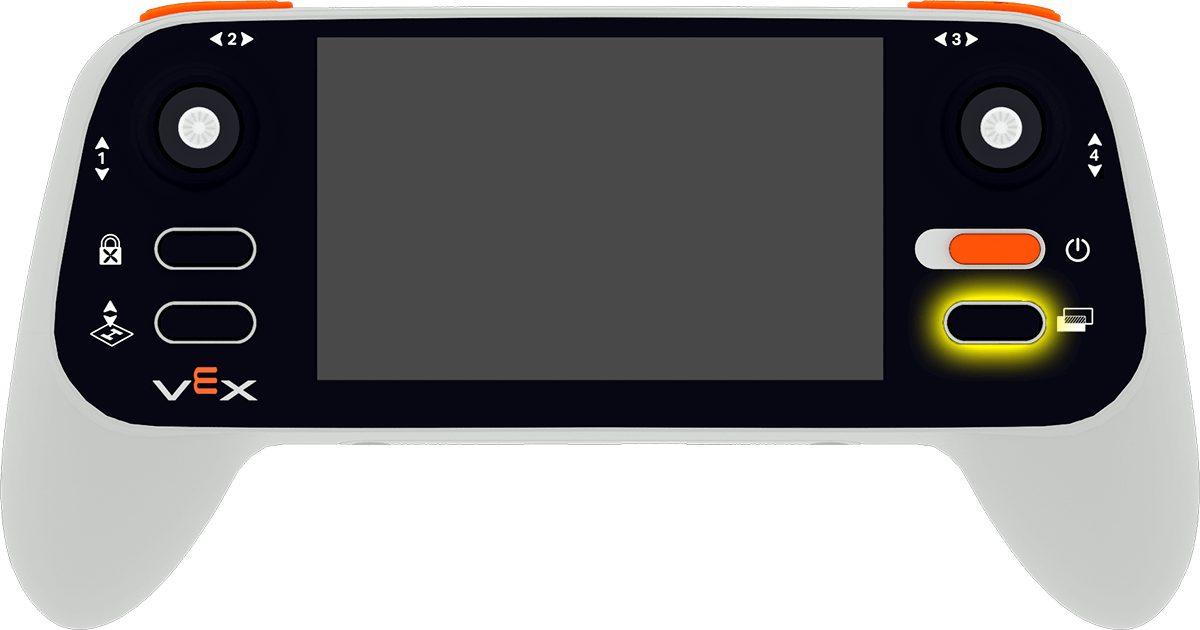
Hiermee worden de volgende camera-opties afwisselend weergegeven:
Pilootweergave - Toont de drone vanuit het perspectief van de piloot buiten het veld, net als tijdens een wedstrijd. Deze weergave helpt bij het ontwikkelen van ruimtelijk inzicht en het oefenen van vliegen met direct zicht.
Voorcamera - Toont het beeld van de naar voren gerichte camera (die overeenkomt met de voorste camera van de drone) om te laten zien wat de drone recht voor zich “ziet”. Dit is handig om obstakels te omzeilen of doelen te raken.
Camera naar beneden - Toont het beeld van de naar beneden gerichte camera (overeenkomend met de camera van de drone zelf). Dit is handig voor het uitlijnen met objecten en het beoordelen van elementen.
Chase View - Volgt de drone tijdens zijn bewegingen. Deze weergave biedt een dynamisch perspectief waarmee vliegroutes en richtingsveranderingen beter kunnen worden gevisualiseerd.
Gesplitst scherm 1 - Combineert Pilootweergave bovenaan en Voorcamera onderaan.
Gesplitst scherm 2 - Combineert Pilootweergave bovenaan en Cameraweergave onderaan.
Controllerinstellingen#
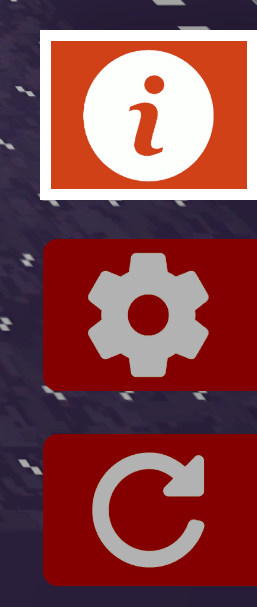
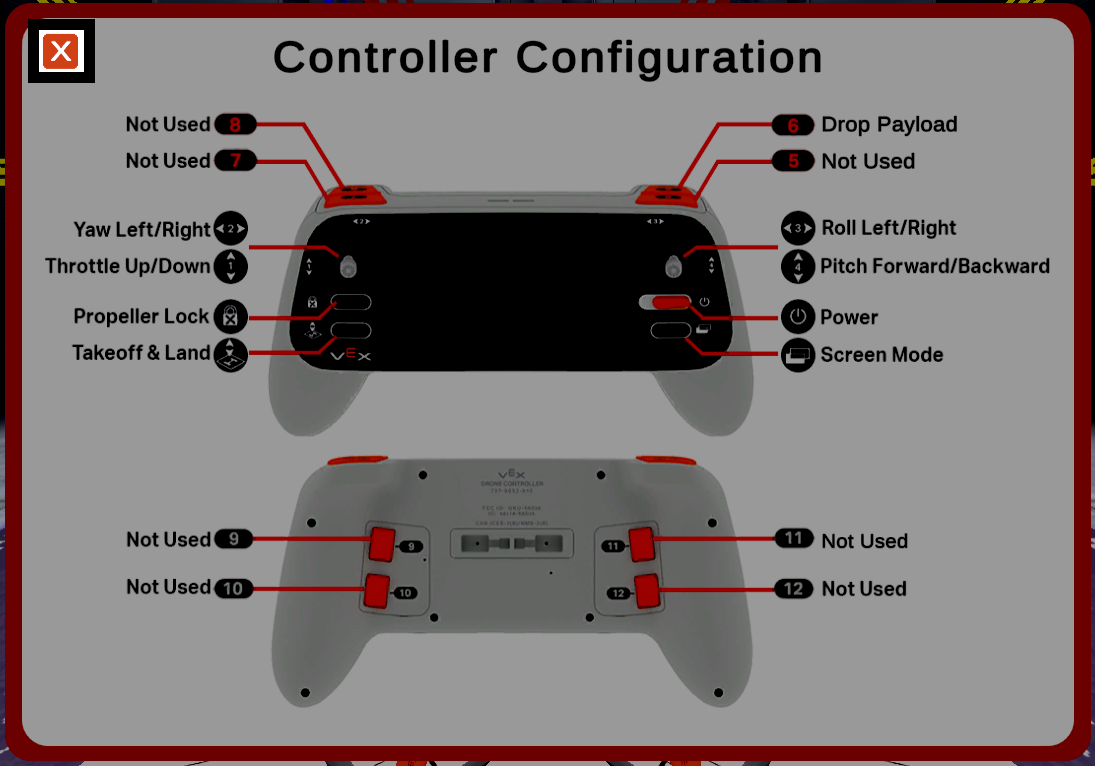
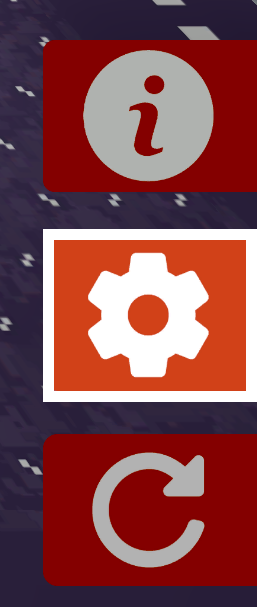
Selecteer de knop Info rechtsonder in het scherm om de controllerconfiguratie te bekijken.
Selecteer de X-knop in de linkerbovenhoek om de configuratie te sluiten en terug te keren naar het veld.
Menu met checklist voor de vlucht#
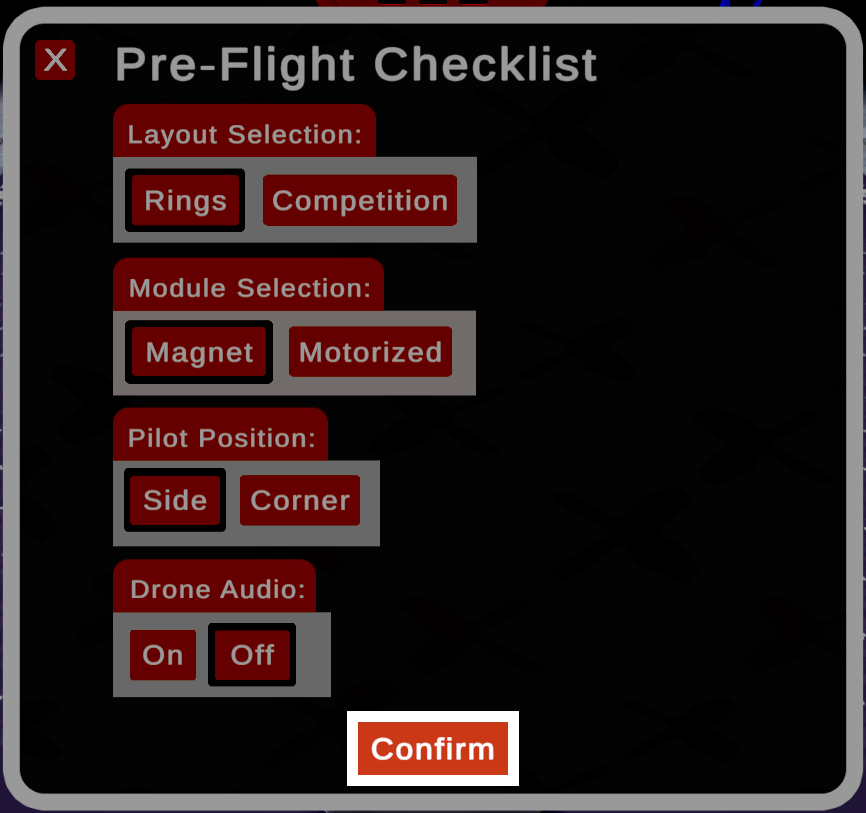
Selecteer het tandwiel-pictogram rechtsonder in het scherm om de pre-vluchtchecklist te openen.
Selecteer de knop Bevestigen onderaan het venster om uw selecties op te slaan. Door op de X-knop linksboven te klikken, sluit u de checklist zonder uw keuzes op te slaan.
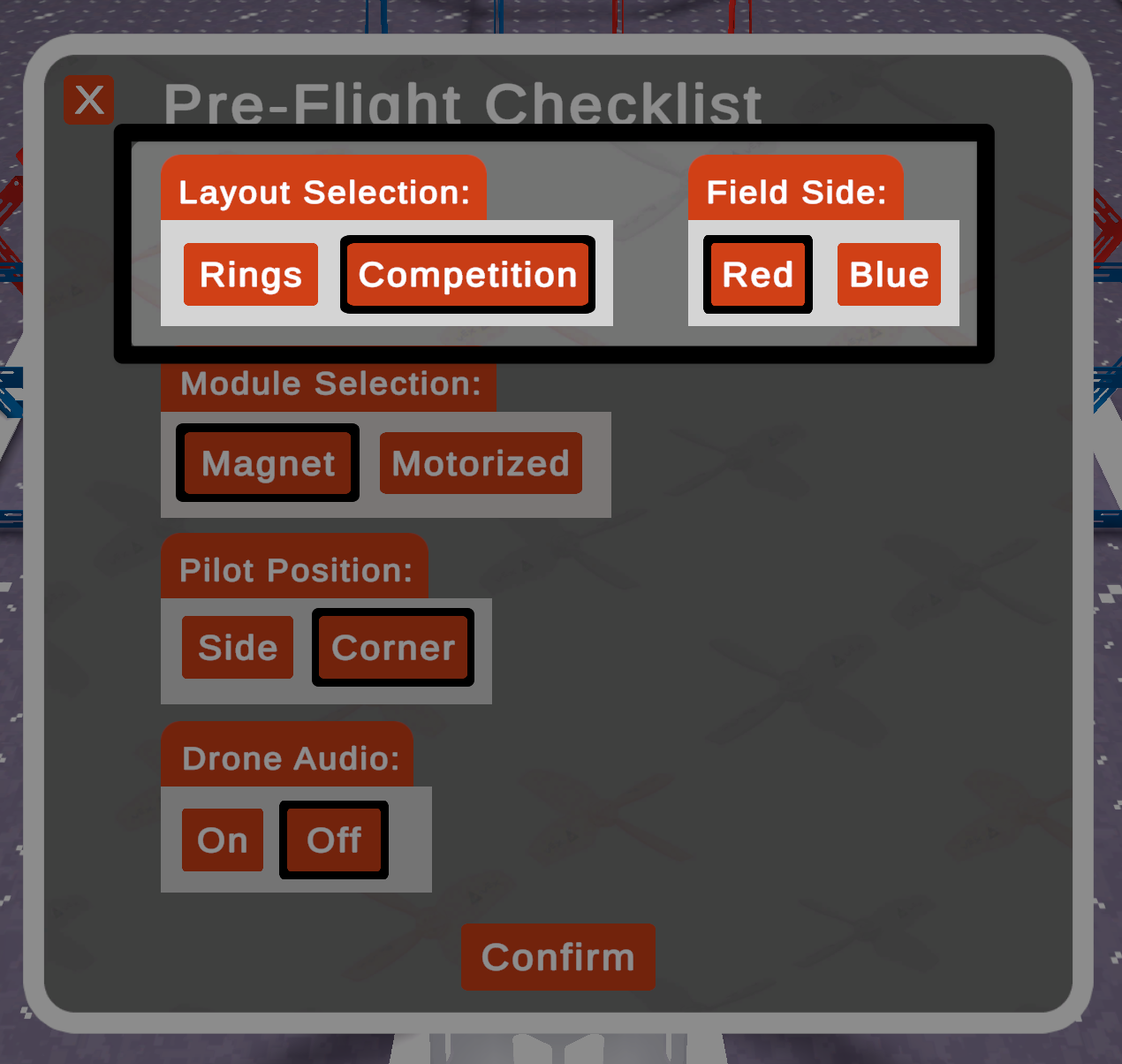
Wanneer de Wedstrijd-lay-out is geselecteerd, verschijnt de extra optie ‘Veldzijde’.
Score#
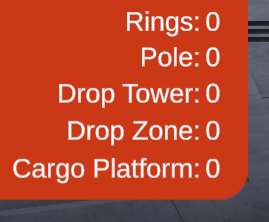
In de Ringen-lay-out geeft de teller het aantal ringen aan waar de drone doorheen is gevlogen, en het aantal keren dat de drone tegen een ring is gebotst.
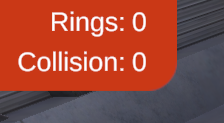
In de Competitie-lay-out geeft de teller het aantal doorgevlogen ringen aan, evenals het aantal spelobjecten dat in of op elk van de spelelementen is geplaatst.
Resetten#
Selecteer de knop Reset in de rechterbenedenhoek van het scherm om het veld te resetten en de drone terug te brengen naar de startpositie op het platform, met de propellervergrendeling ingeschakeld.