De console gebruiken#
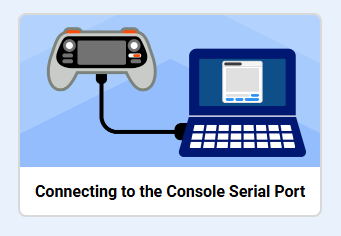
Maak verbinding met de seriële poort van de console.#
Om naar de console te kunnen printen, moet de VEX AIR dronecontroller op de seriële poort van de console worden aangesloten.
Voor informatie over het verbinden met de seriële poort van de console, opent u de handleiding ‘Verbinden met de seriële poort van de console’ voor Mac of Windows.
Stuur informatie naar de controller.#
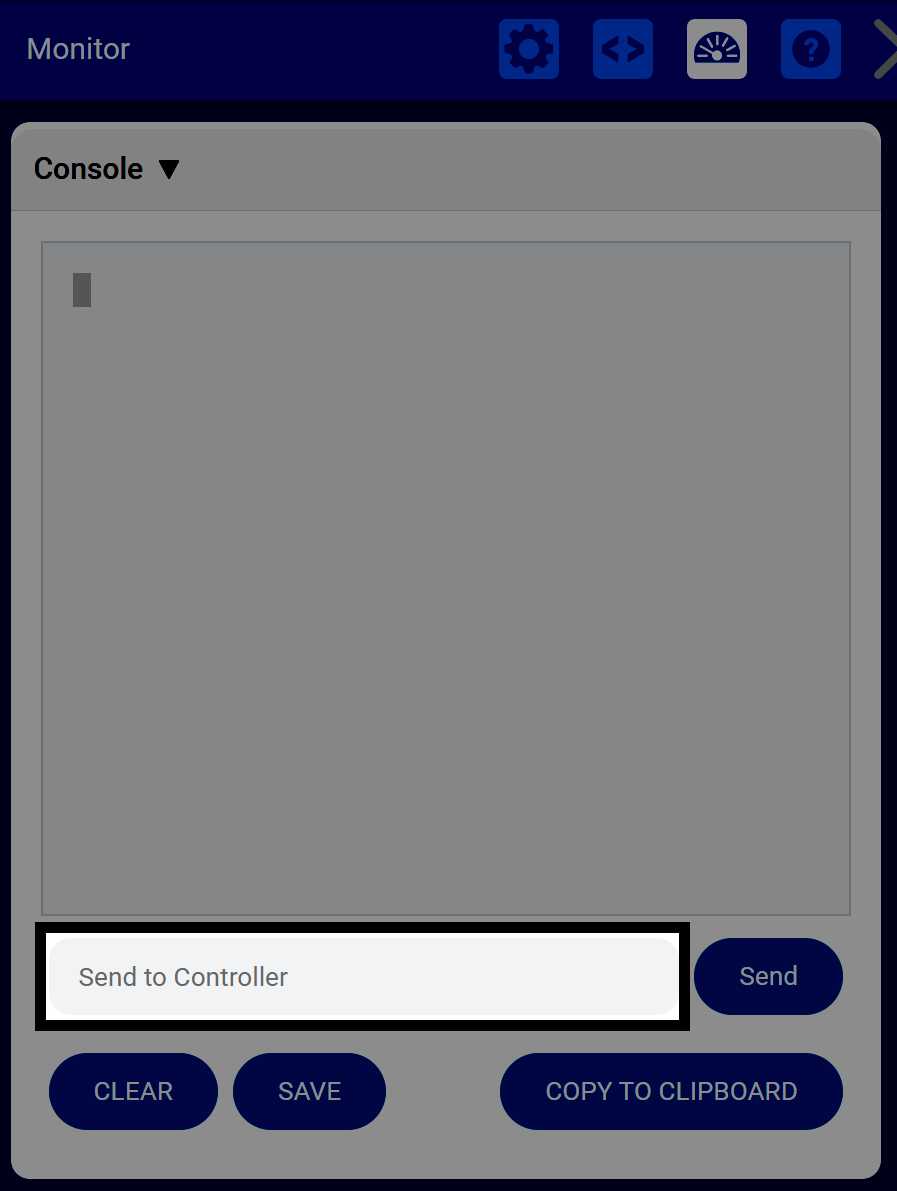
Voer uw tekst in het tekstvak Verzenden naar controller in en selecteer vervolgens Verzenden om de tekenreeks naar de controller te sturen.
Je kunt met de verzonden informatie werken met behulp van de volgende opdrachten in de categorie Console voor Blocks of Python:
vraag [What's your name?] en wacht
antwoord
answer = input("What's your name?")
Opslaan via de console#
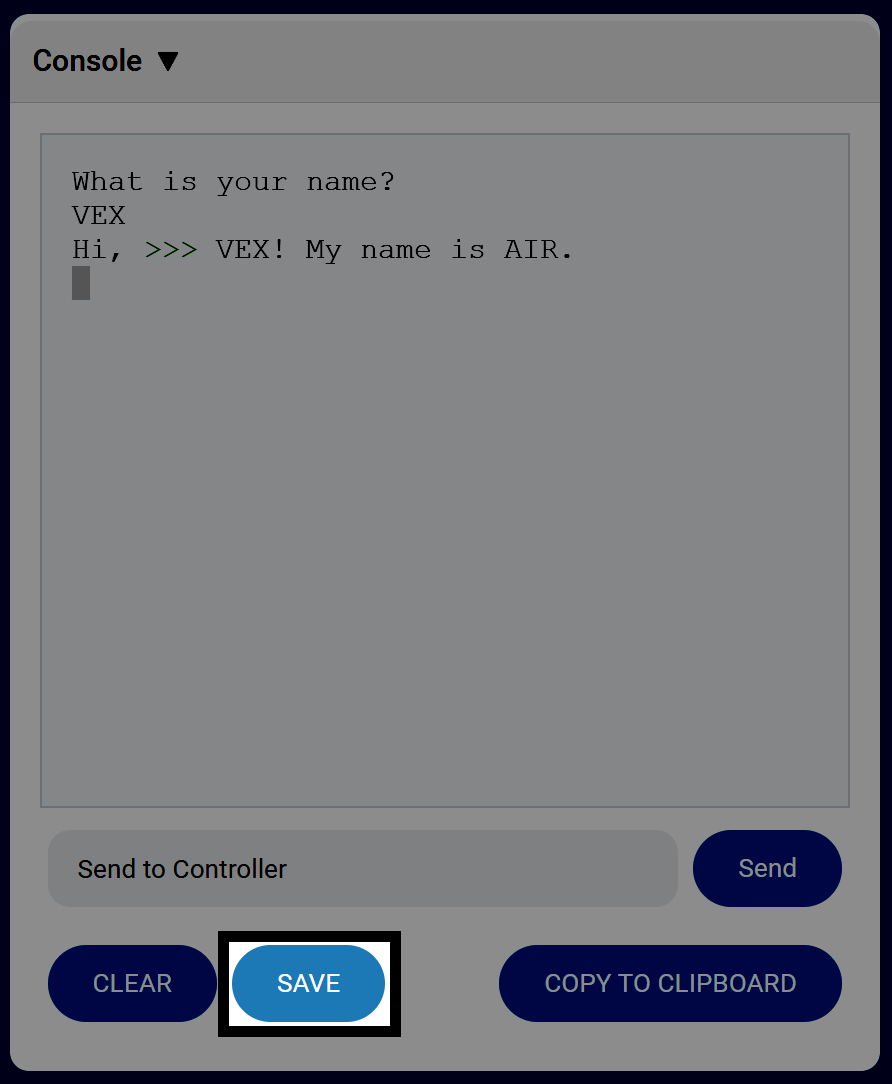
Selecteer OPSLAAN om alle console-informatie als een .txt-bestand op te slaan.
Kopiëren vanuit de console#
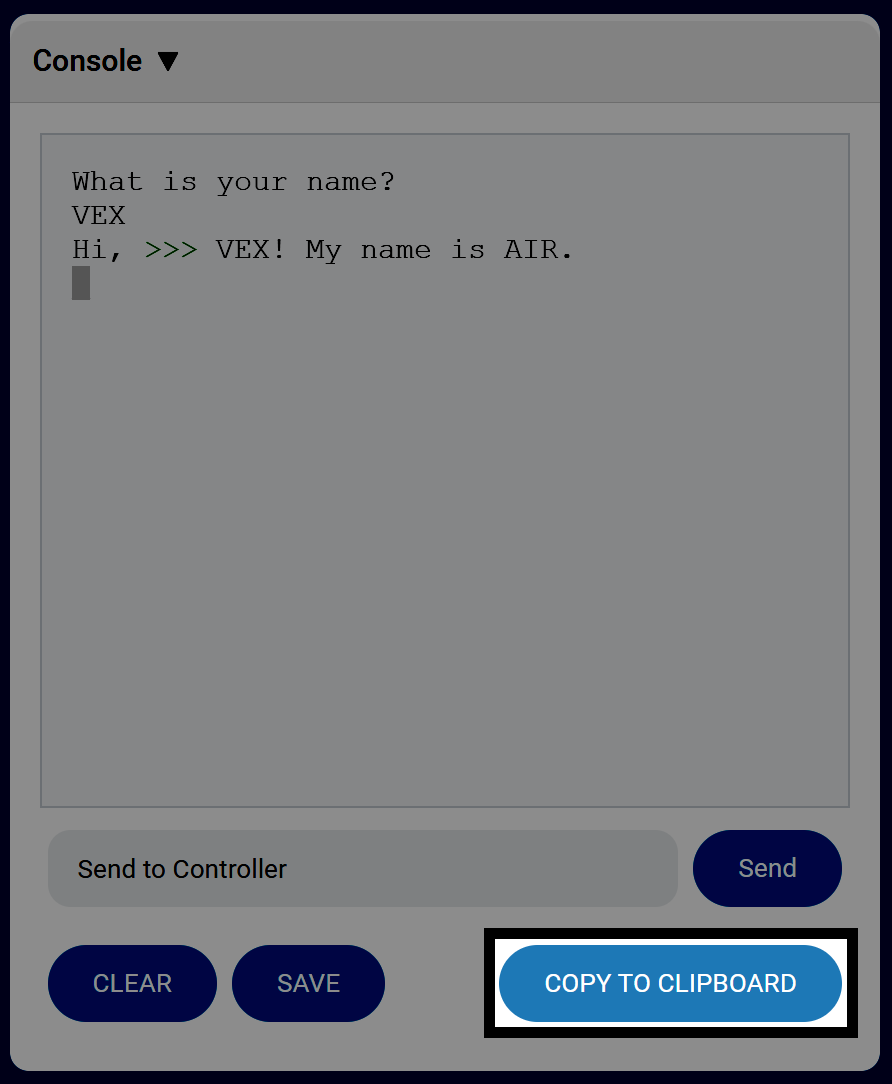
Selecteer KOPIËREN NAAR KLEMBORD om alle console-informatie naar uw klembord te kopiëren.
Wis de console#
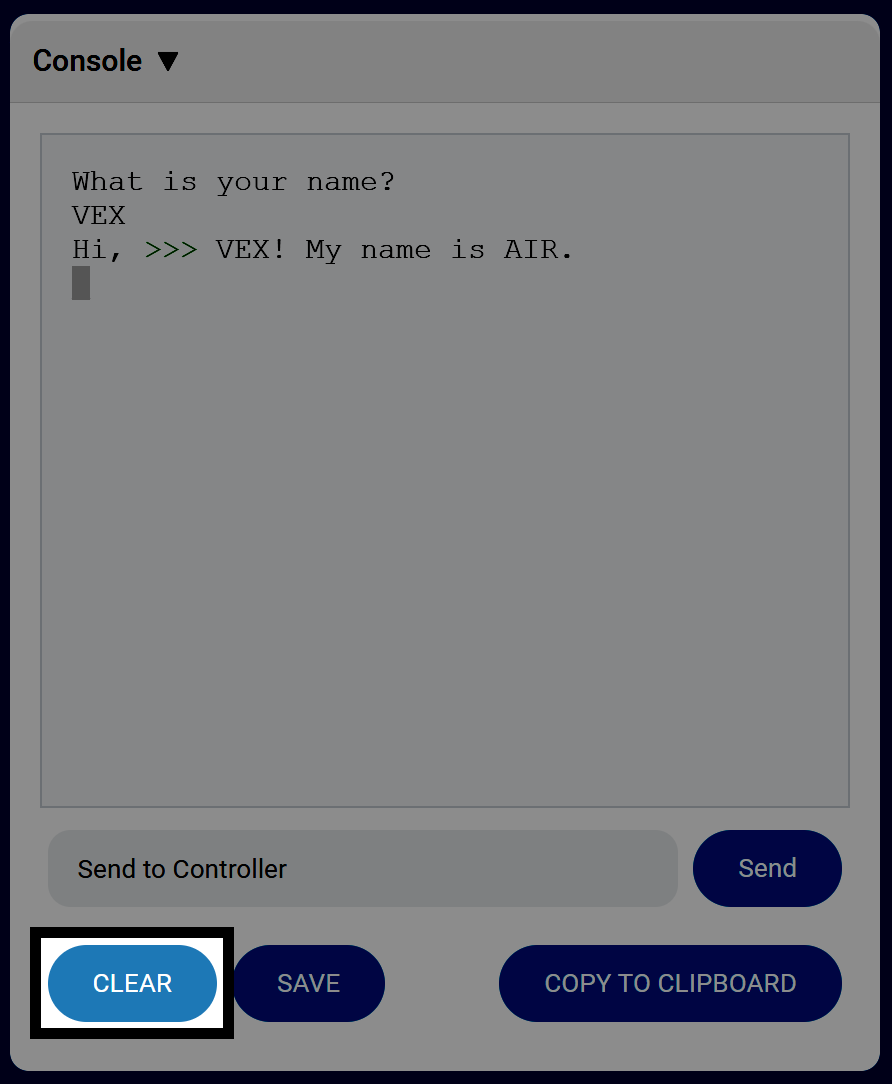
Selecteer WISSEN om alle informatie uit de console te wissen.