Aangepaste afbeeldingen uploaden#
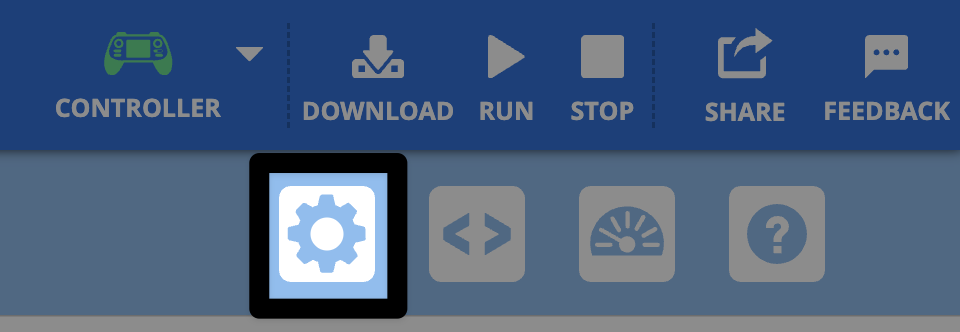
Open het Configuratiescherm#
Selecteer het tandwiel-pictogram om het Configuratiescherm te openen.
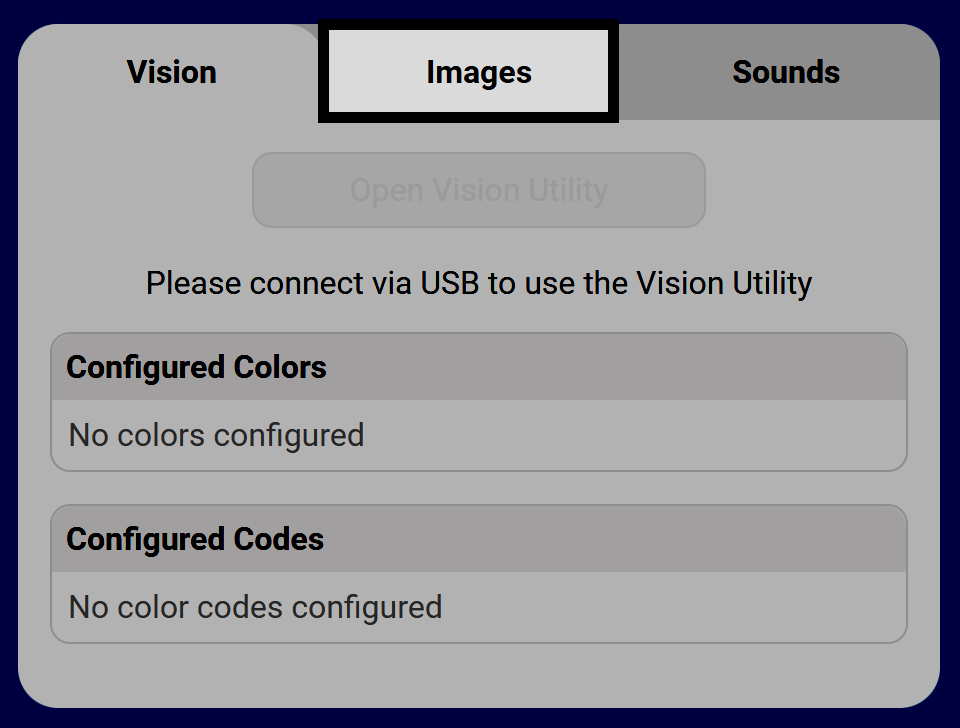
Selecteer het tabblad Afbeeldingen.#
Selecteer een uploadpictogram#
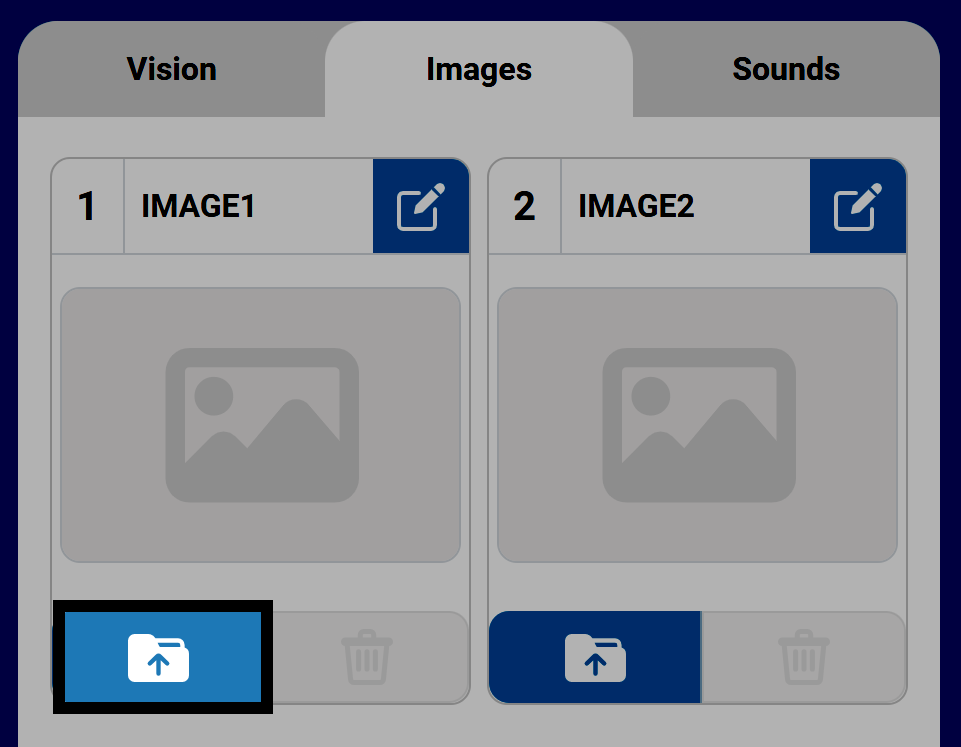
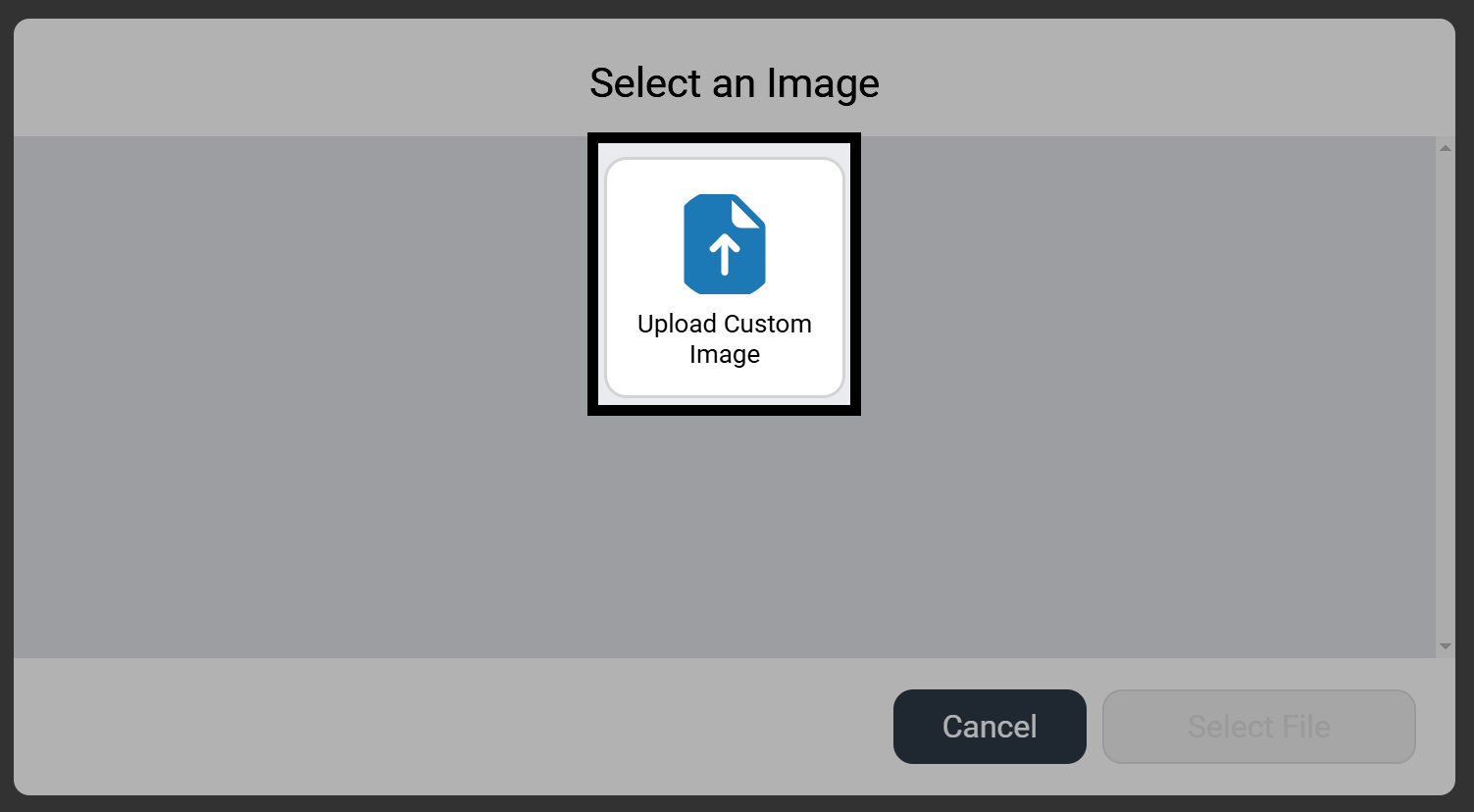
Selecteer ‘Aangepaste afbeelding uploaden’.#
Om een eigen afbeelding te uploaden, selecteer je Aangepaste afbeelding uploaden voordat je Bestand selecteren selecteert om de bestandsnavigatie van je apparaat te openen.
Let op: Afbeeldingen moeten PNG-bestanden zijn en kleiner dan 10 MB.
De afbeelding is nu beschikbaar.#
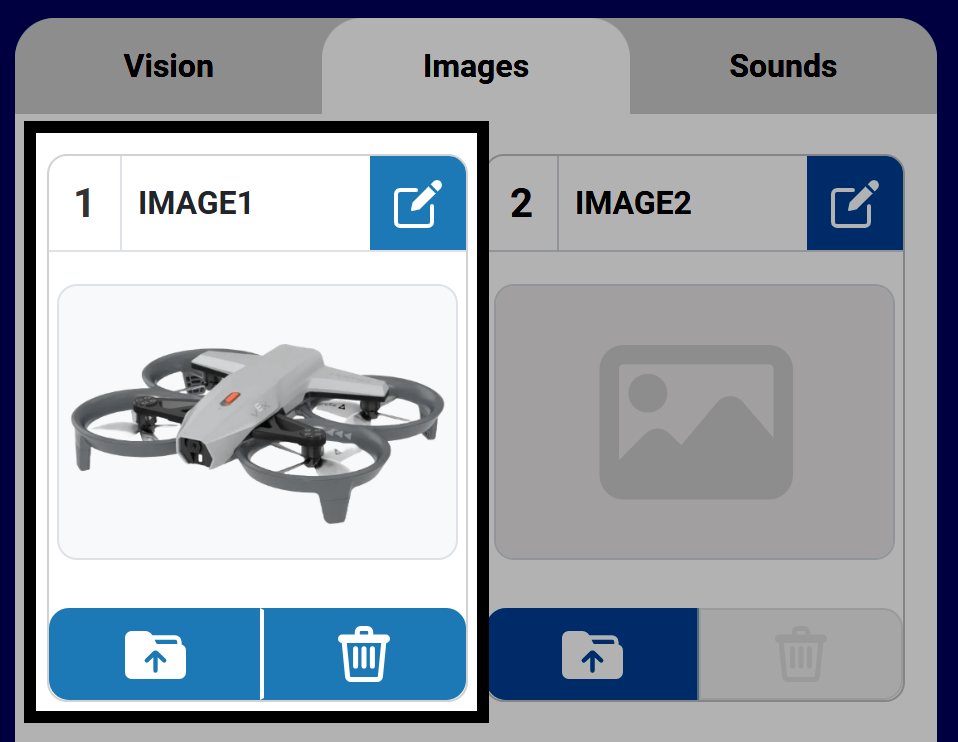
Nadat de afbeelding is geselecteerd, verschijnt deze in het Configuratiescherm in het gekozen vak. Standaard krijgen afbeeldingen de naam IMAGE1, waarbij het nummer overeenkomt met het vak waarnaar de afbeelding is geüpload.
De knoppen in het veld voor geüploade afbeeldingen worden actief zodra een afbeelding is geüpload. Met deze knoppen kunt u het geüploade afbeeldingsbestand overschrijven, verwijderen of hernoemen.
Je kunt de aangepaste afbeelding in een project gebruiken met de volgende opdrachten in de categorie Scherm voor Blokken of Python:
[Select your image from the dropdown.]
toon afbeeldingsbestand [IMAGE1 v]
# Change IMAGE1 to the name of your image
controller.screen.show_file(IMAGE1, x=0, y=0)
Een afbeeldingsbestand hernoemen#
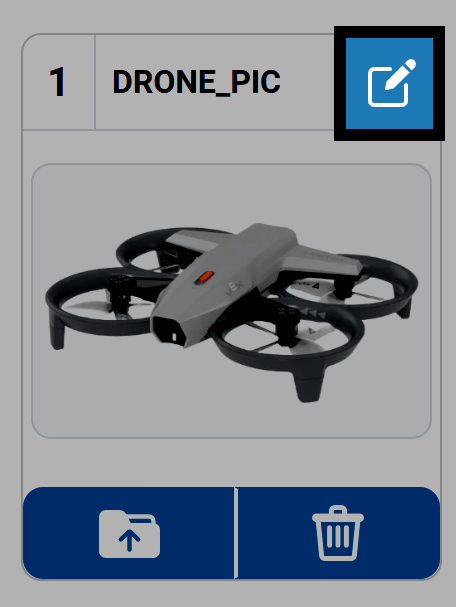
Selecteer het Potlood-pictogram om de afbeelding een andere naam te geven. Dit wordt de naam van de afbeelding wanneer u het bestand in uw projecten gebruikt.
Let op: Namen mogen niet met een cijfer beginnen en mogen niet langer zijn dan 14 tekens.
Een afbeeldingsbestand verwijderen#
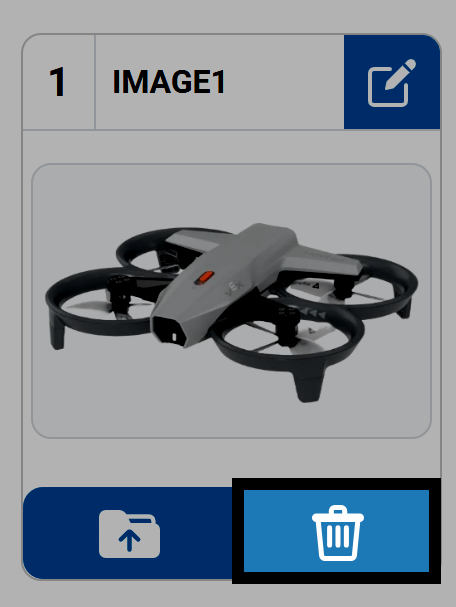
Druk op het prullenbakpictogram om een afbeeldingsbestand uit een opslaglocatie te verwijderen.
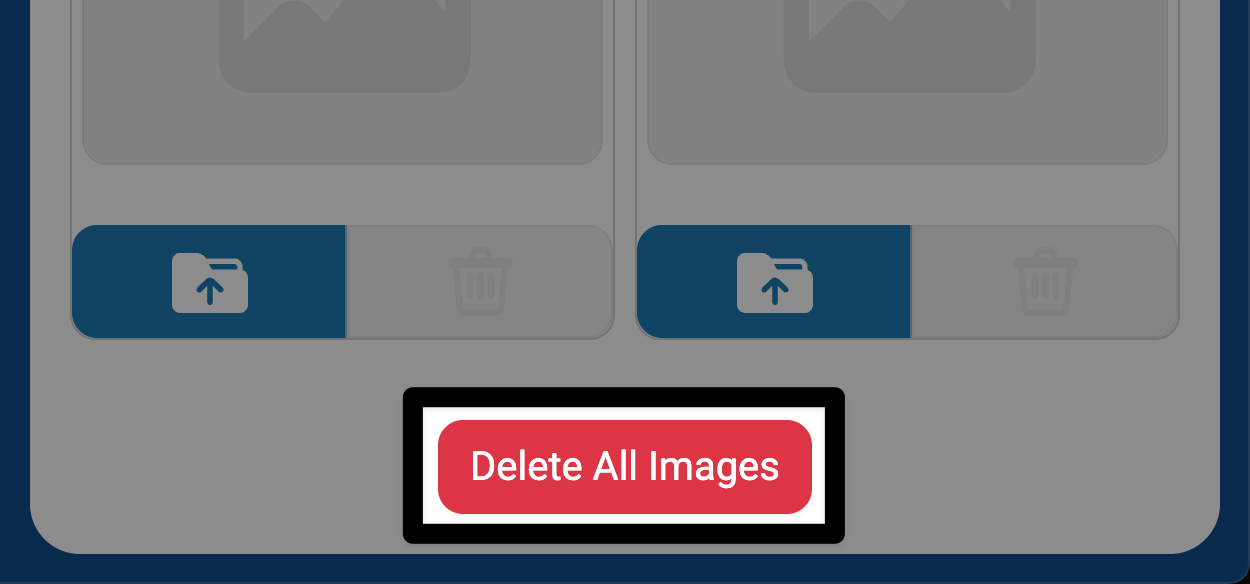
Om alle afbeeldingen in één keer te verwijderen, selecteer je de knop Alle afbeeldingen verwijderen onderaan het tabblad Geluiden.