
Controlelijst voor de vlucht en opstijgen#
Voordat de vlucht begint, moet een grondige checklist worden doorlopen om ervoor te zorgen dat alle systemen gereed zijn. De VEX AIR-drone en de VEX AIR-dronecontroller moeten opgeladen, ingeschakeld en gekoppeld zijn, en alle veiligheidscontroles moeten zijn doorstaan.
Een aanbevolen checklist voor de vlucht omvat:
Batterij van de controller > 20%
Drone is ingeschakeld en verbonden.
Drone-accu > 20%
Opstijgen vanaf een vlakke ondergrond
Batterijcontrole van de controller#
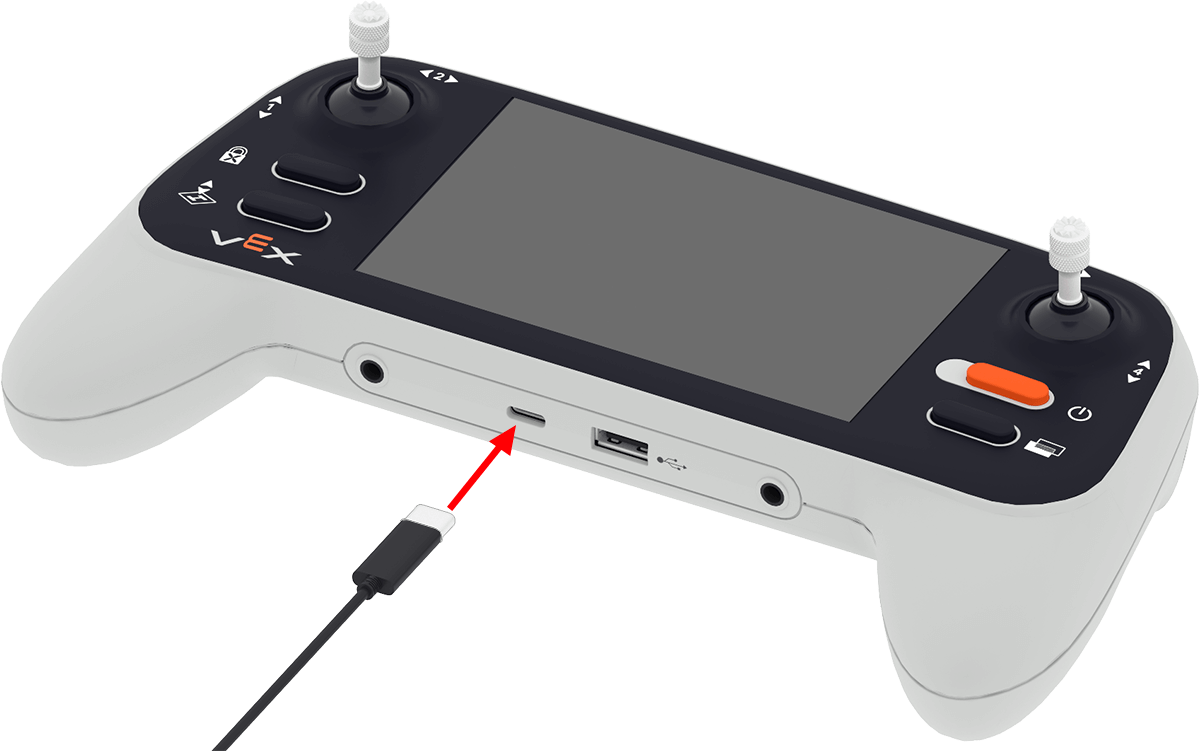
Zorg ervoor dat de batterij van de controller meer dan 20% opgeladen is.
Laad de controller volledig op door hem via de USB-C-poort op een stroombron aan te sluiten.
Nadat de controller is opgeladen, controleer je het batterijniveau. Schakel de controller in door de aan/uit-knop ingedrukt te houden totdat de indicatielampjes wit beginnen te knipperen. Laat de knop vervolgens los, zoals in de bovenstaande video te zien is. Wanneer de controller volledig is opgestart, verandert de LED-indicator in een van de twee kleuren:
Groen — De controller heeft meer dan 20% batterijlading, zoals te zien is in de video. Dit controlepunt wordt nu afgevinkt.
Rood — De controller heeft 20% of minder batterijvermogen. Dit controlepunt zal mislukken; ga door met opladen.
Stroom- en verbindingsstatus van de drone#
De drone moet ingeschakeld zijn en verbonden met de controller.
Zorg ervoor dat de drone en de controller gekoppeld zijn door de USB-A-poort van de controller aan te sluiten op de USB-C-poort van de drone. In de bovenstaande video is te zien hoe de drone en de controller gekoppeld worden. De indicator op zowel de drone als de controller knippert groen wanneer het koppelen is voltooid. Zodra de apparaten gekoppeld zijn, verwijder je alle kabels van de drone en de controller.
Drone-accu controleren#
Zorg ervoor dat het batterijniveau van de drone meer dan 20% is.
Laad de batterij van de drone volledig op door deze met een kabel met een USB-C-aansluiting op een stroombron aan te sluiten, zoals in deze animatie wordt getoond.
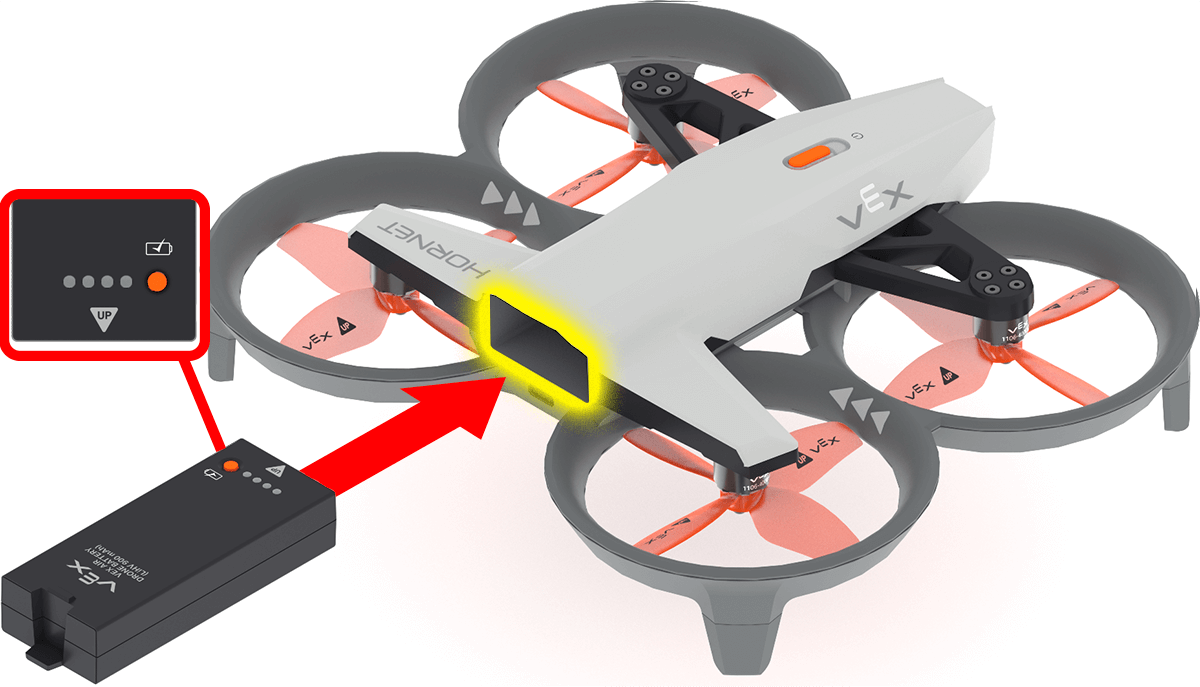
Install the battery in the drone once charging is complete. Make sure the **Up** arrow on the battery is facing upward when inserted. This will turn the drone on.
Controle van het vlak oppervlak#
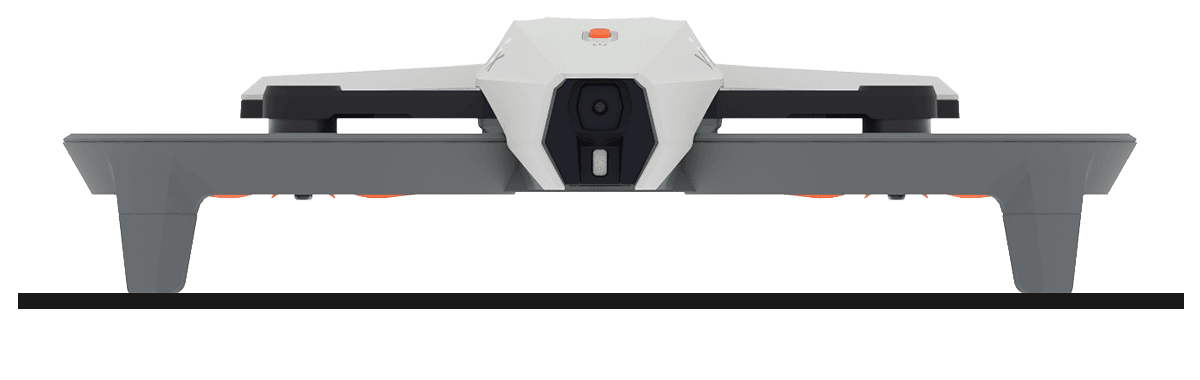
Als de drone schuin staat en niet waterpas is, moet dit controlepunt afgekeurd worden. Plaats de drone op een veilige plek en op een vlakke ondergrond om dit controlepunt te corrigeren en een veilige start te garanderen.
Houd er rekening mee dat de propellervergrendeling wordt geactiveerd zodra deze beweging van de drone detecteert. Schakel de propellervergrendeling uit voordat u verdergaat met de veiligheidscontroles.
Extra veiligheidscontroles#
De checklist voor de vlucht bevat ook handige veiligheidstips die u vóór het opstijgen kunt controleren.
Controleer vóór de vlucht het volgende om er zeker van te zijn dat het vlieggebied en de piloot volledig voorbereid zijn:
Inspecteer de drone:
Controleer de propellers en landingspoten van de drone op eventuele schade.
Bereid het vlieggebied voor:
Zorg voor een veilige binnenruimte waar de drone kan vliegen. Vlieg niet met de drone buitenshuis.
Zorg voor minimaal 1,5 meter vrije ruimte rondom de drone in alle richtingen.
Zorg ervoor dat er minstens 90 centimeter vrije ruimte boven het hoofd is om lampen, plafondventilatoren of andere armaturen te vermijden.
Verwijder alle personen, huisdieren en obstakels uit het vlieggebied.
Verwijder alle lichte of losse voorwerpen (bijv. papier, plastic bekers) die door de propellers kunnen worden weggeblazen.
Maak iedereen klaar:
Bind lang haar vast.
Houd uw handen uit de buurt van de drone tijdens het opstijgen en de vlucht.
Zorg ervoor dat de piloot/piloten weten hoe ze de noodstop moeten activeren.
Zorg er bovendien voor dat de controller gebruiksklaar is.
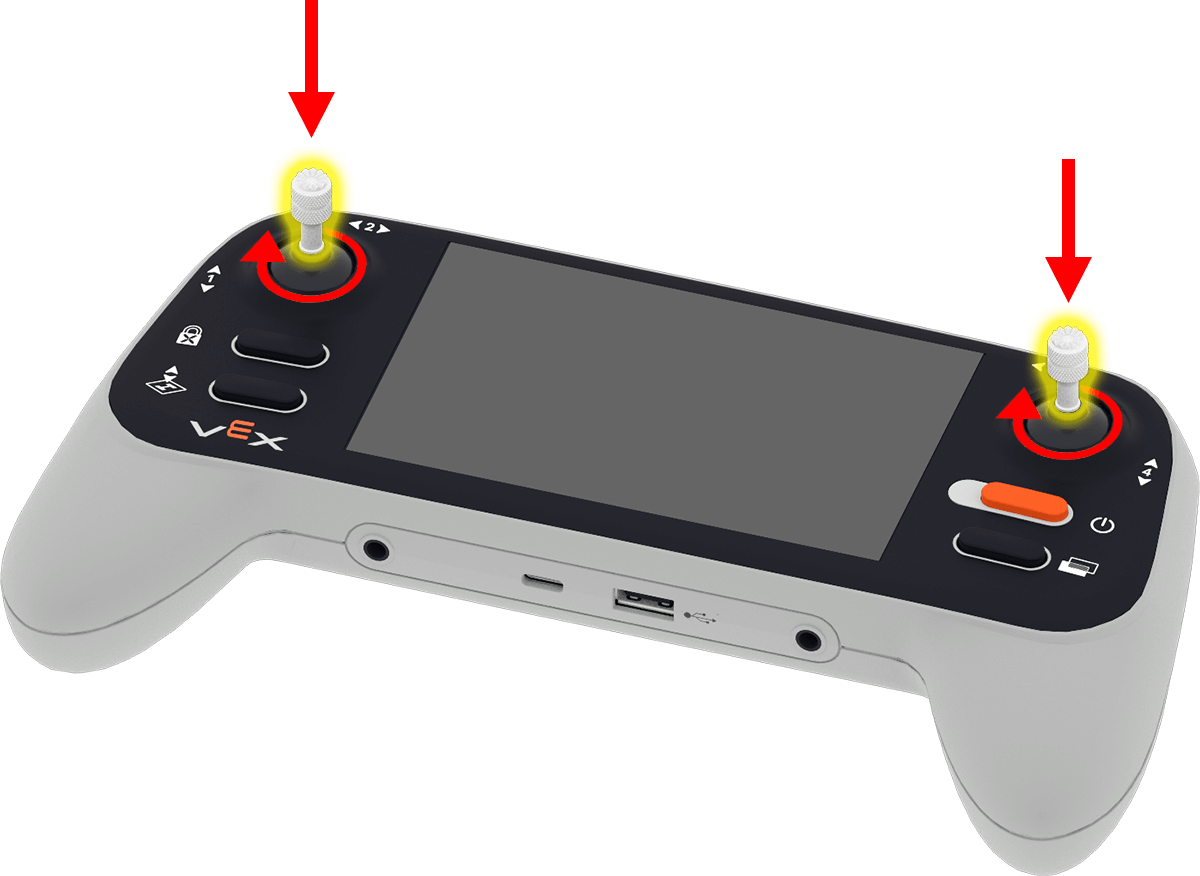
Bevestig de joysticks door ze van de achterkant van de controller te verwijderen en ze in de joystickhouders aan de voorkant te schroeven.
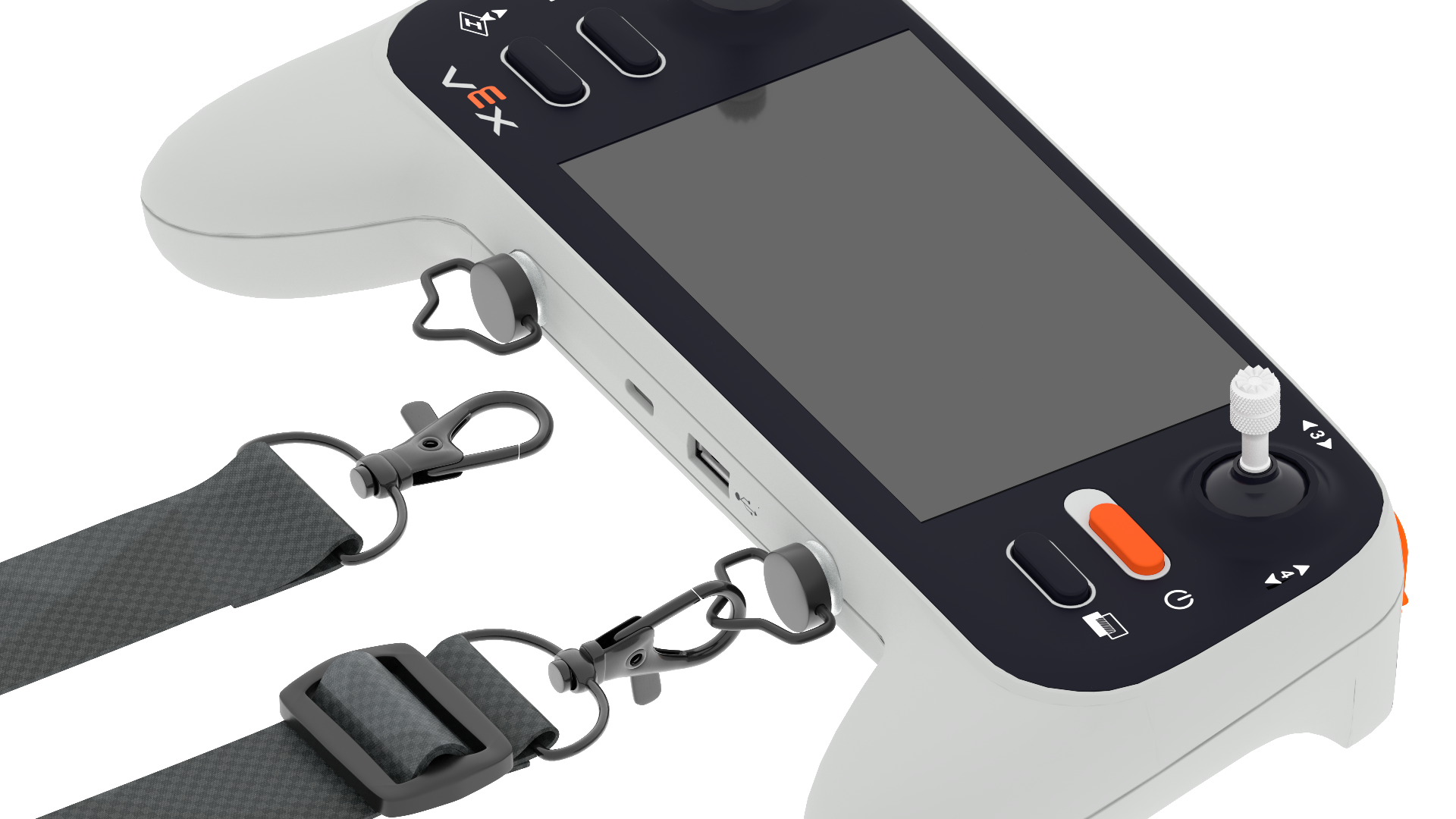
Zorg ervoor dat het draagkoord aan de controller is bevestigd door de pinnen van het draagkoord in de controller te schroeven.
Basisvliegbesturing begrijpen#
Before taking flight with the default_fly project, ensure the pilot understands how to control the drone in the air, start a project, and land the drone manually to end a project.
Joystick-vliegbesturing#
De controller heeft twee joysticks waarmee de drone kan bewegen volgens het standaard vliegprogramma.
Met as 1 kan de drone omhoog of omlaag worden bewogen, zoals te zien is in de onderstaande video.
Met as 2 kan de drone naar links of rechts draaien, zoals in de onderstaande video te zien is.
Met as 3 beweegt de drone naar links en rechts, zoals te zien is in de onderstaande video.
Met as 4 kan de drone vooruit en achteruit bewegen, zoals te zien is in de onderstaande video.
Aanvullende bedieningselementen#
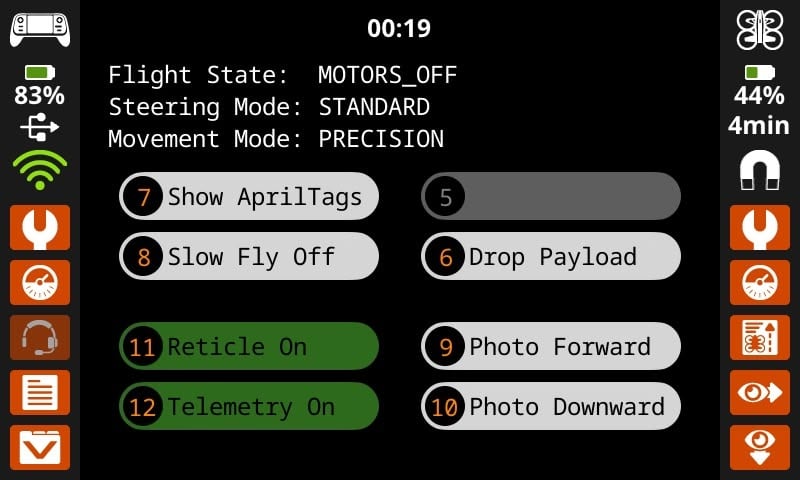
The User Screen of the default_fly project shows information and button controls for various settings and actions. Features of this screen include:
Timer - Bekijk hoe lang het project al draait met de projecttimer bovenaan het scherm.
Huidige instellingen - De huidige vliegstatus, stuurmodus en bewegingsmodus worden onder de timer weergegeven.
Knoppen - Druk op de knop op het scherm of op de genummerde knop op de controller voor elk van de vermelde acties, of om de optie in of uit te schakelen.
Opstijgen#
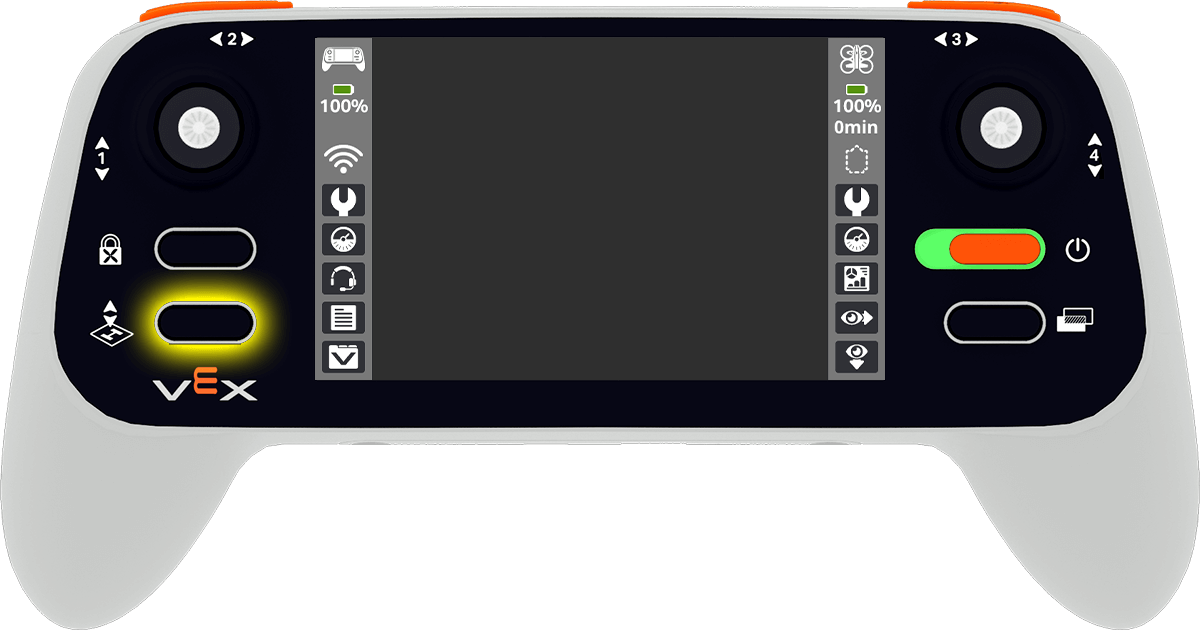
Om een project te starten, drukt u op de Opstijgen & Landen-knop op de controller.
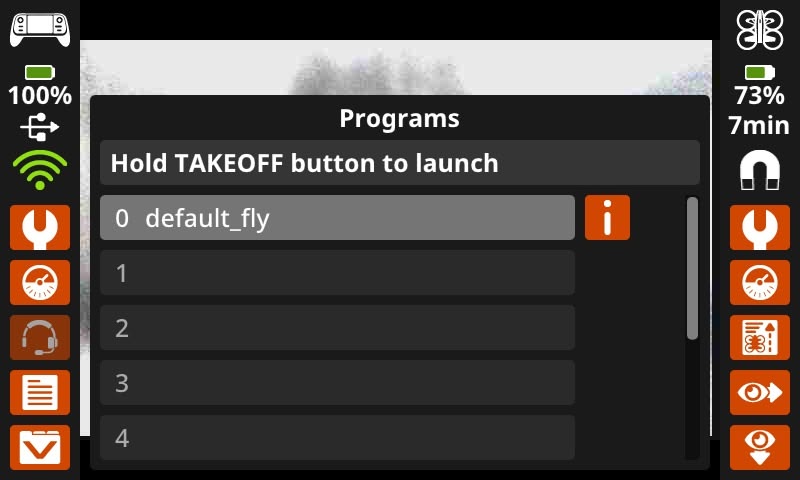
A menu will appear on the screen showing all current projects loaded on the controller.
Press the project that you want to use. The default_fly project allows you to fly the drone directly with the controller.
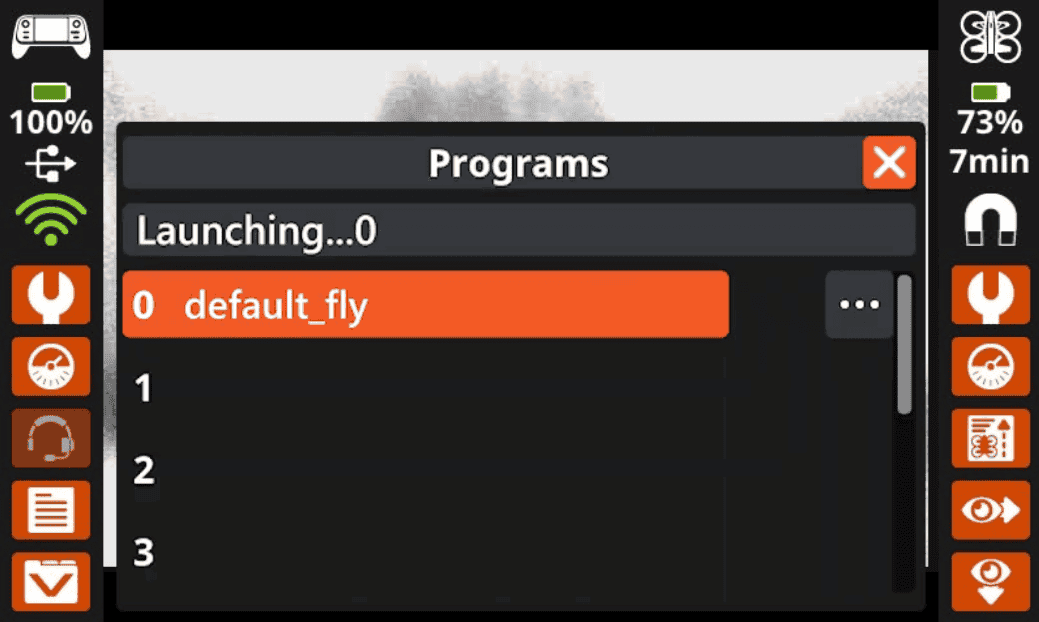
Zodra het project is geselecteerd, houd je de knop Opstijgen en Landen ingedrukt totdat het projectvakje oranje is gekleurd. Laat de knop vervolgens los om het project te starten.
Landing#
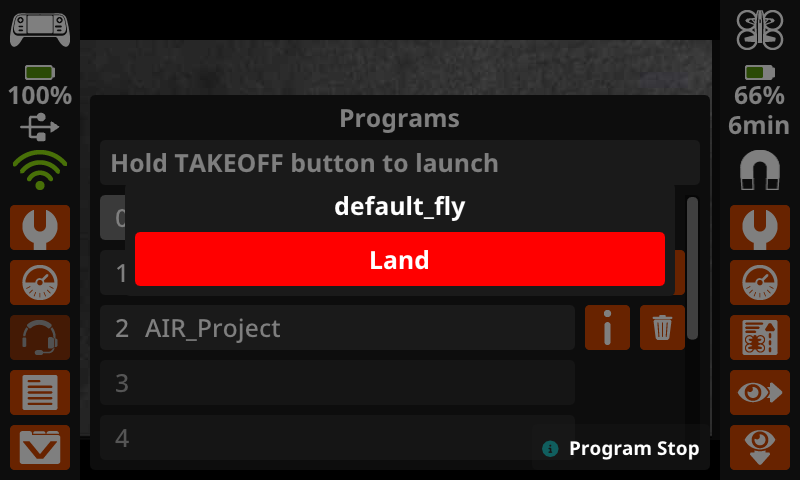
Om de drone handmatig te laten landen, drukt u op de knop Opstijgen en landen terwijl een project actief is. Er verschijnt een pop-up in het midden van het scherm van de controller. Door op Landen te drukken, stopt het project en landt de drone.