Een project downloaden, uitvoeren en stoppen.#

Wanneer uw VEX AIR-dronecontroller is verbonden met VEXcode AIR, kunt u een project voor uw VEX AIR-drone downloaden, uitvoeren en stoppen, zowel op uw controller als in VEXcode AIR.

Wanneer je controller is aangesloten, wordt het Controller-pictogram groen en worden de knoppen Download, Uitvoeren en Stoppen in de rechterbovenhoek van de VEXcode AIR-werkbalk actief.
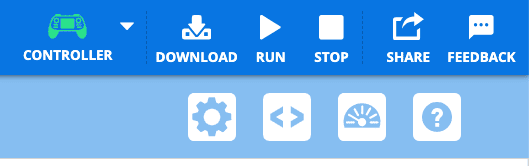
De rechterbovenhoek van de VEXcode AIR-werkbalk, met een groen controllerpictogram en de knoppen Downloaden, Uitvoeren en Stoppen rechts daarvan, is wit.

Een project downloaden#

Selecteer de knop Downloaden in de VEXcode AIR-werkbalk.#
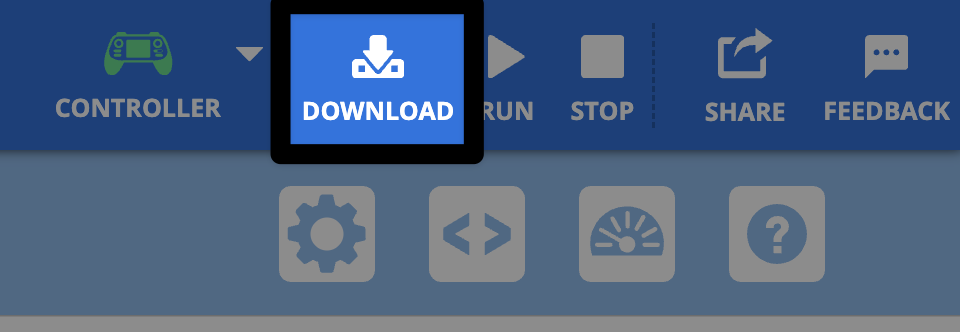
Hetzelfde beeld als in de rechterbovenhoek, maar dan met de downloadknop gemarkeerd, rechts van het groene controllerpictogram.

Opslaan indien nodig#

Als je je project nog niet hebt opgeslagen, krijg je de melding dat je dit moet doen. Selecteer Ja om je project op je apparaat op te slaan.
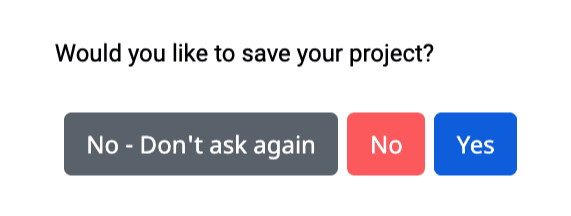
Een schermafbeelding van de prompt in VEXcode met de vraag: "Wilt u uw project opslaan?". De drie knopopties, van links naar rechts, luiden: "Nee, niet meer vragen"; "Nee"; en "Ja".

Wacht tot de voortgangsbalk van de download verschijnt.#
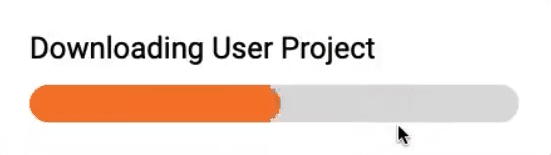
Een schermafbeelding van de voortgangsbalk met de tekst 'Gebruikersproject downloaden'.

Let op: VEXcode AIR-projecten worden standaard gedownload naar slot 1 op de controller. Om het slotnummer waarnaar u een project downloadt te wijzigen, selecteert u het Slot-pictogram en kiest u een van de beschikbare slots.
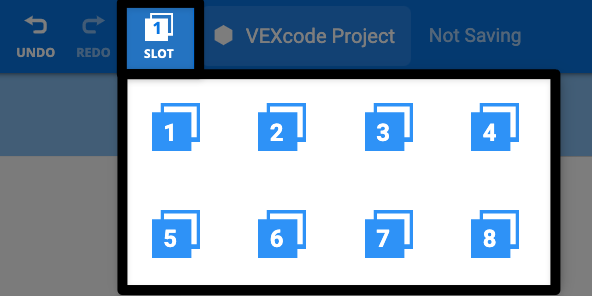
Het midden van de VEXcode AIR-werkbalk wordt weergegeven met het slotnummer gemarkeerd, en het dropdownmenu met de beschikbare slots 1 tot en met 8 is geopend, zodat u kunt zien welke optie u moet selecteren om het slotnummer te wijzigen.

Een project uitvoeren#

Zodra een project naar de controller is gedownload, kunt u het project uitvoeren in VEXcode AIR of op de controller zelf.

Selecteer de knop ‘Uitvoeren’.#
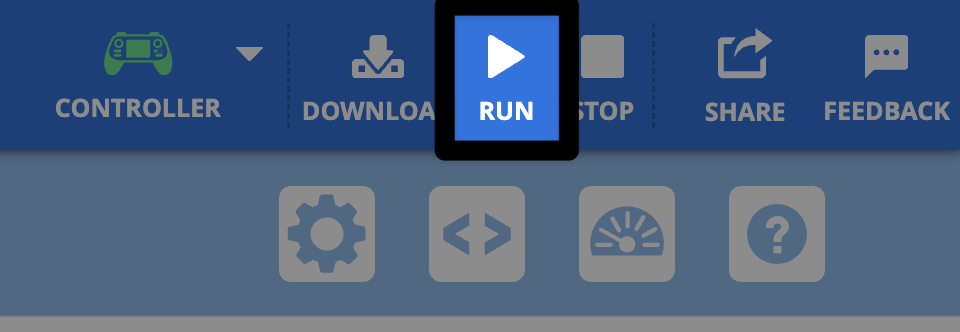
In de rechterbovenhoek van de VEXcode AIR-werkbalk, met de knop 'Uitvoeren' gemarkeerd, tussen de knoppen 'Downloaden' en 'Stoppen', rechts van het groene controllerpictogram.

Houd de opstijgknop op de controller ingedrukt.#

Je ziet een voortgangsbalk naast de projectnaam in het menu ‘Programma’s’, waarna het project van start gaat.
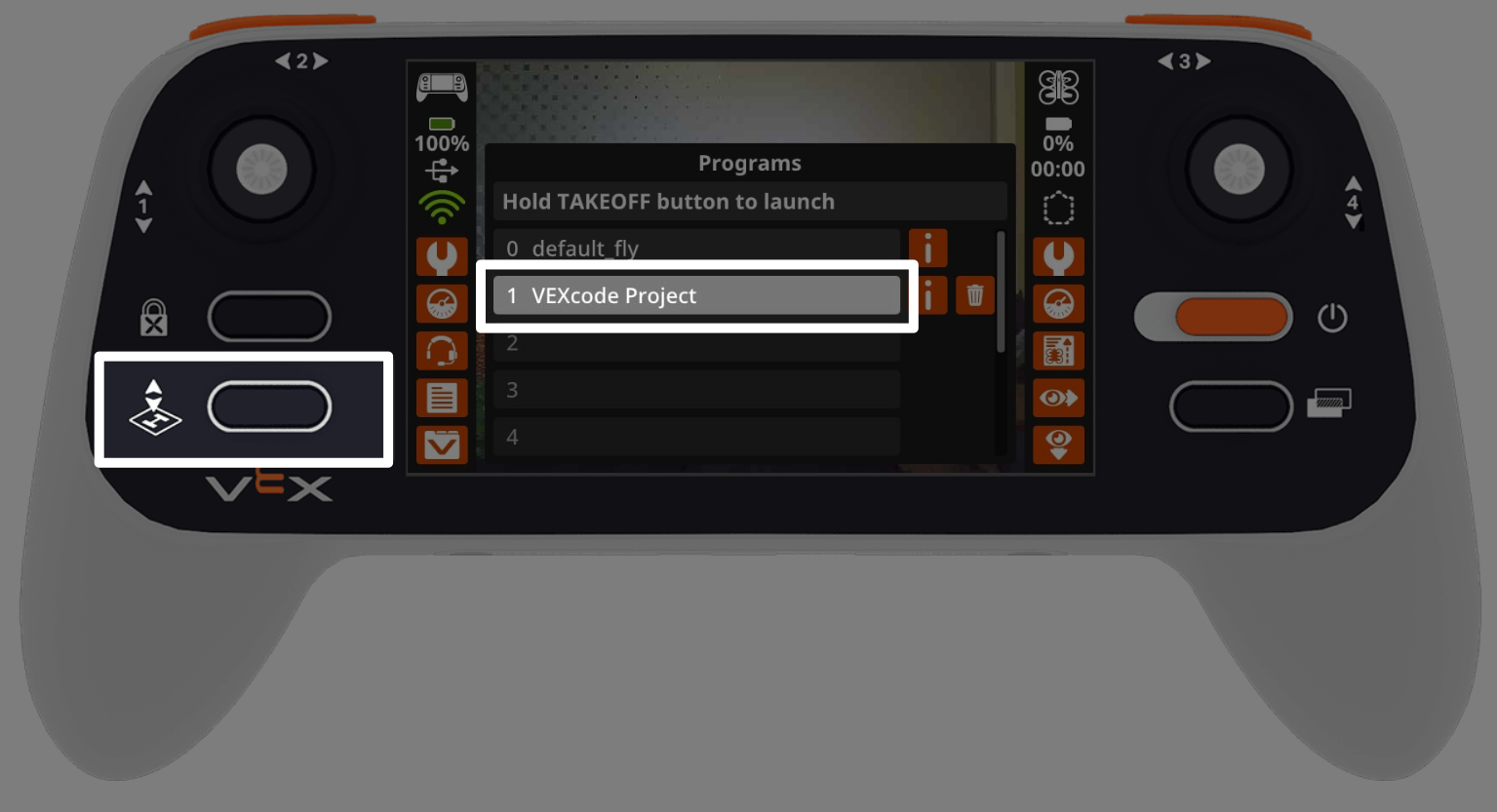
De controller toont het menu 'Programma's' op het scherm, met het VEXcode-project in slot 1 gemarkeerd. Rechts daarvan is de startknop gemarkeerd, die aangeeft welke knop ingedrukt moet worden om het project te starten.

Een project stopzetten#

Je kunt een project op elk moment stoppen met behulp van VEXcode AIR of de controller.

Selecteer de stopknop.#
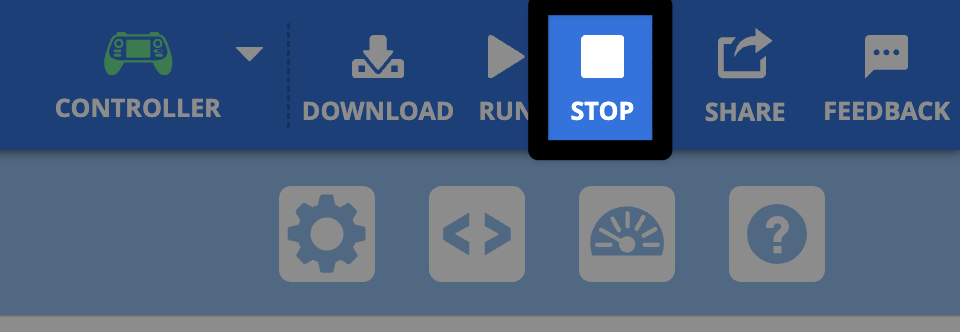
In de rechterbovenhoek van de VEXcode AIR-werkbalk is de knop 'Stop' gemarkeerd, rechts van de knop 'Uitvoeren', en het controllerpictogram wordt groen weergegeven.

Druk op de opstijgknop op de controller.#
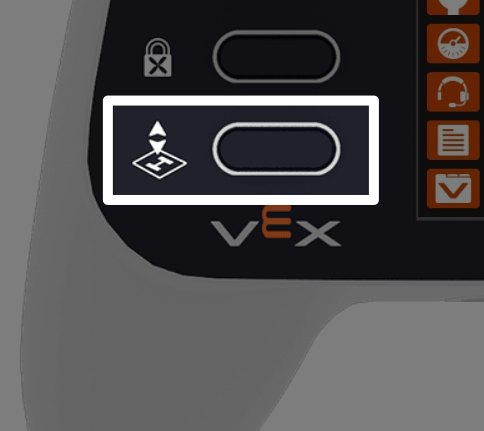
Een close-up van de linkeronderkant van de controller, met de startknop gemarkeerd, die aangeeft welke knop ingedrukt moet worden om het project te stoppen.

Druk op Land om het project te stoppen en de drone te laten landen.#

Als de drone in de lucht is wanneer u op de knop ‘Opstijgen’ drukt, wordt u gevraagd de drone te laten landen om het project te stoppen.
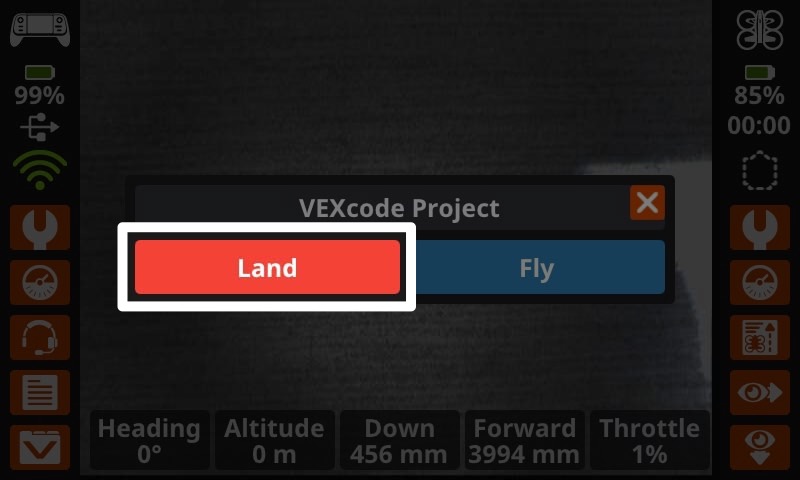
Een schermafbeelding van de prompt op het controllerscherm, met bovenaan de projectnaam en twee knopopties: links staat 'Landen' en rechts 'Vliegen'. De knop 'Landen' is gemarkeerd om aan te geven welke optie geselecteerd moet worden om het project te stoppen.