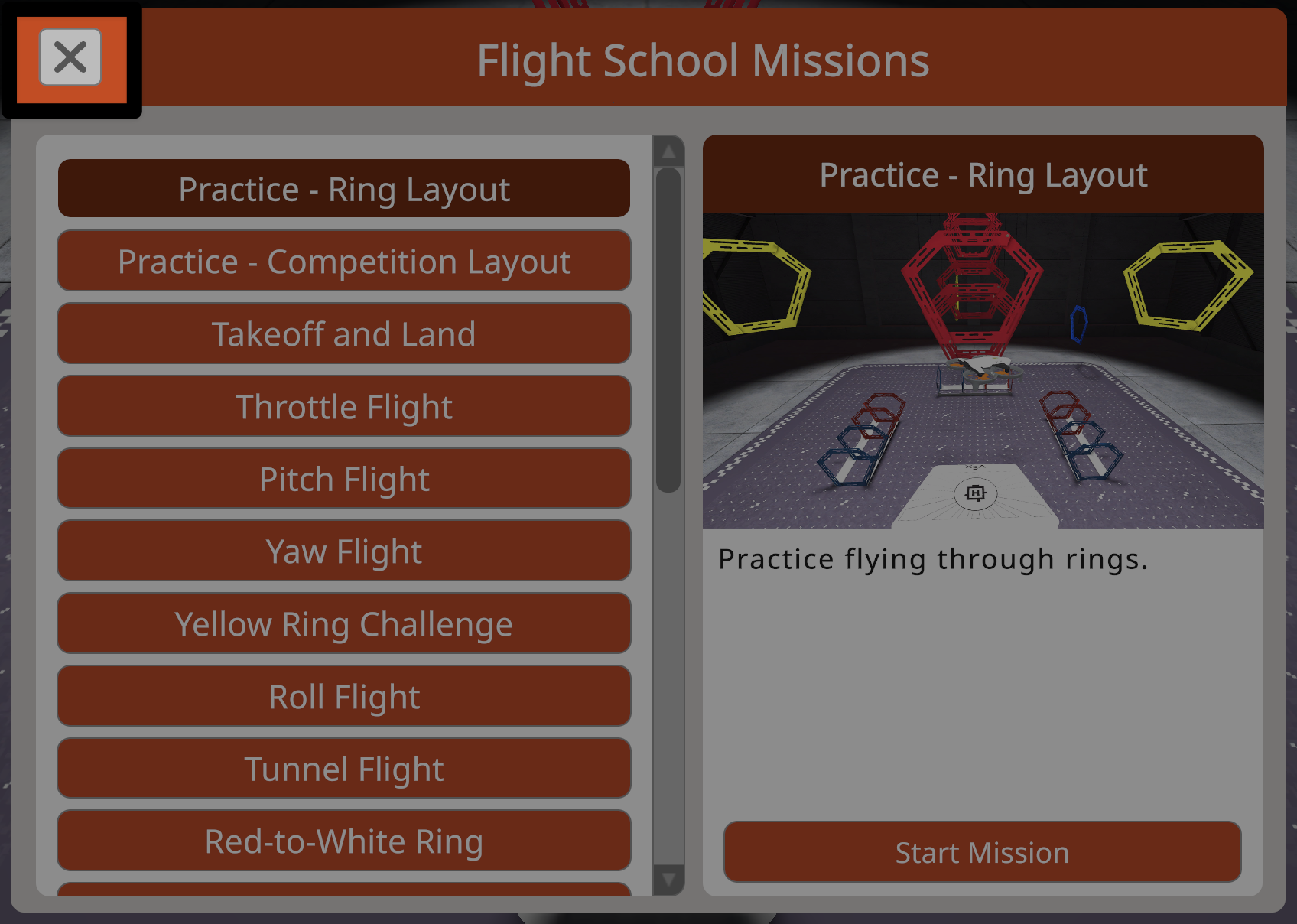
Gebruikmaken van de vliegschool#
Met de VEX AIR Flight Simulator kunnen gebruikers hun vliegvaardigheden oefenen met een virtuele VEX AIR-drone en een fysieke VEX AIR-dronecontroller. Flight School voegt daar missie-uitdagingen, realtime feedback en deelbare badges aan toe voor meetbare vooruitgang.
Het openen van een missie van een vliegschool#
Elke missie van de Virtual Flight Course is opgenomen in Flight School. Je moet verbonden zijn met VEXcode AIR en het tabblad Simulator geopend hebben om toegang te krijgen tot Flight School. Bekijk deze handleiding voor meer informatie over het verbinden met de VEX AIR Flight Simulator.
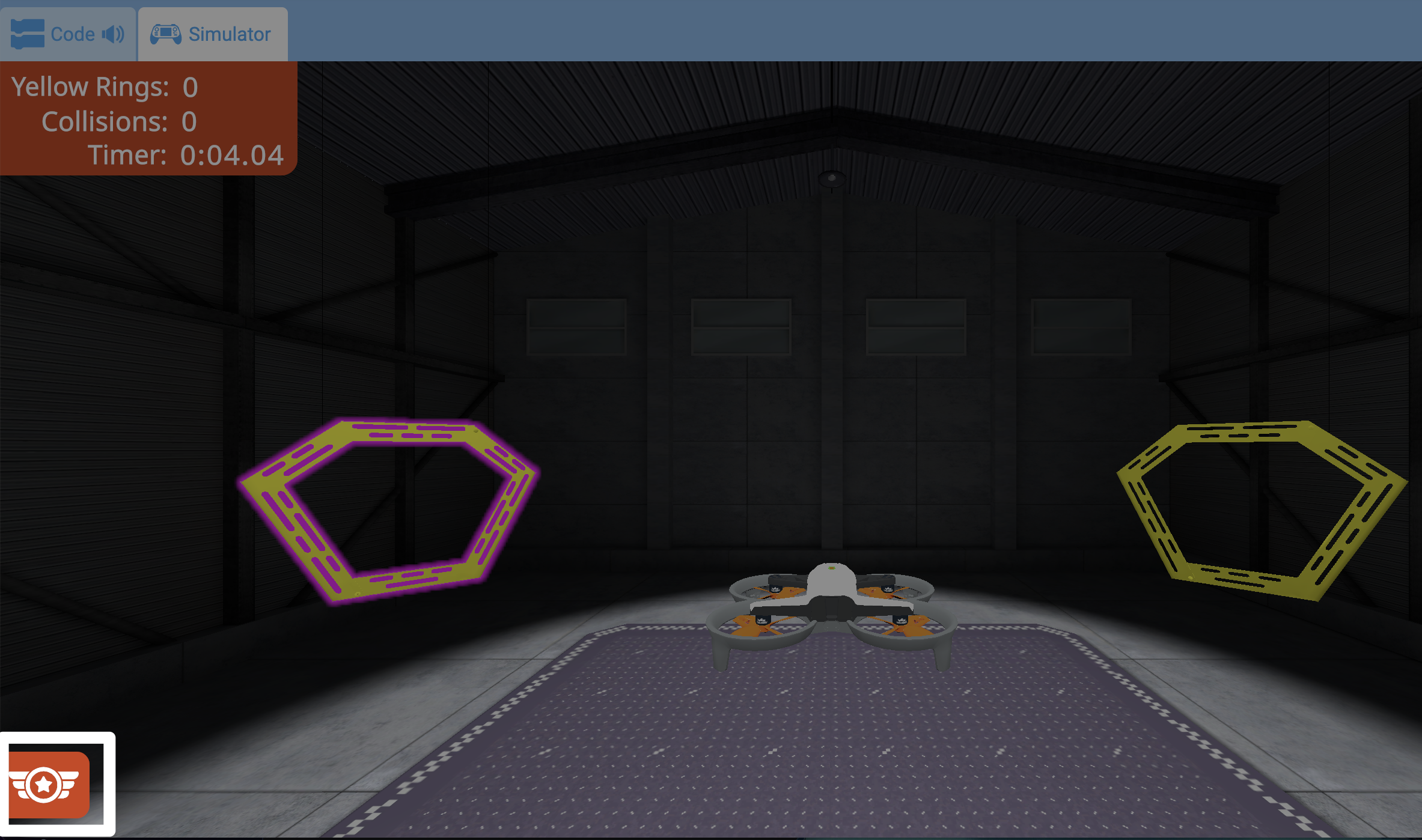
Om Flight School te openen, selecteer je de knop Flight School in de linkerbenedenhoek van de simulator.
Dit kan op elk moment worden geselecteerd om het menu ‘Vliegschoolmissies’ te openen.
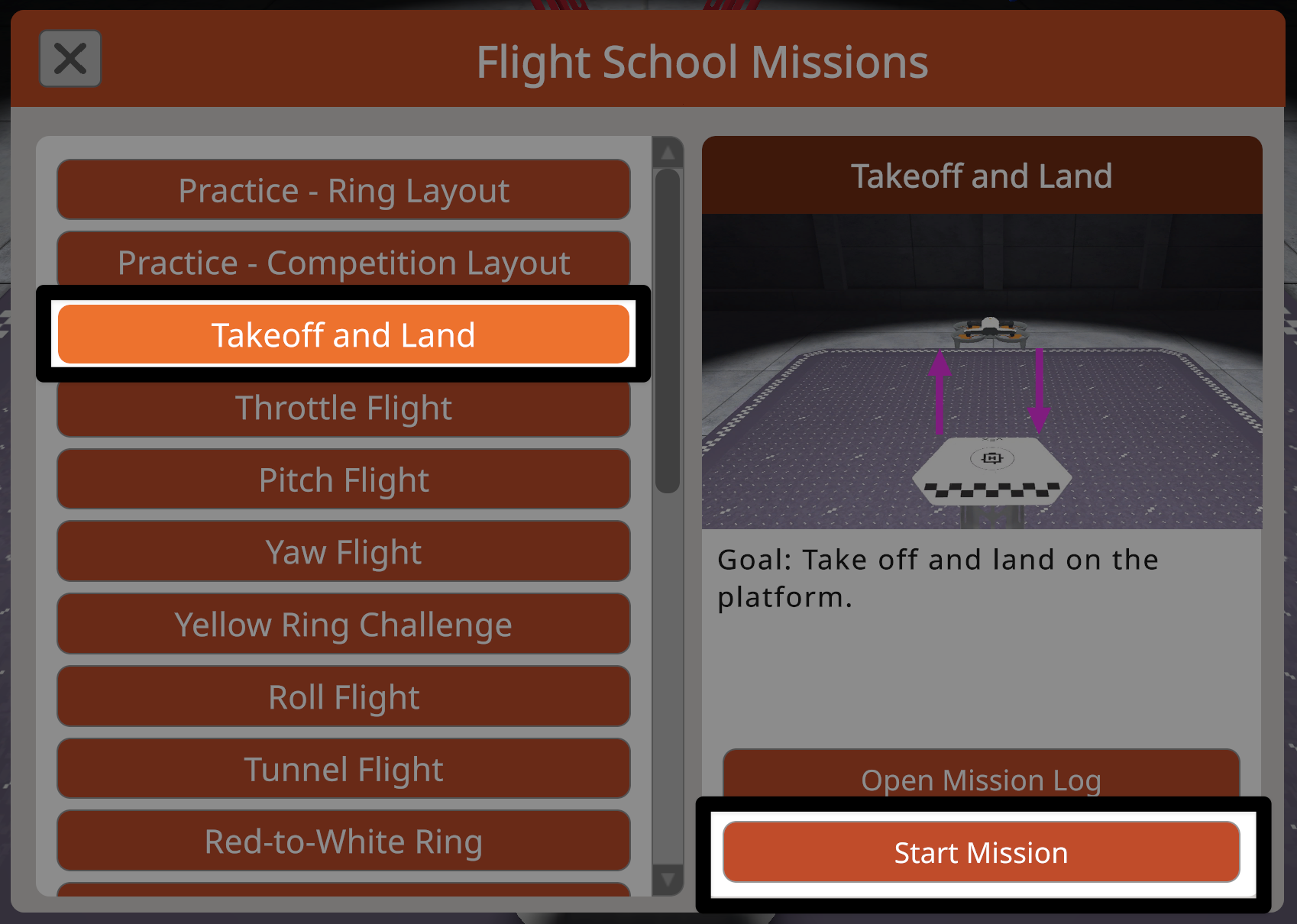
Het menu ‘Flight School Missions’ toont aan de linkerkant een scrollbare lijst met beschikbare missies en oefenlay-outs.
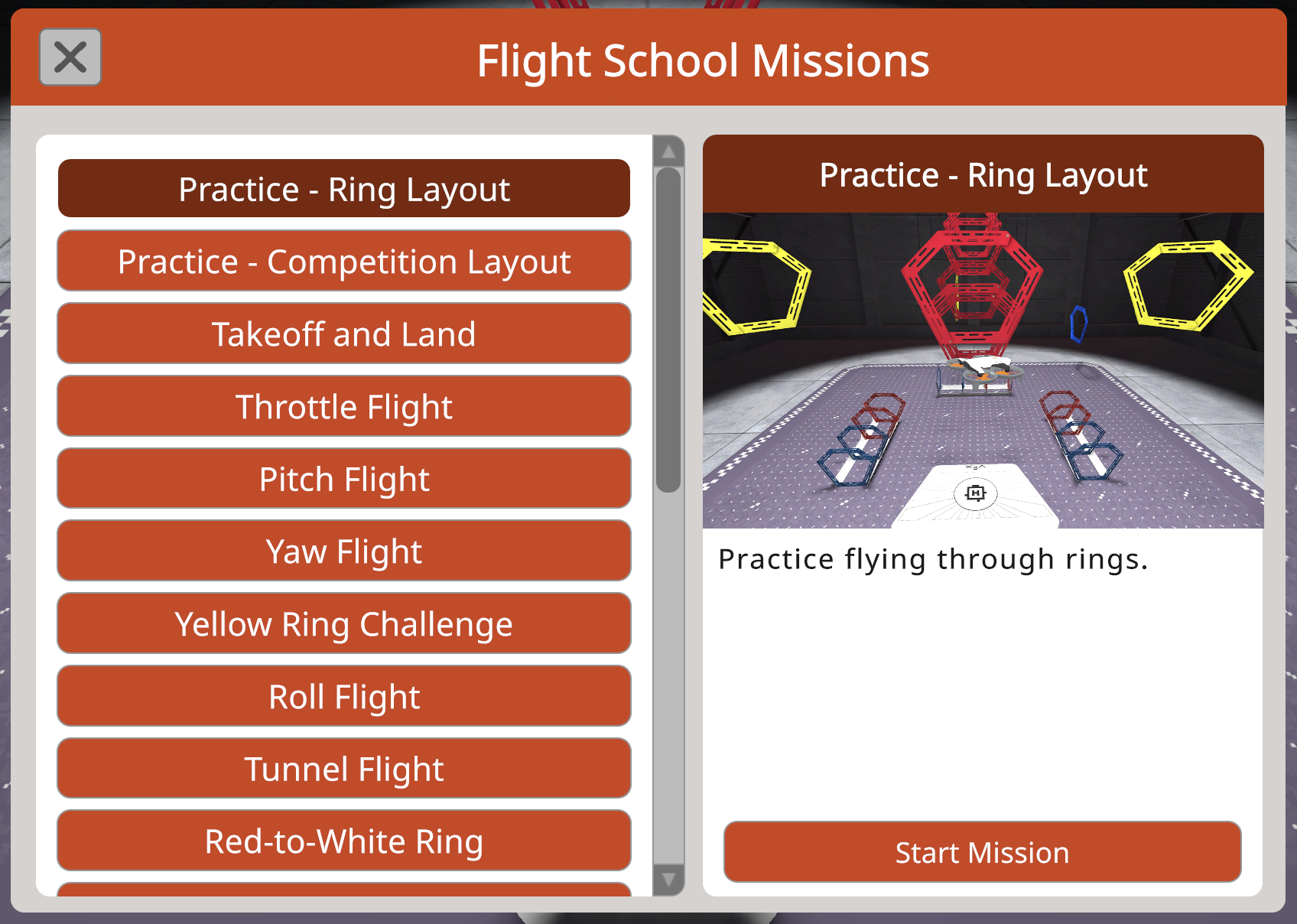
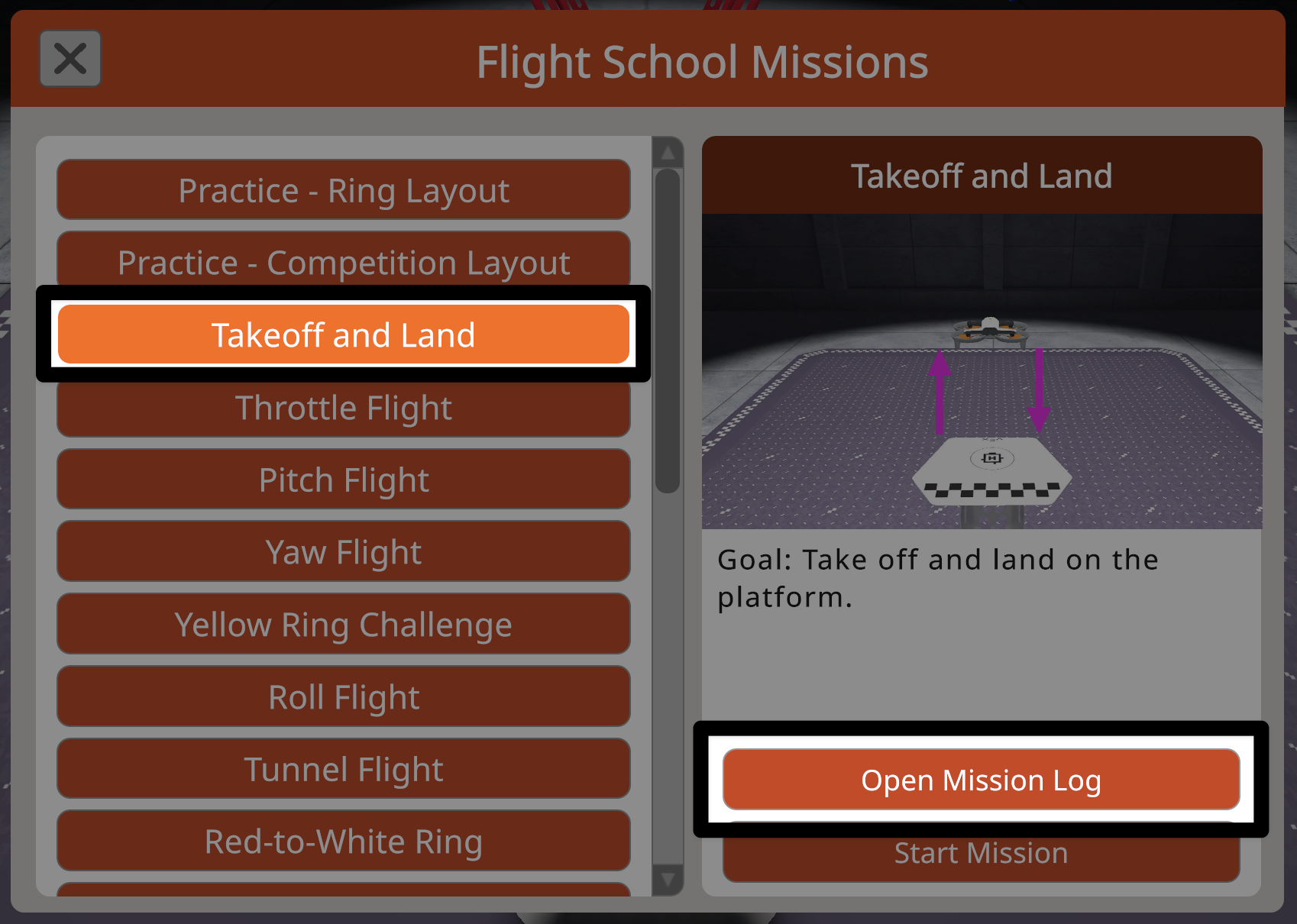
Selecteer een missie om een samenvatting van de missie te bekijken, samen met een link naar het missielogboek van de virtuele vliegcursus aan de rechterkant van het menu.
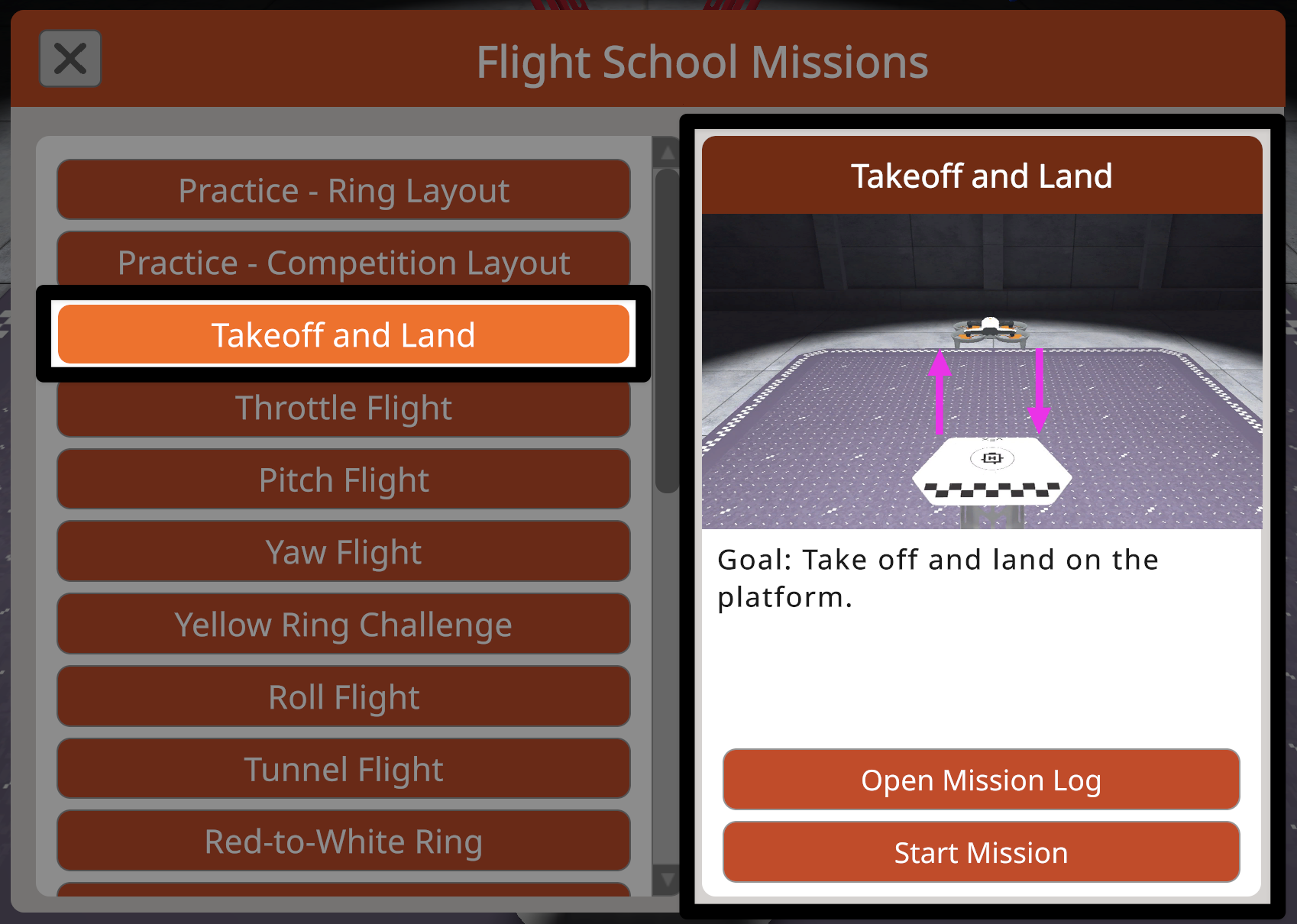
Selecteer de knop Start Mission om de missie in Flight School te starten.
Een missie uitvoeren#
Elke missie in Flight School is ontworpen om de focus op de missiedoelstellingen te ondersteunen en bevat functies voor het bijhouden van de voortgang.
In bepaalde missies worden alleen de elementen op het speelveld weergegeven die relevant zijn voor de geselecteerde missie. Dit vereenvoudigt de lay-out en zorgt ervoor dat de focus op de missiedoelen blijft.
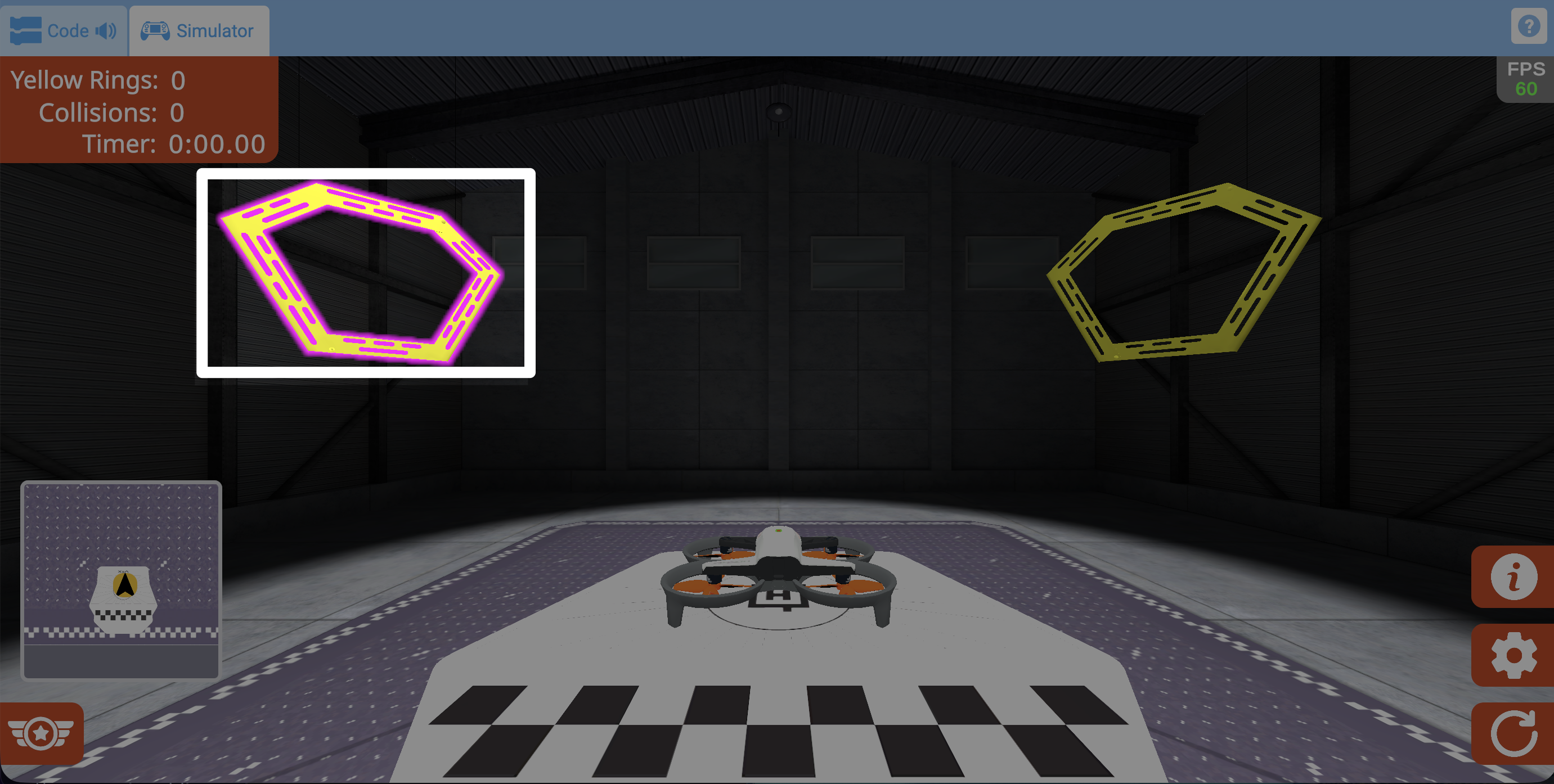
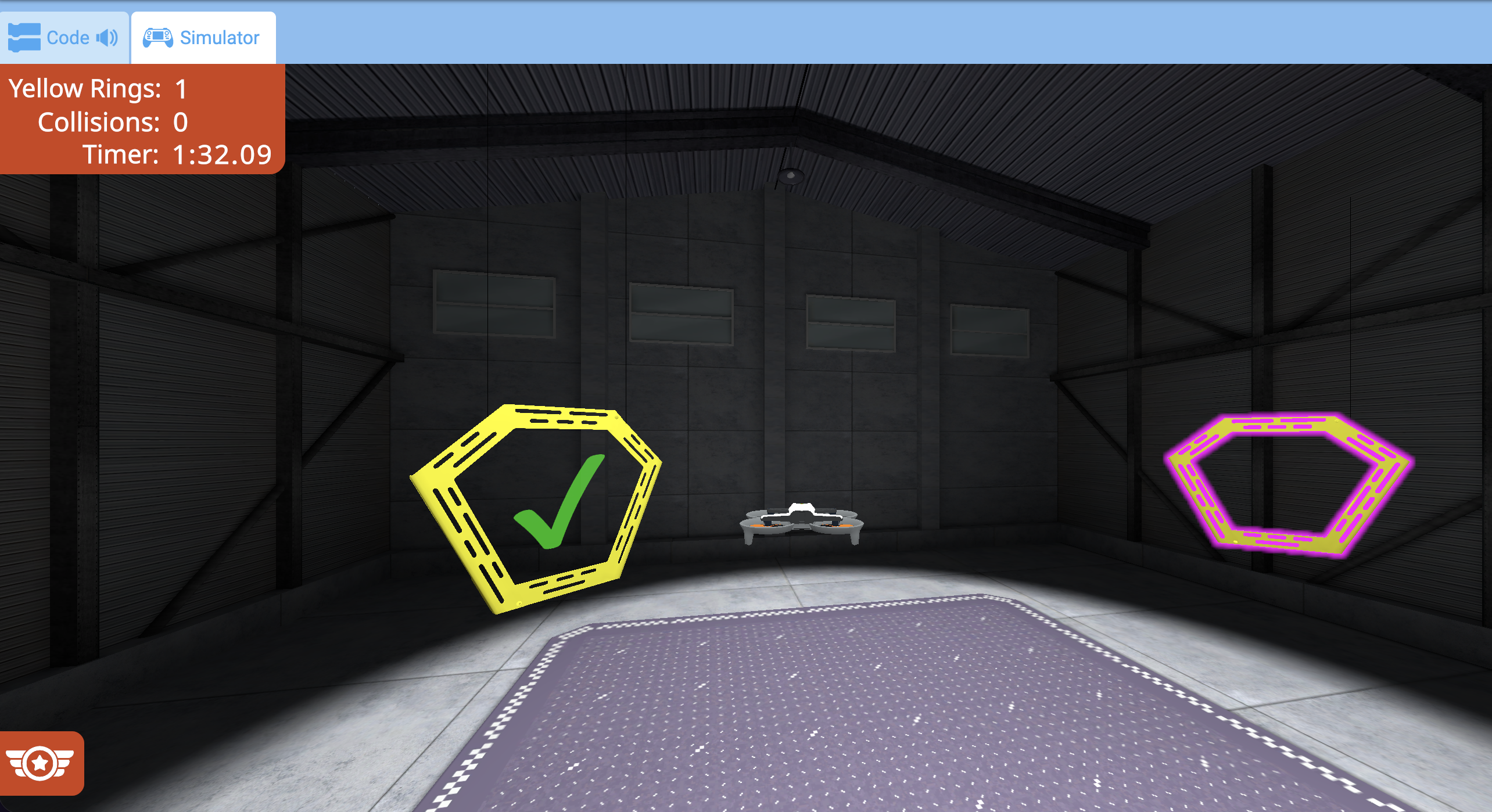
Bij missies met een voorgeschreven vliegroute wordt de eerste ring in die route bij aanvang gemarkeerd.
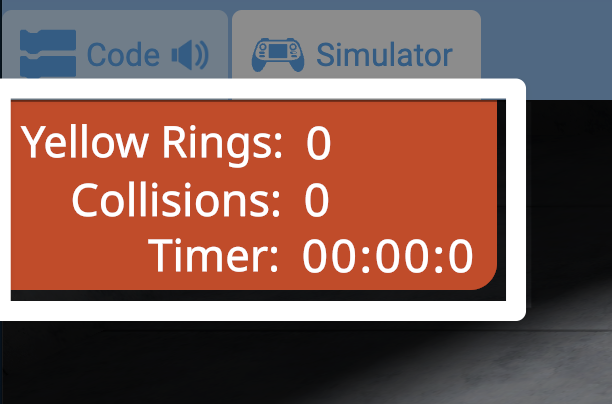
De meetwaarden in de linkerbovenhoek tonen de verstreken tijd en aanvullende missiespecifieke criteria.
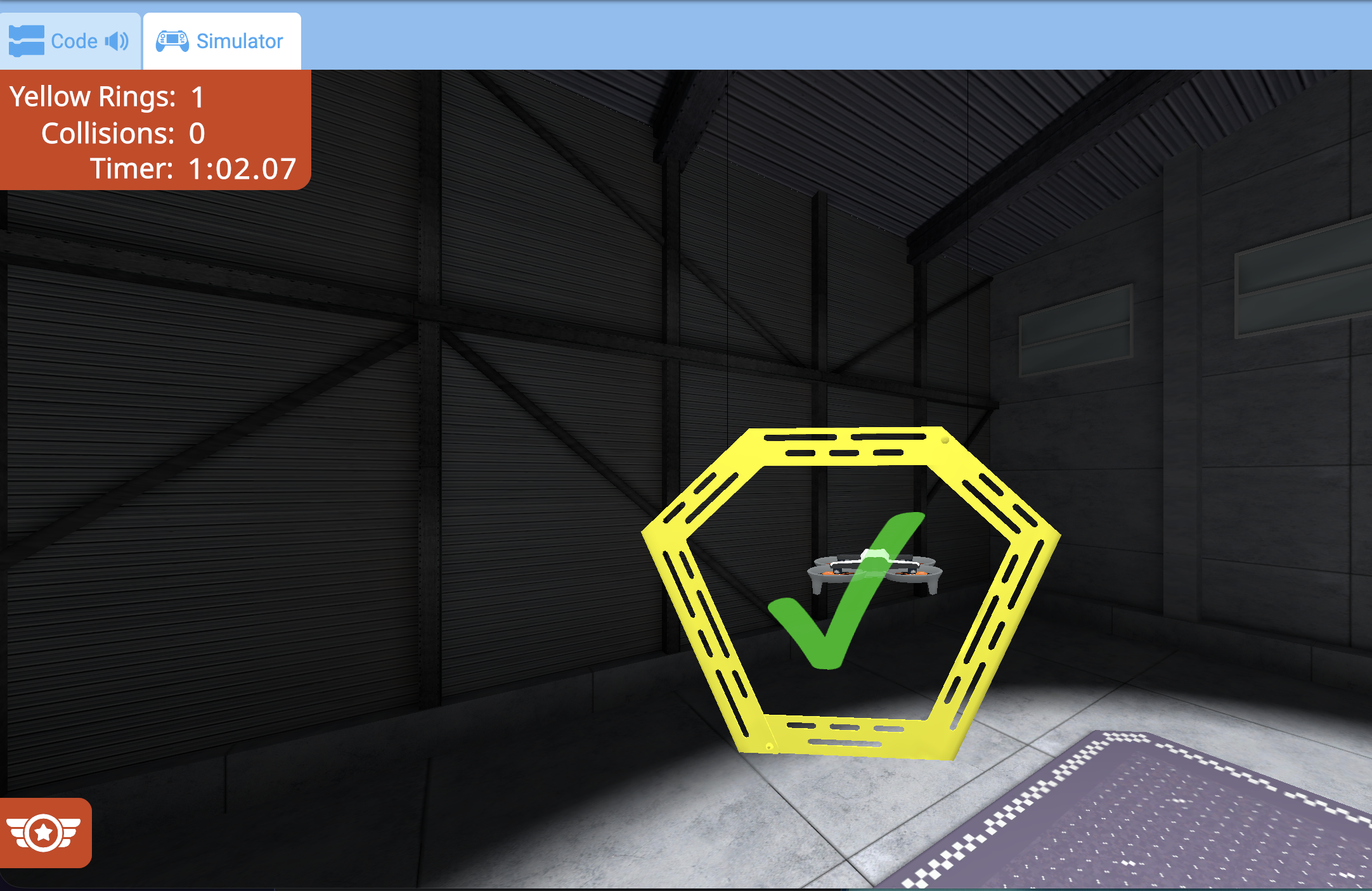
Zodra een missiedoel is voltooid, verschijnt er een vinkje en worden de statistieken in de linkerbovenhoek bijgewerkt.
Bij missies met route-markering wordt de volgende stap van de vliegroute gemarkeerd, zodat duidelijk is waar je vervolgens heen moet vliegen.
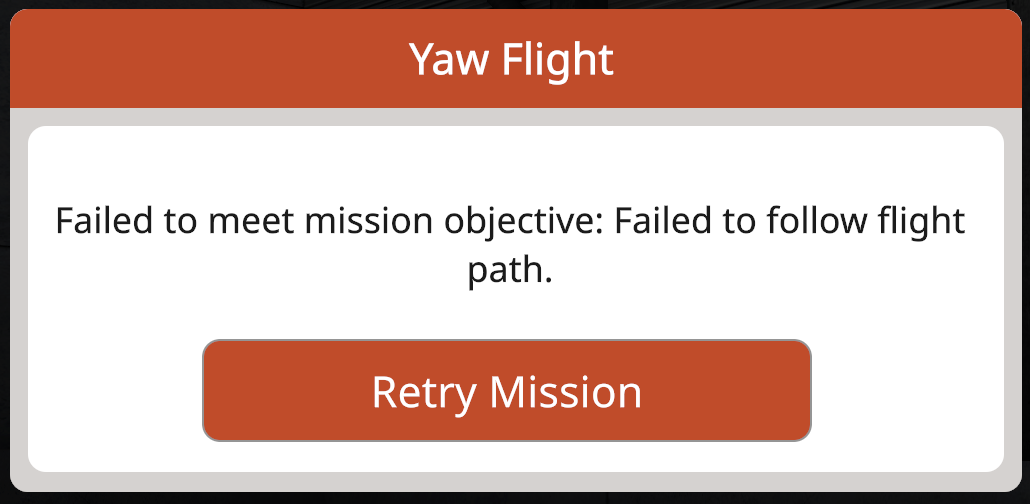
Als de drone op enig moment de missiedoelstellingen niet haalt, wordt de missie beëindigd en verschijnt er een foutmelding.
Selecteer de knop Missie opnieuw proberen om de missie opnieuw te starten en het nogmaals te proberen.
Minikaartfunctie#
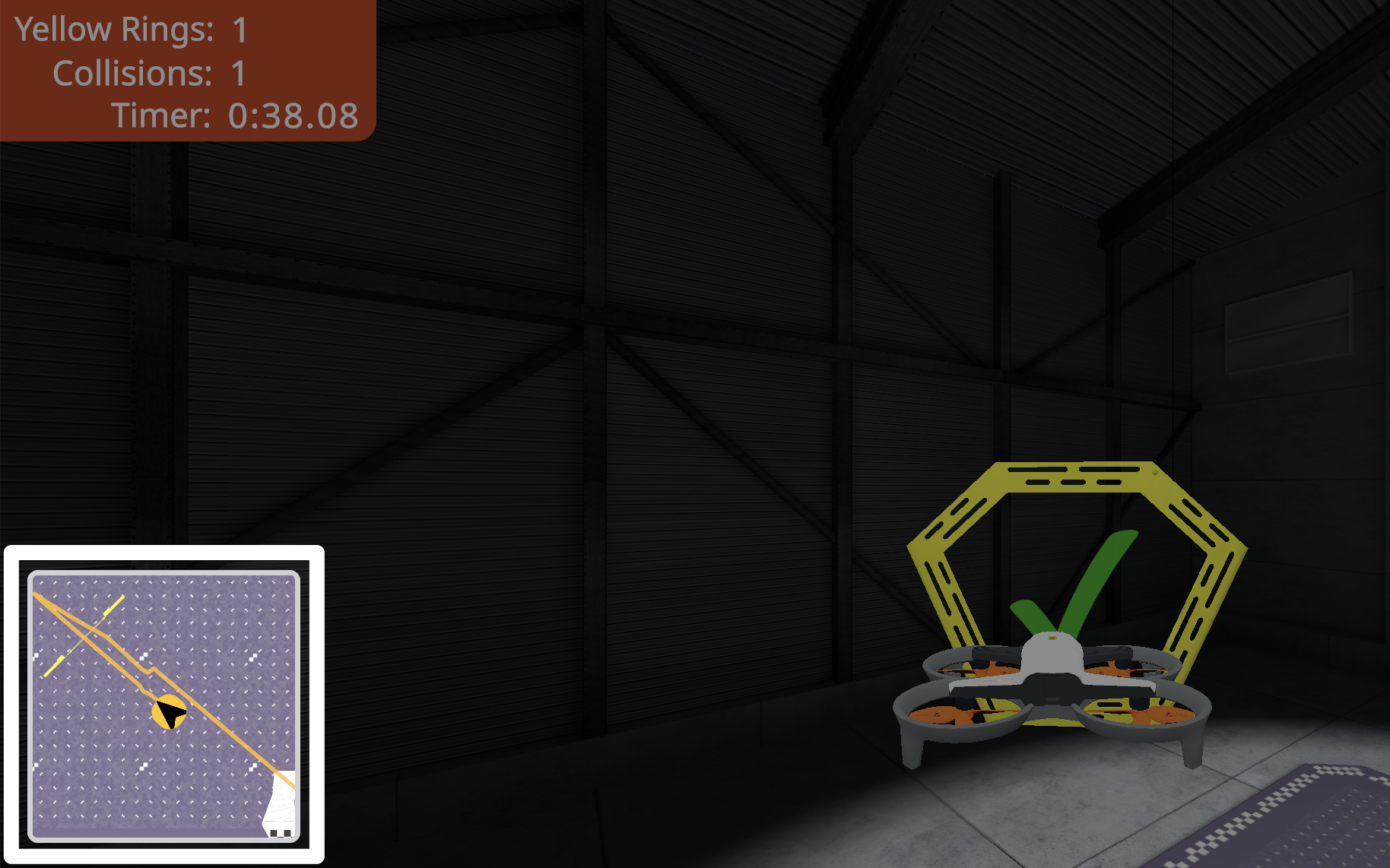
De minikaart in de linkerbenedenhoek van de simulator toont het vliegpad van de drone vanuit een bovenaanzicht van het veld tijdens de vlucht.
Op de minimap verschijnt een lijn die het traject van de drone in realtime volgt, zodat u de vliegroute gemakkelijk kunt volgen.
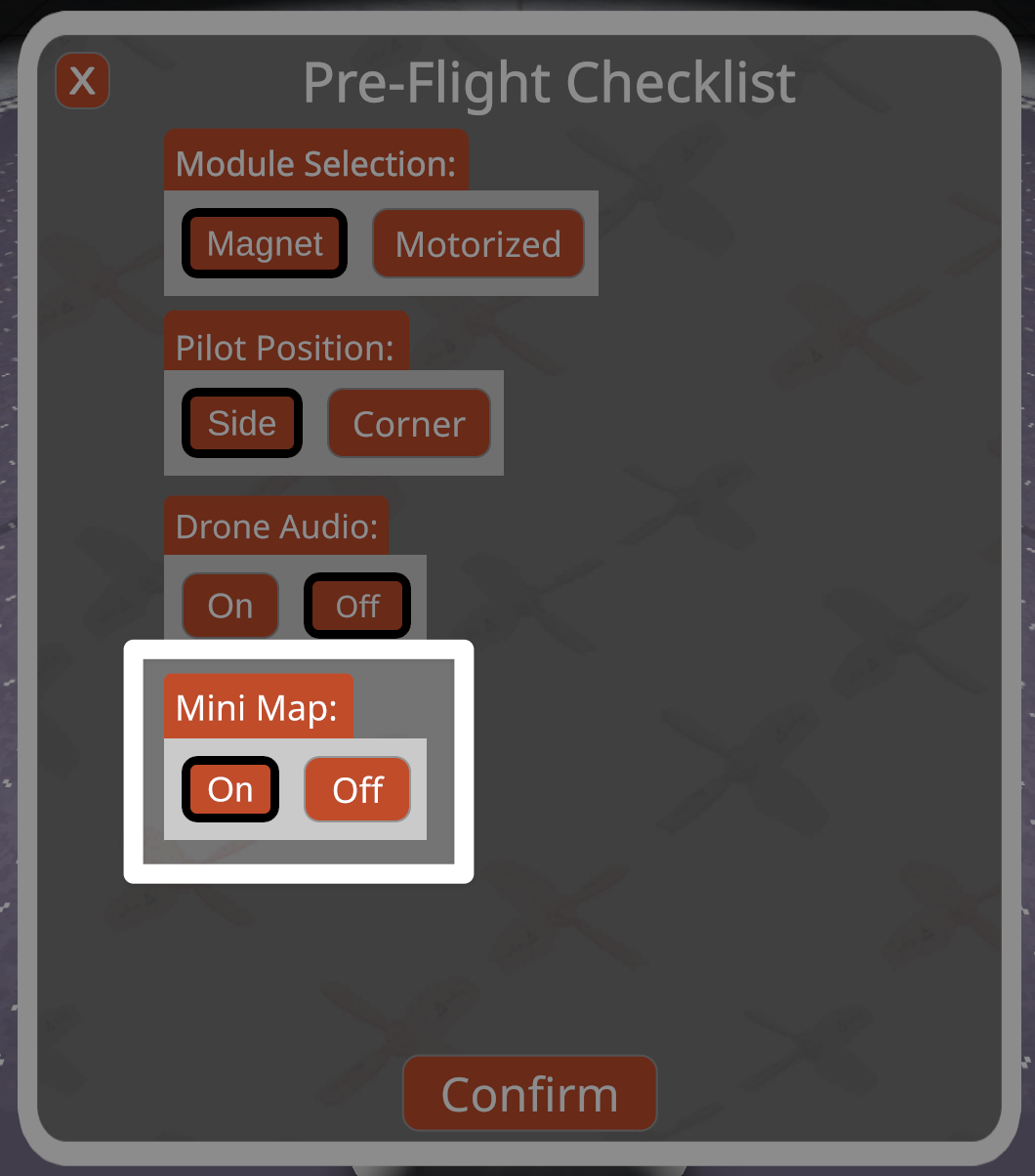
De minimap kan op elk moment worden uitgeschakeld in de pre-vluchtchecklist. Bekijk deze handleiding voor meer informatie over het openen van de pre-vluchtchecklist in de VEX AIR vluchtsimulator.
Het behalen van badges voor de vliegschool#
Na succesvolle afronding van de missie ontvang je een gepersonaliseerde badge.
Badge-niveaus#
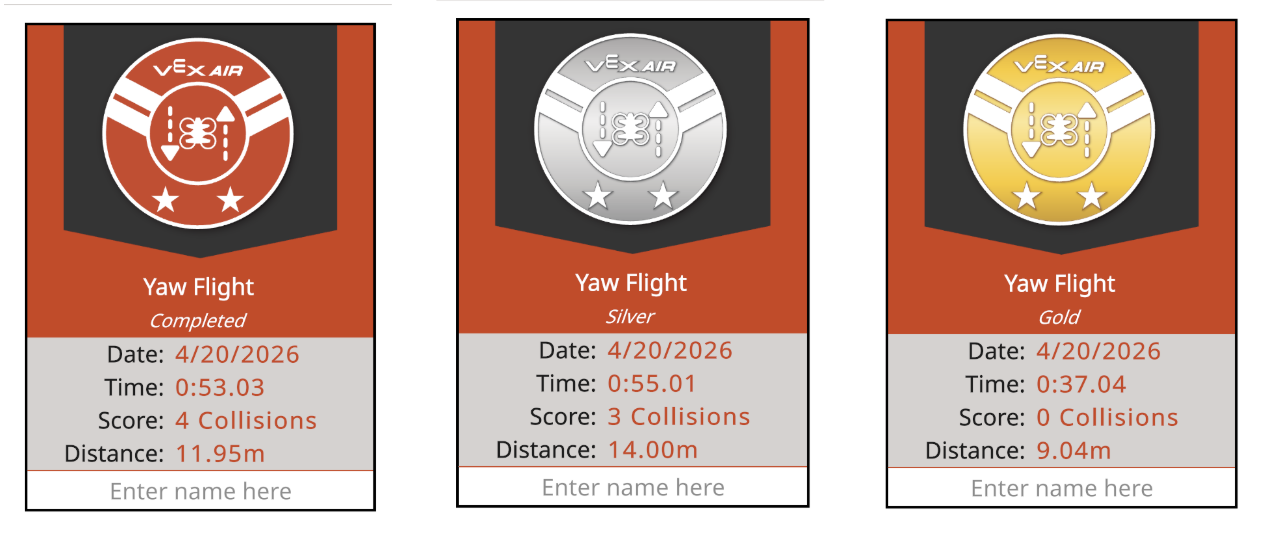
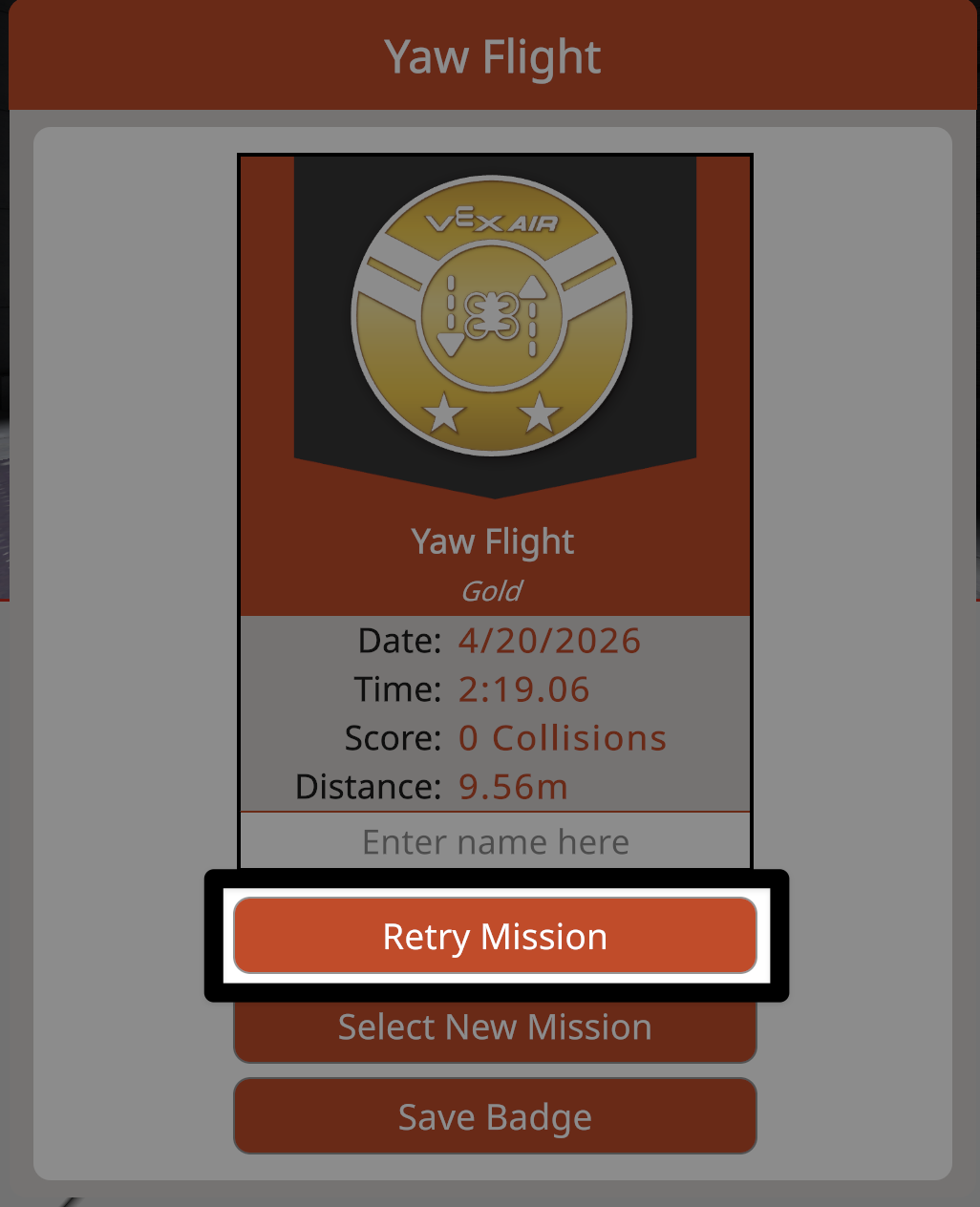
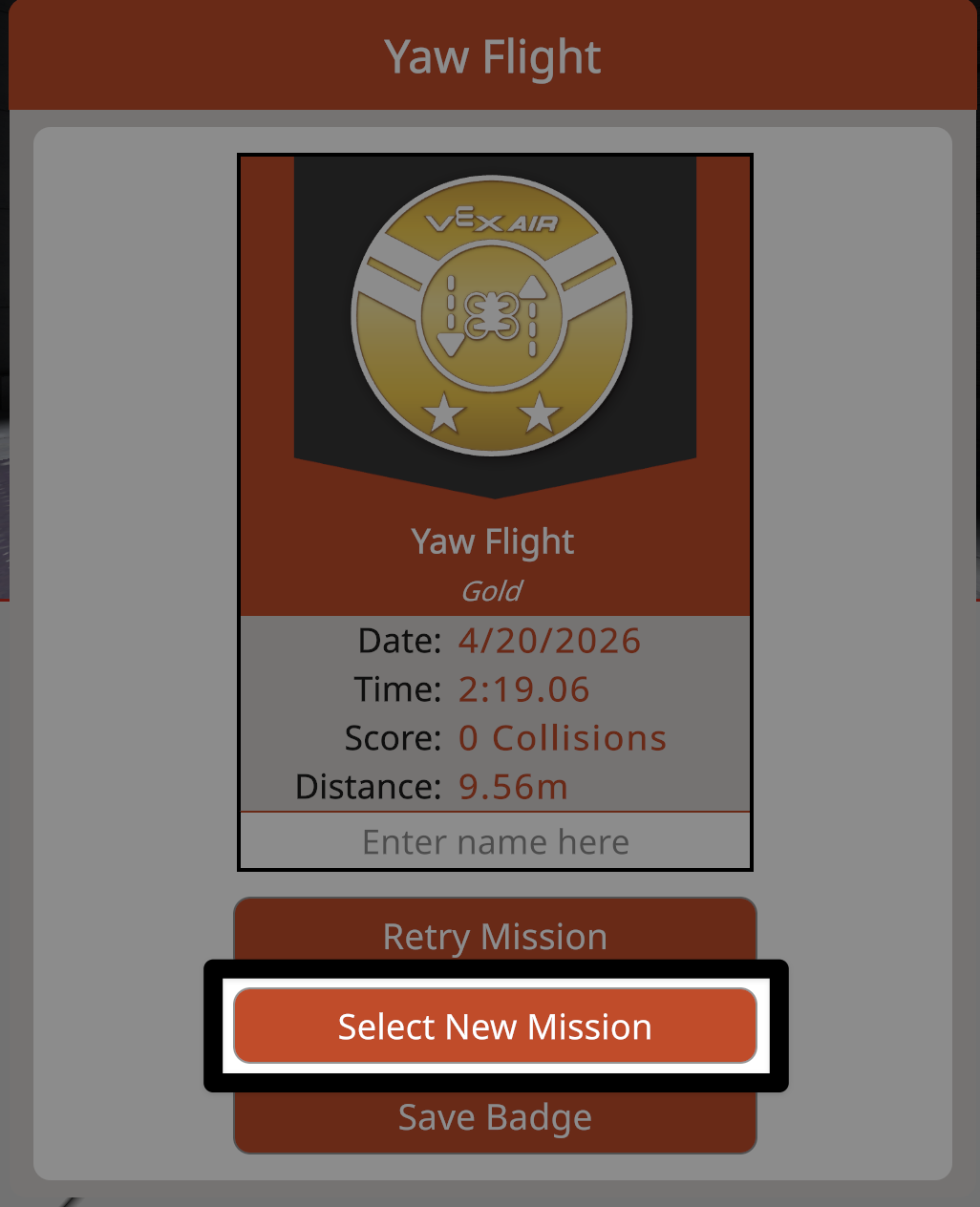
Elke badge toont het voltooiingsniveau, evenals de individuele missiegegevens zoals datum, tijd, score en de afgelegde afstand. Gebruikers kunnen ook hun naam invoeren om hun badge verder te personaliseren.
De missiestatistieken bepalen welke badge wordt toegekend:
Voltooid (oranje) - geeft aan dat de missiedoelstellingen zijn behaald.
Zilver - geeft aan dat de missiedoelstellingen met minder botsingen of in minder tijd zijn voltooid.
Goud - geeft aan dat de missie optimaal is voltooid.
Selecteer de knop Missielogboek openen voor een missie in het menu Vliegschoolmissies om een pdf van het missielogboek te bekijken en de criteria voor het behalen van een badge te raadplegen.
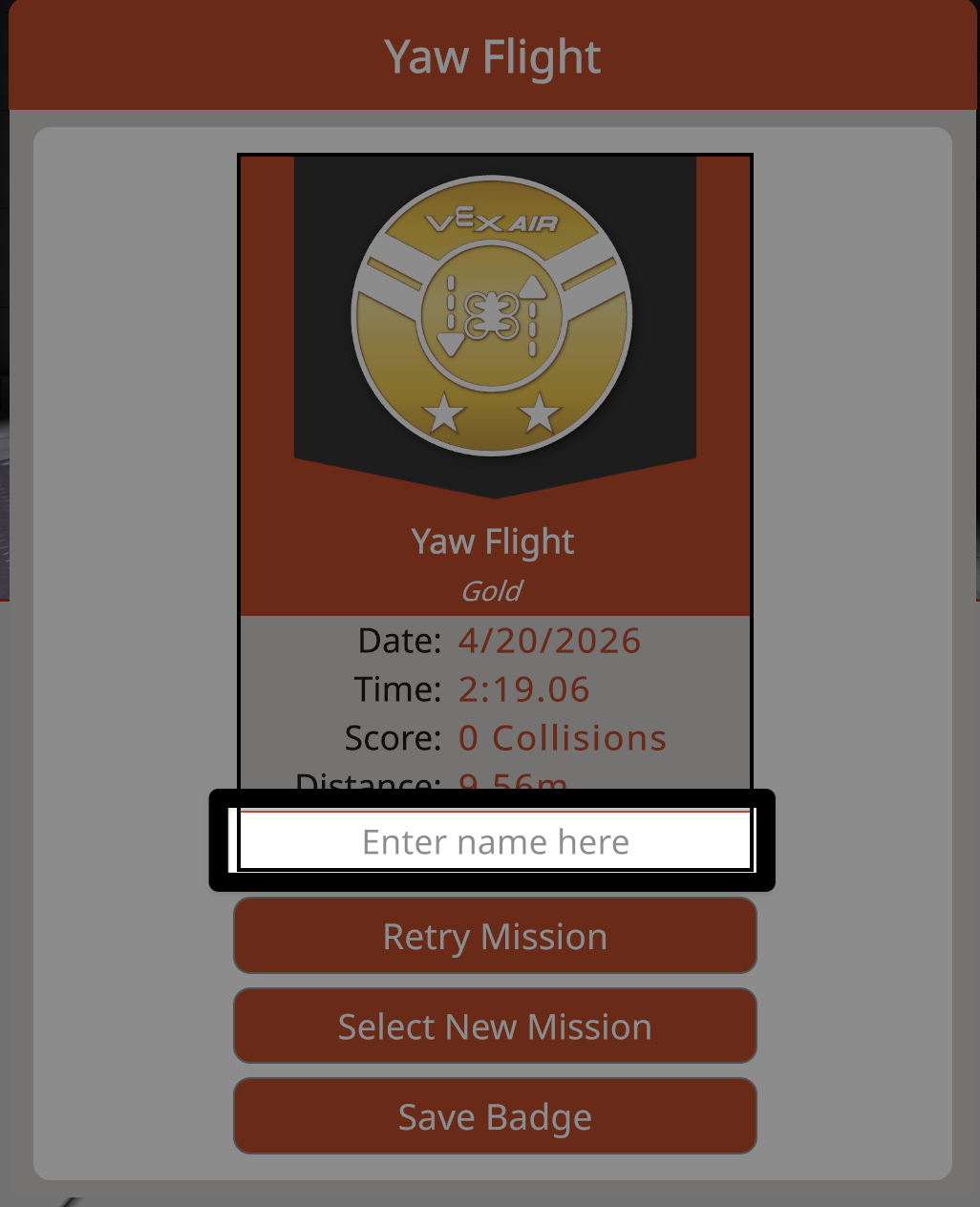
Een badge personaliseren#
Selecteer het tekstvak om een naam in te voeren en de badge verder te personaliseren.
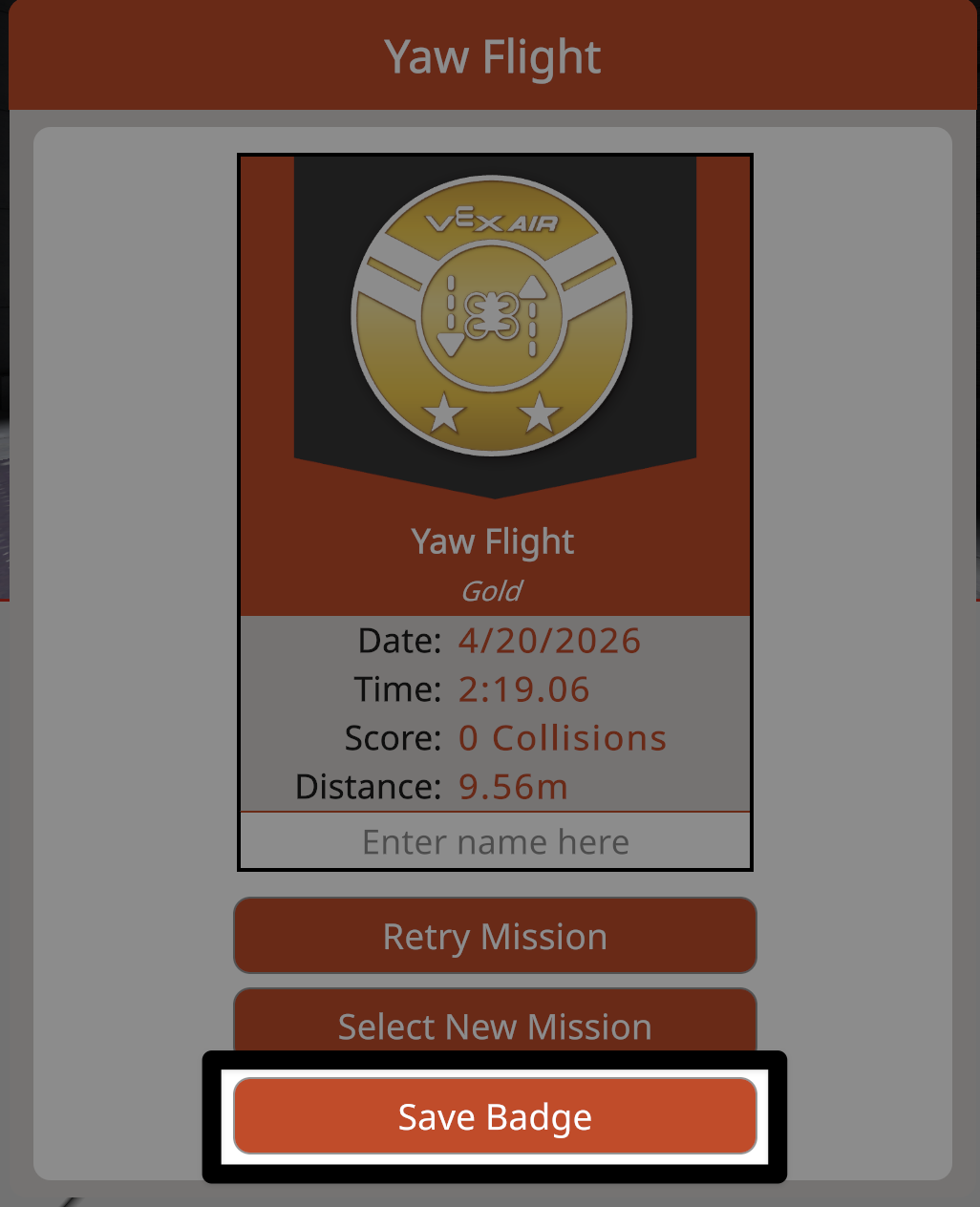
Selecteer de knop Badge opslaan om een pdf van de badge op uw apparaat op te slaan. Eenmaal opgeslagen, kunnen badges elektronisch of fysiek worden gedeeld door ze af te drukken.
Let op: Badge-informatie wordt verwijderd zodra het venster wordt gesloten. Alle badges moeten worden opgeslagen om later specifieke vluchtgegevens te kunnen bekijken.
Het badgevenster verlaten#
Selecteer de knop Missie opnieuw proberen om dezelfde missie nogmaals te proberen en een extra badge te verdienen.
Selecteer de knop Nieuwe missie selecteren om terug te keren naar het menu met vliegschoolmissies en een andere missie te vliegen.
Sluiting van de vliegschool#
Je kunt op elk gewenst moment terugkeren naar een oefenlay-out in de simulator of het menu ‘Vliegschoolmissie’ sluiten.
Terugkeer naar de training#
Selecteer op elk gewenst moment de knop ‘Vliegschool’ om terug te keren naar het menu van de vliegschool.
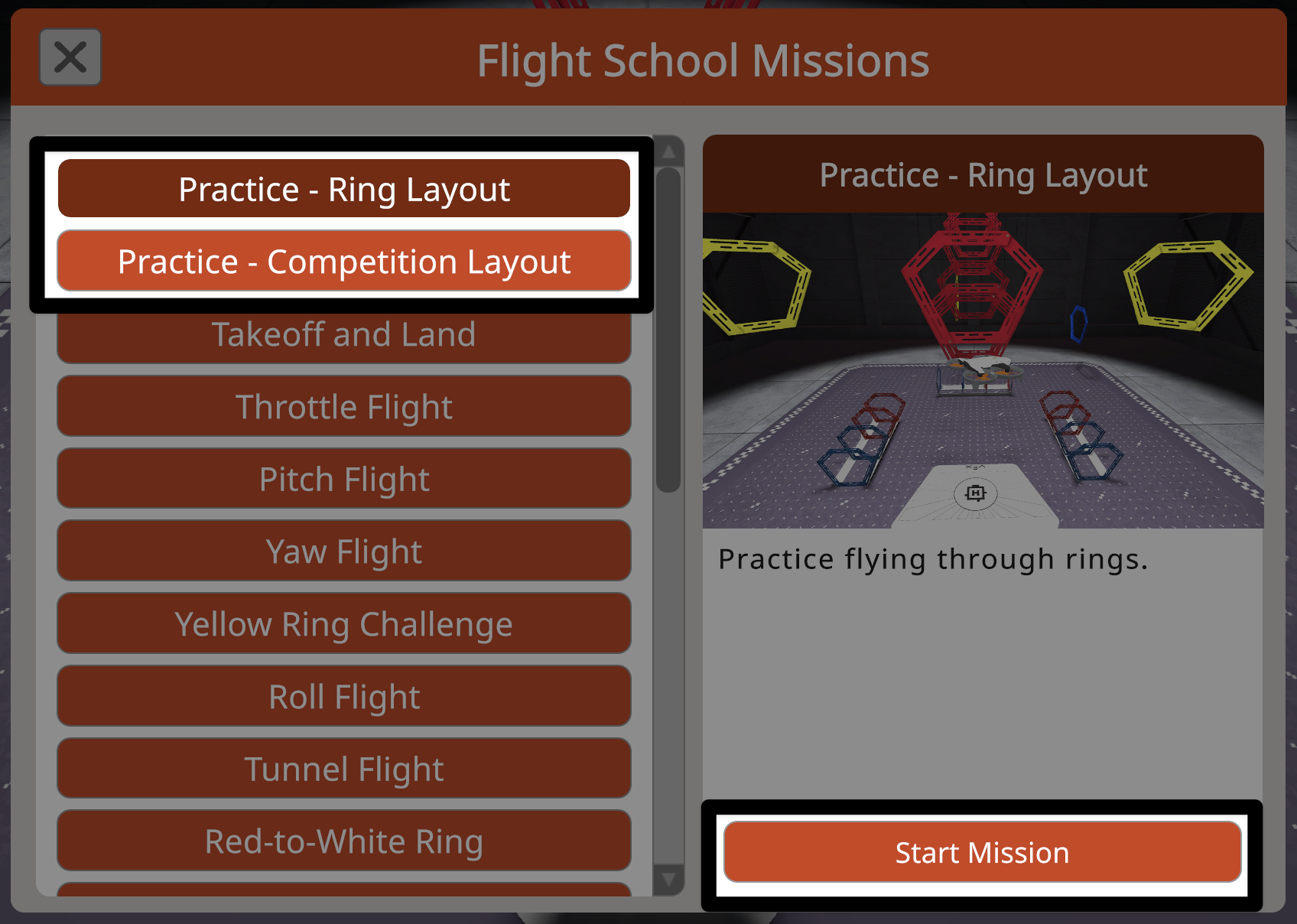
Oefenlay-outs zijn altijd beschikbaar bovenaan het menu ‘Vliegschoolmissies’.
Selecteer de oefenlay-out waarnaar u wilt terugkeren en selecteer vervolgens de knop Start missie om de vliegschool te verlaten en verder te oefenen.
Het missiemenu van de vliegschool sluiten#
Selecteer de X-knop in de linkerbovenhoek van het menu ‘Vliegschoolmissie’ om het menu te sluiten en terug te keren naar het vorige scherm.