
Het vastleggen van beelden en video’s#
Foto’s en video’s maken#
Met je VEX AIR-drone en VEX AIR-dronecontroller kun je op drie verschillende manieren foto’s en video’s maken:
Knoppen op het scherm#
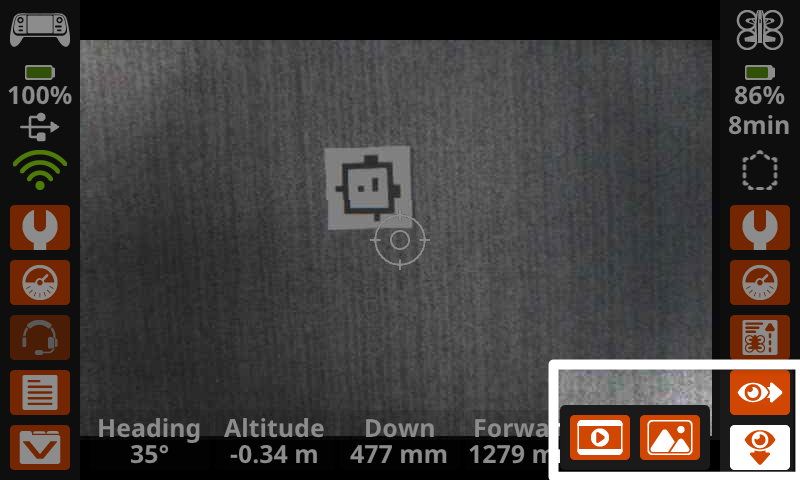
Selecteer een van de oog-pictogrammen rechtsonder op het scherm van de controller om te kiezen welke beeldsensor u wilt gebruiken.
Vooruit |
Omlaag |
|---|---|
|
|
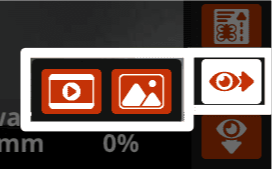
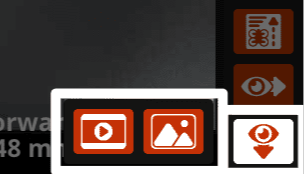
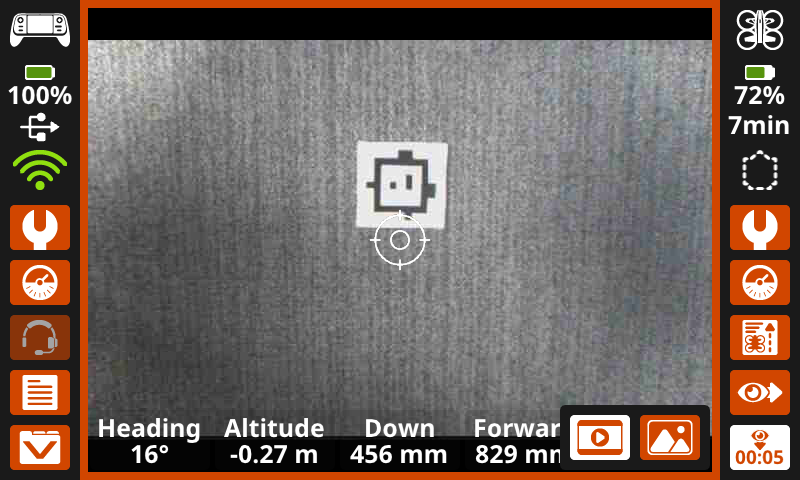
Tijdens het opnemen van video zal het scherm oranje oplichten en verschijnt er een opnametimer in de rechterbenedenhoek van het scherm van de camera waarmee wordt opgenomen, zoals hier weergegeven.
Tijdens het maken van een foto zal het scherm wit oplichten.
Gebruikmakend van het default_fly-project#
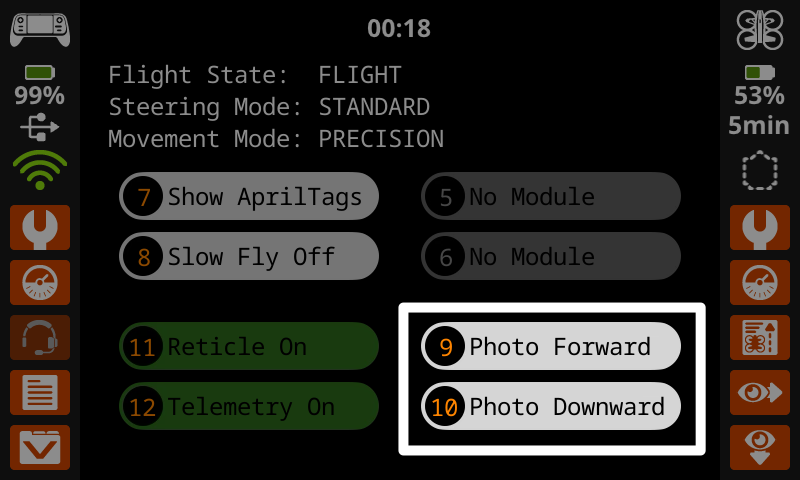
While using the default_fly project, you can capture images from the forward-facing or downward-facing Vision Sensor using the Photo Forward and Photo Downward buttons on the screen or buttons 9 and 10 on the controller.
VEXcode-opdrachten#
Je kunt binnen een VEXcode AIR-project ook cameracommando’s gebruiken om video op te nemen of foto’s te maken met beide camera’s:
Bestanden bekijken#
Je kunt je opnames en afbeeldingen op de controller bekijken voordat je ze naar je apparaat exporteert door de missiegegevens te raadplegen.
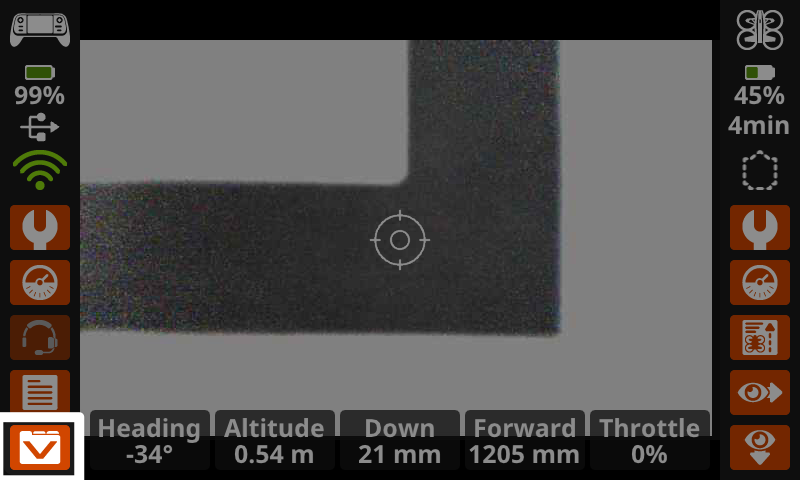
Selecteer het pictogram Missiegegevens linksonder in het scherm om eerdere missiegegevens te openen.
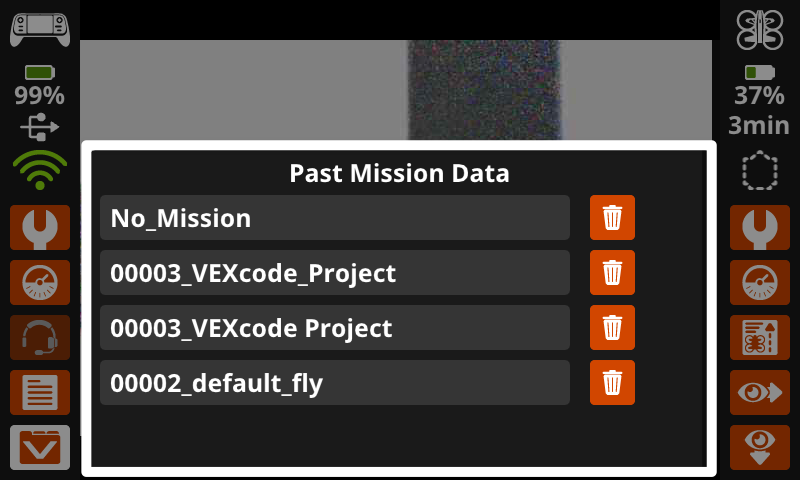
Selecteer de gewenste map om alle foto’s en video’s te bekijken die tijdens die missie zijn gemaakt.
Mapnamen geven aan welk project actief was toen de missiegegevens werden vastgelegd. ‘Geen missie’ betekent dat de drone stil stond en geen project uitvoerde.
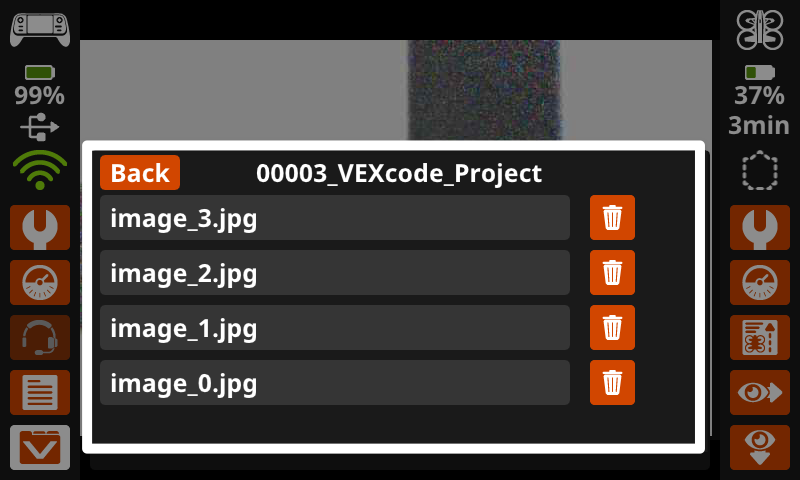
Alle afbeeldingen en video’s verschijnen als bestandsopties in de bijbehorende map ‘Mission Data’. Selecteer een bestand om het op het controllerscherm te openen.
Bestanden kunnen ook worden verwijderd door op het prullenbakpictogram te klikken.
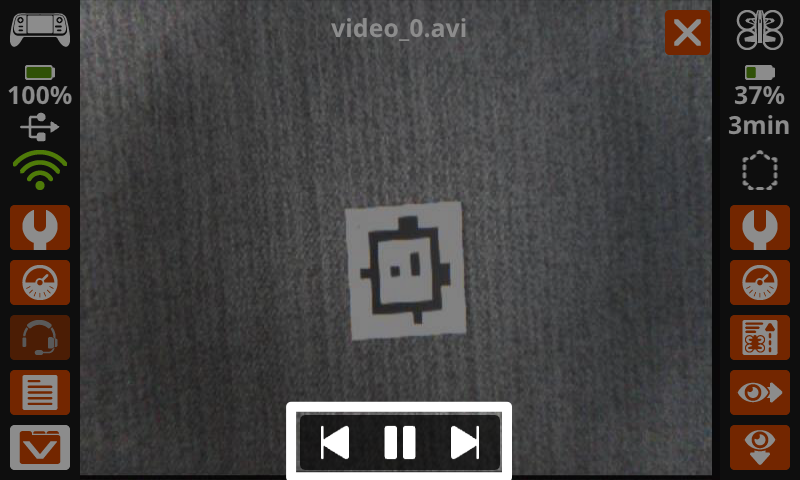
Gebruik de knoppen onderaan het scherm om video’s af te spelen en door alle opgenomen afbeeldingen en video’s in het bestand te bladeren.
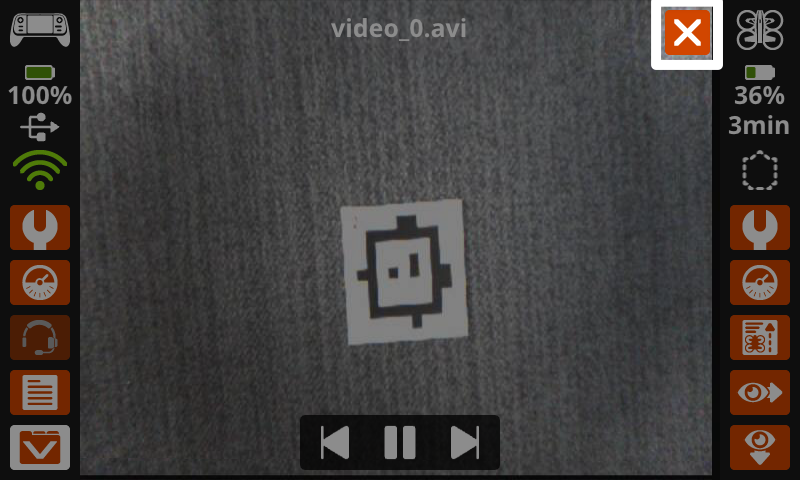
Selecteer de X in de rechterbovenhoek om af te sluiten en terug te keren naar de map Missiegegevens.
Bestanden ophalen#
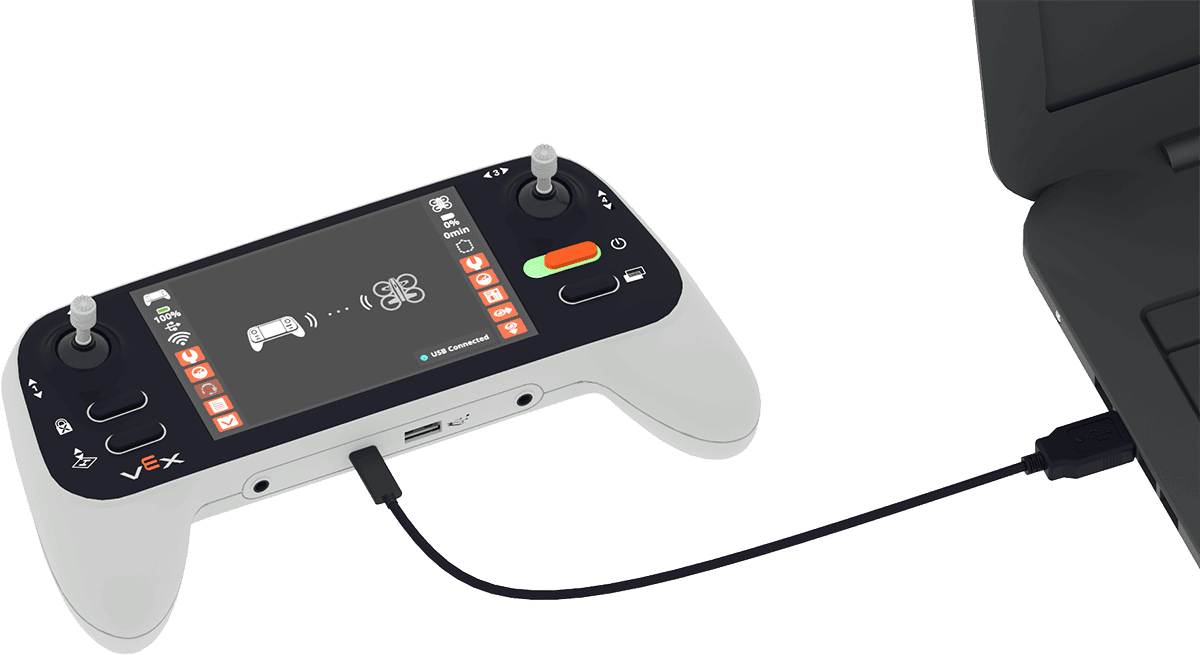
Om de gemaakte foto’s en video’s van de controller op uw apparaat te kunnen bekijken, moet u ervoor zorgen dat de controller op uw apparaat is aangesloten.
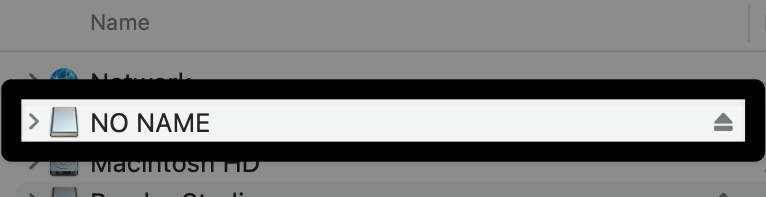
Gebruik het bestandsbeheersysteem van uw computer (Finder, Verkenner, enz.) om de controller te vinden.
Om gemakkelijk te achterhalen welk verwijderbaar apparaat de controller is, schakelt u de controller uit en weer in terwijl u de lijst met op uw computer aangesloten apparaten bekijkt.
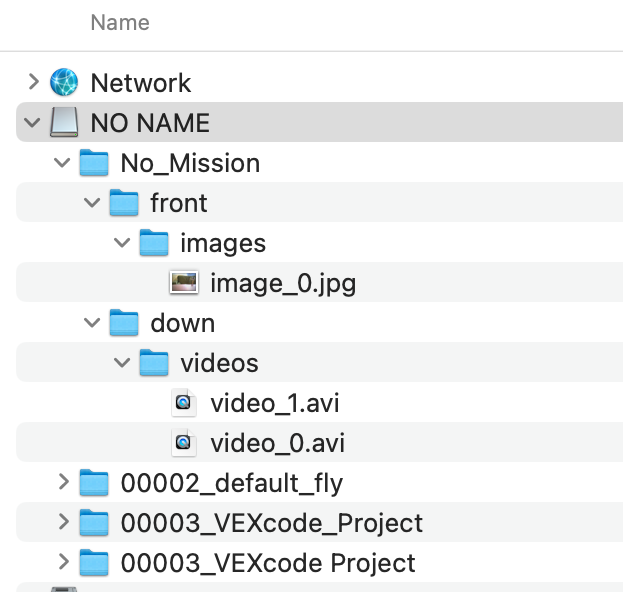
In deze map vindt u dezelfde mappen als in het menu ‘Eerdere missiegegevens’ op de controller. U kunt nu de gewenste bestanden naar uw apparaat downloaden. Ter referentie wordt hier macOS weergegeven.
Let op: Afbeeldingen worden opgeslagen als .jpg-bestanden en video’s als .avi-bestanden. Deze moeten mogelijk worden geconverteerd om compatibel te zijn met uw apparaat.