
Datu glabāšana#
Šajā pamācībā ir aprakstīts, kā izveidot un izmantot mainīgos programmā VEXcode IQ (2. paaudze). Līdz tās beigām jūs zināsiet, kā izveidot mainīgo un izmantot to projektā.
Mainīgie ļauj projekta laikā saglabāt datus, piemēram, skaitli, vērtību “true”/“false” vai elementu sarakstu.
Rīklodziņā dodieties uz kategoriju Loģika — Mainīgie un atlasiet Izveidot mainīgo.
Atlasiet izveidojamā mainīgā veidu.
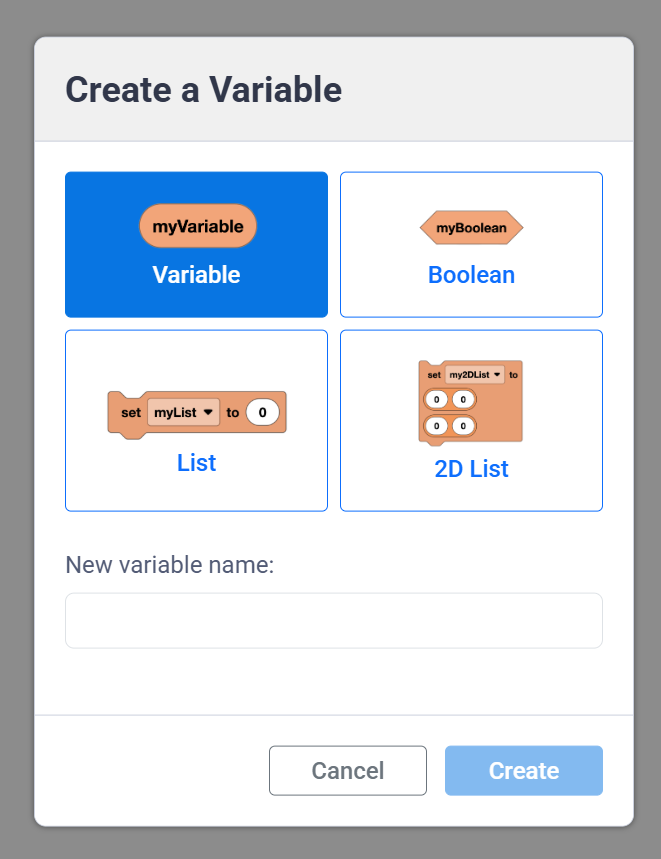
Skaitliskie mainīgie var saglabāt tekstu vai skaitli.
(my_variable)
Būla vērtības saglabā patiesas vai aplamas vērtības.
<my_boolean>
Sarakstos tiek glabāta teksta un/vai skaitļu secība.
iestatīt [my_list v] uz (0) (0) (0)
2D sarakstos tiek glabāta teksta un/vai skaitļu secība, kas sakārtota rindās un kolonnās. Tie ir noderīgi, ja vēlaties vienlaikus saglabāt daudz datu un visas vērtības sakārtotas.
iestatīt [my_2d_list v] uz ([0] [0]) ([0] [0])
Ierakstiet mainīgā nosaukumu.
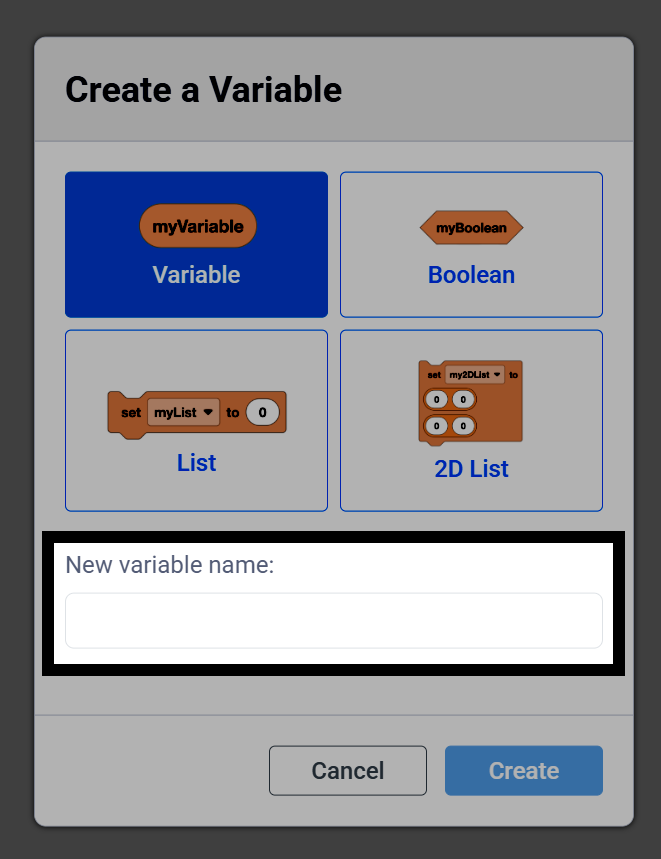
Atlasiet Izveidot, lai pievienotu mainīgo rīkjoslai.
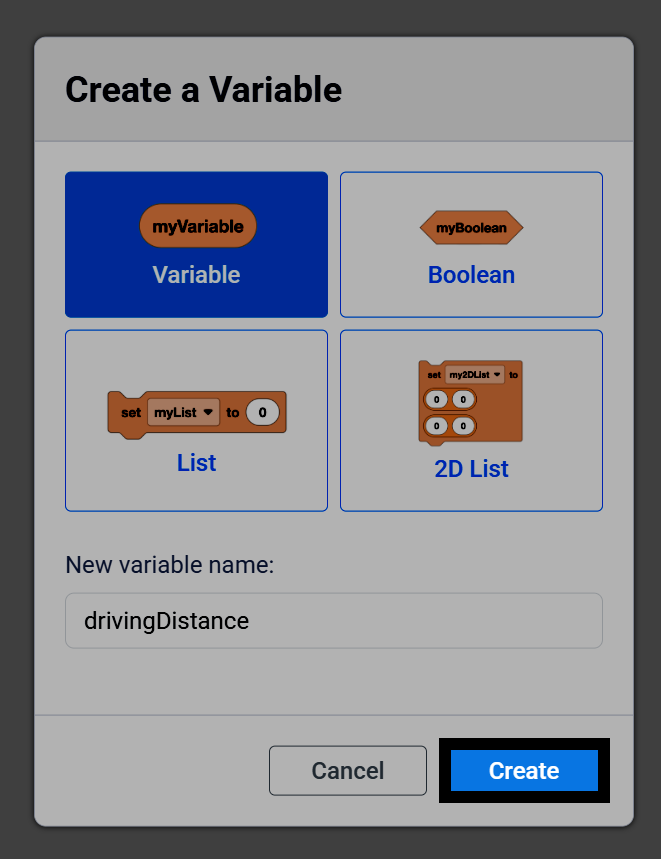
Papildus jūsu mainīgajam rīklodziņā būs arī bloki, ko varat izmantot, lai mainītu tā vērtību projekta laikā. Piemēram, skaitliskie mainīgie ietver reportiera bloku, kā arī blokus iestatīt skaitlisko mainīgo un mainīt skaitlisko mainīgo.
(my_variable)
iestatīt [my_variable v] uz (1)
mainīt [my_variable v] par (1)
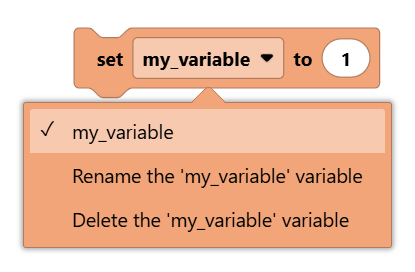
Atlasiet mainīgā bloka nolaižamo izvēlni, lai izvēlētos citu mainīgo vai pārdēvētu vai dzēstu pašlaik atlasīto mainīgo.
Šajā projektā, nospiežot Brain pogu Pārbaudīt, mainīgajam ar nosaukumu skaits tiks pieskaitīts 1 un tas tiks parādīts konsolē, savukārt, nospiežot Brain pogu Pa kreisi, tas tiks atiestatīts uz 0.
kad sākts
iestatīt [count v] uz [0]
mūžīgi
ja <Brain [Pārbaude v] poga nospiesta?> tad
[Add 1 to the count.]
mainīt [count v] par (1)
drukāt (count) konsolē ◀ un pāriet uz nākamo rindu
citādi ja <Brain [◀ v] poga nospiesta?> tad
[Reset the count back to 0.]
iestatīt [count v] uz [0]
drukāt (count) konsolē ◀ un pāriet uz nākamo rindu
beigas
beigas