Připojení k robotovi#

Connecting to Your Robot

Tento tutoriál vás provede připojením robota k VEXcode EXP pomocí USB kabelu. Na konci budete mít svůj Brain připojený a připravený ke stahování projektů.

  1. Stiskněte tlačítko Check na Brainu pro jeho zapnutí.
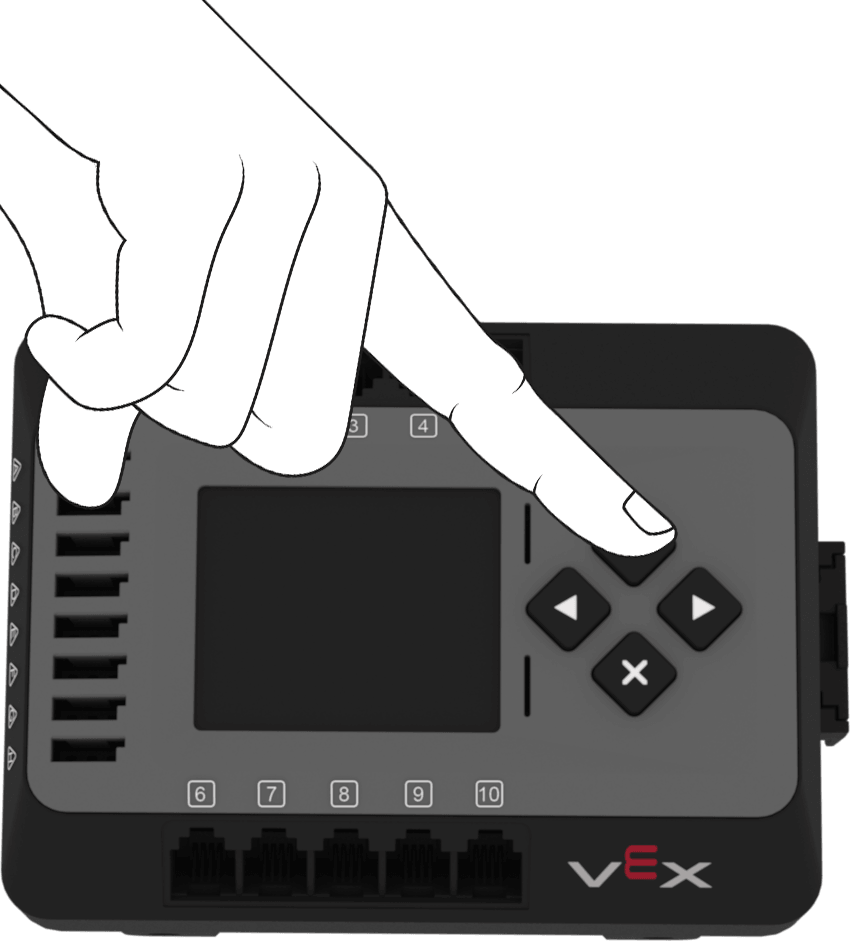
Prst stiskající tlačítko Check na EXP Brainu.
  1. Připojte svůj Brain k počítači pomocí kabelu USB a poté vyberte tlačítko Připojit v pravém horním rohu VEXcode.

Snímek obrazovky panelu nástrojů VEXcode EXP se zvýrazněným tlačítkem Připojit.
  1. V části Kabelové připojení vyberte vedle položky USB možnost Připojit.
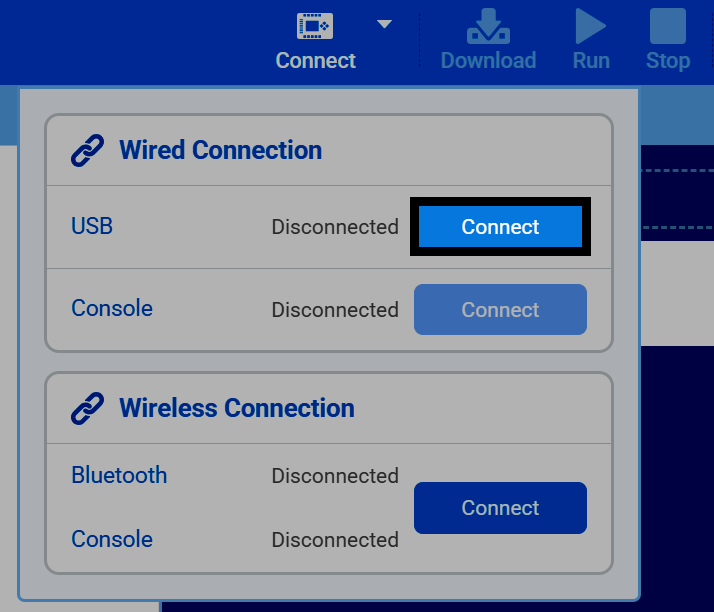
Snímek obrazovky nabídky Připojit, zobrazující sekce Kabelové připojení a Bezdrátové připojení se zvýrazněným tlačítkem Připojit vedle možnosti USB.
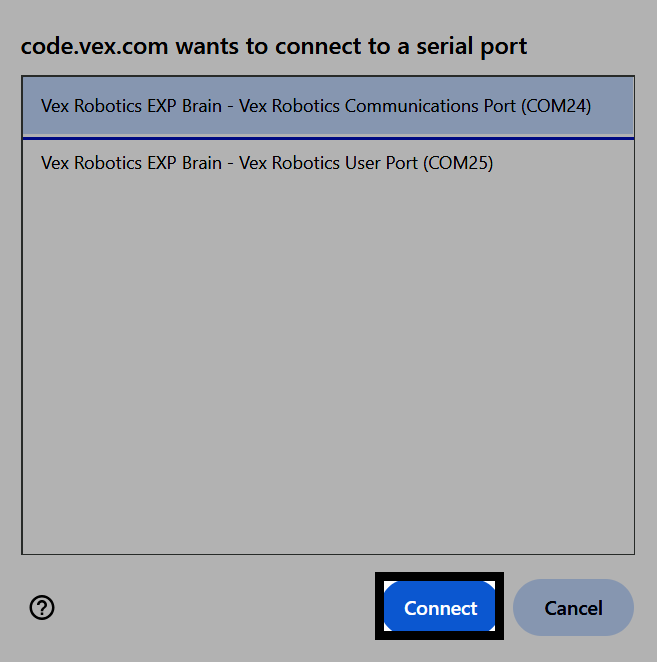
  1. Váš prohlížeč se zeptá, ke kterému sériovému portu se má připojit. Ve Windows vyberte Komunikační port Vex Robotics.
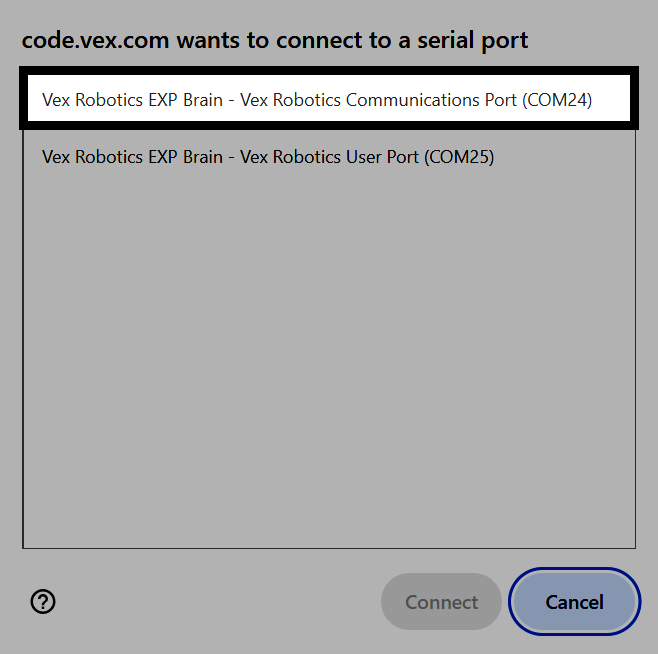
Snímek obrazovky dialogového okna sériového portu ve Windows se zvýrazněnou položkou Komunikační port Vex Robotics.

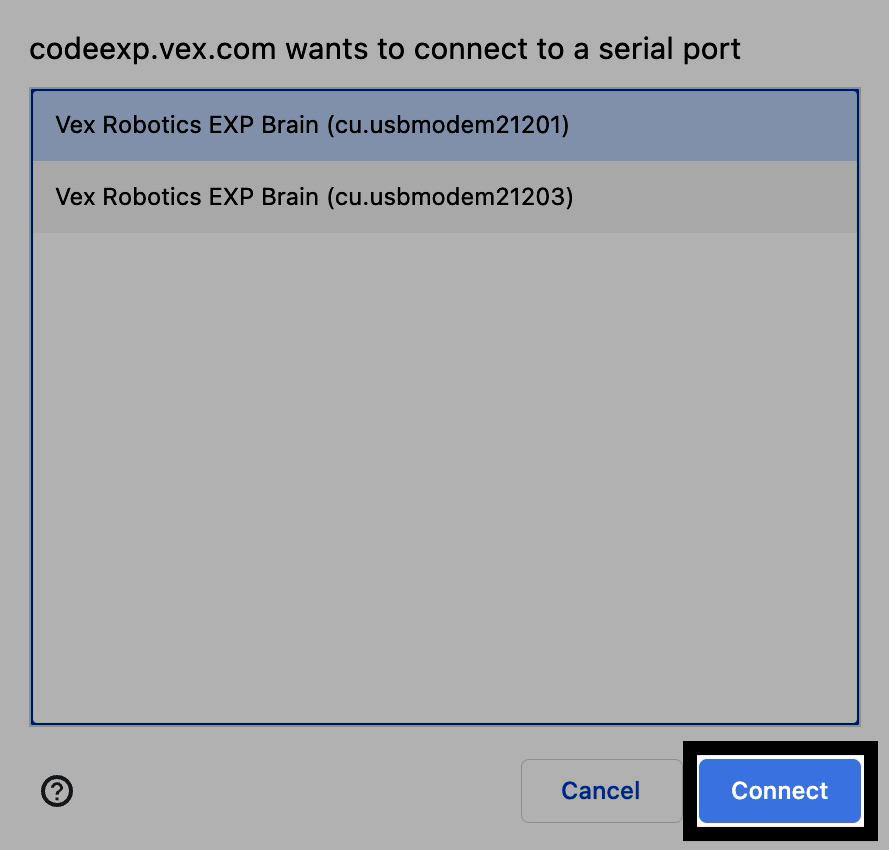
V systému macOS vyberte položku s nižším číslem Vex Robotics EXP Brain.
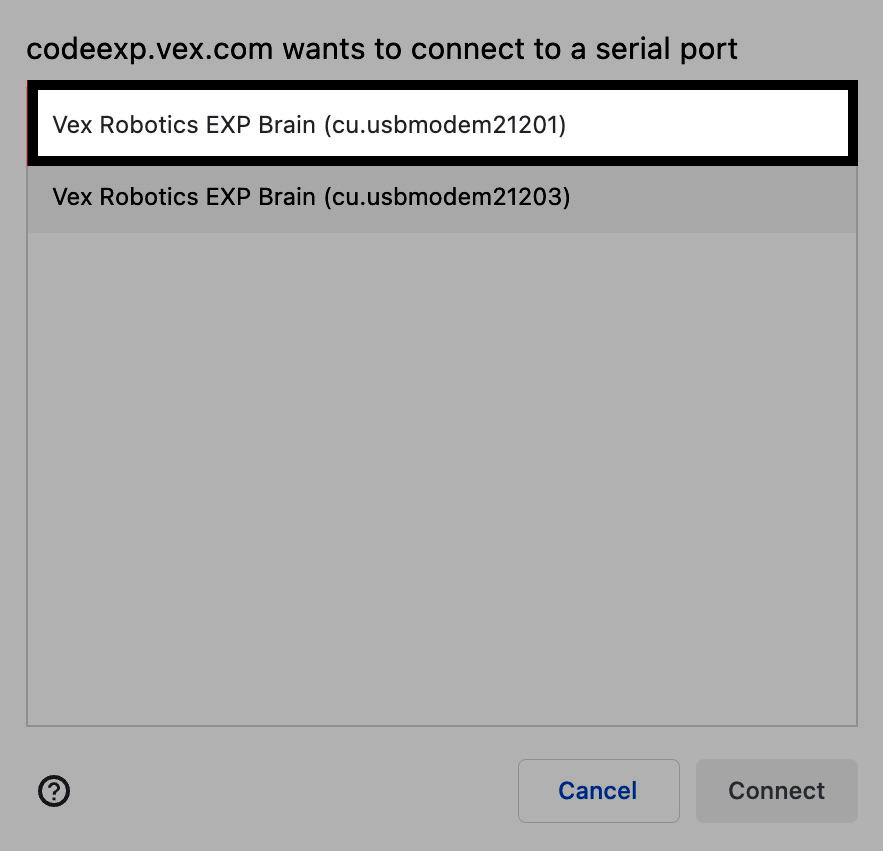
Snímek obrazovky dialogového okna sériového portu v systému macOS se zvýrazněnou položkou Vex Robotics EXP Brain s nižším číslem.
  1. Vyberte Připojit.

Snímek obrazovky dialogového okna sériového portu ve Windows s vybraným komunikačním portem a zvýrazněným tlačítkem Připojit. Snímek obrazovky dialogového okna sériového portu v systému macOS s vybranou položkou s nižším číslem a zvýrazněným tlačítkem Připojit.
  1. Po připojení se USB zobrazí jako Připojeno a zobrazí se sekce Brain s názvem zařízení, číslem týmu, stavem baterie a verzí firmwaru. Zde můžete také upravit název a číslo týmu zařízení Brain.
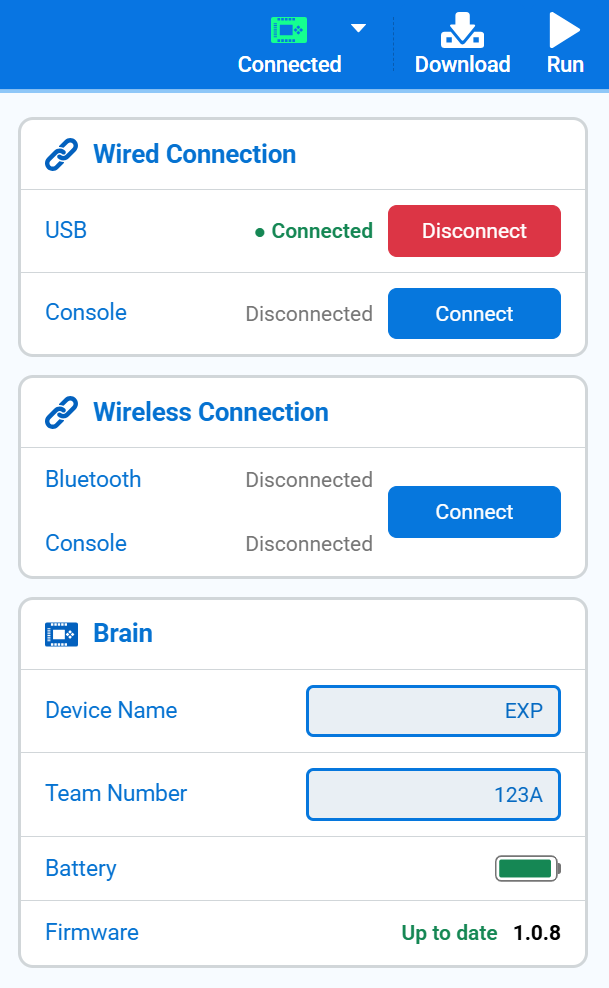
Snímek obrazovky nabídky Připojit, kde je USB zobrazeno jako Připojeno a sekce Brain zobrazující název zařízení, číslo týmu, baterii a verzi firmwaru.