Verbindung zu Ihrem Roboter#

Connecting to Your Robot

Dieses Tutorial führt Sie durch die Verbindung Ihres Roboters mit VEXcode EXP über ein USB-Kabel. Am Ende ist Ihr „Brain“ verbunden und bereit, Projekte herunterzuladen.

  1. Drücken Sie die Prüfen-Taste am Gehirn, um es einzuschalten.
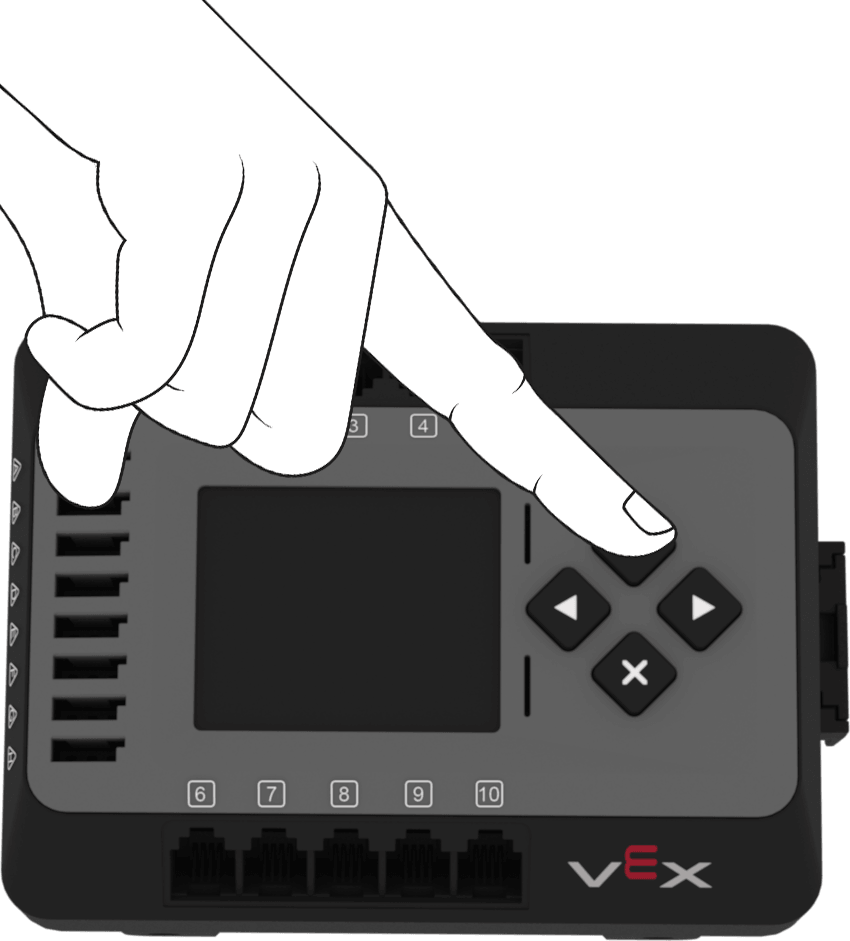
Ein Finger drückt auf die Check-Taste am EXP Brain.
  1. Verbinden Sie Ihr Brain mit einem USB-Kabel mit Ihrem Computer und wählen Sie dann die Schaltfläche Verbinden oben rechts in VEXcode aus.

Screenshot der VEXcode EXP-Symbolleiste, wobei die Schaltfläche „Verbinden“ hervorgehoben ist.
  1. Wählen Sie unter Kabelverbindung die Option Verbinden neben USB.
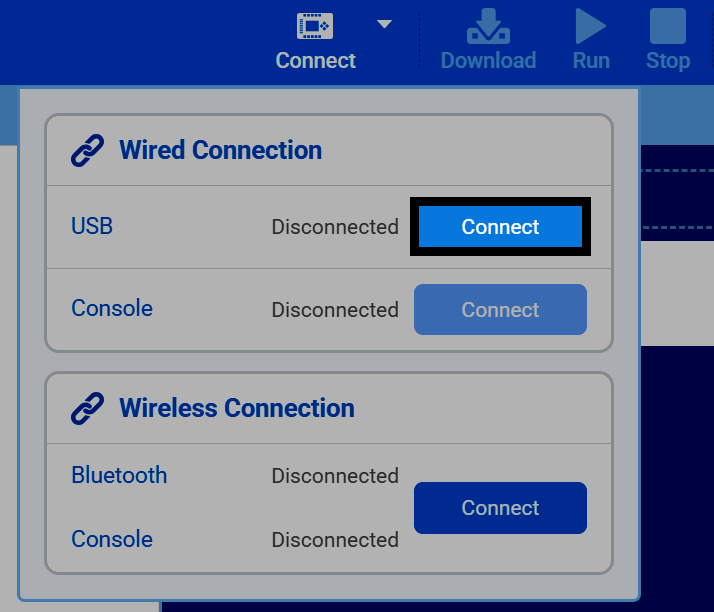
Screenshot des Menüs „Verbinden“, der die Abschnitte „Kabelgebundene Verbindung“ und „Drahtlose Verbindung“ zeigt, wobei die Schaltfläche „Verbinden“ neben „USB“ hervorgehoben ist.
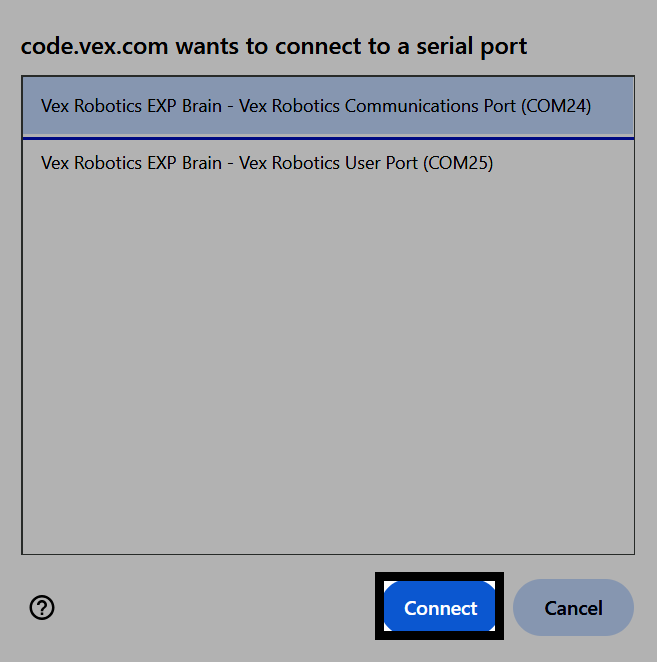
  1. Ihr Browser fragt Sie, mit welchem ​​seriellen Port die Verbindung hergestellt werden soll. Wählen Sie unter Windows Vex Robotics Kommunikationsport aus.
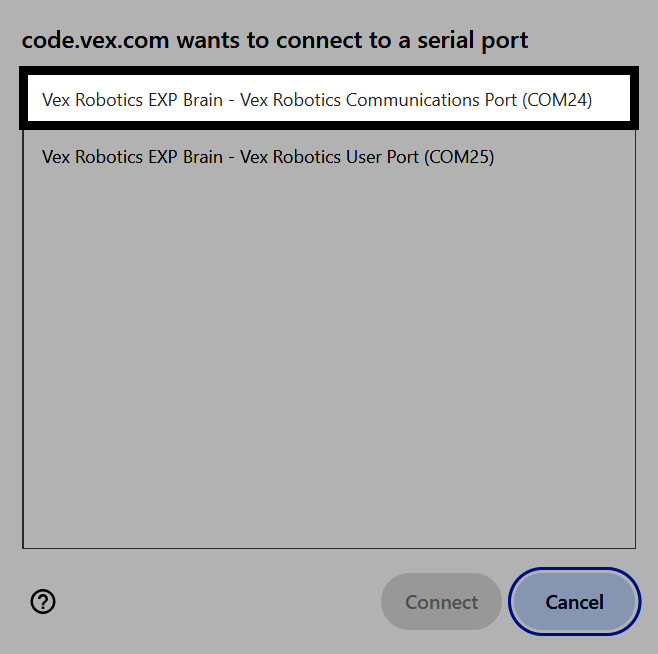
Screenshot des Dialogs zur seriellen Schnittstelle unter Windows, wobei der Eintrag „Vex Robotics Communications Port“ hervorgehoben ist.

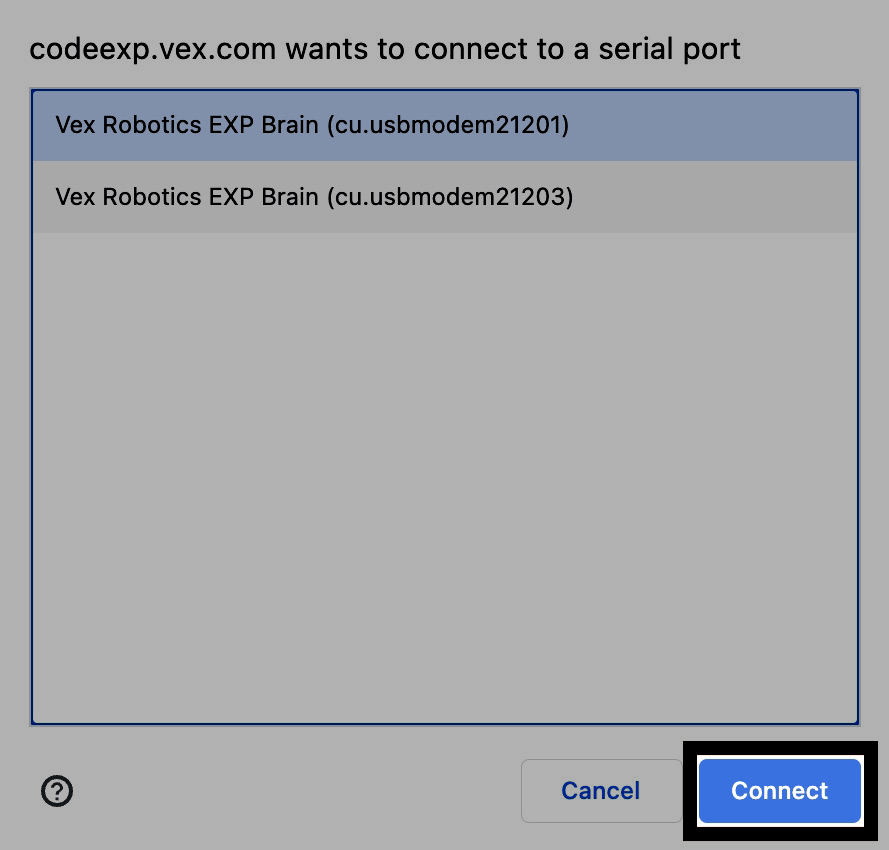
Wählen Sie unter macOS den Eintrag Vex Robotics EXP Brain mit der niedrigeren Nummer aus.
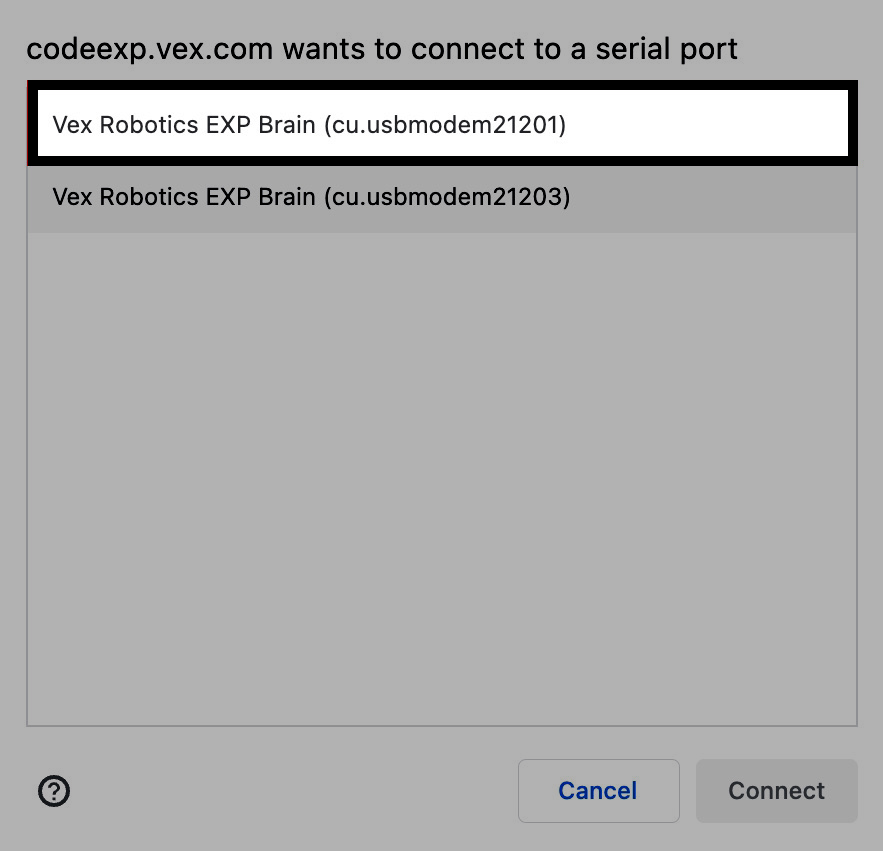
Screenshot des seriellen Portdialogs unter macOS, wobei der Eintrag „Vex Robotics EXP Brain“ mit der niedrigeren Nummer hervorgehoben ist.
  1. Wählen Sie Verbinden.

Screenshot des seriellen Portdialogs unter Windows, wobei der Kommunikationsport ausgewählt und die Schaltfläche „Verbinden“ hervorgehoben ist. Screenshot des seriellen Portdialogs unter macOS, wobei der Eintrag mit der niedrigeren Nummer ausgewählt und die Schaltfläche „Verbinden“ hervorgehoben ist.
  1. Sobald die Verbindung hergestellt ist, wird USB als Verbunden angezeigt, und der Bereich Brain erscheint mit Gerätename, Teamnummer, Akkustand und Firmware-Version. Hier können Sie auch den Namen und die Teamnummer des Brains bearbeiten.
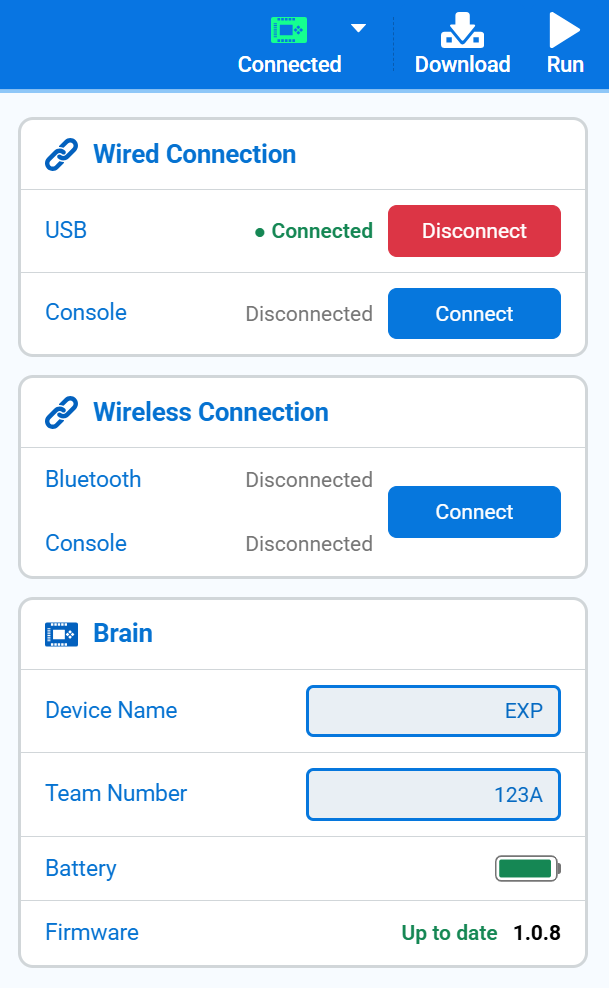
Screenshot des Connect-Menüs, in dem USB als verbunden angezeigt wird, und des Brain-Bereichs, in dem Gerätename, Teamnummer, Akkustand und Firmware-Version angezeigt werden.